Käyttöopas
Johdanto
blunderDB on ohjelmisto backgammon-asemien tietokantojen luomiseen. Sen tärkein vahvuus on tarjota yksi paikka koota asemat, joita pelaaja on kohdannut (verkossa, turnauksissa), ja mahdollisuus tutkia näitä asemia uudelleen suodattamalla niitä erilaisilla mielivaltaisesti yhdisteltävillä suodattimilla. blunderDB:tä voi käyttää myös viiteasemien luettelojen luomiseen.
Asemat tallennetaan tietokantaan, jota edustaa .db-tiedosto. Työpöytäsovellus avaa tämän tiedoston suoraan, ei koskaan verkko-osoitetta: palvelintila (Headless-tila (palvelin)) on saman binäärin toinen tila, ja toisesta toiseen siirrytään viemällä tai migroimalla tietokanta, ei osoittamalla sovellusta URL-osoitteeseen.
Päätoiminnot
blunderDB:n keskeiset mahdolliset toiminnot ovat:
lisätä uusi asema,
muokata olemassa olevaa asemaa,
kopioida laudan kuva leikepöydälle (PNG) näppäimillä CTRL-X, tai täydellisen analyysin kanssa näppäimillä CTRL-X CTRL-X,
poistaa olemassa oleva asema,
hakea yksi tai useampi asema,
tuoda otteluita eri lähteistä (XG, GNUbg, BGBlitz, Jellyfish), mukaan lukien kommentit XG-tiedostoista,
navigoida tuodun ottelun siirroissa,
järjestää asemat kokoelmiin,
järjestää ottelut turnauksiin.
Käyttäjä voi vapaasti merkitä asemat tunnisteilla ja varustaa ne kommenteilla.
Käyttöliittymän kuvaus
blunderDB:n käyttöliittymä koostuu ylhäältä alas seuraavista:
[ylhäällä] työkalupalkki, joka kokoaa kaikki tietokantaan kohdistuvat keskeiset toiminnot,
[keskellä] pääesitysalue, joka mahdollistaa backgammon-asemien näyttämisen tai muokkaamisen,
[alhaalla] tilarivi, joka esittää erilaisia tietoja tietokannasta tai nykyisestä asemasta ja sisältää komentorivin.
Paneeleita voidaan näyttää seuraaviin tarkoituksiin:
näyttää nykyiseen asemaan liittyvät analyysitiedot lähteistä eXtreme Gammon (XG), GNUbg tai BGBlitz,
näyttää, lisätä tai muokata kommentteja,
hakea ja suodattaa asemia yhdisteltävillä kriteereillä,
näyttää ja hallita asemakokoelmia (kokoelmapaneeli),
näyttää tuotujen otteluiden luettelo ja navigoida ottelun siirroissa (ottelupaneeli),
näyttää ja hallita turnauksia (turnauspaneeli),
näyttää suoritustilastot (Stats-paneeli),
laskea bearoff-aseman EPC (Effective Pip Count) (Eval-paneeli),
opiskella asemia välitoistolla (Anki-paneeli),
näyttävät tietokannan metatiedot (Metatiedot-paneeli).
Modaali-ikkunoita voidaan näyttää seuraaviin tarkoituksiin:
näyttää blunderDB:n ohje,
näyttää opastettujen kierrosten luettelon (katso Opastetut kierrokset ja esimerkkitietokanta),
määrittää tietokannan viennin asetukset,
määrittää blunderDB:n asetuksia, erityisesti käyttöliittymän kielen (katso Asetukset).
Pääesitysalue tarjoaa käyttäjälle:
laudan backgammon-aseman näyttämiseen tai muokkaamiseen,
kuution tason ja omistajan,
kunkin pelaajan pip-luvun,
kunkin pelaajan pistetilanteen,
pelattavat nopat. Jos nopilla ei näy arvoja, noppien sijainti osoittaa, kummalla pelaajalla on vuoro ja että asema on kuutiopäätös. Kun kuutiopäätös on vastaus tuplaukseen (hyväksy/luovuta), tarjottu kuutio näytetään laudan keskellä tarjotulla arvolla.
Leikepöytä on arkinen ele; tallentaminen on se toinen tarve — kuvitus artikkeliin, foorumiviestiin, oppituntiin. SVG tarjotaan siksi, että lauta on sellainen: se on muoto joka kestää suurentamisen, se jonka voi panna asiakirjaan sumentumatta. PNG johdetaan siitä, kuten leikepöydälle kopiointikin: yksi renderöinti, kolme määränpäätä, joten yksikään ei voi ajautua muista erilleen. Tämä valikko ei ilmesty Eval-paneelissa eikä Haku-paneelissa, joissa oikea painike jo asettaa toisen värin nappuloita. Katso Aseman tuominen Eval-paneeliin aseman tuomisesta Eval-paneeliin.
Tilarivi on jäsennelty vasemmalta oikealle seuraavin tiedoin:
komentorivi, joka avataan painamalla VÄLILYÖNTI-näppäintä,
käyttäjän suorittamaan toimintoon liittyvä tiedotusviesti,
nykyisen aseman järjestysnumeron, jota seuraa asemien määrä nykyisessä kirjastossa (tai siirto-/pelitiedot ottelua selattaessa),
kirjastolaskurin — ”412 asemaa · 38 blunderia · 5 ottelua” — jossa jokainen luku avaa sen, mitä se laskee: asemat, komentoriville kirjaston kynnyksellä valmistellun
E>-haun tai otteluluettelon. Luku, jota ei voi seurata, on koriste. Blunderin kynnys on kirjaston oma, säädetty asetusten Kirjasto-välilehdellä ja jaettu tilastojen kanssa: kaksi kynnystä saisi saman sanan tarkoittamaan kahta asiaa. Laskuri lupaa täsmälleen sen, minkä linkki avaa, myös sellaisen aseman osalta, joka on pelattu useilla eri tavoilla ja joka on suurimman kustannuksensa arvoinen.
Muista
Käyttäjän haun tuloksena saaduissa asemissa tilarivillä näkyvä asemien määrä vastaa suodatettujen asemien määrää.
Anki-välilehti kantaa merkkiä, kun kortteja on kerrattavana, kaikki pakat mukaan lukien. Tuo luku on syy avata välilehti; sillä ei ole asiaa sen taakse. Nolla ei näytä mitään: ”0”:aa näyttävä merkki on kohinaa.
Komento log avaa toimintalokin: lokitiedoston kaksisataa viimeistä riviä, painikkeen niiden kopioimiseen — juuri sen mitä raportin liittäminen ilmoitukseen vaatii — ja toisen kansion avaamiseen. Lokia ei suodateta eikä muotoilla uudelleen: siistitty loki ei enää kelpaa lainaukseksi.
Komento grid avaa vedosarkin: selattavan luettelon — haun tulokset, kirjasto, kokoelma — pienoislautojen ruudukkona, piirrettyinä kuten lauta, kahdenkymmenenneljän sivuina. Se avautuu nykyisen aseman sivulle, ja aseman pienoiskuva on kehystetty; napsautus tai ENTER pienoiskuvan kohdalla avaa sen aseman laudalle ja sulkee sarkin, ja sitä voi selata kokonaan näppäimistöllä (katso Vedosarkki). Se ei avaudu muokkaustilassa eikä ottelussa, jota selataan sen siirtojen mukaan.
Hakupaneelin hakuhistoriassa tallennetun komennon jokainen tunnus näkyy nimettynä merkkinä — Ei kontaktia, Siirtovirhe — paljaan tunnuksen sijaan. Tarkka komento jää työkaluvihjeeseen, sillä juuri se ajetaan uudelleen; ja tunnus jota blunderDB ei tunnista näkyy sellaisenaan eikä lähimmäksi käännettynä.
Näkymävälilehdet
Työkalupalkin alla oleva välilehtipalkki mahdollistaa työskentelyn useiden näkymien kanssa rinnakkain. Jokainen näkymä on itsenäinen työtila, joka säilyttää oman asemaluettelonsa, nykyisen aseman indeksin, näytetyn aseman, analyysin ja valitun siirron, aktiivisen paneelin, käynnissä olevan kommentin sekä ottelun navigointikontekstin. Näin voi esimerkiksi pitää haun auki yhdessä näkymässä ja selata samalla ottelua toisessa.
Näkymän luominen: napsauta välilehtipalkin +-painiketta tai paina CTRL-T. Uusi näkymä käynnistyy nykyisen näkymän kopiona.
Näkymän sulkeminen: napsauta välilehden ruksia tai paina CTRL-W. Viimeistä näkymää ei voi sulkea.
Näkymän vaihtaminen: napsauta välilehteä, paina CTRL-PageUp / CTRL-PageDown (tai SHIFT-J / SHIFT-K) siirtyäksesi edelliseen / seuraavaan näkymään, tai CTRL-1 – CTRL-9 siirtyäksesi suoraan n:nteen näkymään.
Näkymän uudelleennimeäminen: kaksoisnapsauta välilehteä, kirjoita uusi nimi ja vahvista painamalla ENTER.
Näkymät tallennetaan tietokannan istuntotilan mukana ja palautetaan sen uudelleenavauksen yhteydessä.
Asetukset
Työkalurivin asetuspainike (rataskuvake), ohjepainikkeen vasemmalla puolella, avaa blunderDB:n asetusikkunan. Se on jaettu seitsemään välilehteen:
Käyttöliittymä — kieli, näytön skaalaus, paneelin sijainti;
Laudan värit — laudan värit;
Kirjasto — se, mikä kuuluu avoinna olevaan tietokantaan: virheen ja blunderin kynnykset sekä tiivistys ja korjaus, jotka kuvataan alla;
Bearoff — Eval-paneelin käyttämät ulosmenotaulukot;
gammonNet — sisäänrakennetun evaluaattorin asetukset, kuvattu alla;
Valvottu kansio — kansioon saapuvien otteluiden automaattinen tuonti, kuvattu alla;
Merkitsijän identiteetti — avain, jolla alkuperämerkintäsi allekirjoitetaan; kuvattu luvussa Tietokannan jakaminen: alkuperä ja salasana.
Käyttöliittymä-välilehti alkaa teemalla: seuraa järjestelmää, vaalea, tumma, suuri kontrasti tai tulostettava. Teema asettaa käyttöliittymän värit ja ehdottaa lautapalettia — tumma käyttöliittymä vaalean laudan ympärillä ei ole tumma teema vaan puolikas, sillä lauta täyttää suurimman osan ikkunasta.
Sinulla on viimeinen sana, ja mekanismi takaa sen sen sijaan että lupaisi: Värit-välilehti säätää edelleen lautaa suoraan, ja teeman jälkeen valittu väri on sinun. Käynnistyksessä sovelletaan vain käyttöliittymän symboleja, ei koskaan lautapalettia — asettamasi on jo ladattu, ja sen ylikirjoittaminen joka käynnistyksessä pyyhkisi työsi istunto kerrallaan. Katso ADR-0038.
Seuraa järjestelmää on oletus: se noudattaa työpöydän vaalea/tumma-asetusta, myös kun se muuttuu kesken istunnon. Työkalu ei tyrkytä vaaleaansa tai tummaansa työpöydälle joka on jo päättänyt.
Käyttöliittymä-välilehdellä voi myös valita kielen: englanti, ranska, saksa, italia, espanja, suomi, japani, kreikka tai venäjä. Koko käyttöliittymä (työkalurivi, paneelit, viestit, ohje) käännetään valitulle kielelle. Kielivalinta tallennetaan ja säilyy istunnosta toiseen.
Kirjasto-välilehti kokoaa sen, mikä kuuluu avoinna olevaan tiedostoon eikä koneeseen. Se on tyhjä niin kauan kuin yhtään tietokantaa ei ole avattu, ja se sanoo sen.
Se kantaa ensiksi kahta kynnystä, jotka ratkaisevat koko sovelluksen sanaston: päätös on virhe heti kun sen kustannus yltää virhekynnykseen, ja tuo virhe on blunder heti kun se yltää blunderin kynnykseen. Jokainen blunder on virhe, joten ensimmäinen kynnys ei voi ylittää toista, ja blunderDB kieltäytyy käänteisestä parista. Arvot syötetään equitynä — ”0,080” — kaikkien taulukoiden yksikkönä; komentorivi puolestaan puhuu millipisteinä, joten kynnys 0,080 kirjoitetaan haussa E>80.
Nämä kynnykset seuraavat tiedostoa, eivät tietokonetta: sama tietokanta laskee samat blunderit kaikkialla, missä se avataan, blunderdb info näyttää ne ja blunderdb edit --error-threshold / --blunder-threshold säätää niitä. Ne eivät kulje mukana viennissä: kynnys on lukutapa, ei asemien ominaisuus.
Kolme esiasetusta on tarjolla yhdellä napsautuksella, kukin sen ohjelman nimellä, joka on vetänyt tuon rajan: blunderDB (0,050 / 0,100), XG (0,020 / 0,080) ja gnubg (0,040 / 0,080). Oletuksena kirjasto lukee 0,050 ja 0,100.
Mitä ne muuttavat näytöllä: tilarivin laskurin blunderien määrän ja haun, jonka sen linkki valmistelee, tilastojen ja pelaajataulukon sarakkeet ”Virheet” ja ”Blunderit”, siirtojen merkinnät ottelun tietonäkymässä (Ottelupaneeli) sekä luettelon asemista, joita blunderDB tarjoaa katsottavaksi tuonnin jälkeen.
Samalta välilehdeltä löytyy myös painike Tiivistä tietokanta, joka ottaa takaisin poistojen (ottelut, turnaukset, siivoukset) jättämän levytilan: tietokanta ei koskaan pienene itsestään dataa poistettaessa, tiivistys on pyydettävä nimenomaisesti. Toiminto voi kestää suuressa tietokannassa ja vaatii tilapäisesti noin kaksinkertaisen koon verran vapaata levytilaa (blunderDB kieltäytyy käynnistymästä sen sijaan, että riskeeraisi keskeytyneen tiivistyksen); siksi ennen käynnistystä pyydetään vahvistus. Tulos — säästynyt tila megatavuina — näkyy sen jälkeen tilarivillä. Sama toiminto on käytettävissä komentoriviltä komennolla blunderdb vacuum (katso Komentoriviliittymä (CLI)).
Sen alapuolella oleva Avaa lokikansio -painike avaa kansion, jossa sovelluksen loki sijaitsee — kätevää, kun vikailmoitukseen halutaan liittää yksityiskohtia, erityisesti kun blunderDB on käynnistetty pikakuvakkeesta tai kaksoisnapsautuksella ilman päätettä, joka näyttäisi mitään.
Oletuksena pois päältä oleva Tarkista päivitykset käynnistyksessä -valintaruutu kysyy kerran käynnistystä kohden GitHub-arkiston julkaisusivulta ja näyttää tilarivillä viestin, jos uudempi versio on saatavilla — ei koskaan ikkunaa, joka estäisi työskentelyn. Tarkistus pysyy automaattisesti pois päältä asennuksessa, joka on tehty paketinhallinnan kautta (Flatpak, Homebrew, jakelun paketti…): silloin päivityksistä huolehtii se kanava eikä blunderDB itse.
Kaksi asetusta ohjaa naapuriasemien järjestämistä (tunnus like, ks. Hakupaneeli): palautettavien naapureiden määrä ja enimmäisetäisyys, jonka takana asema lakkaa olemasta naapuri. Tämä etäisyys on oletuksena nolla, siis ilman kattoa: mittakaava riippuu pelin vaiheesta, ja tässä valittu arvo luettaisiin mittaukseksi. Tunnus like<12 asettaa omansa yhtä hakua varten, asetukseen koskematta.
Laudan värit -välilehdellä voi mukauttaa laudan värejä. Jokaisella osalla on oma värivalitsimensa: tausta, reunus, vaaleat ja tummat kolmiot, pelaajan 1 ja pelaajan 2 nappulat, nopat, noppien silmäluvut ja tuplauskuutio. Palauta-painike palauttaa kaikki oletusvärit. Kielen tavoin valitut värit säilyvät istunnosta toiseen.
Bearoff-välilehti hallitsee Eval-paneelin ulosmenotaulukoita (ks. Eval-paneeli). Niitä ei ole upotettu ohjelmatiedostoon eikä niitä ladata: blunderDB laskee ne koneella, joka niitä käyttää, ja tulos on tavu tavulta sama kuin gnubg:n tuottama — SHA-256-tiiviste tarkistetaan ennen kuin taulukko hyväksytään.
Kaksi tavallista taulukkoa (TS-06-06 tuplausratkaisulle, OS-06 EPC:lle) lasketaan ensimmäisellä käynnistyksellä taustalla ja kysymättä: noin kuusi sekuntia yhdellä ytimellä, joiden aikana sovellusta käytetään normaalisti. Eval-paneeli mainitsee siitä vain, jos siihen asetetaan asema, joka tarvitsee vielä valmistumatonta taulukkoa.
Välilehti näyttää aktiivisen alueen ja sen alkuperän, EPC:n lukeman yksipuolisen taulukon tilan, kansion jossa kaikki tämä sijaitsee, ja luettelon olemassa olevista taulukoista kokoineen ja tuomioineen. Jokainen rivi poistetaan erikseen, vahvistuksen jälkeen.
Varmennettu vai varmentamaton. Varmennetulla taulukolla on täsmälleen ne tavut, jotka gnubg tuottaa sen alueelle: sen SHA-256-sormenjälki on blunderDB:ssä ja se löytyi uudelleen. Yksipuolisille taulukoille (OS-06–OS-10) tallennetut sormenjäljet ovat ne, jotka GNUbg 1.08:n makebearoff-työkalu tuottaa. Varmentamaton taulukko on hyvin muodostettu, mutta sen alueelle ei ole tallennettua sormenjälkeä — sitä ei moitita mistään, kukaan ei vain ole verrannut sitä viitteeseen. Vioittunut taulukko on ristiriidassa itsensä kanssa eikä sitä koskaan lueta; se lasketaan uudelleen.
Laajemman taulukon laskeminen. Alue valitaan kahden perheen luettelosta yhdessä sille annettavien ytimien määrän kanssa (oletuksena kaikki paitsi yksi, jotta kone pysyy käytettävänä):
tarkka kuutio (kaksipuolinen), TS-06-06:sta TS-06-15:een: laajentaa aluetta, jolla voittotodennäköisyys ja kuution tuomio luetaan eikä arvioida;
EPC kotialueen ulkopuolella (yksipuolinen), OS-06:sta OS-10:een: laajentaa sitä, kuinka kaukana kotoa nappula saa olla ilman että EPC-lohko vaikenee. Tämä ajo lukee vain laskettavaa pienempiä asemia, joten se on rakenteeltaan peräkkäinen eikä ydinmäärä hyödytä sitä — valitsin sanoo sen harmaantumalla.
Ennen kuin mitään aloitetaan, välilehti kertoo valitulle alueelle kolme lukua: koon levyllä, laskennan aikana tarvittavan muistin ja ajan, jonka sen pitäisi viedä tällä koneella. Viimeksi mainittu alkaa arviona ja muuttuu mittaukseksi: jokainen riittävän laaja ajo kirjaa oman nopeutensa ja säilyttää sen. Alue, jota käytettävissä oleva muisti ei salli, tarjotaan harmaana ja perusteluineen — ”tarvittaisiin 24 Gt, jäljellä on 12” on vastaus, puuttuva rivi ei olisi.
Suuruusluokkana kuudentoista säikeen koneella: TS-06-09 painaa 191 Mt ja vie kymmenkunta sekuntia, TS-06-11 painaa 1,2 Gt ja muutaman minuutin, TS-06-13 ylittää sen mitä useimmat koneet pystyvät pitämään muistissa. Yksipuolisella puolella, yhdellä ytimellä: OS-07 painaa 4,9 Mt ja vie 17 s, OS-08 15 Mt ja 1 min 20, OS-10 117 Mt ja puoli tuntia.
Tauko ja jatkaminen. Laskennan aikana edistyminen näyttää mitatun jäljellä olevan ajan ja kaksi erillistä painiketta: Tauko ja Peruuta. Tauko kirjoittaa laskennan tilan taulukon viereen; uudelleen käynnistäminen jatkaa siitä mihin jäätiin sen sijaan että aloitettaisiin alusta. Peruuttaminen ei säilytä mitään. Asetusikkunan sulkeminen ei keskeytä mitään — laskenta jatkuu taustalla.
Tauolle jätetty laskenta löytyy seuraavalta käynnistykseltä, nimettynä ja lukuineen (”TS-06-09 keskeytyi kohdassa 43 %”), painikkeineen Jatka ja Poista. Mikään ei käynnisty itsestään uudelleen: käyttäjä pyysi pysäytystä.
Välilehti sallii lopuksi osoittaa ulkoiseen kaksipuoliseen .bd-tiedostoon, esimerkiksi gnubg:n itsensä tuottamaan tietokantaan: laajimman alueen taulukko voittaa.
Kirjasto-välilehti kantaa lopuksi Korjaa analyysit: analyysisarakkeet, joita haku ja tilastot kysyvät, ovat projektio tallennetuista analyyseista, jotka pysyvät koskemattomina. Projektion vika on siis korjattavissa ilman uudelleentuontia. Se on nimenomaista eikä koskaan automaattista — jonkun analyysisarakkeiden uudelleenkirjoittaminen pelkästään siksi, että hän avaa tietokantansa, ei ole asia, jonka työkalun tulisi tehdä hänen selkänsä takana. Sama blunderdb repair on käytettävissä komentoriviltä.
gammonNet-välilehti säätää sisäänrakennettua evaluaattoria (katso ADR-0011). Siinä on kaksi säädettävää hakusyvyyttä, jotka on nimetty ja tallennetaan erikseen — toisen alentaminen ei koskaan muuta toista:
Näyttösyvyys — interaktiivinen mukavuus lautaa muokattaessa; ei koskaan kirjoiteta tietokantaan.
Analyysisyvyys — se, mitä tuonnin jälkeinen analyysierä kirjoittaa aseman Analyysiin.
Molempien oletusarvo on 2-ply, kanoninen asetus. Välilehdellä voi säätää myös karsinnan (oletus k=12) ja näytettävien ehdokassiirtojen määrän (oletus 10) sekä valintaruudun analysoi automaattisesti tuonnin jälkeen, joka käyttöön otettuna tarkistaa jokaisen tuonnin jälkeen, onko jäljellä asemia ilman yhtään analyysiä (ei gammonNet-, XG-, GNUbg- eikä BGBlitz-analyysiä — sääntö on « evaluointi täyttää vain aukon », ei koskaan korvaa), ja tarvittaessa käynnistää taustalla gammonNet-analyysin määritetyllä analyysisyvyydellä. Painike Analysoi nyt käynnistää saman täydennysanalyysin uudelleen manuaalisesti — hyödyllinen ennen tätä ominaisuutta luodun kirjaston saattamiseksi ajan tasalle.
Toinen painike, Analysoi vanhentuneet positiot uudelleen, kattaa päinvastaisen tapauksen: jo gammonNetin analysoima positio, jonka tallennettu analyysi on kuitenkin kirjoitettu nyt käynnissä olevaa vanhemmalla moottoriversiolla tai eri syvyydellä kuin yllä määritetty analyysisyvyys, merkitään siellä vanhentuneeksi ja arvioidaan uudelleen. Positiota, jolla on lisäksi XG-, GNUbg- tai BGBlitz-analyysi, tämä painike ei koskaan koske, riippumatta sen gammonNet-sisällöstä — ADR-0013:n suoja pysyy ehdottomana. Kunkin painikkeen vieressä näkyvä luku (asemat ilman analyysiä, vanhentuneet asemat) on puhtaasti informatiivinen; erä laskee oman listansa uudelleen käynnistyessään.
Molemmat erät ovat rajattuja, näkyviä ja peruutettavissa, eivät koskaan hiljainen daemon: niiden edistyminen (analysoidut asemat / yhteensä) ja peruutuspainike näkyvät tilarivillä koko niiden keston ajan ja katoavat, kun ne on valmis, ja niiden tilalle tulee tuloksen yhteenveto — kuinka monta positiota analysoitiin, kuinka monta hylättiin (positio, jota gammonNet kieltäytyy arvioimasta, kuten sen taulukon kattavuuden ulkopuolella oleva ottelutulos, mikä ei koskaan ole virhe) ja kuinka monta epäonnistui (yritetään uudelleen muuttumattomana seuraavalla ajolla). Sovelluksen sulkeminen kummankaan aikana ei hukkaa mitään: jokainen analysoitu positio kirjoitetaan sitä mukaa, ja seuraava ajo jatkaa täsmälleen siitä, mihin analyysi jäi, ilman minkäänlaista lokia.
Ilman analyysiä tuotu ottelu saa näin PR-luvun. Näin on verkossa pelatun ottelun tai Jellyfish-.mat-tiedoston laita, kun kukaan ei ole ajanut sitä XG:n läpi: blunderDB tunsi asemat ja pelatut siirrot, mutta mikään analyysi ei kertonut mitä ne olivat arvoltaan. Erän ajon jälkeen todella pelattua siirtoa verrataan gammonNetin järjestykseen, ja ero syöttää PR:n, virheprosentin, pahimmat päätökset ja kaikki muut mittarit, aivan kuten XG:n analysoimassa ottelussa. Vertailu ei keksi mitään: pelattu siirto tulee ottelun omasta siirtotaulusta, joka kirjoitetaan tuonnissa riippumatta siitä kantoiko tiedosto analyysin.
Tätä vanhemmalla versiolla analysoitua tietokantaa ei tarvitse arvioida uudelleen: blunderdb repair laskee sarakkeet uudelleen jo tallennetuista analyyseistä ja siirroista ja palauttaa noille otteluille niiden PR:n (katso repair).
Rehellinen varaus: asema tunnistetaan rakenteestaan, joten kahdesti kohdattu asema — kerran hyvin, kerran huonosti pelattu — kantaa vain yhden eron, ensimmäisen kirjatun esiintymänsä eron. Tämä ei ole tälle laskennalle ominaista: XG-kirjastolla on täsmälleen sama muoto.
Valvottu kansio
Valvottu kansio -välilehti pyytää blunderDB:tä katsomaan kansiota käydessään ja tuomaan jokaisen ottelutiedoston, joka siihen ilmestyy. Pelaat istunnon eXtreme Gammonissa, palaat blunderDB:hen, ja ottelut ovat jo siellä.
Mitään ei arvata. Ennen kuin kansio on nimetty, valvontaa ei ole: blunderDB ei ryhdy lukemaan hakemistoa siksi, että se arveli mistä ottelusi löytyvät. Ehdota-painike katsoo tämän koneen tavanomaisia paikkoja ja tarjoaa jonkin vain jos se todella on olemassa; muuten se sanoo niin, ja kansion nimeäminen jää sinulle.
Kolme asiaa kannattaa tietää ennen ruudun rastittamista:
Vain ilmestyvät tiedostot tuodaan. Se mitä kansiossa jo on valvonnan alkaessa kirjataan tunnetuksi ja jätetään rauhaan: valvonnan osoittaminen neljän vuoden otteluihin ei saa tuoda niitä kaikkia. Paikalla olevan tuomiseen on kansion tuonti, joka on sitä varten — ja nämä kaksi sopivat hyvin yhteen: ensin tuonti, sitten valvonta.
Tiedosto tuodaan vasta kun sen koko on vakiintunut. Ottelu, jota toinen ohjelma kirjoittaa, kasvaa vilkaisusta toiseen; puoliksi kirjoitettuna tuotuna siitä tulisi jäsennysvirhe, jolle kukaan ei voi mitään. blunderDB odottaa siis näkevänsä saman tiedoston kahdesti muuttumattomana.
Tuonti on hiljainen. Tutkit asemaa, kun ottelusi saapuivat: näytön ottaminen sinulta olisi pahin mahdollinen hetki. Tila, aktiivinen haku, välilehti ja näytettävä asema eivät muutu; asemaluetteloa ei ladata uudelleen, ja se näyttää uudet ottelut seuraavan uudelleenlatauksen yhteydessä. Tuonti tehdään ilman ikkunaa, ja tilapalkki näyttää bannerin, jossa on tuotujen, ohitettujen (kaksoiskappaleet) ja epäonnistuneiden otteluiden määrä, sekä painikkeen, joka avaa halutessasi täydellisen raportin. Kaikki muu on samaa kuin käsin tehdyssä tuonnissa: samat kaksoiskappaleet tunnistetaan, sama tuontierä, sama automaattinen analyysi, jos se on käytössä.
Oletusväli on kymmenen sekuntia; alaraja kaksi. Kansiota ei käydä läpi rekursiivisesti: valvottu kansio on paikka johon työkalu pudottaa ottelunsa, ei tutkittava puu. Irrotettu verkkojako ei pysäytä valvontaa eikä saa sisältöään käymään uudesta palatessaan.
Sama valvonta on olemassa komentorivillä komennolla blunderdb import --type batch --dir <kansio> --watch (katso Komentoriviliittymä (CLI)): se on muoto, jota palvelin, ajastettu tehtävä tai skripti voi käyttää.
Asetusikkuna sisältää myös käyttöliittymän näyttöasetukset. Käyttöliittymän skaalaus -liukusäätimellä voi suurentaa tai pienentää kaikkia käyttöliittymän elementtejä, mistä on hyötyä korkean tarkkuuden näytöillä tai luettavuuden parantamiseksi. Paneelien sijainti -valikko määrittää, missä paneelit (haku, ottelut, analyysi) näkyvät suhteessa lautaan: alhaalla, sivulla tai automaattinen (sivu valitaan tällöin leveillä näytöillä käytettävissä olevan tilan parempaa hyödyntämistä varten). Muiden asetusten tavoin nämä valinnat säilyvät istunnosta toiseen.
Opastetut kierrokset ja esimerkkitietokanta
Käytön aloittamisen helpottamiseksi blunderDB tarjoaa käyttöliittymästä opastettuja kierroksia. Kierrosten luettelo avataan työkalupalkista tai komennolla tour (alias tutorial). Käytettävissä on seitsemän kierrosta: yleinen käyttöliittymäkierros sekä asemien hakuun, otteluiden tarkasteluun, turnausten tarkasteluun, Eval-paneeliin, Anki-kertaukseen ja tilastoihin keskittyvät kierrokset. Jokainen kierros korostaa käyttöliittymän asianmukaiset elementit vaihe vaiheelta, avaa matkan varrella sen paneelin josta se puhuu, ja sen voi toistaa milloin tahansa. Ensimmäisellä käynnistyskerralla yleinen kierros tarjotaan automaattisesti.
Komento demo lataa esimerkkitietokannan, jonka avulla voit tutustua työkalun ominaisuuksiin tuomatta omia pelejäsi: kolme ottelua (joista kaksi on koottu turnaukseksi), jotka eXtreme Gammon, BGBlitz ja gammonNet ovat analysoineet, kolme aihekohtaista kokoelmaa, tunnisteilla merkittyjä kommentteja (#blunder, #cube) sekä Anki-pakka kertauslokeineen. Pelaajat, turnaus ja paikka ovat keksittyjä. Opastetut kierrokset käyttävät tätä tietokantaa, kun mitään tietokantaa ei ole avattu.
Asemien muokkaus
TAB-näppäimen painaminen avaa hakupaneelin ja mahdollistaa aseman muokkaamisen laudalla sen lisäämiseksi tietokantaan tai haettavan asemarakenteen määrittämiseksi. Pelinappuloiden, kuution, pistetilanteen ja vuoron jakaumaa voi muokata hiirellä (katso Muokkaa asemaa).
Vihje
Katso saatavilla olevat pikanäppäimet kohdasta Näppäimistöoikotiet.
Komentorivi
Tilariviin upotettu komentorivi mahdollistaa kaikkien graafisessa käyttöliittymässä saatavilla olevien blunderDB:n toimintojen suorittamisen: yleiset tietokantatoiminnot, asemissa navigointi, analyysin ja/tai kommenttien näyttäminen, asemien haku suodattimilla… Kun käyttöliittymä on tullut tutuksi, suositellaan vähitellen siirtymistä komentorivin käyttöön, joka mahdollistaa blunderDB:n tehokkaan ja sujuvan käytön, erityisesti asemahakutoiminnoissa.
Avaa komentorivi painamalla VÄLILYÖNTI-näppäintä. Lähetä kysely ja sulje komentorivi painamalla ENTER-näppäintä.
blunderDB suorittaa käyttäjän lähettämät kyselyt edellyttäen, että ne ovat kelvollisia, ja muuttaa tarvittaessa tietokannan tilaa välittömästi. Käyttäjältä ei vaadita erillisiä tallennustoimia.
Vihje
Katso komentorivillä käytettävissä olevien komentojen luettelo kohdasta komentoluettelo.
Komentopaletti
Komentopaletti (CTRL-SHIFT-P) löytää likimääräisellä nimellä sen, mitä ei enää tiedä mistä etsiä: komentorivin komennon, välilehden, kirjaston suodattimen tai ottelun. Kirjoitettujen kirjainten on esiinnyttävä järjestyksessä, ei välttämättä vierekkäin, isoista kirjaimista ja aksenteista välittämättä: ”kmtrs” löytää kuutiomatriisin, ”lyon” Lyonin turnauksen ottelut.
Nuolinäppäimet valitsevat, ENTER suorittaa, ESC sulkee. Komento suoritetaan kuin se olisi kirjoitettu; s ja ss avaavat komentorivin suodattimien kirjoittamista varten; suodatin suoritetaan kuin kaksoisnapsautuksella kirjastossa; ottelu avautuu kuin kaksoisnapsautuksella Otteluiden paneelissa.
Kun Direction on auki, paletti lisää siihen turnauksen: pelaajat, pöydät, käynnissä olevat ottelut ja kilpailut (ks. pikahaku).
Analyysipaneeli
Analyysipaneeli (CTRL-L) näyttää nykyisen aseman analyysitiedot, jotka on tuotu lähteistä eXtreme Gammon (XG), GNUbg tai BGBlitz. Se esittää parhaat vaihtoehdot (pelinappulasiirrot tai kuutiopäätökset) niiden ekviteettiarvoineen ja vastaavine virheineen. d-näppäin vaihtaa pelinappulasiirtojen analyysin ja kuutioanalyysin välillä. Ottelussa navigoitaessa todella pelattu siirto korostetaan vaihtoehtojen luettelossa. Näytä tai piilota paneeli painamalla CTRL-L tai suorittamalla komento list.
Taulukoiden alla lause kertoo joskus, mitä pelattu päätös maksoi ja miksi: ”Menetät 120 mMWC: pelattu siirto jättää kolme yksinäistä nappulaa, kun 13/7 8/7 jättää vain yhden.” Se syntyy kuudesta mitattavasta säännöstä — alttiudesta, tehdystä tai menetetystä kotipisteestä, luovutetuista gammon-mahdollisuuksista, turvallisuudesta joka maksaa enemmän kuin tuottaa, ja kuutiovirheen kahdesta suunnasta (tuplaus liian myöhään tai liian aikaisin, liian löysä hyväksyntä tai liian tiukka luovutus).
Tärkein sääntö on vaikeneminen: lause ilmestyy vain, kun sääntö pätee varmasti, ja virheestä joka ylittää kynnyksen, josta lähtien moottorit ovat yhtä mieltä siitä että kyseessä on virhe. Muulloin lausetta ei ole — ei tyhjää kehystä eikä ”emme tiedä”. Väärä selitys maksaa enemmän kuin ei selitystä: se opettaa jotain epätarkkaa.
Kun asemaa on arvioinut useampi moottori, paneelin yläreunan palkki asettaa ne rinnakkain: yksi rivi moottoria kohden, sen syvyys ja sen vastaus — kuutiotuomio tai sen oma paras siirto. Se kertoo ensin ovatko ne samaa mieltä, ja juuri erimielisyys sen oikeuttaa: ”XG sanoo tuplaus, otto; gammonNet sanoo ei tuplausta” luetaan yhdellä silmäyksellä, siinä missä ennen piti verrata kahta taulukkoa vinottain.
Moottorin paras siirto on sen moottorin paras: ehdokaslista on lajiteltu ekviteetin mukaan kaikki moottorit sekaisin, joten sen ensimmäinen alkio ei ole kenenkään paras siirto erityisesti.
Palkki ilmestyy vain kun moottoreita todella on useampi, ja se on olemassa vain tässä paneelissa: Eval-paneeli esittää yhden päätöksen, sisäänrakennetun moottorin (ADR-0017), eikä vertailulla olisi siellä sijaa.
Siirrot kirjoitetaan niin kuin ne luetaan laudalta, täällä kuten Eval-paneelissakin: vähiten edennyt nappula liikkuu ensin, ja nappula, joka käyttää useamman nopan peräkkäin, kirjoitetaan vain kerran — samalla nappulalla pelattu 64 luetaan 24/14, ja 24/14*, jos se lyö perille tullessaan. Ketjun yksityiskohdat näkyvät vain silloin, kun ne kertovat jotakin lisää: matkan varrella tehty lyönti säilyttää välipisteensä, 24/18* 18/14, muuten lyönti pisteessä 18 katoaisi merkinnästä.
Tuodun analyysin ekviteetti noudattaa samaa sääntöä kuin Eval-paneeli: sarake ilmoittaa oman viitekehyksensä, ”Equity (money)” tai ”Equity (match)” analysoidun aseman pistetilanteen mukaan, ei koskaan pelkkää ”Equity”-sanaa kertomatta asteikkoa. Money game -asemassa voimassa olevat Jacoby- ja Beaver-säännöt näytetään myös pieninä merkkeinä kuutiopäätöstaulukon alla.
Rolloutit
Analyysin alla Analyysi-paneeli tarjoaa aseman rollaamista: sadat pelit pelataan jokaisesta ehdokassiirrosta tai tuplauskuution toiminnosta, jotta voidaan erottaa kaksi vaihtoehtoa, joita suora arviointi tuskin erottaa. Kolme asetusta: Nopea (216 peliä, katkaistu 7 puolisiirtoon), Vakio (1296 peliä, katkaistu 11 puolisiirtoon) ja Vapaa, jossa jokainen parametri on muokattavissa — katkaisu, vähimmäis- ja enimmäispelit (36:n monikertoja), JSD-raja, syvyys (ply), ehdokkaiden määrä, siemen ja työprosessien määrä. Painike Käynnistä rollout, paneelin näppäin r tai komento rollout (alias ro) käynnistävät sen; edistymispalkki seuraa pelattuja pelejä, ja Peruuta (tai r uudelleen) pysäyttää sen kirjoittamatta mitään.
Tulos tallennetaan analyysin viereen, ei koskaan sen tilalle: tuotua analyysia ei muuteta. Jokainen rollout muodostaa lohkon, jossa on kullekin ehdokkaalle equity, 95 %:n luottamusväli, JSD (ero parhaaseen siirtoon eron keskihajontoina: rajasta alkaen siirto on ratkaistu eikä sitä enää pelata) ja pelien määrä. Rollout päättyy heti, kun siirrot on erotettu. Konfiguraatio — moottori ja parametrien täydellinen allekirjoitus — aukeaa taulukon alle: kaksi samalla allekirjoituksella tehtyä rolloutia antaa samat luvut. Rollout pelaa tuplauskuution peleissään: järjestys on luotettava, absoluuttinen equity hieman vähemmän, minkä lohko muistuttaa. Asema, joka ei ole tietokannassa, voidaan rollata mutta sitä ei tallenneta.
Painike Näytettyyn luetteloon… (tai ro search) rollaa peräkkäin näytetyn luettelon — hakutulokset, ottelu tai kokoelma — asemat, joilla ei vielä ole tätä rolloutia; vahvistus kertoo kokonaismäärän ennen aloitusta. Jokainen asema kirjoitetaan heti valmistuttuaan: peruutus säilyttää tehdyn, ja uusi käynnistys jatkaa siitä, mihin jäätiin. Eteneminen säilyy paneelin sulkemisen yli.
Kommenttipaneeli
Kommentit-paneeli (CTRL-P) näyttää, lisää ja muokkaa nykyiseen asemaan liitettyjä kommentteja. Asemalla voi olla useita: kaikki näytetään, uusimmasta vanhimpaan. XG-tiedostoista tuodut kommentit liitetään automaattisesti vastaaviin asemiin. Paina CTRL-P tai suorita komento comment näyttääksesi tai piilottaaksesi paneelin.
Jokainen tiedostosta tullut kommentti kantaa alkuperämerkintää (XG, GNU BG, BGF, tai tuotu, kun alkuperää ei koskaan tallennettu). Itse kirjoittamasi kommentit eivät kanna sellaista: se on tavallinen tapaus, ja jokaisen rivin merkitseminen olisi vain kohinaa. Tuodun kommentin muokkaaminen tekee siitä sinun: muokkauksen jälkeen lause on sinun.
Ero näkyy muuallakin: ottelun poistaminen ei enää tuhoa asemaa, johon sinä olit kirjoittanut. Lähdetiedostosta poimittu muistiinpano sen sijaan katoaa yhä sen ottelun mukana, joka sen toi.
Roskakori
Aseman, kokoelman tai kommentin poisto kulkee roskakorin kautta: poisto todella tapahtuu, mutta kopio katoavasta säilytetään kolmekymmentä päivää. Komento trash avaa ikkunan, joka listaa ne, kussakin Palauta ja Poista.
Palautettu asema tulee takaisin analyyseineen ja kommentteineen — sen palauttaminen alastomana olisi palautus vain nimeltään. Se ei palaa vanhalla numerollaan: alkuperäistä riviä ei enää ole, ja blunderDB tallentaa sen uudelleen sormenjälkensä perusteella, mikä takaa ettei kaksoiskappaletta synny mutta antaa sille uuden tunnisteen. Kokoelma palaa listoineen; sen sisältämiä asemia ei koskaan poistettu — kokoelma on näkymä niihin.
Yli kolmekymmentä päivää vanhat poistaa komento vacuum, ei koskaan tietokannan avaaminen: vacuum:in tekemättä jättäminen on kaiken säilyttämistä.
Muista
Roskakori ei matkusta. Vienti ei kanna sitä mukanaan, eikä ottelun poisto laita siihen mitään: ottelun poistoa seuraava orpojen asemien siivous on automaattista siivousta eikä käyttäjän teko — katso säilytyssääntö kohdassa Ottelupaneeli.
Hakupaneeli
Hakupaneeli (CTRL-F tai TAB) suodattaa asemia vapaasti yhdisteltävien kriteerien mukaan: pelinappularakenne, kuutiopäätöksen tyyppi, virheen suuruus, päivämäärät, tunnisteet jne. TAB-näppäin avaa samanaikaisesti hakupaneelin ja asemaeditorin, jolloin haettava pelinappularakenne voidaan määrittää suoraan laudalla.
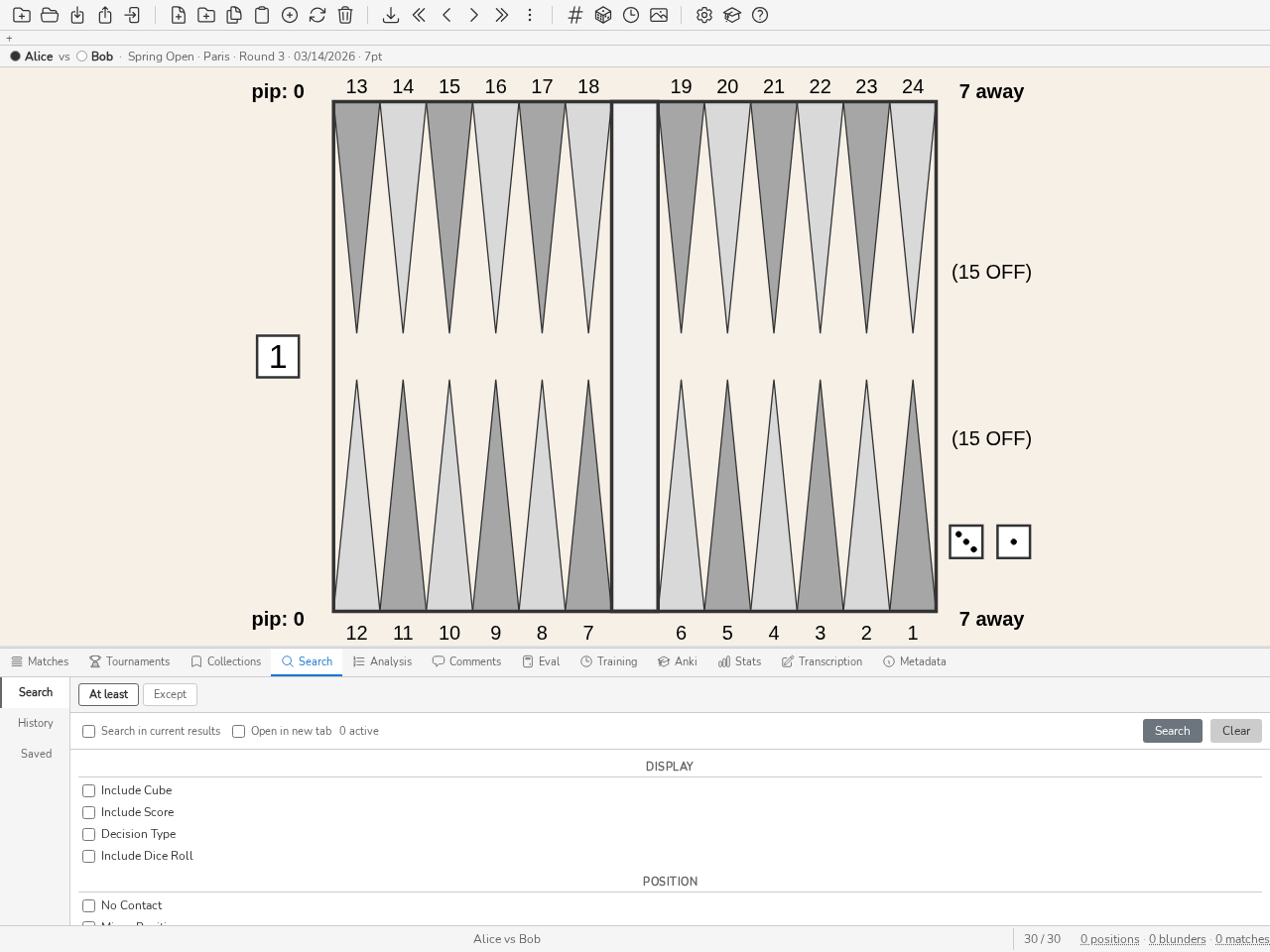
Hakupaneeli: numeeriset suotimet, pelinappularakenne laudalla, välilehdet Vähintään / Paitsi.
Hae näytetyistä asemista komennolla ss, jota seuraavat suodattimet (esim. ss nc, ss E>40). ss hakee näytöllä olevasta luettelosta: edellisen haun tuloksista, avoimesta kokoelmasta tai läpikäytävän ottelun asemista, kirjoitettiinpa komento suoraan tai hakupaneelista (TAB). Paneelin valintaruutu Hae nykyisistä tuloksista noudattaa samaa sääntöä. Kokoelmassa ja ottelussa s hylätään: se hakisi koko kirjastosta ja korvaisi näytetyn luettelon.
Kokoelmasta tai ottelusta käynnistetyn ss-haun tuloksista poistutaan Esc-näppäimellä yhdellä painalluksella heti, kun kentällä tai kohdistetulla paneelilla ei ole mitään suljettavaa (esimerkiksi analyysissä valittu siirto): blunderDB palaa koko kokoelmaan tai ottelun tarkasteltuun siirtoon ja jätettyyn asemaan. Tämä paluu seuraa vain ss-komentoa: kokoelman tai ottelun päälle avatusta hakupaneelista käynnistetty s hakee koko kirjastosta, eikä Esc enää palaa jätettyyn luetteloon.
Paneeli tarjoaa nimenomaisen hallinnan haettavalle päätöstyypille: Indifférent (ei suodatinta), Siirto (siirtopäätökset) tai Tuplaus (kuutiopäätökset). Kun Tuplaus on valittuna, toinen luettelo tarkentaa alityypin: Kaikki, Tuplaus / Ei tuplausta (vuorossa olevan pelaajan on päätettävä, tuplaako) tai Hyväksy / Luovuta (vastaus vastustajan tuplaukseen). Hallinta on synkronoitu laudan kanssa: noppien tai kuution muuttaminen laudalla päivittää päätöstyypin ja päinvastoin. Hyväksy / Luovuta -tilassa kuutio näytetään laudan keskellä tarjotulla arvolla; tämä arvo on edelleen muokattavissa.
Pelin vaihe — avaus, keskipeli, kilpajuoksu, nappuloiden poisto — on merkintä, jonka blunderDB laskee pelkästä laudasta. Sitä ei voi koskaan muokata, ja se on haettavissa komentorivin ph:-merkinnällä (ph:race, toistettavissa: ph:race ph:bearoff). Kolme sen neljästä rajasta ovat ne, joilla GNU Backgammon ohjaa verkkojaan; neljäs, jossa avaus päättyy, on blunderDB:n käytäntö: asema on yhä avauksessa niin kauan kuin kumpikaan puoli ei ole siirtänyt yli neljää nappulaa lähtöpisteiltään, mitään ei ole poistettu eikä mikään ole palkissa.
Muista
Merkinnän laskee uudelleen komento blunderdb repair. Tietokannassa, joka avataan ensimmäistä kertaa tällä versiolla, laskenta tehdään kerran, avattaessa. Tietokanta, jonka vaiheita ei ole koskaan laskettu, ei palauta mitään ph:-haulle — ei mitään, väärän vastauksen sijaan.
Tunnus like järjestää sen sijaan että rajaisi: sen läsnäolo järjestää tuloksen kasvavan etäisyyden mukaan kohdeasemasta — like nykyisestä, like42 siitä, jonka indeksi on 42 — ja muut tunnukset rajaavat näin järjestettyä joukkoa, joten s like42 E>80 luetaan ”aseman 42 naapurit, joissa mokasin”. Etäisyys on kuljetusetäisyys nappulapipeinä, se määrä nappuloiden liikettä, joka erottaa kaksi asemaa, vuorossa olevan pelaajan näkökulmasta.
Naapuri on sama ongelma, ei sama kuvio: järjestys otetaan kohteen luokan sisältä — sama päätöksen tyyppi, sama pelimuoto (raha tai ottelu) kuutiopäätöksessä, ja eri ottelu kuin sen oma, sillä asemat, jotka ympäröivät sitä sen omassa pelissä, ovat sen lähimmät rakenteet olematta koskaan sen naapureita. Nopat, tulos ja kuutio jäävät luokan ulkopuolelle; tavalliset tunnukset rajaavat niillä silloin kun halutaan. like42* laajentaa luokan kaikkiin päätöstyyppeihin ja molempiin pelimuotoihin, ei koskaan kohteen otteluun; like<12 hylkää kaiken yli kahdentoista nappulapipin päässä olevan. Järjestys, joka ei löydä mitään, palauttaa tyhjän listan ja sanoo sen, eikä kymmentä asiaankuulumatonta asemaa.
Muokkaustilassa s like ottaa kohteekseen piirretyn laudan: piirretään suunnilleen se asema, jonka muistaa, käynnistetään, ja kirjasto vastaa — siinä missä rakenteen mukainen haku vaatii tarkan piirroksen. Lauta luetaan silloin asemana eikä kuviona: tyhjäksi jätetty piste lasketaan ulos kannetuiksi nappuloiksi, mikä on oikein todelliselle asemalle ja vääristää laskennan puolittain jätetylle piirrokselle.
Jokainen naapuri kantaa etäisyytensä analyysitaulukoiden alla, yhdessä sen aseman kanssa, jota se on lähellä. Juuri se tekee mahdolliseksi arvioida, katsooko naapuria vai sattumaa, ja siinä on katon tarkoitus. Järjestyksen voi käynnistää myös ilman komentoriviä: CTRL-SHIFT-L tai laudan pikavalikon kohta Naapuriasemat.
Tunnus n laskee kohtaamisia: n>3 säilyttää asemat, joihin johtaa yli kolme siirtoa, kaikissa otteluissa. Se on eri kysymys kuin ”missä menin vikaan” — kaksikymmentä kertaa kohdattu ja yhdeksäntoista kertaa oikein pelattu asema on yhä se, joka pitää osata ulkoa. Lasketaan siirrot, ei otteluita: sama asema kahdesti yhdessä ottelussa on kaksi, koska ne olivat kaksi päätöstä.
Pelisuunnitelma on toinen johdettu merkintä vaiheen rinnalla, ja se vastaa kysymykseen, jota nippu tallennettuja suodattimia ei osaa esittää: ”näytä virheeni holding gamessa”. Tunnus gt:, toistettavissa (gt:holding gt:mutualholding), vuorossa olevan pelaajan näkökulmasta — sen suunnitelman, jossa päätös tehtiin.
Kymmenen tunnistettua suunnitelmaa, siinä järjestyksessä kuin säännöt ne käyvät läpi, tarkimmasta yleisimpään:
race— molempien osapuolten takimmaiset nappulat ovat ohittaneet toisensa: kontakti ei ole enää mahdollinen. GNU Backgammonin raja.bearin— vuorossa oleva kotiuttaa nappuloitaan, kun vastustaja pitää yhä ankkuria hänen kotialueellaan.crunch— vuorossa olevalla on enintään kuusi nappulaa pisteidensä 1 ja 2 ulkopuolella. GNU Backgammonin sääntö, sen tekijän kynnysarvo.backgame— kaksi tai useampi ankkuri vastustajan kotialueella.acepoint— yksi ainoa ankkuri, vastustajan ykköspisteellä, vähintään kaksikymmentä pipiä jäljessä.blitz— kolme tai useampi kotipiste tehtynä, ja vastustaja palkilla tai yksinäinen nappula lyötävänä siellä.primevprime— molemmat pitävät vähintään neljän pisteen muuria, ja kummallakin on nappula loukussa toisen muurin takana.mutualholding— molemmat pitävät korkeaa ankkuria.holding— vuorossa oleva pitää korkeaa ankkuria, vastustaja ei.contact— kontakti, eikä mikään yllä olevista suunnitelmista. Avaus päätyy tänne.
Kolme näistä säännöistä on GNU Backgammonin omia ja lähteistettyjä; loput ovat blunderDB:n sopimuksia. Backgammon-kirjallisuus kuvaa pelisuunnitelmat panematta niiden rajoille lukuja, eikä tälle ongelmalle ole julkaistu luokittelijoiden välistä yksimielisyysmittausta. Lähteistämättömät kynnysarvot — kolme kotipistettä blitzille, neljä pistettä muurille, kaksikymmentä pipiä jäljessä ace-point-pelille — todetaan siksi tässä eikä piiloteta koodiin, ja ne on versioitu: muuta ne, aja blunderdb repair, ja koko tietokanta merkitään uudelleen.
Muista
Asemaa kohti säilytetään yksi merkintä, vuorossa olevan pelaajan. Johdettu merkintä ei ole koskaan muokattavissa eikä sitä viedä koskaan totuutena, ja tietokanta, jonka suunnitelmia ei ole koskaan laskettu, ei palauta gt:-haulle mitään — kuten ei ph:-haullekaan.
Suodatin Merkitty säilyttää asemat, jotka olet merkinnyt ottelun lähdeohjelmassa. Vain eXtreme Gammon tuottaa tämän tiedon, joka tallennetaan siirto siirrolta .xg-tiedostoon; blunderDB lukee sen tuonnin yhteydessä ja säilyttää sen. Merkitty tuplauspäätös tuottaa kaksi merkittyä asemaa, tuplauksen ja hyväksynnän/luovutuksen, koska blunderDB jakaa kahtia sen, minkä lähdetiedosto tallentaa yhtenä päätöksenä.
Muista
Merkintä ei ole takautuva: tietokannassa jo olevat ottelut eivät sisällä tätä tietoa, koska se on olemassa vain lähdetiedostoissa. Riittää, että tuot kyseisen .xg-tiedoston uudelleen — tuonti tunnistaa kaksoiskappaleen eikä lisää muuta kuin merkinnät, koskematta olemassa oleviin kommentteihin tai analyyseihin. Merkintää ei voi asettaa eikä poistaa blunderDB:stä: väliaikaista työlistaa varten käytä mieluummin kokoelmaa.
Suodatin Kommentti tutkii asemiin liitettyjä kommentteja kolmessa toisensa poissulkevassa tilassa. sisältää tekstin etsii yhtä tai useampaa sanaa kommenttien tekstistä (syöttökenttä, sanat erotettuna merkillä ;, vähintään yhden on täsmättävä); on kommentti säilyttää jokaisen aseman, jossa on kommentti, sisällöstä riippumatta; ei kommenttia säilyttää päinvastoin kommentoimattomat asemat — hyödyllistä yhdessä virhe- tai päivämääräsuodattimen kanssa laadittaessa luetteloa siitä, mitä on vielä kommentoitava.
Muista
Ottelutiedostosta (XG, GNUbg) tuodut kommentit lasketaan kommenteiksi. Pitääksesi vain omasi lisää komentoriville merkintä co:user (co:xg, co:gnubg, co:bgf ja co:unknown nimeävät muut alkuperät). Sitä paitsi otteluun tai turnaukseen liitetyt kommentit eivät kuulu tähän: ne kommentoivat ottelua tai turnausta, eivät sen asemia.
Ottelut ja turnaukset -suodatin perustuu yhteiseen valitsimeen (modaali-ikkuna) numeeristen tunnisteiden kirjoittamisen sijaan: kaksi valintaruutuluetteloa, yksi otteluille ja yksi turnauksille, kumpikin tekstillä suodatettavissa (pelaaja, päivämäärä, tapahtuma otteluille; nimi, päivämäärä, paikka turnauksille), sekä Kaikki / Ei mitään -painikkeet, jotka vaikuttavat vain parhaillaan suodatettuun osajoukkoon. Turnauksen valitseminen valitsee automaattisesti (ja harmaantaa) sen jäsenottelut ottelulistassa, mikä tekee näkyväksi sen, että turnaus vastaa otteluidensa joukkoa.
Hakupaneelissa on vasemmassa reunassaan kolme välilehteä: Recherche (suodattimet), Historique ja Enregistrés. Historique-välilehti luettelee aiemmat haut päivämäärineen ja komentoineen: napsautus valitsee haun ja näyttää siihen liittyvän aseman laudalla, kaksoisnapsautus suorittaa sen uudelleen. Kunkin merkinnän voi tallentaa suodatinkirjastoon (kirjanmerkkikuvake, antamalla suodattimelle nimen) tai poistaa. Enregistrés-välilehti sisältää suodatinkirjaston: kaksoisnapsauta tallennettua suodatinta suorittaaksesi vastaavan haun uudelleen (katso Liite: Suodattimien edistynyt käyttö). Komento history (alias hi) avaa hakupaneelin.
Kirjaston suodattimen tähti kiinnittää sen. Kiinnitetyt suodattimet näkyvät merkkeinä paneelin yläreunassa, mikä tahansa välilehti on auki, numeroituina kirjaston järjestyksessä: merkin napsautus käynnistää suodattimen, ja ALT-1 … ALT-9 käynnistävät kyseisen sijan kiinnitetyn suodattimen miltä tahansa näytöltä tilassa NORMAL tai EDIT avaamatta paneelia. Suodatin esittää silloin saman kysymyksen kuin kaksoisnapsautuksella, nappularakenne mukaan lukien. Kiinnitys kuuluu tietokantaan: se seuraa uudelleennimettyä suodatinta, katoaa poistetun suodattimen mukana eikä kulje kirjaston viennin mukana.
Uudelleen ajettu haku säilyttää järjestyksensä: s like42 järjestää suhteessa asemaan 42 ja s like suhteessa haun mukana tallennettuun lautaan — siihen, jota selattiin tai joka piirrettiin. Merkintää, johon lautaa ei tallennettu, ei ajeta näytöllä olevaa lautaa vastaan, ja tilarivi kertoo sen.
Vihje
Katso saatavilla olevien suodattimien luettelo kohdasta komentoluettelo.
Kokoelmapaneeli
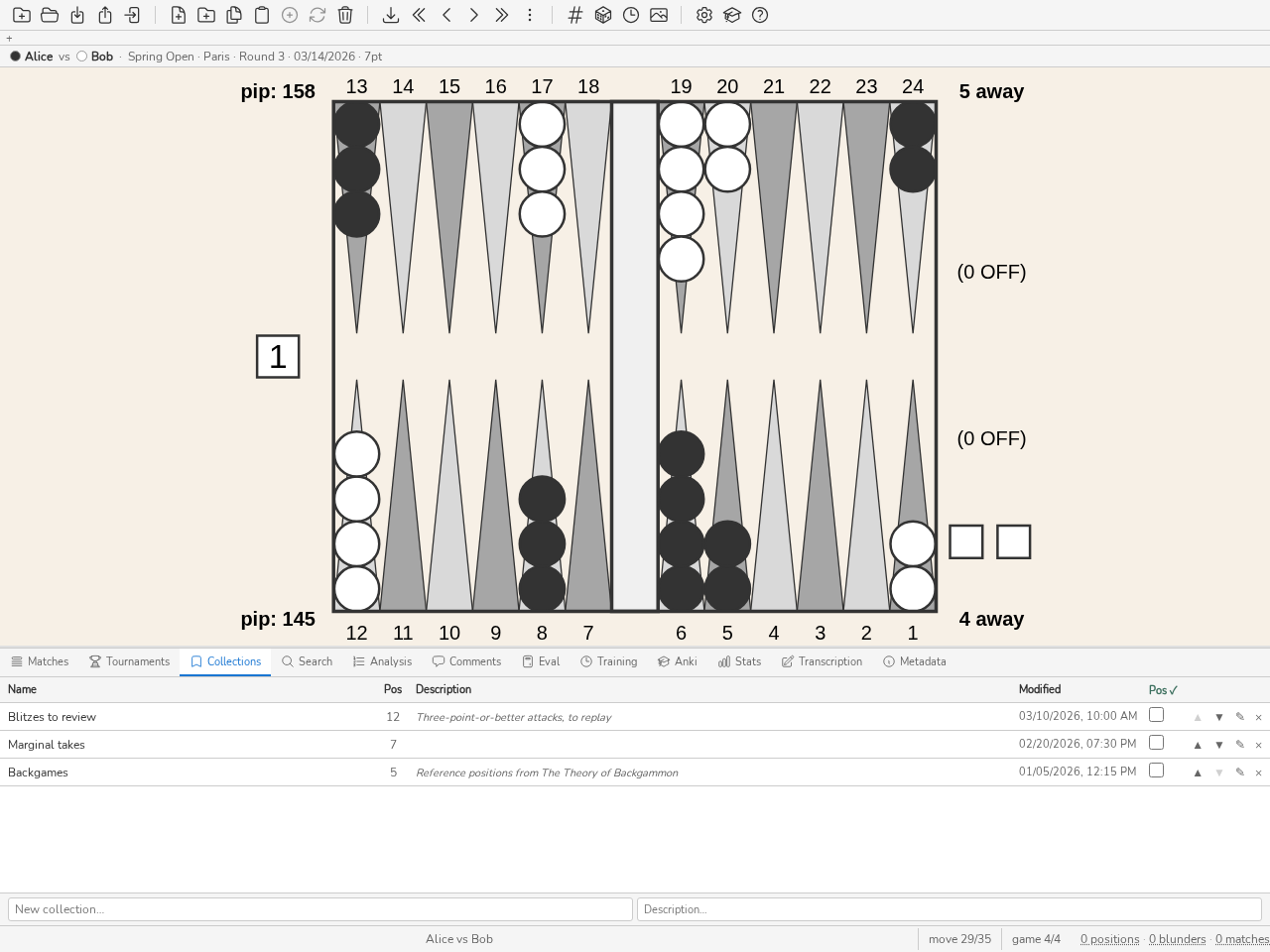
Kokoelmat-paneeli: nimi, asemien määrä, kuvaus, viimeisin muokkaus.
Kokoelmat-paneeli (CTRL-B) hallinnoi asemakokoelmia. Kokoelmia voi luoda, nimetä uudelleen ja poistaa. Niihin voi lisätä asemia tai poistaa niitä (Del-näppäin, vahvistus pyydetään). Kaksoisnapsauta kokoelmaa selataksesi sen asemia VASEN- ja OIKEA-näppäimillä. Komento ss hakee avoimen kokoelman asemista; Esc palaa sen jälkeen kokoelmaan (katso Hakupaneeli). Kokoelmien ja kokoelman sisäisten asemien järjestystä voi muuttaa vetämällä ja pudottamalla. Paina CTRL-B tai suorita komento collection näyttääksesi tai piilottaaksesi paneelin.
Tuonti: mitä kirjoitetaan ja mitä ei koskaan
Ottelun, aseman tai toisen tietokannan tuonti lisää sen, mikä puuttuu; se ei korvaa sitä, mikä on jo olemassa.
Asemaa ei koskaan kahdenneta. Sen tunnistaa sen identiteetti — nappulat, kuutio, nopat, pistetilanne — ei koskaan tiedosto, josta se tulee: sama asema kahdessa eri ottelussa pysyy yhtenä ainoana rivinä.
Yksi analyysi moottoria kohti. eXtreme Gammon, GNUbg, BGBlitz ja sisäänrakennettu evaluaattori elävät rinnakkain samassa asemassa, ja Analyysi-paneeli kertoo kunkin alkuperän. Yhden tuonti ei pyyhi toista pois.
Tuotua analyysiä ei koskaan lasketa uudelleen. blunderDB tallettaa sen sellaisenaan, tasomerkintöineen (”3-ply”, ”XG Roller++”, ”Book”), ekviteetteineen, virheineen, todennäköisyyksineen ja heiton tuureineen. Sääntö kuuluu: ”arviointi täyttää vain aukon” — tuonnin jälkeinen automaattinen analyysi käy läpi vain ne asemat, joilla ei ole yhtään analyysiä, ja Analysoi vanhentuneet asemat uudelleen jättää koskematta jokaiseen asemaan, jolla on tuotu analyysi (katso Asetukset).
Saman tiedoston uudelleentuonti ei kirjoita mitään uudelleen. Ottelu tunnistetaan jo olemassa olevaksi; vain alkuperäisessä ohjelmistossa tehdyt merkinnät lisätään, koskematta kommentteihin tai analyyseihin.
Mitä blunderDB ei koskaan kirjoita: uudelleenlaskettua tuuria — se luetaan lähdetiedostosta tai jää tuntemattomaksi — eikä rollouttia, jonka tietoja se ei avaa
.xg-tiedostosta eikä osaa tuottaa.
Kokoelma voi olla elävä: sen sisältö ei ole enää käsin tehty lista vaan haun tulos, joka lasketaan uudelleen joka avauksella. Kokoelman otsikon ◇-painike tekee siitä elävän viimeisimmällä haulla; ◈ kertoo sen jo olevan, ja sama painike palauttaa listan. Mitään ei tuhota: sen sisältämät asemat ovat yhä tallella, kun palaat.
Elävä kokoelma, jonka kysely sisältää tunnuksen jota tämä versio ei enää tunne, kieltäytyy avautumasta ja sanoo sen sen sijaan että palauttaisi koko tietokannan. Se on ainoa vika, jota tallennetulla suodattimella ei saa olla: laajeta hiljaisuudessa.
Ottelupaneeli
Ottelupaneeli (CTRL-Tab) luettelee tuodut ottelut. Kaksoisnapsauta ottelua (tai paina ENTER) navigoidaksesi sen siirroissa. Komento m jatkaa navigointia viimeksi katsotussa ottelussa.
Käyttäjä voi:
selata ottelun siirtoja näppäimillä VASEN ja OIKEA,
vaihtaa pelistä toiseen näppäimillä PageUp ja PageDown,
näyttää siirtojen analyysin (pelinappulat ja kuutio) painamalla CTRL-L,
vaihtaa pelinappulasiirtojen ja kuution analyysin välillä d-näppäimellä,
nähdä todella pelatun siirron korostettuna analyysissä,
hakea ottelun asemista komennolla
ss(esim.ss E>80); Esc palaa sen jälkeen tarkasteltuun siirtoon (katso Hakupaneeli).
Kunkin ottelun viimeksi katsottu asema tallennetaan ja palautetaan automaattisesti. Näytä tai piilota paneeli painamalla CTRL-Tab tai suorittamalla komento match.
Rivin ⊕-painike rikastaa ottelun tiedostosta. Sen takana ei ole mitään uutta: saman ottelun tuominen uudelleen toisessa muodossa rikastaa sen jo paikallaan — kanoninen tiiviste tunnistaa, että kyseessä on sama ottelu, ja toisen tiedoston analyysit ja kommentit täydentävät ensimmäistä. Painike tuo sen, että se löytyy: kukaan ei arvaa, että tuonti on myös rikastus. Seuraava raportti kertoo kumpi näistä tapahtui — ”rikastettu: 1” eikä ”tuotu: 1”.
Jokaisen ottelun voi viedä Jellyfish .mat -transkriptioksi otteluluettelon ⬇-painikkeella tai ottelun tietolomakkeen .mat-painikkeella.
Ottelun napsauttaminen avaa sen tietonäkymän. Sen välilehti Pelipöytäkirja luettelee siirrot peli kerrallaan, ja siirron napsauttaminen vie katselmoinnin siihen. Jokaisella siirrolla on siellä vakavuutensa: ? virheelle, ?? blunderille, värillinen viiva rivin reunassa ja siirron hinta equityna, kun osoitin viedään merkinnän päälle. Rajat ovat tietokannan omat (Asetukset), samat joilla tilastot laskevat. Siirto arvioidaan sellaisena kuin se pelattiin: sama asema, joka pelattiin ottelussa kahdesti, saa kaksi arviota. Siirrolla, jota analyysi ei pisteytä, ei ole merkintää.
Jokaisen pelin otsikko laskee sen merkinnät, oli peli avattuna tai ei: näkee avaamatta, missä pelissä blunderit ovat.
Paneelin työkalupalkin Fusionner les joueurs -painike avaa ikkunan, joka luettelee kaikki tietokannan pelaajanimet otteluidensa määrän kanssa: valitse saman pelaajan eri kirjoitusasut, valitse säilytettävä kanoninen nimi ja yhdistä sitten. Hyödyllinen pelaajakohtaisten tilastojen yhtenäistämiseen, kun sama pelaaja esiintyy useilla nimillä.
Kun ottelu on avattu, laudan yläpuolelle ilmestyy tietopalkki: se muistuttaa läsnä olevista pelaajista (pelaaja 1 vastaan pelaaja 2) sekä ottelun taustatiedoista (tapahtuma, paikka, kierros, päivämäärä ja ottelun pituus, kun nämä tiedot ovat saatavilla). Tämä palkki näytetään myös ottelutilan ulkopuolella: kun tutkittava asema (haun, kokoelman tai suoran haun tuloksena) on peräisin yhdestä tai useammasta ottelusta, palkki ilmoittaa sen alkuperän — ensimmäisen kyseessä olevan ottelun ja tarvittaessa « +N »-merkin, joka luettelee muut osoitettaessa. Erikseen tuotu asema, johon mikään ottelu ei viittaa, ei näytä mitään.
Haku- ja Eval-välilehdet korvaavat laudan työlaudalla: laudan yläreunan nauha kertoo siitä (”Hakulauta”, ”Arviointilauta”), ja tietopalkki piilotetaan, kun se kuvaisi asemaa, jota ei ole näytöllä. Paluu analyysiin palauttaa tutkitun aseman.
Avattaessa otteluita sisältävää tietokantaa Ottelut-paneeli näytetään heti ja tarkastelu alkaa suoraan ensimmäisestä asemasta, jotta navigoinnin voi aloittaa välittömästi.
Muista
Tietokannan voi avata kirjoitustilassa vain yksi ikkuna kerrallaan. Jos avaat tietokannan, joka on jo avattu toisessa blunderDB-ikkunassa, se avautuu vain luku -tilassa: selaus, haku ja analyysi ovat edelleen mahdollisia, mutta kaikki muokkaus on poistettu käytöstä ja otsikkopalkissa lukee « [vain luku] ».
Vihje
Katso saatavilla olevat pikanäppäimet kohdasta Näppäimistöoikotiet.
Litterointipaneeli
Litterointipaneeli (CTRL-SHIFT-T, komento transcribe tai tr) on tarkoitettu edessä olevan ottelun kirjoittamiseen — tuloslomakkeesta tai videotallenteesta — ja sen tekemiseen kirjaston otteluksi. Kirjoitettava on luonnos: se elää tietokannassa, sen voi sulkea ja avata uudelleen, eikä se tule mukaan tilastoihin eikä hakuihin ennen kuin se on tallennettu otteluksi.
Paneeli avautuu tietokannan luonnosluetteloon: viimeisin muutos, pelaajat, ottelun pituus, toimintojen määrä ja jo tuotettu ottelu (# ja sen tunniste) tai maininta ”ei ottelua”. Napsautus avaa luonnoksen, ja palkin Luonnokset-painike palaa luetteloon. Uusi transkriptio -painike avaa luontilomakkeen.
Luetteloa selataan myös näppäimistöllä: ALAS ja YLÖS (tai j ja k) siirtävät korostusta, ENTER avaa korostetun luonnoksen ja n avaa lomakkeen. Ensimmäinen luonnos on korostettuna avattaessa ja se on viimeksi muutettu: eilisen työn jatkaminen maksaa siis kaksi näppäintä, CTRL-VAIHTO-T ja sitten ENTER.
Lomake kysyy vain yhtä asiaa: ottelun pituutta. Arvo 0 tarkoittaa rahapeliä ja tuo näkyviin Jacoby- ja Beaver-ruudut. Kenttä avautuu viimeksi muokatun luonnoksen pituudella, tai arvolla 7, kun tietokannassa ei ole yhtään. Pelaajien nimiä ei kysytä: luonnos nimeää puolet Pelaaja 1 ja Pelaaja 2, ja luettelo näyttää ”Nimetön”.
Kaikki, mikä johdetaan kirjoitetusta — ottelun pituus (tai ”Raha”), pistetilanne, maininta Crawford kun käynnissä oleva peli on sellainen, pelin numero, kuution tila — sen arvo, keskellä tai omistajansa nimissä — ja vuorossa oleva puoli — näkyy ottelupalkissa laudan yläpuolella: siellä katse jo on, kun kysyy kenen vuoro on. Odotettu toiminto sen sijaan kirjoitetaan kokonaisin sanoin tilapalkkiin: ”Kévinin nopat”, ”Alicen vastaus tuplaukseen”.
Luonnospalkki paneelin yläreunassa sisältää vain eleet, jotka vievät luonnoksen ulos itsestään, kaksi kumoamisnuolta ja laudan suunnan.
Pelaaja 1 pysyy laudan alalaidassa riippumatta siitä, kummalla on vuoro. Transkriboitava ottelu on käynnissä oleva peli: vuoro vaihtuu joka puolisiirrolla, ja sen seuraaminen kääntäisi laudan vuorosta toiseen — juuri katsotut nappulat siirtyisivät ylös ja silmä kulkisi saman matkan uudelleen joka heitolla. Vuoron näkee nopista, jotka vaihtavat puolta. Palkin ⇅-painike kääntää laudan ja näyttää pelaajan 2 alhaalla; se ei muuta luonnosta, ja näkymä palaa oikein päin, kun luonnos suljetaan. Ei pidä sekoittaa Metatiedot-paneelin Vaihda pelaajat -painikkeeseen, joka vaihtaa pelaajat itse asiakirjassa.
Palkin Metatiedot-painike avaa luonnoksen otsakkeen milloin tahansa: molempien pelaajien nimet — täydennettyinä kannan pelaajista —, tapahtuman, paikan, kierroksen, päivämäärän (oletuksena tämä päivä), kirjaajan (oletuksena kannan käyttäjä) ja turnauksen, johon ottelu liitetään tallennettaessa. Mikään kenttä ei ole pakollinen: nimetön luonnos tallentuu ja vie tiedostoon samoin, tyhjin otsakkein. Vaihda pelaajat keskenään -painike vaihtaa nimet keskenään, antaa kaikki toiminnot vastapuolelle ja kääntää laudan: se on sama ottelu, luettuna toiselta puolelta.
Ottelun pituus vaihdetaan samasta paneelista, milloin tahansa: pisteet, Crawford-peli ja viitekehys — rahapelit kun pituus on 0, jolloin Jacoby- ja Beaver-ruudut tulevat näkyviin — lasketaan uudelleen luonnoksen päästä päähän, ja voiton jälkeen kirjatut toiminnot merkitään «lopun jälkeisiksi» ilman että yhtäkään poistetaan. Pituus kuuluu aseman identiteettiin: tallennuksen jälkeen sen muuttaminen ja uusi tallennus kirjoittaa täysin uudet asemat, jotka on analysoitava, ja vanhat katoavat heti kun mikään ei enää pidä niitä.
Palkin alla luonnos jakautuu kolmeen alueeseen: hiirikohteiden paletti, siirtoehdokkaat ja transkriptio. Ne asettuvat paneelin leveyden mukaan. Leveässä paneelissa — alatelakassa — kaikki kolme ovat rinnakkain, paletti vasemmalla. Keskikokoisessa paneelissa ehdokkaat vievät yläosan ja transkriptio tulee heittokolmion viereen, siihen tilaan jonka kolmio jättää oikealle puolelleen. Kapeassa paneelissa kolme seuraavat toisiaan: ehdokkaat, paletti, transkriptio — kolmio ja transkriptio eivät mahdu siinä rinnakkain ilman että transkriptiolta katkeaa toinen sarake, ja telakan leventäminen muutamalla kymmenellä pikselillä riittää tuomaan ne yhteen. Joka tapauksessa sääntö on sama: mikään ei tule heiton kahden ruudun ja ensimmäisen ehdokasrivin väliin, ja vähintään viisi ehdokasta luetaan ilman mitään vierittämistä.
Paletti näyttää kaksi noppaa sitä mukaa kuin ne syötetään; napsautus niihin tyhjentää ne, kuten ASKELPALAUTIN. Peli alkaa ensimmäisellä siirrollaan, jonka pelaa aloitusheiton voittaja: sen kaksi noppaa kirjoitetaan kuten tuo heitto, pelaajan 1 noppa ja sitten pelaajan 2, ja suurempi antaa siirron puolelleen, joka pelaa molemmat nopat. Siirto valitaan sitten ehdokkaista kuten mikä tahansa muu. Tasapelejä, jotka heitetään pöydässä uudelleen, ei kirjata; tuplanoppana kirjoitettu ensimmäinen siirto tallennetaan sellaisenaan ja merkitään ”ristiriitaiset nopat”, koska mikään aloitusheitto ei ole tuplat, ja kuution tuplaus ennen ensimmäistä siirtoa merkitään ”mahdoton kuutiotoiminto”. Pelin päättymisen jälkeen kirjattu kuutiotoiminto saa saman merkinnän: se jää päättyneeseen peliin, ei avaa uutta ja poistetaan käsin.
Heti kun toinen noppa putoaa, luetellaan kaikki heiton lailliset siirrot, sisäisen moottorin järjestäminä, ensimmäinen esivalittuna ja sen nuolet laudalle asetettuina. Luettelo antaa siirron, sen ekviteetin ja eron parhaaseen: transkriptio on nähdyn siirron tunnistamista, ei sen arvostelua — siihen on Arviointi-paneeli. Tämä järjestys on arviointi: se näytetään, sitä ei koskaan kirjoiteta tietokantaan. Kun moottori ei ole käytettävissä, siirrot luetellaan järjestämättöminä ja luettelo kertoo sen otsikossaan.
Rulla valitsee seuraavan tai edellisen ehdokkaan sekä luettelon että laudan päällä: katse pysyy laudalla ja nuolet vierivät ohi, mikä tunnistaa siirron nopeammin kuin sen notaation lukeminen. Napsautus riviin valitsee sen, kaksoisnapsautus vahvistaa sen.
Kahdenkymmenenyhden heiton kolmio on heiton kahden ruudun alla, näppäimistön vierellä eikä sen tilalla: kaksi numeroa on yhä kaksi kertaa nopeampi kuin napsautus, ja kolmio on sitä varten, joka kirjaa käsi hiirellä. Yksi ruutu heittoa kohti, ei koskaan kahta: 3-1 ja 1-3 ovat sama heitto.
Laudalla pelattu siirto säästää noppien lukemiselta. Niin kauan kuin yhtään noppaa ei ole syötetty, napsautus nappulaan ja sitten sen kohteeseen — tai veto toisesta toiseen — pelaa siirron laudalla laillisten siirtojen rajoissa; valitun nappulan tarjoamat kohteet syttyvät. Molemmat nopat päätellään askelista: 13/7 ja sitten 8/7 kertoo 6-1 ilman että numeroa on näppäilty, ja toiminto kirjataan heti kun siirto on valmis. Askelpalautin kumoaa viimeisen askeleen, numero hylkää siirron ja palaa noppien syöttöön, ja kaksoisnapsautus laudan ulkopuolella aloittaa sen alusta. Kun useampi heitto tuottaa saman siirron — ulosnosto, jonka useampi noppa kattaa, tai noppa jota ei voi pelata — mitään ei kirjata ja kolmio jättää napsautettaviksi vain nuo heitot: heittoa ei koskaan arvata pelin katsojan puolesta.
Kun molemmat nopat on syötetty, myös lauta pelaa, tämän heiton laillisten siirtojen rajoissa — asiakirjan lopussa kuten uudelleen tarkasteltavassa toiminnossa, jonka nopat kohdistin on ladannut. Jokainen pelattu askel jättää listaan vain sen sisältävät ehdokkaat, ensimmäinen niistä esivalittuna: tämä on kaukana listassa olevan siirron ele, kun alas kahdenteentoista ehdokkaaseen kulkeminen maksaa kolmetoista näppäilyä. Valmis laillinen siirto kirjataan heti, nopat sellaisina kuin ne näppäiltiin; uudelleen tarkasteltavassa toiminnossa se korvaa toiminnon.
Laiton siirto kirjataan sellaisena kuin se pelattiin, ilman painiketta ja ilman tilan vaihtoa. Kun nopat on syötetty, veto, jota mikään laillinen siirto ei tarjoa, laskee nappulan siihen, mihin se päästetään — myös pisteestä, josta ei lähde yhtään laillista siirtoa, kunhan siinä on vuorossa olevan puolen nappula. Siirto poistuu silloin säännöistä: loppu pelataan vapaasti, napsauttamalla tai vetämällä, ehdokaslista väistyy rivin tieltä, joka muistuttaa siitä, eikä mitään kirjata ennen ENTER-näppäintä, joka kirjoittaa syötetyt nopat, askeleet ja saadun laudan. Askelpalautin kumoaa viimeisen askeleen; ainoan sääntöjen vastaisen askeleen kumoaminen palauttaa listan. Ilman syötettyjä noppia veto pysyy rajoitettuna: laiton siirto ei kerro, mikä heitto sen tuotti.
Siirron voi myös kirjoittaa näppäimistöllä, transkriptissa. Kaksoisnapsautus siirron — tai tanssin, kirjaamattoman siirron — soluun muuttaa sen kentäksi, johon sen notaatio on valmiiksi täytetty. Siihen kirjoitetaan vain siirto, 13/7 8/7*, bar/22 tai 6/off: nopat ovat solun omat. ENTER kirjaa sen kirjoitetun siirron tilalle, ESC sulkee solun kirjoittamatta mitään, ja teksti, joka ei ilmaise mitään siirtoa, jättää kentän auki. Kesken olevan syötön katkoviivasolu avautuu samoin, heti kun sen molemmat nopat on syötetty.
Vapaalla vedolla tai notaatiolla syötetty siirto, joka sattuu olemaan laillinen, pysyy tavallisena siirtona — vertailu tehdään saadusta laudasta, ei koskaan eleen alkuperästä; muutoin se merkitään transkriptiin ”laiton siirto”, ja .mat-vienti varoittaa ennen tiedoston kirjoittamista kieltäytymättä koskaan.
Noppien rivillä rivi Tuplaa, Ota, Passaa, Luovuta tuo hiirelle kuution neljä elettä: ne ovat kahden nopan kanssa viisi mahdollista vastausta yhteen ainoaan kysymykseen — mitä vuorossa oleva puoli teki? Se kertoo kenen vuoro on: vuorossa oleva puoli ilmoittaa — tuplaa, luovuttaa — tai vastapuoli vastaa — ottaa, passaa; ei koskaan kaikkia neljää yhtaikaa, ja painike, jonka ele ei vastaisi mihinkään, pysyy sammuneena. Näppäimistö sen sijaan ei koskaan kiellä mitään: sammunut painike on kohde, jota ei tarjota, ei kielletty ele. ”Luovuta” ei vielä kirjaa mitään: rivistä tulee kolme tasoa — yksinkertainen, gammon, backgammon — ja ”Peruuta”, joka kahdentaa ESC-näppäimen. Laudalle piirretty kuutio on näiden eleiden toinen kohde: napsautus siihen tarjoaa tuplausta. Tarjouksen edessä se ei vastaa — ottaminen ja passaaminen ovat kaksi symmetristä vastausta ja asuvat yhdessä rivillä, kumpikin yhden napsautuksen päässä.
Tilapalkki kertoo yhdellä sanalla, mitä luonnos odottaa: itsestään kirjatun tanssin, pelin ensimmäisen siirron, tuplaukseen odotetun vastauksen, luovutuksen jälkeen odotetun tason, paikalla tehtävän korjauksen, siirron ”tarkistettavaksi”, jonka heitto on muuttunut. Se vastaa siellä myös eleille, joilla ei ole mitään tehtävää — ”ei mitään kumottavaa”, ”ei toimintoa kohdistimen alla” — puolentoista sekunnin ajan. Toiminnon jälkeensä jättämä epäjohdonmukaisuus sen sijaan ilmoitetaan transkriptin otsikossa, siellä missä virheellinen solu on.
Peli päättyy passiin, luovutukseen tai viidennentoista nappulan ulos kantamiseen (yksinkertainen, gammon tai backgammon, kerrottuna kuution arvolla). Pistetilanne, Crawford-peli ja ottelun loppu näkyvät silloin ottelupalkissa, ja seuraavan pelin ensimmäistä siirtoa odotetaan.
Pelin tilanne on se, jonka aiemmat pelit antavat, ellei pöydässä ilmoitettu toisin. Kaksoisnapsautus pelin otsikon tilanteeseen transkriptissa muuttaa sen valmiiksi täytetyksi kentäksi: siihen kirjoitetaan tilanne, jolla peli pelattiin — 3-2, 3–2 tai 3 2 —, ENTER kirjaa sen, ESC sulkee kentän kirjoittamatta mitään, ja tyhjennetty ja sitten vahvistettu kenttä palaa johdettuun tilanteeseen. Peli pelataan tällä tilanteella: Crawford-peli, ottelun loppu ja seuraavat pelit seuraavat siitä, ja sekä tallennettu ottelu että .mat-tiedosto kantavat sen. Johdetusta poikkeava tilanne merkitään, työkaluvihje kertoo johdetun, ja pelin ensimmäinen toiminto kantaa epäjohdonmukaisuuden ”epäjohdonmukainen ilmoitettu tilanne”. Rahapelissä ei ole tilannetta ilmoitettavaksi.
Transkripti täyttää paneelin oikean puoliskon: yksi sarake pelaajaa kohti, yksi rivi vuoroa kohti, kuutiotoiminto ja pelin loppu toimijan sarakkeessa. Kohdistimen solu on kehystetty; kohdistimen siirtäminen tuo laudan takaisin kohdennetun toiminnon asemaan ja näyttää sen ehdokkaat kirjattu siirto valittuna. Epäjohdonmukaisuus (laiton siirto, kaksoisvuoro, mahdoton kuutiotoiminto, toiminto ottelun lopun jälkeen, ristiriitaiset nopat, kirjaamaton siirto, epäjohdonmukainen ilmoitettu tilanne) koristaa solunsa ja nimetään työkaluvihjeessä. Kirjaamaton siirto on uudelleen luetun .mat-tiedoston tapaus: gnubg kirjoittaa siihen ???, kun se ei säilyttänyt pelattua siirtoa, heitto tunnetaan mutta siirtoa ei, ja kohdistimen asettaminen tähän soluun tarjoaa tämän heiton siirrot sen täydentämiseksi. Kaksoisvuoro jättää tyhjän, katkoviivalla kehystetyn solun sen puolen sarakkeeseen, jonka vuoro puuttuu: kohdistin pysähtyy siihen, napsautus vie sen sinne, ja siihen kirjoitetaan puuttuva vuoro — esimerkiksi poistettu päätös. Pelit taittuvat kokoon; kohdistimen peli on auki.
Se mitä parhaillaan kirjoitetaan piirtyy transkriptiin katkoviivalla juuri siihen paikkaan, johon se kirjataan: nopat sitä mukaa kuin ne tulevat, siirron notaatio heti kun se on valittu, ja sen puolen sarakkeeseen, jolle toiminto kuuluu. Korjaus peittää solun, jonka se korvaa, lisäys avaa solun kahden naapurinsa väliin, ja uusi syöte ilmestyy käynnissä olevan pelin alaosaan. Mitään ei kirjoiteta luonnokseen ennen vahvistusta; se mitä luetaan ja se mitä asiakirja sanoo, eivät koskaan eroa toisistaan.
Korjaaminen on kirjoittamista siihen soluun, jossa ollaan. Kun kohdistin on toiminnon kohdalla, numero aloittaa sen heiton alusta paikallaan, ja myös neljä kuutiotoimintoa käyvät korjauksista: luovutuksen kohdalla t — tai Ota vastaan -painike — kirjoittaa oton luovutuksen tilalle, ilman että sitä täytyisi poistaa ja sitten lisätä. Peli jatkaa silloin kulkuaan: solu avautuu heti oton perään tuplaajan puolelle, ja pelin loput kirjoitetaan siihen tavalliseen tapaan, lisättynä seuraavan pelin ensimmäisen siirron eteen, kunnes peli päättyy. Samat näppäimet täyttävät solun, jonka lisäys on juuri avannut: i ja sitten d lisää tuplauksen kohdennetun toiminnon eteen. Tämä ensimmäinen siirto säilyttää tilanteen, josta sen peli alkoi, nyt ilmoitettuna: jos jatketun pelin loppu antaa toisen, ero merkitään.
Palaaminen viimeiseen toimintoon on paluuta sinne, missä litterointia kirjoitetaan. Sen kohdalla kirjoitettu numero korjaa yhä sen heittoa, mutta kun heitto on kirjoitettu uudelleen, seuraava numero vahvistaa toiminnon ja avaa seuraavan päätöksen; ENTER vahvistaa sen samoin. Seuraavat päätökset lisätään silloin perään, kuten ensimmäisellä kerralla.
Toisen heiton kirjoittaminen pelin ensimmäiseen siirtoon ratkaisee uudelleen, kuka aloittaa: pelaajan 1 noppa kirjoitetaan ensin, pelaajan 2 sen jälkeen, ja suurempi voittaa — iso noppa ensin, siirto kuuluu pelaajalle 1, laudan alaosassa; pieni noppa ensin, pelaajalle 2, yläosassa. Uuden heiton ensimmäinen ehdokas esivalitaan ja siirto on tarkistettava. Saman heiton kirjoittaminen uudelleen, kummassa järjestyksessä tahansa, ei muuta mitään. Ensimmäinen siirto annetaan toiselle pelaajalle heittoa muuttamatta näppäimellä s: noppien järjestys seuraa puolta, ja ensimmäinen siirto, jonka tekee puoli, jota järjestys ei osoita, merkitään ”epäjohdonmukaiset nopat”. Pelin loppu säilyttää puolensa.
Keskelle asiakirjaa tehty lisäys jatkaa lisäämistä: vahvistus avaa tyhjän solun sen perään, ja seuraava toiminto lisätään vuorostaan sen sijaan että se korvaisi jälkimmäisen. Juuri tämä sallii kirjata jälkikäteen kokonaisen pelin lopun — luovutuksen, jonka olisi pitänyt olla otto — menettämättä sitä, mitä seuraavasta pelistä on jo kirjoitettu. Pelin loppu tai kohdistimen siirtäminen päättää lisäyksen: kohdistin asettuu silloin seuraavan pelin ensimmäisen siirron kohdalle.
Del (tai x) poistaa muokattavana olevan päätöksen ja palaa edelliseen, valmiina korjattavaksi: kirjoitetussa solussa toiminto katoaa; avoimessa lisäyksessä tai asiakirjan loppuun kirjoitetussa heitossa hylätään syöttö. Toistuvasti painettu Del kulkee näin transkriptia taaksepäin pyyhkien. Seuraavat toiminnot säilyttävät puolensa, ja poiston jättämä kaksoisvuoro merkitään viemättä kohdistinta sen kohdalle.
Napsautus hiiren oikealla painikkeella soluun avaa tämän toiminnon korjaukset — lisää ennen, lisää jälkeen, poista, vaihda puolta — ja tuo kohdistimen sen päälle matkalla; ne ovat samat eleet kuin näppäimet i, a, x ja s, ja selaimen valikko poistetaan vain siellä. Muualla niillä ei ole painikkeita: painike, joka vaikuttaisi ”kohdistimen alla olevaan toimintoon”, tähtäisi soluun, jota ei ehkä näe, kun taas oikea napsautus nimeää omansa.
Luonnospalkki sisältää sen kaksi ainoaa poistumistietä. ”Valmis” (CTRL-ENTER) kirjoittaa ottelun kirjastoon ja vapauttaa luonnoksen; vain uusien asemien analyysi alkaa heti, edistymisineen ja peruutuksineen tilapalkissa. ”Hylkää” poistaa luonnoksen ilman ottelua; vahvistus kysytään vain luonnokselta, jota ei ole koskaan viimeistelty, koska se vie mukanaan kaiken siihen kirjoitetun. Vieressä palkki kertoo, mitä Valmis tekee — uuden ottelun tai ottelun #n korvaamisen. Se ei sano mitään luonnoksen omasta tallennuksesta: se kirjoitetaan tietokantaan jokaisen toiminnon jälkeen, ja paluu luetteloon jättää sen jatkettavaksi myöhemmin.
”.mat-teksti” avaa Jellyfish-tiedoston sellaisena kuin se kirjoitettaisiin, ikkunassa, joka on riittävän leveä pitämään sen sarakkeet kohdakkain, ja painikkeella sen kopioimiseen. ”Vie .mat” kirjoittaa saman tiedoston levylle. Kaksi nuolta ↶ ja ↷ kumoavat ja tekevät uudelleen, kuten CTRL-Z ja CTRL-VAIHTO-Z.
Jos litteroidun ottelun analyysi keskeytyi — sovellus suljettiin erän ollessa kesken —, tilarivi kertoo siitä seuraavalla kerralla, kun tietokanta avataan, ja tarjoutuu viemään sen loppuun. Keskeytyksestä ei jää mitään muistiin: tarjous palaa niin kauan kuin asemia on analysoimatta, ja uudelleen käynnistetty erä koskee vain tätä ottelua, ei koskaan koko kirjastoa.
Epäjohdonmukaisuuksia sisältävä luonnos viimeistellään silti varoituksen jälkeen: mitään ei hylätä. Laiton siirto viedään sellaisena kuin se pelattiin, varoituksella, että gnubg ja XG ilmoittavat siitä (”Invalid move”) ja poikkeavat sen jälkeen.
Ottelupaneeli muistuttaa jokaisesta kesken olevasta luonnoksesta otteluluettelon yläpuolella: rivi ”Luonnos kesken” avaa Litterointi-välilehden.
Kirjaston ottelun korjaamiseksi ottelulistan ✎-painike tai sen kortin ”Muokkaa litterointia” avaa luonnoksen kyseisestä ottelusta — tai avaa uudelleen sen, joka on jo auki — yksi luonnos ottelua kohden. Luonnoksen viimeistely korvaa ottelun samalla tunnisteella; muuttumattomien toimintojen asemat säilyttävät kommenttinsa, analyysinsä ja korttinsa. Tuotu ottelu (XG, GnuBG, BGF) sisältää analyysejä ja kommentteja, joita .mat ei sisällä: ennen avaamista valintaikkuna kertoo, enintään kuinka monta niitä on, ja että luonnoksen viimeistely voi menettää ne.
Vihje
Katso saatavilla olevat pikanäppäimet kohdasta Näppäimistöoikotiet.
Turnauspaneeli
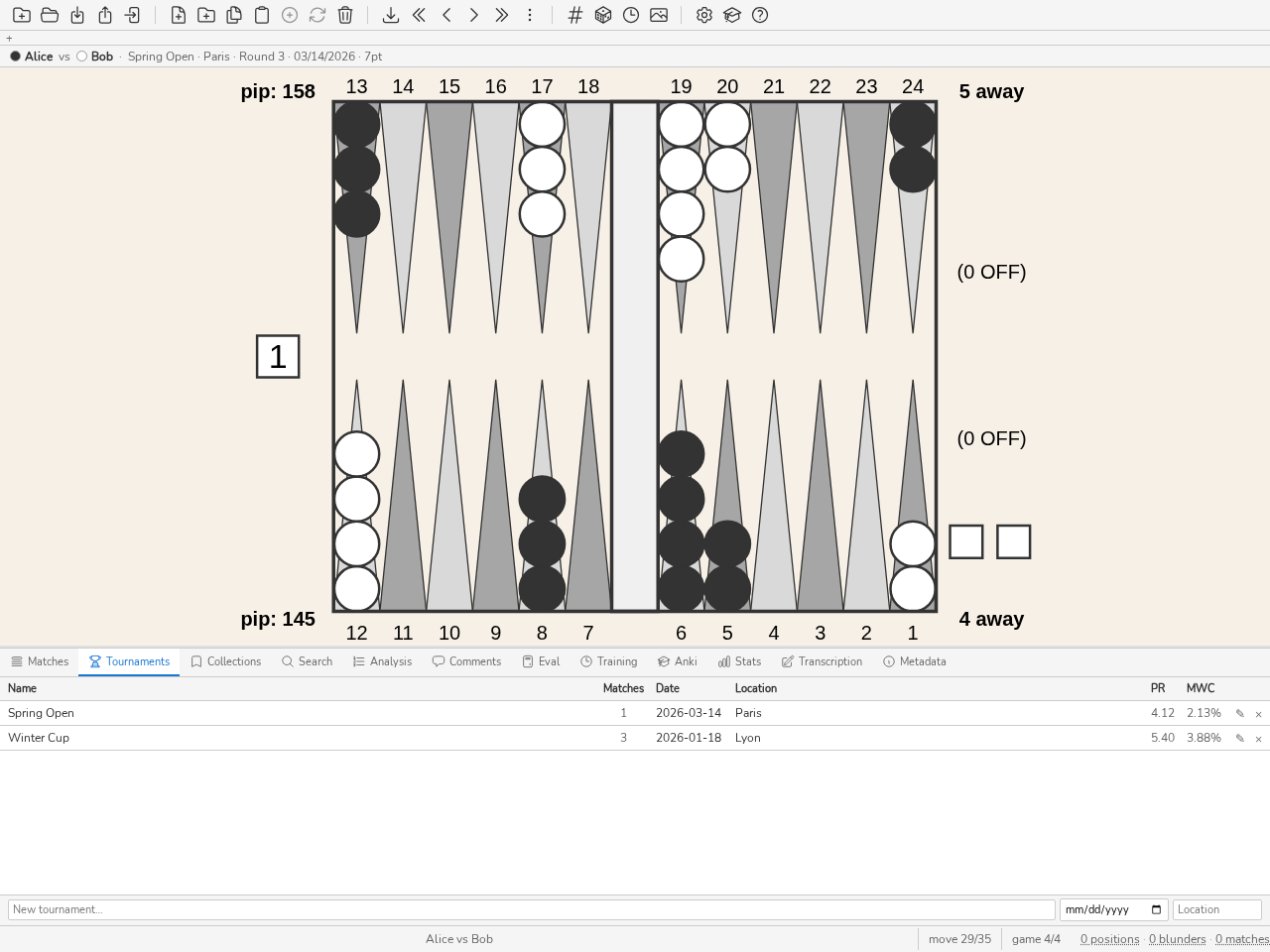
Turnaukset-paneeli: yksi turnaus per rivi, otteluiden määrä, viitepelaajan PR.
Turnauspaneeli (CTRL-Y) mahdollistaa otteluiden ryhmittelyn turnauksiin järjestelmällistä seurantaa ja tapahtumakohtaista tilastollista analyysiä varten. Turnauksia voi luoda, nimetä uudelleen ja poistaa; otteluita voi liittää niihin. Stats-paneelin tilastoja voi suodattaa turnauksen mukaan. Näytä tai piilota paneeli painamalla CTRL-Y.
Turnaukset täyttyvät itsestään tuonnin yhteydessä. XG-, GnuBG- ja BGF-tiedostot nimeävät tapahtumansa; kun uusi ottelu tuodaan, blunderDB sijoittaa sen tämännimiseen turnaukseen ja luo turnauksen, jos sitä ei vielä ole. Turnauksen päivämäärä ja paikka jäävät tyhjiksi — ne täytetään täällä. Tietokannassa jo olevaa ottelua ei koskaan siirretä: sen tiedoston tuominen uudelleen ei kumoa käsin tehtyä järjestelyä.
Kunkin turnauksen PR-sarake näyttää viitepelaajan PR-arvon — eli sen pelaajan, joka esiintyy turnauksen useimmissa otteluissa (tasatilanteessa se, joka teki eniten päätöksiä). PR ei siis sekoita omaa peliäsi vastustajiesi peliin: omissa turnauksissasi se kuvastaa yksin sinun suoritustasi. Viitepelaajan nimi näkyy työkaluvihjeenä, kun viet osoittimen arvon päälle.
Turnauksen johtaminen
blunderDB osaa johtaa turnauksen, ei vain arkistoida sitä. Johtamisen kantaa Nicomaque-moottori, tekijänään Nicolas Harmand: se pitää muodon, paritukset, kaaviot ja sijoitukset; blunderDB antaa sille käyttöliittymän ja säilyttää sen ottelut. Paneelin palkin ⓘ-painike muistuttaa tästä ja johtaa moottorin repositorioon ja dokumentaatioon.
Johdettava turnaus valitaan Turnauspaneeli -paneelista (CTRL-Y, komento direct): avaa turnaus ja valitse Johda tätä turnausta. Jo johdettu turnaus näyttää tilansa nimensä vieressä ja painike muuttuu muotoon Avaa. Niin kauan kuin johtaminen on auki, pääalue näyttää turnauksen laudan sijasta — blunderDB:n ainoa poikkeus tästä säännöstä; mille tahansa muulle välilehdelle siirtyminen tuo laudan takaisin.
Johtamisella on kolme tilaa: valmistelussa, kunnes yhtään ottelua ei ole aloitettu, sitten käynnissä, ja päätetty, kun sijoitukset on lukittu. Päätetyn turnauksen voi avata uudelleen, ja se kysyy vahvistusta: loppusijoitus lakkaa olemasta lopullinen.
Kaikki päätetty kirjoitetaan lokiin, eikä mitään muuta kirjoiteta. Sijoitukset, kaaviot, ehdotukset ja varoitukset toistetaan tästä lokista joka avauksella: sähkökatko ei maksa mitään, eikä korjaus koskaan pyyhi tapahtunutta — se lisätään siihen.
Johtamissivu
Täällä johtaja viettää suurimman osan ajastaan. Ylhäältä alas: moottorin varoitukset, jotka pysyvät näkyvissä eivätkä koskaan estä mitään; pöytäruudukko, jonka otsikkorivillä on Tulosta lomake -painike parituksille; viimeisin päätös; ehdotuslista; ja vapaat pelaajat. Ruudukko tulee ennen listaa: pitkä lista ei koskaan työnnä sitä pois näytöltä.
Näkymä täyttää pääalueen koko leveyden, ja jokainen välilehti vierittyy erikseen: kun välilehdestä poistuu ja palaa, tai siirtyy kilpailusta toiseen, paikka on se, johon sen jätti. Painikkeet ja kentät ovat vähintään 40 pikseliä korkeita, jotta niihin osuu tarkkuutta vaatimatta pöydän ääressä; ruudukon sarakkeiden määrä seuraa alueen leveyttä, ei ikkunan. Asetuksissa jokainen osio taittuu otsikkoonsa, ja otsikkorivin Avaa selaimessa -painike avaa seinäsivun yhdellä napsautuksella, kun tulostuskansio on valittu.
Ehdotetun kierroksen voi ilmoittaa ennen sen käynnistämistä: Tuleva kierros… Tulosta lomake -painikkeen vieressä kysyy tulostettavan päivän ja kellonajan (”maanantai 21.9. klo 20”) ja tulostaa jonon parien arkin merkittynä ”ilmoitetuksi”. Mitään ei käynnistetä eikä kirjoiteta lokiin: kierros käynnistetään sinä päivänä, aikanaan. Vapaata pöytää odottavalla parilla on pöytänumeron paikalla viiva.
Turnausnäkymän yläreunassa kellopalkki mahtuu yhdelle riville: kellonaika, ensimmäisestä käynnistetystä ottelusta kulunut aika, pelatut ja käynnissä olevat ottelut, havaittu tahti minuutteina pistettä kohden suunniteltuun verrattuna, hitaat ottelut, seuraava tauko ja arvioitu loppu. Arvioitu loppu on moottorin ennuste: se toistaa lokin, pelaa turnauksen loppuun viisitoista kertaa suunnitellulla tahdilla, ja palkki näyttää mediaanin ilmoitettujen taukojen jälkeen siirrettynä. Yö, jota ei ole ilmoitettu tauoksi, lasketaan siis peliajaksi. Kellonaika, joka ei ole tältä päivältä, näyttää päivänsä.
Toisesta päivästä alkaen kulunut aika vaihtuu pelipäiväksi (ensimmäisen käynnistetyn ottelun päivä on päivä 1) ja peliajaksi: ajaksi, jolloin vähintään yksi ottelu oli käynnissä, ilman öitä ja taukoja, joina yksikään pöytä ei pelannut. Päätetyllä turnauksella ei ole enää kellopalkkia.
Ehdotus vahvistetaan yhdellä napsautuksella Aloita-painikkeesta. Aloita kaikki vahvistaa kahdella napsautuksella ne ehdotukset, joilla on pöytä, näytettyään ensin niiden listan; Vahvista on tuon listan alussa. Parit ilman pöytää jäävät listaan merkinnällä ”ei vapaata pöytää”: kierrostilassa kierros pysyy auki, kunnes kaikki sen pelaajat ovat mukana. ”Ohita toistaiseksi” ei kirjoita mitään: moottori on deterministinen, ja ehdotus palaa samanlaisena seuraavalla kerralla. Muodosta pari käsin on aina tarjolla — moottori ehdottaa, johtaja päättää.
Käsin paritettu ottelu ilman pöytänumeroa saa ensimmäisen vapaan pöydän; pöytä, jolla on ottelu käynnissä, hylätään. Jos kaikki pöydät on varattu, ottelu käynnistetään silti, ja sen ruutu näkyy ruudukon lopussa merkinnällä ”ei pöytää”, kunnes se siirretään pöytään.
Ehdotus voi kantaa moottorin huomautuksen: vapaata pöytää ei ole, tai ottelun odotettu päättyminen osuisi tauolle. Se on aloitettavissa kummassakin tapauksessa. Kun vaihe toimii mikrokierroksin, lista näyttää jäljellä olevan ajan seuraavaan erään; määräajan tullen ehdotukset ilmestyvät itsestään, eikä mikään käynnisty itsekseen.
Tuloskortti
Napsautus varattuun pöytään avaa ottelun kortin. Siinä on kaksi suurta kohdetta: kummankin pelaajan nimi. Voittajan napsauttaminen kirjaa tuloksen — kaksi napsautusta kaikkiaan, pöytä mukaan lukien. Voittaja on ainoa vaadittu tieto; tulos on vapaa, toinen, molemmat tai ei kumpaakaan. Näppäimistöllä VASEN tai OIKEA valitsee voittajan ja ENTER kirjaa hänet. Kortti sulkeutuu vasta, kun tulos on kirjoitettu: virhe jättää sen auki viestineen.
Kortin ⋯-painike avaa harvoin tarvittavat toiminnot: luovutuksen (forfait) — jokainen painike nimeää poissaolevan ja voittajan —, vapaan huomautuksen (”aika loppui”, ”keskeytetty syystä…”), ottelun siirron toiselle pöydälle ja sen mitätöinnin. Luovutus ja mitätöinti vahvistetaan. Varattuun pöytään siirrettynä ottelu vaihtaa pöytänsä pöydän haltijan kanssa: kaksi ottelua ei koskaan jaa pöytää, ja sama ele palauttaa ne paikoilleen. Jos vanha loki on jättänyt kaksi samalle pöydälle, ruudukko näyttää molemmat ruudut merkittyinä, kunnes toinen siirretään.
Heti huomattu kirjausvirhe perutaan kahdella napsautuksella ruudukon alta: Korjaa viimeisin päätös, sitten oikea voittaja (CTRL-Z avaa saman peruutuksen). Vanhempi korjaus tehdään historiasta.
Koko näyttö
Turnauksenjohdon sivun F11-näppäin tai oikean alakulman painike asettaa sivun koko näytön tilaan: työkalupalkki, välilehdet, lauta, paneeli ja tilapalkki katoavat ja koko ikkuna annetaan turnauksenjohdolle. Tila säilyy johdon välilehtien (Johto, Pelaajat, Historia, …) välillä. Avoin valikko tai kortti sulkeutuu ensin näppäimellä ESC; toinen ESC tai F11 poistuu koko näytöstä ja palauttaa ikkunan aiempaan tilaansa. Tila päättyy myös sivulta poistuttaessa, vaihtamalla sovelluksen välilehteä tai sulkemalla johdon.
Pikahaku
Direction-sivun /-näppäin avaa paletin pelkästään turnaukselle: avoimen tapahtuman pelaajat, pöydät, käynnissä olevat ottelut ja kilpailut, tai pelkän kilpailun, kun se ei ole missään tapahtumassa. Kirjoitetaan nimi, seura tai pöydän numero (”4” tai ”t4”); pöydässä olevat pelaajat tulevat ennen vapaita pelaajia. ENTER vie kohteeseen: pelaaja ottelussa, ottelu tai varattu pöytä avaavat pöydän kortin, vapaa pöytä saa kohdistuksen ruudukossa, vapaa pelaaja näytetään Pelaajat-välilehdellä nimellään suodatettuna, kilpailusta tulee nykyinen välilehti. Tapahtuman toisen kilpailun tulos vaihtaa ensin kilpailua. ESC sulkee avaamatta mitään, ja syöttökentässä näppäin pysyy vinoviivana. CTRL-SHIFT-P avaa täyden paletin, jossa turnaus on myös mukana.
Pelaajat
Pelaajat-välilehti ilmoittaa, korjaa ja poistaa. Ilmoittautumiskenttä säilyttää kohdistuksen ja tyhjenee jokaisen nimen jälkeen: kaksikymmentä pelaajaa ilmoitetaan pelkällä näppäimistöllä. Täydennys tarjoaa tietokannan pelaajia; yhden valitseminen lukitsee sen tarkan kirjoitusasun, jonka hänen ottelunsa kantavat, ja esitäyttää luokituksen hänen PR:llään.
Hakemisto kokoaa kaikkien tietokannan johdettujen turnausten osallistujat, nimen mukaan yhdistettyinä, viimeisimmän ilmoittautumisen seuran ja luokituksen kera. Sitä ei koskaan tallenneta: johtamisen poistaminen poistaa siitä sen osallistujat. Aiemman turnauksen osallistujien ottaminen on yksi napsautus, olipa heitä kuinka monta tahansa; hakemisto kopioidaan CSV:nä tai tallennetaan tiedostoon (Tallenna…), ja se luetaan takaisin liitettynä.
Nelinpeliturnaus ilmoittaa pareja: ruutu Pari lisää parin toisen nimen, seuran ja luokituksen. Pari pelaa nimellä ”A / B”, jota myös sen ottelut kantavat; sen luokitus on kahden keskiarvo, ja kenttään Parin luokitus syötetty arvo korvaa sen. Hakemisto säilyttää kaksi henkilöä, ei koskaan paria.
Ennen Ilmoita-painiketta liitetyn CSV:n esikatselu luettelee lukukelvottomat rivit – ei nimeä, ei erotinta kun muilla riveillä on, luokitus joka ei ole luku – sekä kaksoiskappaleet, liitetyn sisällä tai jo ilmoitetun pelaajan kanssa. Kaksoiskappaletta ei ilmoiteta, ellei sen ruutua valita.
Arvonnan jälkeen saapuva myöhästyjä ottaa vapaan vapaakierroksen, jos kaaviossa on sellainen, ja käyttöliittymä kirjoittaa kentän viereen, mihin hän tulee mukaan, ennen vahvistusta. Jos vapaata paikkaa ei ole, hänet ilmoitetaan silti ja näkymä kertoo, mihin vaiheeseen hän tulee. Jo tehtyä arvontaa ei koskaan tehdä uudelleen.
Poistuminen tapahtuu heti tai käynnissä olevan ottelun jälkeen, sen mukaan lähteekö pelaaja saman tien vai pelaako loppuun; se vahvistetaan.
Pelaajaa, joka jää pois yhdestä kierroksesta, ei tarvitse vetää pois: Merkitse poissaolevaksi hänen rivillään avaa pienen lomakkeen nimen alle — kunnes tiettyyn kellonaikaan (esitäytetty seuraavaan tuntiin), tai, kun kuluva vaihe on kierroksittainen sveitsiläinen, kierrokseen asti sen numerolla. Moottori lakkaa tällöin vain parittamasta häntä, mutta hänen sijansa, elämänsä ja paikkansa taulukossa pysyvät niinä, jotka hän on ansainnut — poissaolo ei ole luovutus. Palaa hänen rivillään poistaa poissaolon yhdellä klikkauksella, ennen ilmoitettua määräaikaa tai sen jälkeen.
Vetäytyneen pelaajan tietojen korjaaminen — nimi, seura, luokitus — jättää hänet vetäytyneeksi. Paluu on oma toimintonsa: Palauta hänen rivillään. Hänet paritetaan taas, niillä tuloksilla ja elämillä jotka hänellä oli lähtiessään; vetäytymisessä luovutuksella hävityt ottelut pysyvät hävittyinä.
Kaaviot, paikat, sijoitukset, historia
Kaaviot-välilehti piirtää pudotuspelikaaviot yhdistäviin viivoineen ensimmäiseltä kierrokselta finaaliin, lohdutuskaavion pääkaavion viereen ja sveitsiläisessä järjestelmässä elämätaulukon. Alkulohko luetaan tulosten ristiintaulukkona. Vielä arpomaton kaavio näyttää harmaan runkonsa. Jo pelattu ottelu näyttää tuloksensa; moottorin ilmoittama ottelu merkitään paikalleen. Välilehden nimen vieressä oleva piste osoittaa, että kaavio on käynnissä.
Paikan napsauttaminen (tai Enter kohdistetulla paikalla) avaa siihen saman kortin kuin pöytäruudukossa: käynnissä olevan ottelun voittaja kirjataan kahdella napsautuksella, ja päättynyt ottelu korjataan napsauttamalla oikean voittajan nimeä.
Paikat-välilehti yhdistää turnauksen kirjastoon. Jokainen turnauksen ottelu on paikka, joka täytetään kahdella tavalla: kirjaamalla ottelu heti (Litterointipaneeli) tai liittämällä siihen jo tuotu ottelu. Mitään ei liitetä päättelemällä: nimien yhteensattuma on ehdotus hyväksyttäväksi, osittaista osumaa ei edes ehdoteta, ja jos liitetyn ottelun tiedosto on ristiriidassa kirjatun tuloksen kanssa, ero näytetään ratkaisematta sitä — turnauksen aikana johtajan sana pätee.
Sijoitukset-välilehti näyttää nykyiset sijoitukset osio kerrallaan, kunkin pelaajan tuloksineen (voitot–tappiot) ja palkintoineen jos palkintopotti on asetettu. Kaksi tasapisteissä olevaa jakavat sijan ja palkinnon. Poistunut pelaaja säilyttää sijan, jonka hänen tiensä hänelle antaa, merkinnällä ”poistui” ja tuloksellaan tai sillä kaavion kohdalla, johon hän jäi. Päätä turnaus lukitsee loppusijoituksen. Sijoitukset kopioidaan CSV:nä käyttöliittymän kielellä tai tallennetaan tiedostoon: Tallenna… avaa järjestelmän valintaikkunan ehdotetulla nimellä, turnaus sekä sana ”sijoitukset” ja päivän päivämäärä, ja tiedosto sisältää täsmälleen kopioidun CSV:n. Komentorivillä blunderdb tournament standings kirjoittaa saman CSV:n.
Päättäminen ilman käynnissä olevia otteluita on yksi napsautus. Jos otteluita on käynnissä, Sarjataulukko kertoo niiden määrän ja odottaa toista napsautusta paikan päällä: päättäminen jäädyttää sarjataulukon ilman niitä, eikä niiden tulosta voi enää kirjata. Avaa uudelleen vahvistetaan samalla tavalla; lopullinen sarjataulukko lakkaa silloin olemasta lopullinen, ja uudelleenavaus jää lokiin.
Historia-välilehti on loki selkokielisenä: rivi päätöstä kohti, järjestyksessä, suodatettavissa pelaajan tai ottelun mukaan. Sitä johtaja lukee uudelleen kiistan jälkeen, ja siellä vanhempi päätös korjataan tai kommentoidaan.
Tuloksen rivillä Korjaa avaa sen alle saman korjauksen kuin viimeisimmälle päätökselle: napsauta oikeaa voittajaa, tarvittaessa tuloksen kanssa. Alkuperäinen tulos pysyy paikallaan lokissa, korjaus lisätään siihen, ja sarjataulukko ottaa sen heti huomioon.
Asetukset
Asetukset-välilehti avautuu nimettyihin muotoihin: kuusi käyttövalmista seuraturnausta, joista ensimmäistä suositellaan. Yhden valitseminen riittää aloittamiseen; kentät pysyvät muokattavina jälkeenpäin.
Täällä asetetaan: vaiheet ja niiden ottelupituus, kaavion pituudet kierroksittain (”15, 13, 11” luetaan viimeisestä kierroksesta taaksepäin), pöytien määrä, suunniteltu tahti minuutteina pistettä kohden (oletus 8; kellopalkki ja arvioitu loppu lähtevät siitä), päivän tauot, palkintopotti (osallistumismaksu, seuran pidätys, asteikko osioittain) ja näyttökansio.
Kaaviolla on kolme valintaruutua: Lohdutuskaavio (sen hävinneet pelaavat toisen kaavion, oma osionsa sijoituksissa), Sovittelu (lohdutuskaavion voittaja pelaa pääkaavion voittajaa vastaan; ruutu näkyy vain lohdutuskaavion kanssa) ja Lataus (tuplapudotuksessa pääkaavion voittaja on voitettava kahdesti; ruutu näkyy vain sovittelun kanssa). Lohdutuskaaviolla on omat sijoituksensa vain palkintoasteikon kanssa: niin kauan kuin osion Lohdutuskaavio asteikko on tyhjä, Asetukset muistuttavat siitä. Lohkot-vaihe asetetaan lohkojen koolla (oletus 4) ja jatkoon pääsevien määrällä lohkoa kohden (oletus 2).
Asetukset ovat käytettävissä turnauksen aikana: vaihtorajan laskeminen kello 22 aiemmin lopettamiseksi tai lohdutusturnauksen lisääminen lauantai-iltana, kunhan kaaviota ei ole arvottu. Se, mikä on silloin lukittu, näkyy harmaana syineen: avatun vaiheen formaatti, sen jakamien elämien määrä ja vaiheen arvonnasta alkaen sen lohkojen koko ja jatkoon pääsevien määrä. Tallennus turnauksen aikana näyttää ensin luettelon muutoksista ja pyytää vahvistusta. Se, minkä moottori hylkää, näkyy siinä syineen, eikä silloin tallenneta mitään: näin käy jo arvotun kaavion lohdutusturnaukselle, sovittelulle tai lataukselle.
Pöytä, jonka lauta on rikki, ilmoitetaan kohdassa Käytöstä poistetut pöydät: sen numerot pilkuilla eroteltuina (”7, 12”). Moottori ei enää jaa sitä, ja ruudukko näyttää sen poissa käytöstä; pöytien määrän laskeminen poistaisi viimeisen pöydän, ei rikkinäistä. Jos käytöstä poistetussa pöydässä on ottelu käynnissä, muutosluettelo kertoo sen ja nimeää vapaan pöydän, johon sen voi siirtää ottelukortista.
Sijoitukset (seeding) on valinta, oletuksena pois: moottorin tutkimus päätyy siihen, ettei suojattuja sijoituksia käytetä, mikä on backgammonin nykyinen tapa. Päällä pelaajat asetetaan luokituksen mukaan.
Tapahtuman kilpailut
Useat samoilla pöydillä pelattavat kilpailut — pääkilpailu, speed, nelinpeli — kootaan tapahtumaan Asetusten alaosassa: Luo ja liitä… luo tapahtuman pöytämäärineen, Liitä… lisää siihen johdetun kilpailun. Liittäminen näyttää ensin, mikä muuttuu: kilpailun pöydät muuttuvat tapahtuman pöydiksi. Irrota tapahtumasta palauttaa kilpailun itselleen lokeineen ja pöytineen; Poista tapahtuma siirtää sen vahvistuksen jälkeen roskakoriin ja irrottaa sen kilpailut poistamatta yhtäkään.
Tapahtumassa mikään kilpailu ei ehdota pöytää, jossa toinen pelaa: ruudukko näyttää nämä pöydät varattuina kilpailun nimen kanssa, ja paritus ilman vapaata pöytää odottaa. Käytöstä poistettu pöytä merkitään kerran, tapahtumassa, ja se koskee kaikkia sen kilpailuja; yhden kilpailun Asetuksissa muutettu pöytämäärä, käytöstä poistetut pöydät ja tauot koskevat myös tapahtumaa, ja muutosluettelo nimeää muut kilpailut.
Pöytien ominaisuudet asetetaan Tapahtuma-paneelissa: taulukko, jossa on yksi rivi pöytää kohti, pöydän nimi (esimerkiksi ”Stream”), sali (vapaa nimike), Varattu-valintaruutu ja pelaajat, joille pöytä on Osoitettu, valittuina tapahtuman kilpailuihin ilmoittautuneiden joukosta. Neljänkymmenen pöydän kohdalla Pöydät N–M, sali asettaa salin koko välille yhdellä kertaa; Tallenna kirjoittaa vain pöydät, joilla on jokin ominaisuus, muut pysyvät tavallisina pöytinä. Varattua pöytää ei koskaan ehdoteta, mutta sille voi silti sijoittaa ottelun käsin käynnistyksellä, siirrolla tai vetämällä ja pudottamalla. Osoitettu pöytä saa ensin haltijansa ottelun, kun se on vapaa; muuten ottelu saa tavallisen pöydän, ja haltijoidensa otteluiden ulkopuolella se käyttäytyy kuin varattu pöytä. Kaksi eri pöytien haltijaa, jotka kohtaavat, pelaavat kahdesta pienemmällä.
Sali on joukko pöytiä, joilla on sama nimike: ”sali A” pöydille 1–20, ”sali B” seuraaville. Kunkin liitetyn kilpailun Asetuksissa Salit, joissa tämä kilpailu pelataan valitsee salit, joissa se pelataan: DMP salissa B, speed salissa A. Jos mitään ruutua ei ole valittu, kyse on kaikista pöydistä; kilpailu ei saa ehdotuksia saliensa ulkopuolelle eikä voi siirtää sinne ottelua. Sellaisen salin poistaminen, jossa on kilpailun käynnissä oleva ottelu, evätään, ja pöytä nimetään. Yksin pelattava kilpailu asettaa samat pöytien ominaisuudet omissa Asetuksissaan, ilman kilpailun saleja.
Tapahtuman kilpailun Directionin avaaminen avaa myös muut: Directionin yläreunaan ilmestyy välilehti jokaista kilpailua kohti, kussakin oma yhteenveto — odottavat ehdotukset, käynnissä olevat ottelut, hälytys jos sellainen on. Kilpailun vaihtaminen on yksi klikkaus sen välilehteen, ilman vahvistusta; jätetty kilpailu ei sulkeudu eikä toistu alusta, se pysyy juuri sellaisena kuin se jätettiin. Tapahtuman ulkopuolinen turnaus on vain yksi kilpailu: ei välilehteä näytettäväksi.
Kaikki pöydät -välilehti kilpailujen vasemmalla puolella näyttää tapahtuman kaikki pöydät yhdessä ruudukossa: yksi ruutu pöytää kohti, riippumatta siitä, mikä kilpailu sen varaa, merkittynä kilpailunsa nimellä ja värillä. Tuloskortti, kontekstivalikot, näppäimistö ja vetäminen toimivat siellä kuten kilpailun ruudukossa, ja jokainen ele kohdistuu ruudun kilpailuun. Ottelun vetäminen toisen kilpailun varaamalle pöydälle vaihtaa kaksi ottelua vahvistuksen jälkeen, jossa mainitaan molemmat kilpailut. Ruudukon alla kaikkien kilpailujen ehdotukset on ryhmitelty kilpailuittain, kullakin oma Aloita-painike. Kilpailun tai näkymävälilehden napsauttaminen poistuu Kaikki pöydät -näkymästä.
Kun tapahtumalla on useita saleja, ruudukko ryhmitellään saleittain kunkin nimen alle. Pöydän nimi näytetään sen numeron vieressä, varatulle pöydälle lippu ja osoitetulle pöydälle tähti, jota seuraavat haltijat; myös ehdotukset nimeävät pöydän.
Sama henkilö voi pelata useampaa tapahtuman kilpailua: kaksi samannimistä osallistujaa ovat sama henkilö, ja nelinpelin parissa kumpikin jäsen lasketaan. Niin kauan kuin hän pelaa yhdessä kilpailussa, muut eivät ehdota häntä, ja niiden Odottaa-luettelo kertoo, missä hän pelaa: ”pelaa kilpailussa pääkilpailu, pöytä 4”. Käsin parittaminen on yhä sallittua: ottelu alkaa, ja sen ruudussa näkyy sama maininta.
Turnauksen näyttö
Turnausta katsotaan. Näyttökansion valitseminen asetuksista riittää kertaheitolla: blunderDB kirjoittaa sinne itsenäisen HTML-sivun uudelleen jokaisen muutoksen kohdalla, ja sivu latautuu itsestään. Se aukeaa offline-tilassa, toisella näytöllä tai heijastettuna, eikä lataa ulkopuolisia resursseja. Avaa selaimessa näyttää sen heti.
Parituslomake asetetaan ilmoittautumispöydälle: yksi napsautus Tulosta lomake avaa järjestelmän tulostusikkunan. Rivi ottelua kohti — kaksi pelaajaa, pituus, pöytä, kaksi tyhjää ruutua tulokselle — ja kolmenkymmenenkahden pelaajan kierros mahtuu yhdelle A4-sivulle.
Tapahtumalla on oma tulostuskansionsa, valittu kerran sen Asetuspaneelissa samalla Valitse kansio -painikkeella: blunderDB kirjoittaa sinne index.html-tiedoston, tapahtuman seinäsivun — yksi rivi per pöytä, riippumatta siitä mikä kilpailu sitä käyttää, kunkin kilpailun ilmoitetuilla kierroksilla ja linkillä sen omalle sivulle — ja jokainen liitetty kilpailu kirjoittaa omansa alikansioon. Ele missä tahansa tapahtuman kilpailussa uudistaa seinäsivun; liitetyn kilpailun oma kansio säilyy mutta jää huomiotta niin kauan kuin se pysyy tapahtumassa.
Kun kilpailu on pudotuspelivaiheessa ja pudotuspelikaavio on arvottu, sen seinäsivu ja tapahtuman seinäsivu näyttävät puun suurena, kaukaa luettavana: yksi sarake kierrosta kohden, ja lohdutussarjaan putoavat häviäjät katkoviivalla. Sivu vaihtaa näkymää itsestään ilman skriptiä tavallisen sisältönsä (tapahtumalla pöydät) ja jokaisen pudotuspelivaiheessa olevan kilpailun puun välillä, kahdentoista sekunnin ajan kutakin; se latautuu aina uudelleen kolmenkymmenen sekunnin välein ja jatkaa kiertoa siitä, mihin se jäi. Kilpailulla, jolla ei ole pudotuspelikaaviota — esimerkiksi sveitsiläisellä vaiheella — ei ole puuta, ja sivu pysyy entisellään.
Käyttöliittymän ulkopuolella alikomento blunderdb tournament lukee johdetun turnauksen ilman graafista käyttöliittymää: list, verify, standings, page ja export; page --rencontre kirjoittaa tapahtuman seinäsivun yhden kilpailun sivun sijaan. Katso Komentoriviliittymä (CLI).
Stats-paneeli
Johdanto
Stats-paneeli mahdollistaa oman pelitason analysoinnin ja kehityksen seuraamisen ajan myötä tietokantaan tuotujen asemien perusteella. Se laskee ja näyttää tunnusluvut PR (Performance Rating) ja MWC cost (Match Winning Chance cost) kaikille asemille tai suodatetulle osajoukolle.
Stats-paneeli on erityisen hyödyllinen seuraaviin tarkoituksiin:
oman tason arviointi tasovyöhykkeisiin nähden (Maailmanluokka, Ekspertti, Edistynyt…) kokonais-PR:n avulla;
oman kehityksen seuranta turnaus turnaukselta tai ottelu ottelulta Progression-välilehden kaavioiden avulla;
omien heikkouksien tunnistaminen: Erreurs-välilehti näyttää jakauman pelinappulasiirtojen ja kuutiopäätösten välillä sekä virheiden suuruusjakauman;
vertailla tietokannan pelaajia keskenään, yksi rivi pelaajaa kohden, Pelaajat-välilehdellä — kätevä kokonaisen kilpailun seuraamiseen;
siirtyminen suoraan asiaankuuluviin asemiin napsauttamalla mitä tahansa tunnuslukua (drill-down).
Paneelin avaaminen
Avaa Stats-paneeli näin:
Paina CTRL-D.
Kirjoita komento
statstaistkomentoriville.
Muista
Paneeli päivittyy automaattisesti aina, kun suodatinta muutetaan. Se ei laske tilastoja uudelleen pelkän PR ↔ MWC -vaihdon yhteydessä: backend laskee molemmat mittarit samanaikaisesti.
Suodatinpalkki
Paneelin yläosassa oleva suodatinpalkki mahdollistaa laskennan rajaamisen asemien osajoukkoon.
Pelaajanäkökulma
Pudotusvalikko Pelaaja suodattaa tilastot analysoitavan pelaajan mukaan. blunderDB valitsee automaattisesti pelaajan, jonka nimi esiintyy tietokannassa useimmin — vaihdettavissa milloin tahansa.
Vihje
Pelaajan vaihtaminen ei aiheuta tietojen menetystä; valitse vain aiempi pelaaja uudelleen luettelosta.
Saatavilla olevat suodattimet
Turnaukset — rajaus yhteen tai useampaan turnaukseen. Useita turnauksia voi valita samanaikaisesti.
Päivämäärät — aikaväli (Alkaen … Asti). Jos vain alkupäivä on asetettu, uudemmat asemat sisällytetään.
Päätöstyyppi — Kaikki / Pelinappulasiirrot / Kuutiopäätökset.
Ottelun pituus — rajaus tiettyihin ottelupituuksiin (1, 3, 5, 7, 9, 11, 13, 15, 21 pistettä). Useita pituuksia voi yhdistää.
Reset-painike tyhjentää kaikki suodattimet (paitsi automaattisesti tunnistetun pelaajan).
Muista
Suodattimet tallennetaan blunderDB:n asetuksiin (config.yaml) ja palautetaan seuraavalla käynnistyskerralla.
PR / MWC -vaihto
Paneelin yläosassa oleva PR / MWC -painike vaihtaa kaikissa välilehdissä näytettävän mittarin.
PR (Performance Rating)
Keskimääräinen ekviteettivirhe laskettua päätöstä kohti, kerrottuna 500:lla kuten eXtreme Gammon ja GNUbg tekevät: PR 5,0 vastaa 0,010:n ekviteettitappiota päätöstä kohti eli 10:tä millipistettä (mpt). Tarkka laskentasääntö — mitkä päätökset päätyvät nimittäjään, miten pistetilanne muunnetaan — on sivun Liite: Tilastomalli — XG / gnuBG / blunderDB -yhdenmukaisuus sääntö.
Tasovyöhykkeet, jotka paneeli piirtää kehityskäyrän taakse, ovat blunderDB:n oma suuntaa antava viitekehys: yksikään julkaisu ei ole näiden rajojen auktoriteetti. Kunkin vyöhykkeen yläraja on poissulkeva: PR 4 on Edistynyt, ei Ekspertti.
Taso
PR
Maailmanluokka
< 2
Expert
2 – 4
Edistynyt
4 – 6
Keskitaso
6 – 9
Harrastelija
9 – 12
Aloittelija
≥ 12
MWC cost (Match Winning Chance cost)
Virheiden vuoksi menetetty kumulatiivinen ottelun voittotodennäköisyys koko suodatetussa aineistossa. Laskettu blunderDB:hen sisältyvällä Kazaross-XG2-MET:llä.
Varoitus
MWC cost ei sovellu money-game -asemiin (joissa ei ole ottelupanosta). Nämä asemat jätetään pois MWC-laskennasta. MWC-arvot riippuvat käytetystä MET:stä; ne eivät ole suoraan vertailukelpoisia eri MET:ejä käyttävien ohjelmistojen välillä.
PR ↔ MWC -vaihto on välitön: backend ei suorita uudelleenlaskentaa.
HTML-raportti
Paneelin otsikon HTML-raportti-painike tuottaa itsenäisen asiakirjan: yksi tiedosto, ei ulkoista kuvaa, ei etätyylitiedostoa, ei skriptiä. Kaaviot ovat upotettua SVG:tä, piirretty samalla piirtimellä kuin lauta näytöllä, sinun paletillasi. Se aukeaa missä tahansa selaimessa, kulkee sähköpostitse ja tulostuu PDF:ksi itse selaimesta — mikä säästää PDF-generaattorin mukaan ottamiselta sellaisen tuottamiseen, joka kaikilla jo on.
Se sisältää nykyisen alueen tunnusluvut (asemat, ottelut, lasketut päätökset, kokonais-, siirto- ja kuutio-PR), sitten kymmenen kalleinta päätöstä, kukin kaavionsa, kustannuksensa, sen ottelun josta se tulee, ja parhaan siirron kun analyysi sen antaa.
Raportti kantaa Tilastot-paneelin nykyistä suodatinta. Raportti joka ei kerro aluettaan on raportti jonka luvut eivät merkitse mitään: aseta suodatin — turnaus, päivämääräväli, pelaaja — ennen kuin tuotat sen.
Dashboard-välilehti
Dashboard-välilehti antaa yhteenvetonäkymän keskeisistä tunnusluvuista.
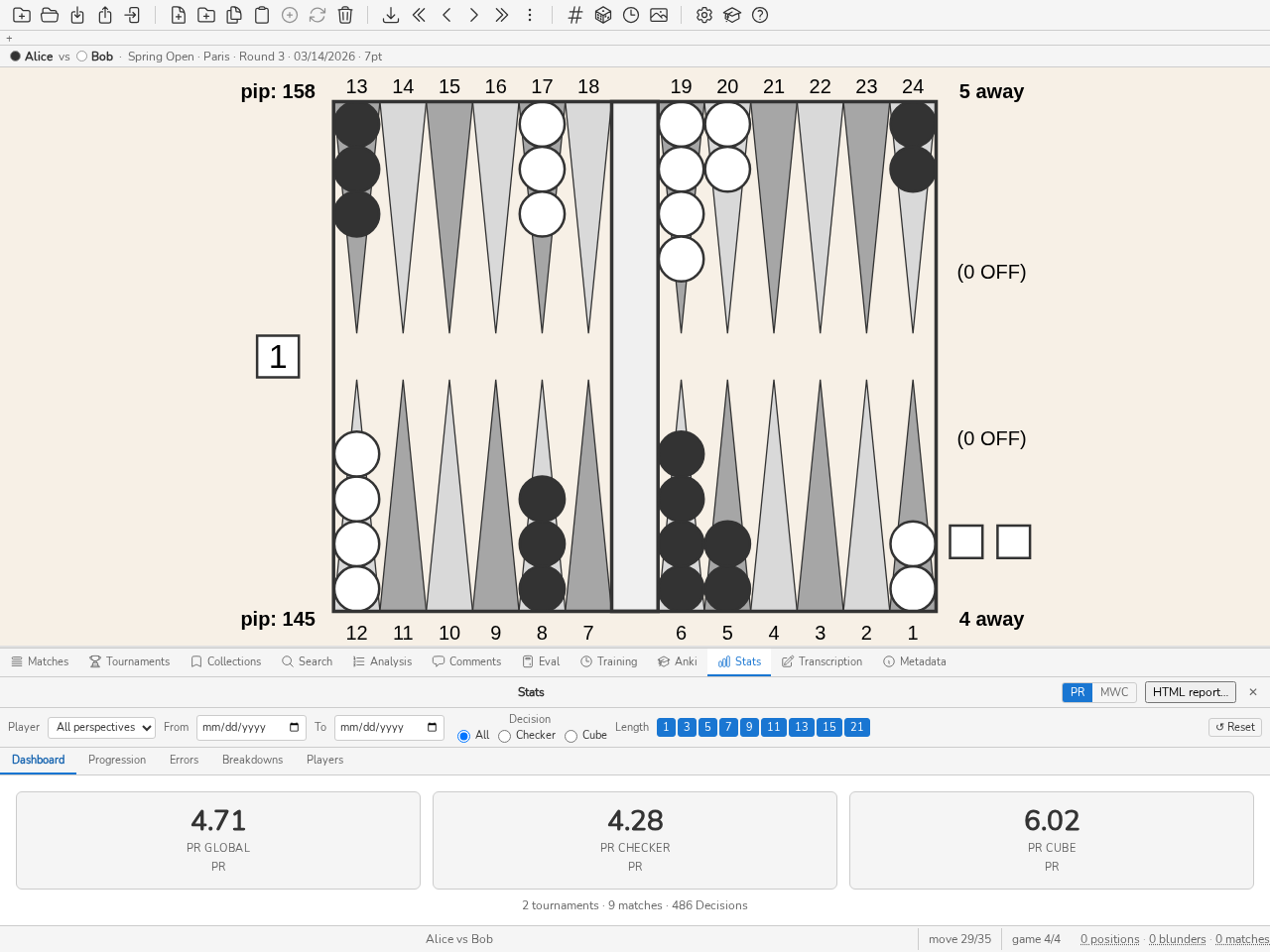
Dashboard-välilehti: kokonais-PR, pelinappula-PR, kuutio-PR.
Tasokortit
Kolme korttia näyttää PR:n (tai MWC:n) seuraaville:
PR Yhteensä — kaikki päätökset (nappulasiirrot + kuutio);
PR Nappula — vain pelatut siirrot;
PR Kuutio — vain kuutiopäätökset.
Kortin napsauttaminen lataa analyysipaneeliin vastaavan osajoukon asemat (drill-down).
Muista
Päätösten kokonaismäärä näytetään kunkin kortin alaosassa, kun osoitin on sen päällä.
Liukuva PR viimeisten N päätöksen perusteella
Rivi PR- (tai MWC-) arvoja, jotka on laskettu viimeisten N päätöksen perusteella (N = 5, 10, 50, 100, 250, 500, 1000), mahdollistaa viimeaikaisen kehityssuunnan mittaamisen. Harmaannetut arvot vastaavat N:ää, joka on suurempi kuin käytettävissä olevien päätösten määrä.
Arvon napsauttaminen lataa vastaavat viimeiset N asemaa.
Top blunders
Luettelo 10 pahimmasta virheestä (tai MWC cost), lajiteltuna suuruuden mukaan laskevasti. Rivin napsauttaminen lataa kyseisen aseman analyysipaneeliin.
Progression-välilehti
Progression-välilehti esittää tason kehityksen ajan myötä.
Välilehden yläreunassa tavoite: ”PR < 5 kahdessatoista viikossa”. Tavoite, määräaika ja suuntaus joka kertoo mihin ollaan menossa — ei muuta. Tavoite joka alkaisi arvostella, onnitella tai muistuttaa olisi eri toiminto, ei tämä.
Ehdota-painike ehdottaa tavoitetta nykytasosta: sen vyöhykkeen alarajaa jossa olet, eli seuraavaan siirtymistä. ”Vähän parempaa” ehdottaminen ei ankkuroituisi mihinkään; portaan ehdottaminen sanoo jotain — keskitasolta edistyneeksi siirtyminen näkyy ja kerrotaan.
Suuntaus on pienimmän neliösumman sovitus otteluidesi PR-lukuihin, projisoituna määräaikaan. Se kieltäytyy lausumasta alle kolmen ottelun: suoran vetäminen kahden pisteen välille olisi väite jota ei voi pitää. Ja lause sanoo sen joka kerta — suuntaus ei ole ennuste.
Tavoite tallennetaan tietokannan metatietoihin, ei asetuksiin: se koskee sitä kirjastoa, joten se seuraa tiedostoa eikä konetta. Ei skeemamuutosta: metadata on jo avain/arvo-taulu, jonka lukevat sekä blunderdb info että demoni.
Turnauskohtainen viivakaavio
Viivakaavio näyttää PR:n (tai MWC:n) jokaiselle turnaukselle (X-akseli: turnausten järjestys, Y-akseli: mittarin arvo). Värivyöhykkeet havainnollistavat tasorajat.
Kaavion pisteen napsauttaminen avaa pikavalikon, jossa on kaksi vaihtoehtoa:
Avaa turnaus — avaa turnauksen Turnaukset-paneelissa.
Avaa asemat — lataa turnauksen kaikki asemat analyysipaneeliin.
Ottelukohtainen hajontakaavio
Hajontakaavio esittää jokaisen ottelun (X-akseli: päivämäärä, Y-akseli: PR tai MWC). Pisteen koko on verrannollinen ottelun päätösten määrään.
Pisteen napsauttaminen avaa pikavalikon:
Avaa ottelu — avaa ottelun Ottelut-paneelissa.
Avaa asemat — lataa ottelun kaikki asemat analyysipaneeliin.
Erreurs-välilehti
Erreurs-välilehti erittelee virheiden lähteet.
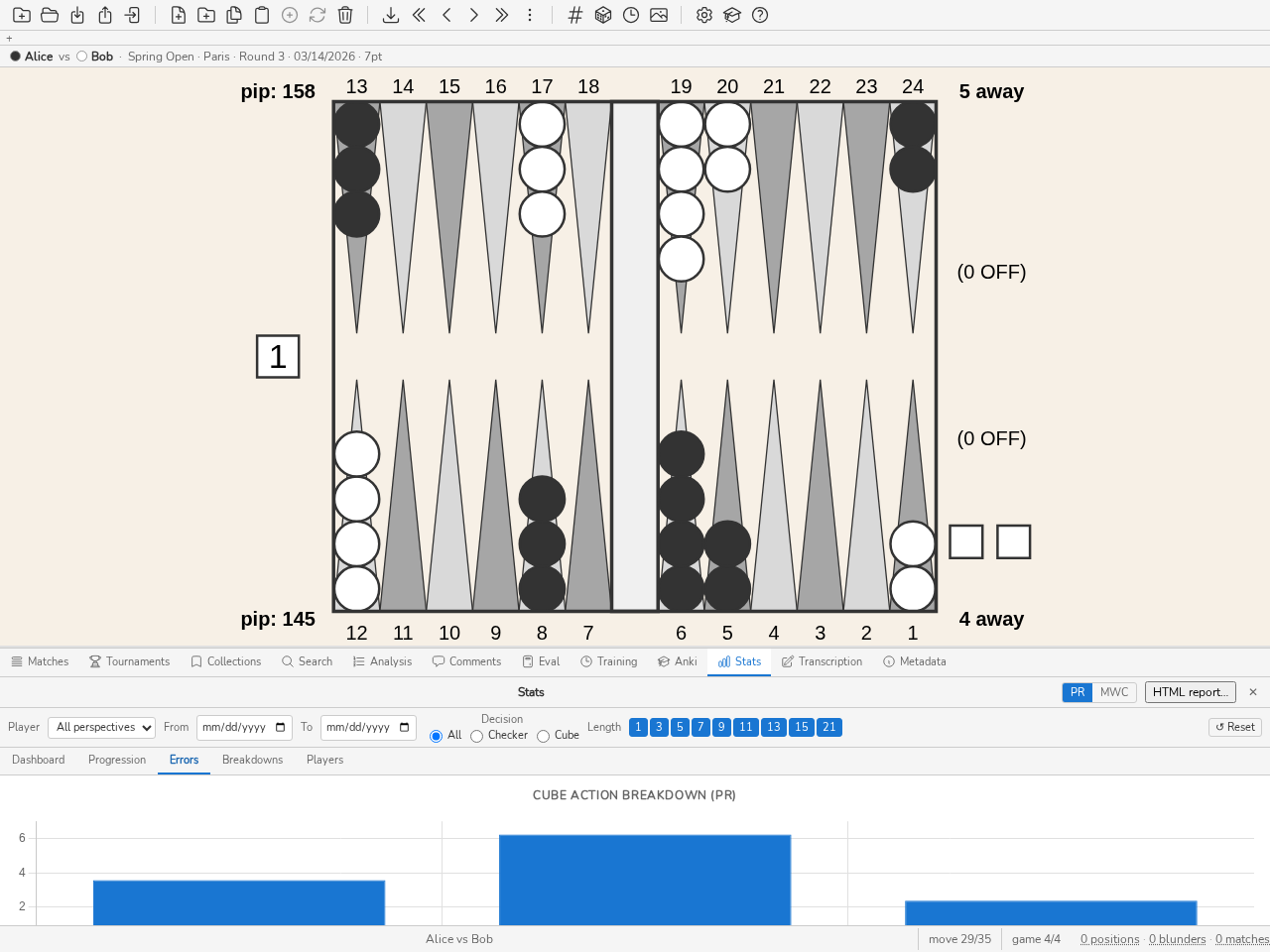
Errors-välilehti: PR:n jakautuminen kuutiotoiminnon mukaan.
Toistuvat virheet
Välilehden alussa taulukko ryhmittelee nykyisen suodattimen virheet — eli yhden pelaajan virheet, kun pelaaja on suodatettu — pelisuunnitelman ja teeman mukaan, kallein ensin. Se vastaa kysymykseen ”missä menetän eniten?”: esimerkiksi ”pito · liikaa blotteja”.
Virhe on laskettu päätös, jonka kustannus yltää kirjaston Virhe-rajaan.
Pelisuunnitelma on vuorossa olevan pelaajan, sellaisena kuin Erittelyt-välilehti sen esittää.
Nappulasiirron teema on se, jonka Analyysipaneelin selityslauseen säännöt nimeävät: gammon aliarvioitu, liikaa blotteja, pistettä ei tehty, liian passiivinen. Kuutiopäätöksen teema on virheen suunta, kuten jäljempänä kuutiovirheiden suunnassa: ohitettu tuplaus, ennenaikainen tuplaus, virheellinen pass, virheellinen take.
Virhettä, jota mikään sääntö ei nimeä varmasti, ei arvata: se jää pois luokituksesta ja näkyy erikseen taulukon alla, yhtenä rivinä pelisuunnitelmaa kohti (»tunnistamatonta teemaa ei ole: N virhettä, hinta X»), sekin napsautettavana. Tämä jäännös on usein raskain, koska selitys ottaa kantaa vasta 60 mp:stä alkaen, Virhe-kynnyksen yläpuolella: muiden joukossa luokiteltuna se johtaisi taulukkoa, joka ei kertoisi mitään.
Kustannus on osuus suodattimen PR:stä, jonka ryhmä edustaa: ryhmän virheisiin sovellettu PR-kaava suhteutettuna kaikkiin laskettuihin päätöksiin. Ryhmien kustannukset eivät siis koskaan ylitä PR:ää.
Ryhmää napsauttamalla ladataan sen asemat, kalleimmasta halvimpaan. Teema lasketaan uudelleen jokaisella näytöllä eikä sitä tallenneta koskaan: pelisuunnitelman tavoin se on johdettu tunniste, jota ei voi muokata. Komentoriviltä: blunderdb stats recurring (ks. stats — Toistuvat virheet).
Jakauma kuutiotoimen mukaan
Pylväskaavio näyttää PR:n (tai MWC:n) jokaiselle kuutiopäätöksen tyypille: NoDouble, DoubleTake, DoublePass, TooGood. Jokainen pylväs näyttää myös päätösten määrän ja blunder-osuuden työkaluvihjeessä.
Pylvään napsauttaminen lataa kyseistä kuutiotoimea vastaavat asemat, vain ne, joissa on virhe (drill-down).
Kuutiovirheiden suunta
Yllä oleva jakauma kertoo, paljonko kuutiopäätökset maksavat; tämä taulukko kertoo, mihin suuntaan ne menevät pieleen.
Kuutioasemaan liittyy kaksi eri pelaajan tekemää päätöstä, jotka esitetään tässä kahtena rivinä:
Tarjoaminen — kuutiota hallussaan pitävä pelaaja tuplaa tai jättää tuplaamatta. Hänen virheitään ovat jääneet tuplaukset (olisi pitänyt tuplata) ja ennenaikaiset tuplaukset (ei olisi pitänyt).
Vastaaminen — pelaaja, jolle kuutio tarjotaan, ottaa vastaan tai luovuttaa. Hänen virheitään ovat virheelliset luovutukset (oikea vastaanotto luovutettiin) ja virheelliset vastaanotot (oikea luovutus otettiin vastaan).
Kaksi riviä pidetään erillään tarkoituksella: pelaaja voi aivan hyvin tuplata myöhään ja ottaa vastaan löysästi, ja yksi ainoa tunnusluku kutsuisi sitä ”tasapainoiseksi” ja hukkaisi tiedon molemmat puoliskot.
Kussakin ruudussa näkyy päätösten määrä; työkaluvihje antaa kertyneen menetetyn equityn. Ruudun napsautus lataa vastaavat asemat. Nollassa oleva ruutu ei ole napsautettava.
Muista
Tämä taulukko laskee päätöksiä, se ei tuomitse. Se, mistä erosta alkaen taipumus ansaitsee nimen, riippuu otoskoosta ja vertailukohdasta, eivätkä ne ole moottorin tietoja.
Checker / Cube -vertailu
Vertailukaavio asettaa rinnakkain pelinappulasiirtojen ja kuutiopäätösten PR:n. Pylvään napsauttaminen lataa osajoukon asemat, joissa on virhe.
Virheiden suuruusjakauman histogrammi
Histogrammi jakaa virheet niiden suuruuden mukaan millipisteinä (mpt, luokat: 0–5, 5–10, 10–25, 25–50, 50–100, ≥ 100). Pylvään napsauttaminen lataa luokan asemat.
Erittelyt-välilehti
Erittelyt-välilehti jakaa samat päätökset, jotka kokonaisluvut laskevat, neljälle akselille. Yksikään niistä ei määrittele uudelleen, mikä on päätös: se olisi toinen PR samalla nimellä.
Pelin vaiheen mukaan — avaus, keskipeli, kilpajuoksu, nappuloiden poisto. Tämä vastaa kysymykseen ”PR:ni kilpajuoksussa verrattuna PR:ääni kontaktissa”. Merkintä lasketaan laudasta (katso Hakupaneeli); tietokanta, jonka vaiheita ei ole koskaan laskettu, sijoittaa kaiken kohtaan Luokittelematon, ja
blunderdb repairtäyttää sen.Pelisuunnitelman mukaan — kilpajuoksu, blitz, ankkuri, backgame, muuri muuria vastaan… Tämä on se erittely, jota varten luokittelija on olemassa: ”missä häviän eniten?”, suunnitelma suunnitelmalta. Sama johdettu merkintä kuin vaiheella, samat varaukset, ja
blunderdb repairtäyttää sen samoin.Merkinnän mukaan — kommentteihin kirjoitetut
#sana. Asemalla voi olla useita: nämä rivit eivät summaudu kokonaismäärään, ja paneeli sanoo sen taulukon alla. Merkintä nimeää, se ei jaa osiin.Tilanteen mukaan — molempien puolten puuttuvat pisteet, luettuna vuorossa olevan puolelta, siis päättäjän puolelta. Money-rivi on raha peli. Alle kymmenen päätöksen solu on harmaannettu, määrä yhä näkyvissä, eikä piilotettu: liian vähän luettavaksi, mutta puute pysyy tarkistettavana.
Muista
Crawford-peliä ei eroteta: blunderDB ei tallenna tuota tietoa asemaan. Käytännön vaikutus on pieni — Crawford-pelissä ei ole lainkaan tuplauspäätöstä — mutta puute on todellinen, ja se on parempi kirjoittaa kuin jättää arvattavaksi.
Harjoittelu ja oikea peli
Komento blunderdb list --type study --days 30 asettaa kolme lukua rinnakkain, pelisuunnitelma kerrallaan: kuinka monta eri asemaa jaksolla kerrattiin, mikä PR oli ennen sitä, mikä PR on sen jälkeen.
Kolme lukua, eikä neljättä. Ei hyötysaraketta eikä nuolta, koska mikään tässä ei vakioi mitään: pelaaja on voinut kohdata vahvempia vastustajia, vaihtaa formaattia tai yksinkertaisesti pelata enemmän kilpajuoksuja tänä kuussa. Yhteys on lukijan tekemä; efektiä julistava sarake väittäisi syy-yhteyttä, jota nämä tiedot eivät kanna. Luvut sen sijaan ovat tarkkoja.
Kertaukset lasketaan eri asemina: neljä kertaa kuussa kerrattu kortti on yksi opiskeltu asema, ja toistojen laskeminen saisi kuukauden pänttäämisen näyttämään kuukauden kattavuudelta. PR:n päätökset sen sijaan lasketaan kaikki — jokainen tehtiin kerran. Alle kymmeneen päätökseen nojaava PR näkyy merkkinä —, otoskoko näkyvissä vieressä.
Pelaajat-välilehti
Neljä edellistä välilehteä kuvaavat yhtä pelaajaa; Pelaajat-välilehti vertaa kaikkia. Se näyttää yhden rivin kutakin tietokannan pelaajaa kohti, mikä vastaa koko kilpailua seuraavan järjestäjän tarpeeseen yksittäisen pelaajan sijaan.
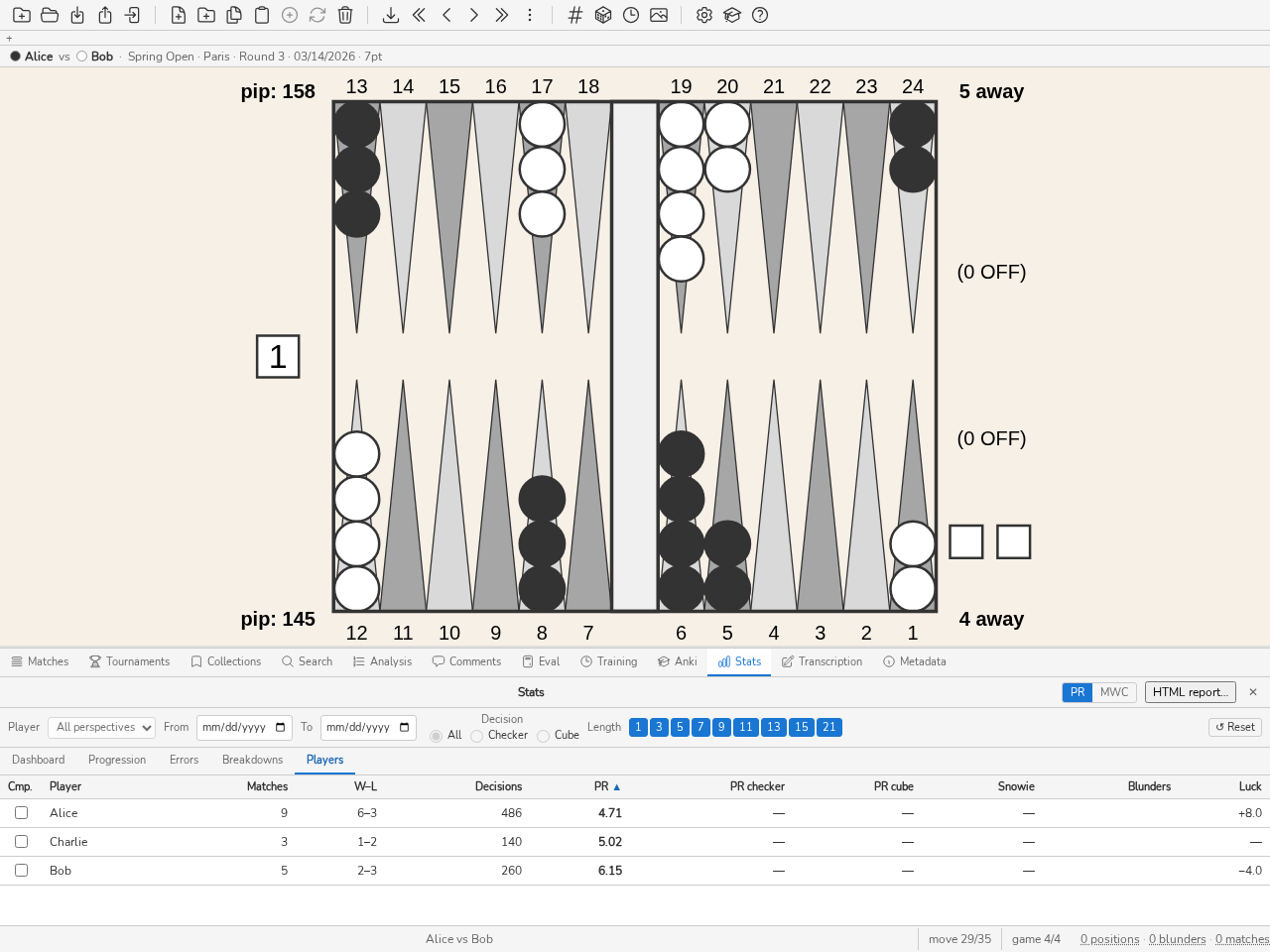
Players-välilehti: yksi rivi per pelaaja, lajiteltavissa minkä tahansa sarakkeen mukaan.
Sarakkeet järjestyksessä:
Sarake |
Merkitys |
|---|---|
Pelaaja |
Nimi sellaisena kuin se otteluissa esiintyy. Kahdella kirjoitusasulla tallentunut pelaaja näkyy siis kahdella rivillä; käytä pelaajien yhdistämistä niiden liittämiseen yhteen. |
Ottelut |
Valitulla ajanjaksolla pelattujen otteluiden määrä. |
V–T |
Voitot ja tappiot. Kesken jäänyt ottelu (katkennut loki, luovutus) ei laske kumpaakaan: V + T voi siis olla pienempi kuin otteluiden määrä. |
Päätökset |
Laskettujen päätösten määrä — PR:n nimittäjä. Tämä sarake kertoo, mitä viereiset luvut ovat arvoltaan: kahdestatoista päätöksestä laskettu PR ei merkitse mitään. |
PR |
Kokonais-Performance Rating. |
Nappula-PR, kuutio-PR |
PR eriteltynä päätöstyypin mukaan. |
Snowie |
Snowie Error Rate (katso Liite: Tilastomalli — XG / gnuBG / blunderDB -yhdenmukaisuus). |
Karkeat virheet |
Kirjaston blunderin kynnykseen yltävien virheiden määrä (oletuksena 0,100 EMG). |
Tuuri |
Keskimääräinen tuuri heittoa kohden, millipisteinä (mpt), etumerkillä: positiivinen, jos nopat olivat suotuisat. |
Käyttö:
Järjestä — napsauta sarakeotsikkoa. Taulukko avautuu nousevan PR:n mukaan, paras pelaaja ensin. Pelaajat, joista ei ole mitattu mitään, pysyvät alimpina järjestyssuunnasta riippumatta: tiedon puutteesta johtuva nolla ei ole täydellinen suoritus.
Avaa pelaajan tiedot — napsauta riviä. Pelaaja valitaan suodatinpalkissa ja näkymä vaihtuu Dashboard-välilehdelle.
Rajaa ajanjaksoa — päivämäärä-, turnaus- ja ottelupituussuodattimet toimivat tavalliseen tapaan, joten taulukon voi rajata yhden kilpailun päiviin.
Vertaa kahta pelaajaa — rastita ensimmäisen sarakkeen ruutu kahdella rivillä. Taulukon yläpuolelle ilmestyy lohko, joka asettaa heidän lukunsa vastakkain; kolmannen pelaajan rastittaminen korvaa vanhemman kahdesta. Ruutu ei valitse riviä: rastitus vertaa, napsautus avaa tiedot.
Lohkossa vain suhdeluvut saavat tuomion, ja parempi kahdesta lihavoidaan. Kolme lukua ei saa sitä koskaan, ja syy kannattaa sanoa. Onni ei ole ansio: onnekkaampi pelaaja ei ole parempi. Ottelut, tulos ja päätökset kertovat mitä suhdeluvut ovat arvoltaan, mutta niiden kilpailuttaminen antaisi voiton sille, joka vain pelasi enemmän. Blundereiden määrää ei verrata raakana — kaksitoista tuhannesta päätöksestä on parempi kuin kymmenen sadasta —, joten lohko lisää rivin Blunderit / 100 päät., joka on vertailukelpoinen, ja jättää määrän viereen taustaksi.
Tasatulos ei ole voitto: sitä ei lihavoida kummallakaan puolella. Suhdeluku, jonka takana ei ole mitään, näkyy merkkinä ”—” eikä ratkaise mitään.
Muista
Tällä välilehdellä Pelaaja-luettelo ja päätöstyypin valinta ovat poissa käytöstä: taulukko näyttää kaikki pelaajat ja erittelee nappula- ja kuutiopäätökset jo omiin sarakkeisiinsa.
Tärkeä
Viiva (”—”) merkitsee arvoa, jota ei ole koskaan mitattu; sitä ei pidä sekoittaa nollaan. Näin on erityisesti Tuuri-sarakkeen kohdalla kaikissa otteluissa, jotka tuotiin ennen skeemaversiota 2.15.0: tuuria ei silloin tallennettu, eikä mikään salli sen palauttamista jälkikäteen. Lähdetiedoston tuominen uudelleen ei riitä: tuonti tunnistaa kaksoiskappaleen ja ottaa siitä vain merkinnät. Ottelu on poistettava ja tuotava sitten uudelleen. Muodot, jotka eivät sitä kuljeta (BGF, Jellyfish .mat), eivät sitä koskaan tarjoa.
Yhdistämissääntö
Tärkeä
Turnauksen (tai minkä tahansa osajoukon) PR lasketaan summa/summa-säännöllä — ei koskaan yksittäisten otteluiden PR:ien keskiarvona.
Kaava:
Esimerkki: pelaaja pelaa kaksi ottelua turnauksessa —
Ottelu A: 10 päätöstä, 0,100 ekviteettiä menetetty → PR = 5,0
Ottelu B: 90 päätöstä, 0,540 ekviteettiä menetetty → PR = 3,0
Naiivi PR:ien keskiarvo: (5,0 + 3,0) / 2 = 4,0 (virheellinen)
Summa/summa-sääntö: 500 × 0,640 / (10 + 90) = 3,2 (oikein)
Summa/summa-sääntö on ainoa, joka käsittelee oikein otteluiden vaihtelevat pituudet (21 pisteen ottelu painaa enemmän kuin 1 pisteen ottelu).
MWC: rajoitukset
MWC cost lasketaan Kazaross-XG2-MET:stä, joka on kilpailullisen backgammonin de facto -viitetaulukko. Tulokset eivät ole suoraan verrattavissa ohjelmistoihin, jotka käyttävät muita METejä. Se on sama taulukko, luettuna saman sisääntulokohdan kautta, jota sisäänrakennettu evaluaattori käyttää pistetilanteen mukaisiin kuutiopäätöksiinsä: tilastot ja moottori eivät voi poiketa toisistaan tässä. Se antaa omat arvonsa 25 tehtävään pisteeseen asti kummallakin puolella; sen ylitse sitä jatketaan Zadehin taulukolla, joka lasketaan kuten GNUbg:ssä, 64 pisteeseen asti.
Money-game -asemat (joissa ei ole ottelun pistetilannetta) jätetään pois MWC-laskennasta. Jos tietokantasi sisältää paljon money-game-asemia, MWC cost voi olla aliarvioitu tai ei käytettävissä.
MWC cost on kumulatiivinen koko suodatetussa aineistossa — ei päätöskohtainen tunnusluku. Se mittaa virheidesi kokonaisvaikutusta voittomahdollisuuksiisi.
Eval-paneeli
Eval-paneeli (CTRL-E) arvioi reaaliajassa laudalle asetetun aseman, oli se mikä tahansa; bearoff-asemassa se erikoistuu ja laskee lisäksi EPC:n (Effective Pip Count). Se avataan painamalla CTRL-E, napsauttamalla alapaneelin Eval-välilehteä tai suorittamalla komento eval; myös sen vanha nimi epc avaa paneelin. Paneelin nimi oli ensin EPC, sitten Bearoff, ennen kuin siitä tuli Eval — täältä on siis etsittävä sitä, mitä aiempi versio kutsui Bearoff-paneeliksi, sillä tuo nimi tarkoittaa enää bearoff-taulukoiden asetusvälilehteä.
Paneeli näyttää aina sen ainoan päätöksen, jota laudalle asetettu asema vaatii — ei koskaan kahta yhtä aikaa — sekä siihen liittyvät faktat. Kukin suure luetaan sille sopivalla akselilla yhden pakotetun akselin sijaan: kummankin pelaajan voitto-, gammon- ja backgammon-todennäköisyys sekä cubeless-ekviteetti, jotka lasketaan ennen heittoa, luetaan pelaajakohtaisesti (ala, ylä, sitten Δ) kuutiopäätöksen vasemmalla puolella, kun noppia ei ole asetettu. Faktat ja päätös pysyvät vierekkäin: kuutiopäätös ei koskaan siirry sitä perustelevien lukujen alapuolelle, olipa käyttöliittymän kieli tai laudan asema mikä tahansa. Heti kun noppia asetetaan, nämä samat ennen heittoa -arvot vaihtavat akselia: ne luetaan vuorossa olevan pelaajan kannalta ehdokassiirtojen luettelon kärjessä kursivoituna ennen heittoa -rivinä — ei yhtenä ehdokassiirtona lisää, vaan kiintopisteenä, jota vasten kukin siirto luetaan. Tämän rivin ja siirron välinen ero sisältää heiton tuurin, ei koskaan siirron ansiota, eikä sillä siksi ole virhesaraketta. Puhtaassa bearoff-asemassa toinen taulukko, aina pelaajakohtainen ja aina läsnä, nopat asetettuina tai ei, sisältää EPC:n, pip countin, wastagen, keskimääräisen heittomäärän ja keskihajonnan; nämä viisi saraketta eivät koskaan siirry. Kaksi taulukkoa on pinottu ja ne jakavat saman sarakeruudukon: samat reunat, samat sarakemerkit, yksi ainoa pistesarake — ne luetaan yhtenä kaksikerroksisena kokonaisuutena. Lisää tietokantaan -painike, tilamerkki, moottorin attribuutio (myös viimeisimmän evaluoinnin syvyys näkyy siinä) ja Haaste-valintaruutu muodostavat erillisen kaistan, joka on tasattu oikealle taulukoiden yläpuolelle.
Vain ehdokassiirtojen luettelo vierii — myös ennen heittoa -rivi pysyy kiinnitettynä sen yläpuolella; muu paneeli (faktat, merkki, kuutiopäätös) pysyy aina näkyvissä ilman erityistä paneelin koon säätöä.
Faktataulukon ja päätöksen laskee sisäänrakennettu gammonNet ilman XG:tä tai gnubg:tä. Laskenta seuraa asemaa jäädyttämättä koskaan käyttöliittymää: 0-ply-syvyys näytetään heti jokaisen eleen jälkeen, ja puolen sekunnin paikallaanolon jälkeen syvempi evaluointi (oletuksena 2 plyä, säädettävissä asetusten gammonNet-välilehdellä) korvaa sen taustalla — mikä tahansa uusi ele peruuttaa tämän taustalaskennan. Merkkikaistalla tai kilpajuoksuasemassa tilamerkin sisällä näytetty syvyys on aina se, joka todella tuotti näytetyn luvun, ei koskaan pyydetty syvyys; sitä ei toisteta joka rivillä, koska reaaliaikainen evaluointi käyttää samaa syvyyttä kaikille siirroille. Ehdokassiirtojen ja kuutiopäätöksen ekviteetti noudattaa aseman pistetilannetta: money gamessa se ilmaistaan pisteinä, ottelun pistetilanteessa normalisoituna ekviteettinä — samalla asteikolla kuin XG:ssä ja GNU Backgammonissa, jossa nykyisen kuution arvon voittaminen on +1 ja sen häviäminen −1 — eikä niitä koskaan sekoiteta samassa taulukossa. Sarakkeen otsikko ilmoittaa sen selvästi sen sijaan, että asteikko jätettäisiin arvattavaksi: ”Equity (money)” money gamessa, ”Equity (match)” ottelun pistetilanteessa. Se ottaa huomioon elävän kuution: haku arvostaa jokaista loppuasemaa kuutiomallilla (Janowski, mitattu tehokkuus) aseman kuutiotilassa, samaan tapaan kuin XG ja GNU Backgammon tekevät cubeful-arvioinnissa. Tämä tekee gammon-go- ja gammon-save-vaikutukset näkyviksi pistetilanteessa — pistetilanteessa 4-away/2-away jäljessä oleva pelaaja pelaa 8/2 6/2 avaussiirrolla 6-4, koska varhainen tuplaus antaa gammonille ottelun arvon, mitä kuutioton arviointi ei näe. Ennen heittoa -rivi puolestaan pysyy cubeless-ekviteettinä: se on aseman fakta, ei päätös. Evaluointia ei koskaan tallenneta: kyseessä on laskenta, ei analyysi. Ehdokassiirron napsauttaminen näyttää sen laudalla nuolina, täsmälleen kuten Analyysipaneelissa. Huomaamaton ?-painike merkkikaistalla vie moottorin gammonNet -tietovarastoon; täydellinen attribuutio (Strehlin verkko, gammonNet-kokoonpano) on ohjeen Kiitokset-osiossa.
Merkkikaistan alussa oleva Lisää tietokantaan -painike tallentaa laudalla olevan aseman tietokantaan; CTRL-S, komento w ja työkalurivin Tallenna asema -painike tekevät saman. Tallennetaan vain asema, ei koskaan näytettyä evaluointia; jos gammonNetin automaattinen analyysi on käytössä, sen erä käynnistyy sen jälkeen, kuten tuonnin jälkeen. Tilarivi ilmoittaa aseman numeron myös silloin, kun asema oli jo tietokannassa: se merkitään silloin erikseen tuoduksi, ja suodatin Erikseen tuotu (s i) löytää sen. Paneeli pysyy auki samalla laudalla, joka pysyy luonnoslautana: nappulaa voi siirtää ja lisätä muunnelman, ja paneelista poistuminen palauttaa siihen, mitä tutkittiin. Painike on poissa käytöstä niin kauan kuin yhtään tietokantaa ei ole avattu tai asemaa ei voi tallentaa (esimerkiksi paneelin lähtöasema, jossa ylempi pelaaja on pelannut kaikki nappulansa ulos); sen työkaluvihje kertoo syyn.
Käyttäjä muokkaa nappuloiden asemaa koko laudalla täsmälleen kuten muokkaustilassa: vasen napsautus asettaa alapelaajan nappulan, oikea napsautus yläpelaajan nappulan. Toinen, kilpajuoksun taulukko ilmestyy vain, kun saatu asema on puhdas bearoff (molempien pelaajien kaikki nappulat kotikentässään); missä tahansa muussa asemassa vain neljän yhteisen sarakkeen taulukko (voitto, gammon, backgammon, cubeless) reagoi, ja päätös koskee nappuloita tai yleistä kuutiota sen mukaan, onko noppia asetettu.
Kussakin faktataulukossa on yksi rivi pelaajaa kohden — tunnistettavissa värillisestä pisteestä, musta pelaaja aina alimpana. Ensimmäinen sisältää, niin kauan kuin noppia ei ole asetettu, pelaajan voiton, gammonin ja backgammonin (todennäköisyydet ilman %-merkkiä) sekä cubeless-ekviteetin; toinen, bearoff-asemassa nopat asetettuina tai ei, EPC:n, pip countin, wastagen (EPC:n ja pip countin erotus), keskimääräisen heittomäärän ja keskihajonnan. Kun molemmilla pelaajilla on vertailtavia arvoja, Δ-rivi antaa etumerkilliset erotukset (ala − ylä: negatiivinen, kun musta pelaaja on edellä). Muussa kuin kilpajuoksuasemassa noppien asettaminen kadottaa siis itse faktataulukot: niiden neljä saraketta vaihtoivat juuri akselia vuorossa olevan pelaajan kannalle siirtoluettelon kärkeen.
Kuutiopäätöksellä on aina sama muoto lukujen alkuperästä riippumatta — tarkka taulukko, evaluoitu tila tai tavallinen gammonNet-evaluointi: yksi rivi vaihtoehtoa kohden, järjestyksessä ei tuplausta, tuplaus/ota, tuplaus/ohita, kullakin ekviteettinsä aseman viitekehyksessä ja erotuksensa parhaaseen vaihtoehtoon. Järjestys ei koskaan muutu, toisin kuin siirtoluettelossa: kolmella vaihtoehdolla on nimi, joten luetaan nimeä, ei sijaa. Parhaan tunnistaa korostuksesta ja tyhjäksi jätetystä erotussolusta. Kun kuutio on jo käännetty, vaihtoehdot ovat ei uudelleentuplausta, uudelleentuplaus/ota, uudelleentuplaus/ohita.
Viimeinen rivi antaa päätöksen. Sillä on neljä arvoa: ei tuplausta, tuplaus, ota, tuplaus, ohita ja liian hyvä tuplattavaksi, viimeksi mainittu silloin, kun aseman pelaaminen tuottaa enemmän kuin pisteen lunastaminen: tuplaaminen olisi tällöin virhe päinvastaisesta syystä kuin tavallisessa ei tuplausta -tapauksessa. Tämä on myös ainoa paikka, jossa paneeli sanoo, ettei päätöstä ole, sen sijaan että antaisi ymmärtää laskennan olevan kesken:
ei päätöstä — tila ei oikeuta siihen; kuutiopäätöstä ei koskaan arvioida (katso arvioitu-merkki);
ei evaluoitavissa tässä pistetilanteessa — moottori hylkää aseman, tyypillisesti pistetilanteen, joka on match-ekviteettitaulukon horisontin ulkopuolella, toisin sanoen jommallakummalla puolella on yli 64 pistettä tehtävänä;
vastustajan kuutio ja kuollut kuutio (Crawford) — kuutiota ei voi kääntää. Ekviteetit näytetään edelleen tiedoksi, mutta millään vaihtoehdolla ei ole erotusta: virhe on se, mitä valinta maksaa, eikä valintaa ole.
Money gamessa asemassa voimassa olevat Jacoby- ja Beaver-säännöt näkyvät kuutiotaulukon alla, pieninä merkkeinä sen päätöksen vieressä, jota ne muuttavat: aseman ”ei tuplausta” -päätös Jacoby-säännön alaisena ei ole sama laskelma kuin ilman sitä, eikä mikään muu näytöllä kertonut sitä.
Kolmas merkki, Kuution katto, ilmestyy, kun lähdetunniste rajaa kuution — sekä ottelutilanteessa että money gamessa. Se ei kuvaa yllä näkyvää laskentaa: sisäänrakennettu arviointi ei mallinna kattoa, joten tuomio koskee vapaata kuutiota. Juuri siksi merkki on siinä: katolla rajattu kuutio on ainoa näkyvä syy, jonka takia blunderDB ja eXtreme Gammon voivat ilmoittaa samasta asemasta kaksi eri tuomiota.
Tilamerkki, evaluointisyvyys, linkki moottoriin ja Haaste-valintaruutu muodostavat erillisen kaistan, joka on tasattu oikealle taulukoiden yläpuolelle.
Vuorossa olevaa pelaajaa ja kuution sijaintia muokataan suoraan laudalla kuten muokkaustilassa: pelaajan bearoff/pistetilanne-suorakulmion napsauttaminen antaa vuoron hänelle; kuution napsauttaminen kierrättää tilat keskellä → alapelaajan hallussa → yläpelaajan hallussa (oikea painike vastakkaiseen suuntaan). Kuution arvo pysyy kiinnitettynä — money gamessa ekviteetit ilmaistaan nykyisen kuution yksiköissä, vain sen omistajalla on merkitystä. Analyysi lasketaan heti uudelleen. Arvioidussa tilassa itse merkki on napsautettavissa ja avaa suoraan asetusten Bearoff-välilehden; sen työkaluvihje selittää miksi (kuutiopäätöstä ei voi arvioida, ADR-0009) ja miten tarkkaa aluetta laajennetaan.
Myös pistetilannetta muokataan suoraan laudalla kuten muokkaustilassa: vasen napsautus pelaajan pistetilannesuorakulmioon vähentää hänen tarvitsemiensa pisteiden määrää, oikea napsautus lisää sitä. Kun money-pistetilanteesta (-1, -1) poistutaan muokkaamalla vain toista puolta, toinen puoli tasataan automaattisesti samaan arvoon epäjohdonmukaisen pistetilanteen sijaan. Bearoff-asemassa tarkassa tilassa siirtyminen money-pistetilanteesta ottelun pistetilanteeseen jättää voittotodennäköisyyden ennalleen (tietokannasta luettu arvo, joka pätee viitekehyksestä riippumatta), mutta vaihtaa näytetyn ekviteetin ja kuutiopäätöksen evaluoidun tilan arvoihin — tarkka taulukko on rakenteeltaan money-taulukko, eikä se osaa vastata pistetilanteessa esitettyyn kysymykseen. Merkistä tulee tällöin yhdistelmä (« tarkka (voitto) · evaluoitu (kuutio) »), jotta tämä sanotaan suoraan.
Myös nopat muokataan samalla tavalla, ja juuri ne ratkaisevat, mikä kysymys esitetään: asetetut nopat tekevät nappulapäätöksen (ehdokassiirtojen listan), noppien puuttuminen kuutiopäätöksen. Vasen napsautus nopalla kasvattaa sen arvoa (6 palaa 1:een), oikea napsautus pienentää sitä (1 palaa 6:een); nopan napsauttaminen laudalla, jolla ei ole noppia, asettaa kaksi kerralla — yksi noppa ei olisi nappulapäätös eikä kuutiopäätös. Pelaajan suorakulmion napsauttaminen poistaa nopat kuutiokysymyksen esittämiseksi, ja seuraava napsautus nopalla palauttaa ne ennalleen.
ASKELPALAUTIN tai kaksoisnapsautus laudan ulkopuolella tyhjentää aseman: tyhjä lauta, money-pistetilanne (-1, -1), ei asetettuja noppia — Eval-paneelin omat arvot, jotka eroavat muokkaustilan arvoista (7 molemmilla, nopat 3-1), jotta ne pysyvät johdonmukaisina paneelin oletusnäytön kanssa.
Tuplauskuution matriisi
Kuutiopäätös ei ole laudan ominaisuus. Samat nappulat ja sama pip-luku tuplataan tilanteessa 2-away/4-away eikä tuplata tilanteessa 4-away/2-away; se joka on oppinut money-vastauksen on oppinut yhden ruudun ruudukosta. Eval-paneeli näyttää sen ruudun, jonka asema kantaa; tuplauskuution matriisi näyttää koko ruudukon.
Komento cm avaa sen näytöllä olevalle asemalle. Kukin ruutu antaa tuomion yhdessä pistetilanteessa: rivi on vuorossa olevan pelaajan vielä tarvitsemien pisteiden määrä, sarake vastustajan. Neljä tuomiota kirjoitetaan ET (ei tuplausta), TO (tuplaus, otto), TP (tuplaus, pass) ja LH (liian hyvä); moottorin hylkäämässä ruudussa on kysymysmerkki, ja osoitin kertoo syyn sekä ruudun kolme ekviteettiä. Tarjolla on kolme ottelupituutta: 5, 7 ja 9 pistettä.
Ruutu, joka vastaa aseman todellista pistetilannetta, on kehystetty ja sen rivi- ja sarakeotsikot alleviivattu: lukeminen alkaa siitä, ”minun ruutuni ja sen ympäristö”. Kehys ilmestyy heti, kun aseman molemmat away-tilanteet mahtuvat näytettyyn ruudukkoon; pituuden vaihtaminen siirtää kehyksen tai poistaa sen. Money-asema, Crawford-peli tai ruudukon ulkopuolelle jäävä away eivät osoita mitään ruutua: näytettävää ruutua ei ole, ja likimääräisen näyttäminen olisi väärin.
Aseman pistetilanne korvataan kunkin ruudun tilanteella; sen kuutio säilyy. Ruudukko vastaa kysymykseen, missä pistetilanteessa kääntäisin tämän kuution, ei siihen mitä keskitetty asema tekisi. Se on kauttaaltaan Crawfordin jälkeinen: Crawford-pelissä kuutio ei ole pelissä, eikä sarake ”et saa tuplata” kertoisi asemasta mitään.
Jokainen ruutu on oma hakunsa. Moottori ottaa pistetilanteen huomioon — se ei pelaa samaa peliä tilanteessa 2-away kuin 7-away — joten yksi ainoa haku luettuna eri otteluekviteettien läpi olisi väärässä juuri siellä, missä pistetilanne merkitsee. Ruudukko saapuu ensin 0-plyllä ja laskeutuu uudelleen määritetyllä näyttösyvyydellä, kun ikkuna on levossa: sama porrastus kuin muualla paneelissa, ja 9 pisteen ruudukko maksaa noin puolitoista sekuntia.
Sama ruudukko lasketaan käyttöliittymän ulkopuolella komentorivin komennolla cubematrix.
Aseman tuominen Eval-paneeliin
Paneeli avautuu oletuksena bearoff-asemaan, mutta tutkiminen alkaa useimmiten jo käsillä olevasta asemasta. Kaksi elettä tuo sen paneeliin:
Oikea napsautus laudalla analyysipaneelissa tai ottelua selattaessa ja sitten Evaluoi tämä asema: Eval-paneeli avautuu suoraan tähän asemaan sellaisena kuin se näytetään. Pikavalikko ei ilmesty Eval-paneelissa eikä Hakupaneelissa, joissa oikea painike on jo varattu toisen värin nappuloiden asettamiseen.
CTRL-C ja sitten CTRL-V: kopioi asema analyysipaneelista ja liitä se sitten Eval-paneelissa. Liittäminen hyväksyy myös muualta tulevan tunnisteen — XGID:n (eXtreme Gammon, GNU Backgammon, toinen blunderDB-instanssi) tai OGID:n (OpenGammon): riittää, että se on leikepöydällä.
Komento
import XGID=…(taiimport OGID=…) siihen tapaukseen, ettei tunniste ole leikepöydällä vaan viestissä, päätteessä luetulla foorumilla tai skriptin tuottamana. Se on sama verbi kuin pelkkäimport: ilman argumenttia se avaa tiedostovalitsimen, argumentin kanssa se lukee tunnisteen. Polku on sen jälkeen sama kuin liittämisessä — sama luku, sama kaksoiskappaleiden poisto, sama tuodun aseman avaus.
OGID kantaa vain aseman: ei arviota eikä kommenttia. Asema saapuu siis ilman analyysiä, aivan kuten paljas XGID, ja sisäänrakennettu arviointi voi täyttää aukon jälkikäteen.
OGID:ssä Crawford-peli tunnistetaan ottelun pituuden perässä olevasta C-kirjaimesta (7C): ilman sitä pelaaja, jolta puuttuu yksi piste voittoon, on jo Crawford-pelin jälkeen.
Eval-paneelin lauta on luonnos: asema saapuu sinne ilman tietokantatunnistettaan, joten mikään täällä tehty muutos ei voi kirjoittaa uudelleen tietuetta, josta se on peräisin. Kaikki tavalliset laudan muokkaukset ovat siinä käytettävissä (nappulat, kuutio, nopat, pistetilanne), ja evaluointi seuraa jokaista muutosta.
Toiseen suuntaan CTRL-C kopioi Eval-paneelin laudan leikepöydälle asetetuista nappuloista uudelleen lasketun XGID:n kera — joten sen voi liittää suoraan eXtreme Gammoniin tai toiseen blunderDB-instanssiin. Vain asema matkustaa: paneelin näyttämä evaluointi ei ole tietokannan tietue eikä seuraa kopion mukana.
Eval-paneelista poistuttaessa aiemmin tarkasteltu asema palautetaan: luonnosta ei koskaan tallenneta itsestään.
Kun asema on puhdas bearoff (molempien pelaajien kaikki nappulat kotikentässään) eikä noppia ole asetettu, kuutiopäätös näyttää vuorossa olevalle pelaajalle:
tarkassa tilassa: money-ekviteetit (cubeless, ei tuplausta, tuplaus/ota, tuplaus/ohita) ja money-kuutiopäätöksen (ei tuplausta, tuplaus/ota, tuplaus/ohita tai liian hyvä tuplattavaksi) — ottelun pistetilanteen ulkopuolella, katso yllä pistetilanteen tapaus,
evaluoidussa tilassa: samat ekviteetit ja sama neljän arvon päätös, mutta gammonNetin pelaamina (haku + Janowskin kuutiomalli) taulukosta lukemisen sijaan — käytettävissä myös ottelun pistetilanteessa, mitä arvioitu tila ei ole koskaan voinut tarjota;
arvioidussa tilassa: kuutiopäätöstä ei tällöin tarkoituksella näytetä — vain voittotodennäköisyys faktataulukossa virhemarginaaleineen jää käytettäväksi.
Heti kun kilpajuoksuasemaan asetetaan noppia, tämä ennen heittoa -kuutiopäätös katoaa — lauta pyytää tällöin nappulapäätöstä, ei kuutiopäätöstä — mutta voittotodennäköisyys pysyy aseman faktana, ei päätöksenä: se siirtyy ennen heittoa -riville siirtoluettelon kärkeen EPC:n viereen, joka puolestaan pysyy näkyvissä aivan vasemmalla.
Merkki ilmaisee tilan: tarkka (two-sided-tietokannasta luettu arvo), evaluoitu · <syvyys> (gammonNetin pelaama — näytetty syvyys on se, joka todella tuotti näytetyn luvun), arvioitu ± marginaali tai, ottelun pistetilanteessa tarkalla alueella, tarkka (voitto) · evaluoitu (kuutio) — katso yllä. Tarkka tila voittaa kaikkialla, missä se on käytettävissä; muuten evaluoitu tila näytetään heti, kun laskenta on valmis, ja se korvaa paikallaan odotuksen aikana näytetyn arvioidun tilan. Katso Eval-paneelin metodologia ja oletukset kolmen tilan ja niiden oletusten täsmällinen määritelmä.
Tarkan alueen laajentaminen. Ensimmäisellä käynnistyksellä laskettu taulukko kattaa 6 nappulaa puolellaan. Kaksi tapaa mennä pidemmälle, asetusten Bearoff-välilehdellä:
laskea laajempi kaksipuolinen taulukko — TS-06-15:een asti, jos koneella on siihen muistia. Välilehti kertoo koon, muistin ja ajan tällä koneella ennen aloitusta, ja laskenta menee tauolle ja jatkuu. Peruttu laskenta jättää
.part-tiedoston, jota ei koskaan lueta taulukkona;osoita mikä tahansa gnubg:n two-sided
.bd-tiedosto. Alueeltaan laajin tietokanta voittaa automaattisesti.
Paneelin lauta on luonnos, ja se muistetaan. Eval-paneelista poistuminen ja sinne palaaminen löytää aseman, johon se jätettiin, ei oletusarvoista ulosmenolautaa: se tarjotaan vain, kun paneeli avataan istunnossa ensimmäisen kerran. Tietokannasta paneeliin lähetetty asema voittaa tämän muistin, ja ASKELPALAUTIN palauttaa oletuslaudan milloin tahansa. Matkan varrella ei kirjoiteta mitään tietokantaan — luonnoksella ei ole aseman identiteettiä, ja sen arvio lasketaan perillä uudelleen sen sijaan että se kuljetettaisiin mukana.
Haastetila. Merkkikaistan Haaste-valintaruutu ottaa käyttöön harjoittelutilan: jokaisen aseman muutoksen jälkeen kolmen alueen arvot piilotetaan (korvataan merkinnällä « ··· »); alueen napsautus paljastaa vain kyseisen alueen. Ilman noppia alueet ovat alapelaajan rivi, yläpelaajan rivi ja kuutiopäätös — Δ-rivi ilmestyy vasta, kun molemmat pelaajarivit on paljastettu. Päätöslohko säilyttää tällöin kolme riviään: sen arvot, päätös ja parhaan vaihtoehdon korostus katoavat, muuten harjoitus ratkeaisi etsimällä lihavoitu rivi. Kun kilpajuoksuasemaan on asetettu noppia, kummankin pelaajan EPC-rivi piilotetaan kuten ennenkin, mutta kolmas alue kattaa tällöin ennen heittoa -rivin ja siirtoluettelon yhdessä: koska luettelo on järjestetty parhaasta siirrosta huonoimpaan, sen osittainen paljastaminen antaisi jo vastauksen. Kun noppia on asetettu muuhun kuin kilpajuoksuasemaan, tämä sama yksi alue kattaa yksinään kaiken, mitä paneeli näyttää. Näin voi harjoitella kummankin puolen EPC:n arviointia ja sitten kuutio- tai siirtopäätöksen tekemistä ennen tarkistusta. Asetus muistetaan.
Sulje Eval-paneeli painamalla CTRL-E tai vaihtamalla toiseen välilehteen.
Eval-paneelin metodologia ja oletukset
Jokainen paneelin näyttämä arvo perustuu täsmällisiin oletuksiin, jotka esitetään tässä tyhjentävästi.
Alue. Kilpa-alue — voittotodennäköisyys ja kuution tuomio — kattaa vain puhtaat bearoffit: molempien pelaajien kaikki jäljellä olevat nappulat omalla kotialueellaan. Asema arvioidaan ennen heittoa; asetetut nopat jätetään huomiotta.
EPC-lohkot sen sijaan yltävät pidemmälle: puoli saa EPC:nsä heti kun sen kaukaisin nappula mahtuu ladattuun yksipuoliseen taulukkoon. Oletustaulukolla (kuusi pistettä) tämä on vanha kotialuesääntö; kahdeksan pisteen taulukolla, joka lasketaan Bearoff-välilehdeltä, puolta jonka nappula on 8-pisteellä kohdellaan kuten muitakin. Mitään ei ekstrapoloida: yhden pisteen liian kaukana oleva nappula ei yksinkertaisesti saa EPC:tä, aivan kuten 7-pisteen nappula ei saanut sitä ennen. Kun vastannut taulukko ei ole kuuden pisteen taulukko, sen nimi näkyy kilpalohkon kulmassa (”OS-08”) — ilman sitä luettaisiin oletuksena ”kuusi” ja uskottaisiin puolen olevan kokonaan kotona.
EPC-lohkot (aina tarkkoja). EPC, keskimääräinen heittojen määrä ja keskihajonta tulevat tarkasta jakaumasta heittojen määrälle, joka tarvitaan kaikkien nappuloiden ulos saamiseen, luettuna GNUbg:n yksipuolisesta tietokannasta (6–10 pistettä, 15 nappulaa, koneella laskettu). EPC = keskimääräiset heitot × 49/6 (49/6 ≈ 8,167 on tarkka pippien keskiarvo heittoa kohden, tuplat laskettuna neljästi); wastage = EPC − pippiluku. Ainoa idealisointi on yksipuolinen optimaalinen peli: kumpikin pelaaja minimoi omat heittonsa vastustajasta välittämättä — se on EPC:n vakiomääritelmä.
Voittotodennäköisyys, tarkka tila. Suora luku laajimmasta käytettävissä olevasta two-sided-tietokannasta (ensimmäisellä käynnistyksellä laskettu TS-06-06, ulkoinen tiedosto tai Bearoff-välilehdeltä laskettu TS-06-11). Nämä tietokannat ovat tulosta täydellisestä taaksepäin etenevästä analyysistä molempien puolten optimaalisella two-sided-pelillä: ei lisäoletuksia, virhe rajoittuu kvantisointiin (< 0,002 %).
Voittotodennäköisyys, arvioitu tila. Tietokannan alueen ulkopuolella: todennäköisyys saadaan konvoloimalla kaksi one-sided-jakaumaa (vuorossa oleva pelaaja voittaa, jos hänen heittomääränsä on pienempi tai yhtä suuri kuin vastustajan) ja soveltamalla sitten kiinteää polynomikorjausta, joka on kalibroitu etukäteen TS-06-11-tietokantaa vasten. Kolme oletusta:
kahden ulosottoprosessin riippumattomuus — rakenteellinen ominaisuus kilpajuoksussa: ilman kontaktia ei ole mitään vuorovaikutusta;
molempien puolten optimaalinen one-sided-peli — tämä on approksimaatio: todellisuudessa jäljessä oleva pelaaja poikkeaa siitä pelatakseen varianssia ja johdossa oleva pelatakseen varman päälle. Mitattu vaikutus on antisymmetrinen harha (konvoluutio liioittelee johtajan etumatkaa), jonka korjaus absorboi tilastollisesti;
korjaus on kalibroitu ja validoitu oraakkelin alueella (enintään 11 nappulaa pelaajaa kohden). Mitattu jäännösvirhe: keskihajonta 0,05 %, 99. persentiili 0,17 %, suurin havaittu 0,9 % (voittotodennäköisyyden prosenttiyksikköinä). Kun nappuloita on pelaajaa kohden yli 11, tämä raja on ekstrapoloitu — suuntaus on monotoninen, mutta mikään oraakkeli ei todenna sitä.
Ekviteetit ja kuutiopäätös (vain tarkka tila). Näytetyt ekviteetit ovat money gamen, ilman Jacobya, bearoff-kirjallisuuden viitekehyksessä. Alueella ≤ 11 nappulaa pelaajaa kohden gammonit ovat mahdottomia (kumpikin puoli on jo ottanut ulos vähintään 4 nappulaa): tämä ei ole approksimaatio. Päätös (ei tuplausta / tuplaus, ota / tuplaus, ohita) rekonstruoidaan tarkasti tallennetuista ekviteeteista GNUbg:n säännön mukaan, joka on validoitu kohta kohdalta sen analyysiä vasten.
Muista
Cubeful-ekviteetit olettavat molempien puolten optimaalisen kuutiopelin loppuun asti: tulevat uudelleentuplaukset arvostetaan täysimääräisesti (täydellinen taaksepäin etenevä analyysi). Pelin lopun hyvin epävakaissa kilpajuoksuissa uudelleentuplausten ketju syö lähes koko vuorossa olevan puolen edun — ekviteetit « ei tuplausta » ja « tuplaus/ota » voivat tällöin olla lähellä nollaa siinä, missä XG:n kaltainen moottori, jonka kuutiomalli ei arvosta tätä ketjua, näyttää dead cubea lähellä olevia arvoja (esimerkiksi 2 nappulaa pisteessä 3 vastaan 2 nappulaa pisteessä 2: 62 %:n voittotodennäköisyys, tarkka D/T +0,006, XG:llä +0,475). Näytetty päätös sitä vastoin yhtyy moottoreiden päätökseen.
Voittotodennäköisyys ja päätös, evaluoitu tila. Tarkan alueen ulkopuolella voittotodennäköisyys tulee gammonNetin raakatulosteesta (0- tai 2-plyn haku eleen mukaan, ei koskaan taulukosta luettuna) ja päätös tähän tulosteeseen sovelletusta Janowskin « Decide »-mallista — haku pelaa trajektorin sen sijaan, että tiivistäisi siitä hetkellisen tilannekuvan, mikä on täsmälleen se, mitä arvioitu tila ei voinut tehdä (katso alempana), ja mahdollistaa, ainoana kolmesta tilasta tarkan ohella, päätöksen ottelun pistetilanteessa.
Tämä tila on mitattu, ei vain oletettu, sisäänrakennettua two-sided-taulukkoa vasten (TestEvalMeasure, 4000 satunnaisotannalla poimittua money-päätöstä, kanoniset parametrit 2 plyä k=12): money-päätösten yhtäpitävyys 93,4 % (3735/4000), eriteltynä etäisyyden mukaan gammonNetin ottopisteestä — 61,1 % alle 1 %:n päässä ottopisteestä (kolikonheitolle herkin alue), 88,3 % välillä 1–5 %, 91,5 % välillä 5–10 %, 94,0 % välillä 10–20 %, 94,4 % sen yli. Voittotodennäköisyyden ero: keskiarvo 0,85 %, mediaani 0,44 %, 95. persentiili 3,21 %, maksimi 8,30 %. Cubeful-ekviteetin ero: keskiarvo 0,039, mediaani 0,018, 95. persentiili 0,151, maksimi 0,406. Muoto on odotettu: valtaosa erimielisyydestä keskittyy täsmälleen ottopisteeseen, jossa kaksi perustellusti erilaista menetelmää eroavat eniten tiukassa päätöksessä — ei hajanainen virhe, joka maksaisi ekviteettiä kaikkialla.
Tämä mittaus koskee money-päätöksiä kilpajuoksussa. Ottelun pistetilanteen mukaisesta tuomiosta — jonka vain tämä tila osaa antaa — ja kontaktiasemista ei ole julkaistua mittausta: edellä sanottu ei siirry näihin tapauksiin.
Miksi ei syvemmälle kuin 2 plytä? Koska mittaus sanoo, ettei se tuota mitään. Nappulapäätös maksaa samalla koneella 99 ms 2 plyllä ja 8,4 s 3 plyllä — kahdeksankymmentäviisi kertaa enemmän. Neljästäkymmenestä molemmilla syvyyksillä toistetusta oikeasta päätöksestä syvempi haku muutti mielensä kahdesti, ja molemmilla kerroilla hyöty, jonka se itselleen luki, oli korkeintaan 0,0005 normalisoitua ekviteettiä: kaksi kertaluokkaa alle 0,020:n, sen kynnyksen, jonka jälkeen eXtreme Gammon ylipäätään puhuu virheestä. Päätöstä kohti, kaikki tapaukset yhdessä, hyöty on 0,0000.
Asetusta ei siis tarjota. Tämä ei sano, että 3 plytä olisi yleisesti arvoton, vaan että tällä verkolla, kanonisella suodattimella, se ei maksa paneelin ääressä istuvan odotusta. Mittaus on toistettavissa (TestThreePlyMeasure), ja johtopäätös ratkaistaan uudelleen, jos verkko muuttuu.
Miksi arvioitua päätöstä ei ole? Seuraava koskee nimenomaan konvoluutio-menetelmää (arvioitu tila), ei yllä kuvattua evaluoitua tilaa: cubeful-ekviteetti on trajektoriongelma (milloin tuplata), jota mikään aseman tilastollinen tiivistelmä ei tavoita — paras mitattu staattinen malli jättää jäännösvirheen (ekviteetin keskihajonta 0,016, maksimi 0,20), joka riittää kääntämään kaikki tiukat päätökset. Samoin päätöksen muuntaminen ottelun pistetilanteeseen match-ekviteettitaulukon avulla mitattiin riittämättömäksi (12 % erimielisyyksiä GNUbg:n 2-ply-analyysin kanssa, mukana todellisia blundereita). Koska itsevarmasti näytetty väärä päätös on pahempi kuin ei päätöstä lainkaan, konvoluutiolla ei ole koskaan ollut oikeutta näyttää päätöstä — tämän aukon täyttää haku, joka pelaa trajektorin, ei tilastollinen tiivistelmä.
Muista
Bearoff-tietokannat ovat muuttumattomia matemaattisia taulukoita. blunderDB laskee ne itse, samoin kuin GNUbg:n makebearoff-työkalu — tavu tavulta — asetusten Bearoff-välilehdellä tai komennolla blunderdb bearoff generate.
Anki-paneeli
Anki-paneeli (CTRL-K) mahdollistaa asemien opiskelun välitoistolla FSRS-algoritmia käyttäen. Käyttäjä voi luoda pakkoja kokoelmista tai hakutuloksista.
Pakkojen luominen: Napsauta New Deck luodaksesi pakan kokoelmasta tai nykyisistä hakutuloksista. Hakuun perustuvat pakat synkronoituvat automaattisesti, kun Anki-välilehti avataan.
Tilannekorttien pakka. Kolmas lähde, Tilannekortit, ei pyydä muuta kuin nimen: blunderDB täyttää pakan 36:lla järjestämättömällä tilanteella väliltä 2–9 away, ja tilanteen kortti on sama taulukko, jonka Tilanteet-harjoitus näyttää — hyväksymispisteet ja gammon-arvot, molemmat puolet. Tämä pakka on olemassa vain, jos luot sen: 36 ensimmäisenä päivänä erääntyvää korttia on kertausvelkaa, ja se otetaan tietoisesti. Synkronointipainike luo pakan uudelleen.
Nämä kaksi paikkaa eivät tee samaa työtä. Tilanteet-harjoitus panee palauttamaan nämä luvut kellon käydessä ja mittaa nopeuden; pakka panee ne kestämään ajassa eikä mittaa siitä mitään. Kaksi tarinaa pysyvät erillään: Harjoittelun loki ei näe Anki-kertauksia, eivätkä Ankin tilastot näe harjoitteluistuntoja.
Kertaaminen: Valitse pakka ja napsauta Study (tai kaksoisnapsauta pakkaa) aloittaaksesi erääntyneiden korttien kertaamisen. Jokainen kortti näyttää vastaavan aseman laudalla. Arvioi muistamisesi näppäimillä 1 (Uudelleen), 2 (Vaikea), 3 (Hyvä) tai 4 (Helppo). Paina Esc lopettaaksesi ja palataksesi pakkaluetteloon.
Kuutiopäätöksistä tulee kaksi korttia, ketjutettuina. Kuutiopäätös on kaksi kysymystä — ”tuplaus?”, sitten ”hyväksy?” — ja blunderDB on aina tallentanut ne kahtena asemana. Pakka, joka valitsee vain toisen puolikkaan, saa toisenkin: päätös täydennetään, ei laajenneta. Ja kun molemmat ovat vuorossa, toinen tulee heti ensimmäisen jälkeen.
Kumpikin säilyttää oman arvosanansa ja oman aikataulunsa: nämä eivät ole yhden kortin kaksi vaihetta, vaan kaksi korttia. Ketjutus ei aikaista mitään eräpäivää — se järjestää jo erääntyneet kortit, ei muuta. Koska ne syntyvät yhdessä, ne erääntyvät yhdessä ensimmäisellä kerralla, ja juuri siinä siitä on hyötyä.
Vastauksen näyttäminen: Kortti esittää kysymyksen — mikä siirto pelataan tai mikä kuutiotoimi tehdään. Mieti, ja paina sitten VÄLILYÖNTI (tai napsauta peitettyä aluetta) paljastaaksesi vastauksen: aseman tallennetun analyysin sellaisena kuin Analyysi-välilehti sen esittää. Se ilmestyy arviointipainikkeiden alle, jotka pysyvät paikoillaan ja ulottuvilla. Listan siirron napsauttaminen näyttää sen laudalla.
Mikään ei pakota paljastamaan vastausta arviointia varten: jos olet varma, näppäimet 1–4 pysyvät käytössä. Vastaus peittyy uudelleen seuraavan kortin kohdalla, mutta ei silloin, kun vain vaihdat välilehteä — käy katsomassa Eval-paneelia tai aseman kommenttia, vastaus odottaa palatessasi.
Asema, jolla ei ole tallennettua analyysiä, ilmoittaa sen suoraan ilman peitettyä aluetta.
Istunnon rajaaminen. Oletuksena kertausistunto käy läpi kaikki erääntyneet kortit. Voit rajata sen korttimäärään pakkakohtaisesti Asetuksissa: rastita Rajaa istunto ja ilmoita, montako korttia istunnon tulee tarjota. Kun raja täyttyy, istunto päättyy ja kertoo siitä — viesti erottaa tilanteen ”raja täynnä, näin monta korttia yhä erääntyneenä” aidosti tyhjästä jonosta. Jos haluat silti jatkaa, vapaa harjoittelu on olemassa: se tarjoaa muita asemia muuttamatta aikataulusta mitään.
Raja 0 ei tarjoa yhtään korttia: se on oma tilansa, hyödyllinen pakan jäädyttämiseen turnaukseen valmistautumisen ajaksi, eikä se ole sama asia kuin ”ei rajaa”. Study-painike on tällöin pois käytöstä.
Raja koskee istuntoa, ei päivää. blunderDB-pakka rakentuu kokoelman tai haun varaan: se on äärellinen aineisto, joka esitellään muutamassa istunnossa ja jonka päivittäistä määrää sen koko jo rajaa. Päiväkatto ei puraisi koskaan, tai sitten se loisi ruuhkan pakalle, joka mahtui yhteen istuntoon.
Vapaa harjoittelu (cram): Cram-painike Study-painikkeen vieressä aloittaa vapaan harjoittelusession: sinulle näytetään satunnaisia asemia pakasta FSRS-aikataulusta riippumatta. Tämä tila ei koskaan muuta kertausaikataulua — ihanteellinen lämmittelyyn ennen turnausta tai teemapakan tehokkaaseen kertaamiseen ilman, että sen järjestys häiriintyy. Cram-merkki korvaa kortin tilan, ja Seuraava-painike (näppäimet 1–4) selaa asemia. Esc palaa luetteloon tallentamatta keskeytettyä sessiota.
Kortin siirtäminen syrjään ilman arvosanaa. Kertauksen aikana kortin otsikon oikea napsautus tarjoaa kolme elettä, jotka poistavat sen istunnosta kertomatta ajoittajalle mitään:
Keskeytä — kortti säilyttää aikataulunsa eikä tule enää esiin niin kauan kuin se on keskeytettynä. Näin siirretään syrjään väärä tai vielä hyödytön kortti menettämättä siihen liittyvää historiaa.
Hautaa — kortti katoaa seuraavaan päivään asti. Toisin kuin keskeytys, tämä ei sano mitään sen arvosta: se on sille, jonka on juuri nähnyt muualla tai jota ei halua kohdata kahdesti samana iltana.
Poista — kortti lähtee pakasta vahvistuksen jälkeen. Asema itse jää tietokantaan: pakka on opiskelulista kirjaston yli, ei koskaan sen kopio.
Mikään näistä kolmesta ei kirjaa arvosanaa: syrjään siirretty kortti ei ole vastattu kortti, eikä se lasketa istunnon summaan.
Kertausloki. Pakan asetuksissa Kertausloki-painike näyttää, mitä ajoittajalle kerrottiin — päivä, asema, arvosana, tila, myönnetty väli — vastakohtana sille, mitä se suunnittelee. Vain täällä näkee vahingossa annetun arvosanan. Siellä sitä ei voi korjata: aikataulu pysyy ulottumattomissa, ja juuri se sääntö tekee lokista hyödyllisen — menneisyyttä ei voi kirjoittaa uusiksi, mutta sen voi tietää.
Keskeytys/Jatkaminen: Voit keskeyttää kertausistunnon milloin tahansa näppäimellä Esc. Painike muuttuu muotoon Resume ja näyttää edistymisesi. Napsauta sitä jatkaaksesi siitä, mihin jäit.
Pakkojen hallinta: Toimintopainikkeilla voi nimetä uudelleen, synkronoida, nollata tai poistaa pakkoja (kahdesta viimeksi mainitusta pyydetään vahvistus). FSRS-parametrit (tavoitepysyvyys, enimmäisväli, satunnaisuus) asetetaan pakkakohtaisesti Asetuksissa (rattikuvake).
Pysyvyys: tavoite ja mittaus. Tavoitepysyvyys on sinun valintasi työmäärän ja mieleenpalautuksen laadun välisessä vaihtokaupassa: mitä korkeampi se on, sitä lyhyemmiksi välit käyvät ja sitä enemmän kertaat. Sen rinnalla Asetukset näyttävät mitatun pysyvyyden omista kertauksistasi — tieto, ei koskaan ohjaus: blunderDB ei muuta tavoitettasi jahdatakseen onnistumisprosenttiasi. Alle parinkymmenen kertauksen mittausta ei näytetä: se luettaisiin tosiasiaksi, vaikka se on pelkkää kohinaa.
Pysyvyyden muuttaminen ei vaikuta taannehtivasti: kukin kortti omaksuu uuden tahdin seuraavassa kertauksessaan, eivätkä jo asetetut eräpäivät siirry. Vaikutus on siis vähittäinen eikä näy samana päivänä.
Enimmäisväli rajaa välistyksen. Äskettäin luotu pakka lähtee vuodesta: asema, jonka algoritmi siirtäisi useiden vuosien päähän, on poistunut pakasta ilman että olet niin päättänyt, ja oma pelisi muuttuu sitä nopeammin. Vanhemmat pakat säilyttävät sen arvon, joka niillä oli.
Harjoittelu-paneeli
Anki-paneeli kertaa sitä, mikä muistetaan; Harjoittelu-paneeli harjoittaa sitä, mikä lasketaan, kellon käydessä. Se avautuu näppäimillä CTRL-J, työkalupalkin painikkeesta heti kohdan « Position aléatoire » jälkeen tai komennolla train. Tilannekortti kuuluu molempiin: se lasketaan täällä ja muistetaan tilannekorttien pakassa.
Levossa paneeli näyttää aloittimen ja aiempien istuntojen yhteenvedon.
Aloitin
Kolme valintaa, sitten « Démarrer »:
harjoitus — Scores, Pions (pip-laskenta), Bearoff, Évaluation tai Décision;
kysymyksen lähde, kun harjoituksella on useita — Vivier (harjoituksen vakiomuodot), Plateau (asema sellaisenaan) tai Base (asema selatusta luettelosta);
aikaraja kysymystä kohti — ei rajaa, 15, 30 tai 60 sekuntia.
Valittu lähde muistetaan kullekin harjoitukselle istunnosta toiseen.
train scores, train pips, train bearoff, train evaluation ja train decision avaavat paneelin ja aloittavat suoraan; train tp ja train takepoint ovat train scores:n synonyymejä, train epc on train bearoff:n ja train quiz train decision:n synonyymi.
Viisi harjoitusta
Scores arpoo yhden 36 järjestämättömästä tilanteesta väliltä 2–9 away ja näyttää tilannekortin: kaksi saraketta — Vous (sinä) ja L’adversaire (vastustaja) — ja seitsemän riviä — hyväksymispiste kuutiolla 2 ja sitten kuutiolla 4, kumpikin pitkälle kilpajuoksulle ja viimeiselle heitolle, sitten gammonin arvo kuutioilla 1, 2 ja 4.
Kukin sarake kantaa vain ne ruudut, jotka viitetaulukot — ne, jotka komennot tp2_live, tp2_last, tp4_live, tp4_last, gv1, gv2 ja gv4 näyttävät — määrittelevät sen puolelle: kolme lukua tilanteessa 2a-2a, enintään neljätoista, ja vain yksi sarake tasatilanteessa. Rivi, jota kumpikaan puoli ei määrittele, ei esiinny kortilla — arvattavaa « n/a »-ruutua ei siis ole. Molemmat puolet ovat mukana, koska kuutiopäätös tilanteessa tarvitsee kummankin: korjattu hyväksymispiste yhdistää molempien pelaajien gammonarvot, ja juuri vastustajan hyväksymispiste kertoo, meneekö tuplauksesi läpi.
Pions (pipit) kysyy molempien osapuolten pip-lukua. Laudan pip-luku on piilotettu niin kauan kuin kysymys on auki; « Révéler » näyttää sen — vaikka olisit piilottanut pip-luvun näppäimellä p, sillä muuten vastaus jäisi näkymättömiin eikä harjoitusta voisi tarkistaa. Kyse on peitteestä eikä asetuksesta: omaa valintaasi ei muuteta, ja se palaa voimaan seuraavassa kysymyksessä. Lähde Plateau esittää yhden kysymyksen näytetystä asemasta, ja vain yhden; lähde Base arpoo uuden aseman joka kysymykseen ja tuo sen laudalle.
Bearoff kysyy molempien osapuolten EPC:tä — tehollista pip-lukua, joka lisää pip-laskentaan niiden nappuloiden hukan, jotka poistuvat yli tarpeen. Tällä alueella moottori on tarkka, ja juuri täällä EPC eroaa todella pip-laskennasta.
Jokainen kysymys luodaan: moottori lähtee siemenestä ja pelaa muutaman heiton, ja tilannekuva on kysymys. Satunnainen sijoittelu ei toisi mukanaan oikean ulosvientiaseman aukkoja, matalia pinoja eikä epäsymmetriaa. Siemen tulee Vivier-varannosta (valmis kotiintuonti, sitten nollasta kymmeneen puolisiirtoa), Plateau-laudalta (näytöllä oleva asema, sitten yhdestä neljään puolisiirtoa — ei koskaan nolla, koska olet juuri nähnyt sen) tai Base-kirjastosta (asema selatusta luettelosta sellaisenaan: se on jo todellinen).
Harjoituksen alue: molemmat osapuolet kokonaan omalla kotialueellaan, 4–15 nappulaa puolta kohden ja loput ulos vietyinä, tuplauskuutio keskellä, rahapeli. Siemen, joka ei sovi, hylätään nimeltä mainiten, eikä mitään käynnisty — ei hiljaista sopeutusta: pelaaminen kunnes kosketus katkeaa antaisi sinulle aseman, jota et valinnut. Tyhjä lauta on poikkeus: kysymys tulee silloin varannosta, ja paneeli kertoo miksi.
Harjoitus tarvitsee yksipuolisen bearoff-taulukon; niin kauan kuin sitä luodaan taustalla (katso Asetukset), se sanoo sen sen sijaan että esittäisi kysymyksen ilman vastausta.
Évaluation kysyy, mitä asema on arvoinen: vuorossa olevan pelaajan voittomahdollisuuden prosentteina ja kuutiopäätöksen — Pas de double, Double, prend tai Double, passe. Ne ovat ne kaksi lukua, jotka Eval-paneeli näyttää, kysyttyinä ennen kuin ne näytetään. Alue on mikä tahansa asema: kilpajuoksu yhtä lailla kuin kontaktiasema, rahapelissä.
Kuten Bearoffissa, kysymys luodaan: siemen tulee kohdasta Vivier (asema, jossa kontakti on juuri katkennut, ja sen jälkeen nollasta kymmeneen moottorin pelaamaa puolisiirtoa), kohdasta Plateau (näytetty asema, ja sen jälkeen yhdestä neljään puolisiirtoa; kysymys esitetään rahapelissä kuutio keskellä, olipa siemenen pistetilanne mikä tahansa) tai kohdasta Base (selattavan luettelon asema sellaisenaan). Tietokannan asema kelpaa vain, jos se on rahapelin kuutiopäätös — ilman noppia, kuutio keskellä tai vuorossa olevalla pelaajalla —; muuten arvonta siirtyy seuraavaan, ja kun mikään ei kelpaa, harjoitus kertoo sen. Lauta, joka ei ole peliasema — ei viittätoista nappulaa kummallakin puolella, tai päättynyt peli — hylätään syy kertoen; tyhjällä laudalla kysymys tulee varannosta.
Totuus on moottorin: kaksipuolinen bearoff-tietokanta, kun asema on siinä, muualla gammonNet kanonisella syvyydellään, ja paneeli kertoo, kumpi vastasi. Mitään ei arvioida karkeasti: asemaa, jota moottori ei arvioi, ei kysytä.
Décision esittää jo analysoidun päätöksen: selattavan luettelon aseman — sen ainoan lähteen — ja päätöksen, jota asema kantaa, nappulasiirron tai kuutiopäätöksen, ja tallennettu analyysi arvioi. Asema ilman analyysiä ei esitä kysymystä, eikä kerran kysytty asema palaa istunnossa; kun luettelo on käyty läpi, paneeli kertoo sen. Ilman avointa tietokantaa tai ilman analysoitua asemaa luettelossa harjoitus kieltäytyy ja kertoo syyn, eikä mitään aloiteta.
Kun Évaluation- tai Décision-kysymys odottaa vastaustaan, analyysipaneeli pysyy peitettynä: se kantaa vastauksen.
Vastaaminen
Vastaustapa on harjoituksen ominaisuus, ei koskaan asetus: se mitä lasketaan tai muistetaan paljastetaan, se mitä arvioidaan kirjoitetaan — sillä siellä virheen suuruus on opetus.
Scores ja Pions paljastetaan: lasket päässäsi, napsautat « Révéler », ja totuus ilmestyy. Jokainen luku on silloin oletuksena oikein — napsautat sitä jonka menit väärin merkitäksesi sen virheeksi (Sarkain ja sitten Välilyönti tekee saman näppäimistöltä), ja toinen napsautus poistaa merkinnän. Mitään ei kirjoiteta: pip-laskenta tai taulukon solu on oikein tai väärin, eikä sen kirjoittaminen opeta enempää kuin sen lukeminen.
Bearoff kirjoitetaan: kirjoitat molemmat EPC-luvut, « Valider » arvioi ne puolen pipin tarkkuudella — se on tarkkuus, jolla EPC muuttaa kilpajuoksun ratkaisun — ja totuus ilmestyy kirjoittamasi viereen. Sovellus arvioi, mitään ei tarvitse rastittaa. Poikkeama kirjataan etumerkkeineen: yliarviointi ei ole aliarviointia, ja yhteenveto tekee siitä keskiarvon.
Évaluation yhdistää molemmat eleet samaan kysymykseen. Voittomahdollisuus kirjoitetaan ja arvioidaan viiden prosenttiyksikön tarkkuudella, etumerkillinen poikkeama mukaan lukien; kuutiopäätös valitaan — napsautus pitää painikkeen arvioimatta mitään, ja « Valider » arvioi molemmat kerralla. Kuutiolla ei ole toleranssia: oikein on vain se painike, jonka moottorin tuomio tekee oikeaksi, ja asemaan, joka on liian hyvä tuplaamiseen, vastataan Pas de double. Enter kentässä vie kuutiopäätökseen niin kauan kuin sitä ei ole valittu, ja hyväksyy sen jälkeen. Vastauksen jälkeen paneeli näyttää totuuden — neljän lopputuloksen tuomion —, sen lähteen ja molempien osapuolten EPC:n, kun asemalla on tarkka EPC; EPC:tä ei koskaan kysytä tässä, sillä on oma harjoituksensa. Päiväkirja laskee kaksi lukua erikseen: aseman voi arvioida hyvin ja lukea sen kuution väärin.
Décision valitaan. Nappulasiirrossa pelaa siirto laudalla: napsauta lähtöpistettä ja sitten kohdetta tai vedä nappula, kerran kutakin noppaa kohti. Lauta tarjoaa vain sen, mitä voi pelata — napsautus, jota mikään laillinen siirto ei salli, ei liikuta mitään. Paneelissa « Annuler le pas » peruu yhden nopan, « Recommencer » palauttaa aseman sellaisena kuin kysymys sen esittää (kaksoisnapsautus laudan ulkopuolella tekee saman), ja « Valider », joka on käytössä kun siirto on valmis, lähettää sen arvioitavaksi. Merkintäkenttä hyväksyy myös kirjoitetun siirron (13/7 8/7, litteroinnin merkintätapa): askeleet asetetaan laudalle jokaisella näppäilyllä, punaiseksi muuttunut kenttä kertoo, ettei jokin askel ole pelattavissa, ja ENTER vahvistaa koko siirron. Kun paneelilla on fokus, ASKELPALAUTIN kumoaa yhden askeleen, ESC aloittaa siirron alusta ja ENTER vahvistaa sen. Kuutiopäätöksessä napsauta Ei tuplausta, Tuplaus, hyväksy tai Tuplaus, luovuta: napsautus on vastaus.
Korjaus pitää kolme lopputulosta erillään, ja niiden sekoittaminen valehtelisi. Sääntöjenvastainen siirto ei ole huonosti valittu siirto — se on sääntövirhe. Laillinen siirto, jota moottori ei arvioinut, ei ole arviointivirhe: sillä ei yksinkertaisesti ole hintaa, eikä se maksa mitään. Arvioitu siirto maksaa sen, minkä analyysi sanoo, millipisteinä. Oikein on vain arvioitu siirto, joka ei maksa mitään; paras siirto näytetään joka tapauksessa.
Kello käynnistyy kysymyksen ilmestyessä ja pysähtyy kohdassa « Révéler », « Valider » tai Décision-harjoituksen kuutiopäätöksen napsautuksessa; seuraava kysymys valmistellaan sillä aikaa kun vastaat, joten sitä ei koskaan mitata sinun kanssasi. Virheiden rastittamista ei myöskään mitata. Rajan kanssa määräajassa vastaamatta jäänyt kysymys paljastuu itsestään ja lasketaan myöhästyneeksi: kaikki sen luvut ovat väärin, eikä sen aika mene mediaaniin — vastausta jota ei annettu ei mitata. Myöhästynyt päätös näyttää parhaan siirron, eikä se mene istunnon PR:ään.
« Suivante » tallentaa kysymyksen ja esittää uuden. Istunnolla ei ole kiinteää pituutta: se kestää kunnes « Terminer », joka kirjoittaa sen päiväkirjaan, tai « Quitter », joka hylkää sen. Kaikki painikkeet ovat paneelissa; lauta näyttää kysymyksen ja sen vastauksen, se ei kanna yhtään säädintä.
Kun kysymys on esitetty laudalla, paljastettuna tai ei, luetteloa selaavat näppäimet eivät vieritä sitä: kysymys pitää laudan, kunnes valitaan « Suivante », « Terminer » tai « Quitter ».
Päiväkirja ja yhteenveto
Päättyneet istunnot säilyvät itse tietokannassa — ne siis seuraavat tiedostoa — eikä niillä ole ylärajaa. Levossa paneeli näyttää yhden rivin harjoitusta kohti: istuntojen määrän, virheprosentin, mediaaniajan ja, kymmenestä istunnosta alkaen, suuntauksen, eli eron kymmenen viimeisen istunnon virheprosentin ja kaikkien istuntojen virheprosentin välillä — negatiivisena edistyt.
Décision-harjoituksessa rivi antaa myös viimeisen istunnon PR:n, joka lasketaan samalla kaavalla kuin tilastot laskevat oikealle pelille — 500 × keskimääräinen virhe normalisoituna ekviteettinä arvioiduista päätöksistä. Harjoittelun PR 6 ja ottelun PR 6 mittaavat samaa asiaa samalla asteikolla.
Harjoituksen nimeä napsauttamalla avautuu erittely lukutyypeittäin: « Point de prise 4 · dernier lancer, 6 / 9 ». Juuri tämä erittely tekee päiväkirjasta hyödyllisen, ja se laskee tyypin eikä puolen mukaan: saman taulukon sama ruutu, kummalta puolelta tahansa katsottuna, on yksi ja sama heikkous.
Metatietopaneeli
Metatietopaneeli näyttää nykyisen tietokannan yleiset tiedot: nimi, kuvaus, asemien määrä, otteluiden ja pelien määrä, skeeman versio. Käytettävissä komennolla meta.
Se näyttää myös tietokannan alkuperän, jos sellainen on — ks. Tietokannan jakaminen: alkuperä ja salasana. Tavallisessa tietokannassa tätä osiota ei näy.
Tietokannan jakaminen: alkuperä ja salasana
Asemakokoelmaa jakavalla opettajalla on käytössään kaksi toisistaan riippumatonta mekanismia, molemmat vapaaehtoisia ja vientihetkellä valittavia: tiedoston merkitseminen alkuperällään ja sen suojaaminen salasanalla.
Muista
Kumpikaan ei seuraa, mitä tiedostolle tapahtuu. blunderDB ei tallenna mitään tietokannan vastaanottajan puolella: merkityn tietokannan avaaminen on täsmälleen samanlaista kuin minkä tahansa muun avaaminen, eikä missään kirjata, kuka sen avasi, milloin, tai mistä sen sisältö on peräisin.
Tietokannan merkitseminen alkuperällään
Vienti-ikkuna mahtuu yhdelle näytölle: lomake ja sen päälle kirjoituksen ajaksi asettuva edistymisnäkymä. Ikkuna sulkeutuu itsestään valmistuttuaan, ja tulos näkyy tilapalkissa.
Kolme seikkaa ansaitsee huomiota:
Vienti koskee parhaillaan näkyvissä olevia asemia, ei koko tietokantaa. Haun jälkeen viedään vain tulokset — ikkuna muistuttaa siitä yläreunassa.
Kokoelma, jonka asemat eivät kaikki sisälly valintaan, saapuu vaillinaisena. Siksi luettelo näyttää kunkin kokoelman katetun osuuden (”12/40”) ja merkitsee sen punaisella, kun se on osittainen.
Turnaukset voi viedä vain otteluiden kanssa: ilman niitä turnaus–ottelu-yhteyttä ei ole ja turnaus saapuisi tyhjänä. Valintaruutu pysyy poissa käytöstä, kunnes ”sisällytä ottelut” on valittu.
Kentät Käyttäjä, Kuvaus ja Päivämäärä kuvaavat syntyvää tiedostoa; ne on esitäytetty lähdetietokannasta. Valintaruutu Omat tallennetut suodattimet on erillinen muista: se ei vie sisältöä vaan omat tallennetut hakusi, joista ei ole hyötyä jonkun toisen tietokannassa.
Valinta Merkitse tämä tiedosto alkuperällään tuo näkyviin kaksi kenttää:
Alkuperä — mikä tämä tiedosto on ja mistä se tulee, omin sanoin: ”Jean Dupontin oppitunti — 12. maaliskuuta 2026”. Tämä kenttä on pakollinen: niin kauan kuin se on tyhjä, vientipainike pysyy passiivisena.
Huomautus, valinnainen — käyttöehdot, yhteysosoite, pyyntö olla jakamatta eteenpäin.
Merkintä allekirjoitetaan merkitsijän identiteetilläsi. Se on siten muuttumaton ja väärentämätön: kukaan ei voi muuttaa sitä eikä valmistaa sellaista sinun nimissäsi. Se ei sen sijaan ole poistamaton — jaettu tiedosto on tavallinen SQLite-tietokanta ja blunderDB on vapaa ohjelmisto. Merkintä ei estä mitään: se kertoo, mistä tiedosto on peräisin.
Merkitsijän identiteetti
Merkinnät allekirjoitetaan merkitsijän identiteetilläsi, joka syntyy itsestään ensimmäisellä kerralla, kun merkitset tiedoston; mitään ei tarvitse määrittää. Se kuuluu henkilölle eikä tietokannalle: kaikissa tiedostoissasi on sama julkinen sormenjälki muotoa A3F1-9C24-7B05-E1D8.
Voit kertoa tämän sormenjäljen vastaanottajillesi, jotta he voivat varmistaa tiedoston tulevan todella sinulta. Identiteetti siirtyy koneelta toiselle yhtenä tiedostona (pääte .bdbid), haluttaessa salalauseella suojattuna. Tällä tiedostolla voi allekirjoittaa sinun nimissäsi: älä jaa sitä.
Asetuksissa (työkalurivin rataskuvake) Merkitsijän identiteetti -välilehti näyttää nimesi ja sormenjälkesi ja tarjoaa toiminnot Tallenna identiteetti…, Lataa identiteetti… ja Luo uusi….
Varoitus
Uuden luominen ei mitätöi mitään. Merkintä sisältää sen allekirjoittaneen julkisen avaimen: se todentuu siis ikuisesti, aivan itsekseen. Jos identiteettitiedostosi on vuotanut, sen haltija voi jatkaa allekirjoittamista vanhalla sormenjäljelläsi, ja nuo merkinnät pysyvät pätevinä.
Vuodon jälkeen sinua ei suojaa ohjelmisto: suoja on siinä, että julkaiset uuden sormenjälkesi ja ilmoitat vastaanottajillesi vanhan pätemättömäksi.
Uuden luominen korvaa nykyisen avaimen; blunderDB tarjoaa mahdollisuutta tallentaa se ennen korvaamista.
Tietokannan suojaaminen salasanalla
Salasana kirjoitetaan peitettynä, sekä tässä että suojattua tiedostoa avattaessa; silmäkuvake näyttää sen niin kauan kuin sitä pidetään painettuna ja peittää sen taas heti, kun ote irrotetaan.
Valinta Suojaa tämä tiedosto salasanalla tuottaa tiedoston, jonka pääte on .dbx — myös silloin, kun olit valinnut tallennusikkunassa .db-päätteisen nimen, sillä tuo ikkuna avautuu ennen salasanan kysymistä. Avaamiseen käytetään tavallista tietokannan avausta: valintaikkuna hyväksyy sekä .db- että .dbx-tiedostot. blunderDB kysyy tällöin salasanan ja asentaa viereen tavallisen tietokannan; sen jälkeen mitään ei enää kysytä.
Ikkuna tarjoaa mahdollisuutta poistaa suojattu tiedosto avaamisen jälkeen: muuten sama sisältö jää talteen kahdella nimellä. Ruutu ei ole oletuksena valittuna — suojattu tiedosto jää sinulle, jos aiot välittää sen eteenpäin — ja poisto tapahtuu vasta onnistuneen avaamisen jälkeen.
Varoitus
Salasana suojaa tiedoston siirron ajaksi, ei itse tietokantaa. Se estää sivullista avaamasta latauskansioon unohtunutta tiedostoa tai vahingossa edelleen lähetettyä liitettä. Se ei suojaa siltä, jolle olet antanut salasanan.
Salasana tarkistetaan joka avauskerralla, myös silloin kun tiedosto on jo aiemmin avattu tällä koneella.
Teknisesti tietokanta salataan AES-256:lla GCM-tilassa, ja avain johdetaan salasanasta Argon2id-funktiolla (64 MiB muistia, 3 kierrosta, 4 säiettä) käyttäen satunnaista, tiedostokohtaista suolaa. GCM-tila todentaa kokonaisuuden: väärä salasana havaitaan sellaiseksi, samoin mikä tahansa salatun tiedoston muuttaminen — vioittunutta tietokantaa ei koskaan saada hiljaisesti.
Suojatun tiedoston otsake pysyy salaamattomana: sen alkuperä on luettavissa ilman salasanaa.
Tiedoston alkuperän lukeminen
Avaa sovelluksessa tiedosto ja näytä Metatiedot-paneeli (komento meta). Paneelin yläosaan ilmestyy vain luettava Alkuperä-osio, joka kertoo, mitä on kirjattu, kenen toimesta, milloin, ja missä tilassa allekirjoitus on:
”✓ allekirjoitus varmennettu — sinun merkitsemäsi”: tiedostossa on oma merkintäsi ehjänä;
”✓ allekirjoitus varmennettu”: merkintä on ehjä ja peräisin toisesta avaimesta — vertaa sen sormenjälkeä siihen, jonka tekijä on sinulle kertonut;
”⚠ virheellinen allekirjoitus”: asiakirjaa on muutettu tai se on väärennetty.
Tavallisessa tietokannassa tätä osiota ei näy.
Komentoriviltä blunderdb info --db tiedosto.db näyttää alkuperän ja allekirjoituksen tilan kirjoittamatta koskaan tiedostoon. Komento toimii myös suojatulle tiedostolle ilman salasanaa. Ks. CLI_USAGE.md komennon export valitsimista --watermark ja --password sekä komennoista identity ja open.
Tietokannan julkaiseminen muille
Merkitty tietokanta jaetaan kuin mikä tahansa tiedosto — sähköpostilla, omalla sivustolla, USB-tikulla. blunderDB ei tarjoa mitään palvelua: ei varastoa, ei isännöityä luetteloa, ei tiliä. Se seuraa suoraan sen rakenteesta: tiedoston vastaanottajan puolella ei koskaan kirjata mitään, joten palvelulle ei olisi mitään ilmoitettavaa, vaikka sellainen olisi.
Se, mikä tekee julkaistusta tietokannasta toisen käytettävän, tiivistyy neljään kenttään, jotka ovat kaikki jo olemassa:
Käyttäjä — kuka sen kokosi, sillä nimellä, jonka haluat mainittavan.
Kuvaus — mitä tietokanta sisältää, yhdessä lauseessa, joka mahtuu luetteloon: «240 tuplauspäätöstä tilanteessa, kommentoituna, keskitaso».
Alkuperä (vesileimasta) — mikä tämä tiedosto on ja kenelle se tuotettiin. Se on ensimmäinen asia, jonka vastaanottaja lukee Metatiedot-paneelista.
Myöntäjän sormenjälki — julkaise se tiedoston vierellä, ei sen sisällä: sitä vertaamalla vastaanottaja varmistaa, että tiedosto tulee sinulta eikä joltakulta, joka on ottanut nimesi.
Ilman vesileimaa julkaistu tietokanta on täysin käyttökelpoinen; se on vain nimetön, eikä Metatiedot-paneeli näytä silloin Alkuperä-osiota.
Tietokannan tunnetuksi tekemiseen varaston keskustelujen Show and tell -kategoria toimii hakemistona: se on julkaisijoiden ylläpitämä lista, ei blunderDB:n tarjoama palvelu. Sinne ilmoittaminen vaatii linkin, yllä olevat neljä kenttää ja sormenjäljen.