マニュアル
はじめに
blunderDB はバックギャモンのポジションのデータベースを構築するためのソフトウェアです。その主な強みは、プレイヤーが遭遇したポジション(オンラインやトーナメントで)を一か所に集約し、自由に組み合わせ可能なさまざまなフィルターで絞り込みながら再検討できる点にあります。blunderDB は参照用ポジションのカタログを作成するためにも利用できます。
ポジションは .db ファイルで表されるデータベースに保存されます。デスクトップアプリケーションはこのファイルを直接開き、ネットワークアドレスを開くことは決してありません。サーバーモード(ヘッドレスモード(サーバー))は同じバイナリの別のモードであり、一方から他方へ移るにはデータベースをエクスポートするか移行するのであって、アプリケーションを URL に向けるのではありません。
主な操作
blunderDB で可能な主な操作は次のとおりです:
新しいポジションを追加する、
既存のポジションを編集する、
CTRL-X でボードの画像をクリップボードにコピーする(PNG)、または CTRL-X CTRL-X で完全な分析と共にコピーする、
既存のポジションを削除する、
1 つまたは複数のポジションを検索する、
さまざまなソース(XG、GNUbg、BGBlitz、Jellyfish)からマッチをインポートする。XG ファイルからのコメントも含む、
インポートしたマッチの手を辿る、
ポジションをコレクションに整理する、
マッチをトーナメントに整理する。
ユーザーはタグを使ってポジションに自由にラベルを付け、コメントで注釈を加えることができます。
インターフェースの説明
blunderDB のインターフェースは上から下に次の要素で構成されています:
[上部]ツールバー。データベースに対して実行できる主な操作がすべてまとめられています、
[中央]メイン表示エリア。バックギャモンのポジションを表示または編集できます、
[下部]ステータスバー。データベースや現在のポジションに関するさまざまな情報を表示し、コマンドラインを内蔵しています。
次の目的でパネルを表示できます:
eXtreme Gammon(XG)、GNUbg、または BGBlitz から取得した、現在のポジションに関連する分析データを表示する、
コメントを表示、追加、または編集する、
組み合わせ可能な条件に従ってポジションを検索・フィルターする、
ポジションのコレクションを表示・管理する(コレクションパネル)、
インポートしたマッチの一覧を表示し、マッチの手を辿る(マッチパネル)、
トーナメントを表示・管理する(トーナメントパネル)、
パフォーマンス統計を表示する(Stats パネル)、
ベアオフポジションの EPC(Effective Pip Count)を計算する(Eval パネル)、
間隔反復によってポジションを学習する(Anki パネル)、
データベースのメタデータを表示する(メタデータパネル)。
次の目的でモーダルウィンドウを表示できます:
blunderDB のヘルプを表示する、
ガイドツアーのカタログを表示します( ガイドツアーとサンプルデータベース を参照)、
データベースのエクスポートを設定する、
blunderDB を設定する。特にインターフェースの言語を設定する(設定 を参照)。
メイン表示エリアはユーザーに次のものを提供します:
バックギャモンのポジションを表示または編集するためのボード、
キューブのレベルと所有者、
各プレイヤーのピップカウント、
各プレイヤーのスコア、
出目です。ダイスに値が表示されていない場合、ダイスの位置はどちらのプレイヤーに手番があるかを示し、そのポジションがキューブの判断であることを表します。キューブの判断がダブルへの応答(テイク/パス)である場合、提示されたキューブが盤面の中央に、提示された値で表示されます。
クリップボードは日常の動作で、保存はもうひとつの必要——記事や掲示板の投稿、レッスンの図版です。SVGを用意したのは、盤がもともと SVG だからです。拡大に耐える形式であり、文書に入れてもぼやけません。PNG はそこから作られ、クリップボードへのコピーも同じです。描画はひとつ、行き先は三つ。したがってどれも互いに食い違いません。このメニューは Eval パネルと検索パネルには出ません。そこでは右ボタンがすでに相手色の駒を置く操作だからです。局面を Eval パネルに持ち込む方法は ポジションを Eval パネルに持ち込む を参照してください。
ステータスバーは左から右に次の情報で構成されています:
コマンドライン。スペース キーを押すとアクセスできます、
ユーザーが実行した操作に関連する情報メッセージ、
現在の局面の番号と、現在のライブラリの局面数(マッチを辿っているときは着手・ゲームの情報)、
ライブラリ・カウンター——「局面 412 · ブランダー 38 · マッチ 5」——各数字はそれが数えているものを開きます。局面、ライブラリの閾値でコマンドラインに用意された
E>の検索、あるいはマッチ一覧です。辿れない数字は飾りです。ブランダーの閾値はライブラリのものであり、設定のライブラリタブで調整され、統計と共有されます。閾値が二つあれば、同じ語が二つのことを意味してしまいます。カウンターはリンクが開くものをそのとおりに約束します。それは複数の指し方で指された局面についても同じで、その局面は最も大きい損失の値をとります。
注釈
ユーザーによる検索から得られたポジションの場合、ステータスバーに表示されるポジション数はフィルターされたポジションの数に対応します。
Anki タブは、全デッキを通じて復習待ちのカードがあるとき バッジ を表示します。この数字はタブを開く理由であり、タブの向こう側にあってはなりません。ゼロのときは何も出ません。「0」と書かれたバッジは雑音です。
log コマンドは 動作ログ を開きます。ログファイルの末尾二百行、それをコピーするボタン——報告に添えるのに必要なもの——、そしてログの入ったフォルダを開くボタンです。ログは絞り込みも整形もされません。整えたログはもう引用できません。
grid コマンドは コンタクトシート を開きます。閲覧中のリスト(検索結果、ライブラリ、コレクション)を、盤面と同じ描画のミニ盤面のグリッドとして、24局面ずつのページで表示します。現在の局面のページで開き、そのサムネイルは枠で囲まれます。サムネイルをクリックするか ENTER を押すと、その局面が盤面に開き、シートが閉じます。キーボードだけで操作できます ( コンタクトシート を参照)。編集モードやマッチの中では開きません。マッチは手順で閲覧します。
検索パネルの 検索履歴 では、保存されたコマンドの各トークンが裸のトークンではなく、名前付きのチップとして表示されます(接触なし、着手の誤り など)。正確なコマンドはツールチップに残ります。再実行されるのはそれだからです。blunderDB が認識しないトークンは、近いものに置き換えず そのまま 表示されます。
ビュータブ
ツールバーの下にあるタブバーを使うと、複数のビューを並行して扱えます。各ビューは独立したワークスペースであり、独自のポジションリスト、現在のポジションのインデックス、表示中のポジション、解析と選択中の手、アクティブなパネル、編集中のコメント、そしてマッチ内のナビゲーション状態を保持します。これにより、例えば、あるビューで検索を開いたまま、別のビューでマッチを閲覧するといったことが可能になります。
ビューを作成する:タブバーの+ボタンをクリックするか、CTRL-Tを押します。新しいビューは現在のビューのコピーとして始まります。
ビューを閉じる:タブの×印をクリックするか、CTRL-Wを押します。最後のビューは閉じることができません。
ビューを切り替える:タブをクリックするか、CTRL-PageUp / CTRL-PageDown(またはMAJ-J / MAJ-K)を押して前/次のビューに移動するか、CTRL-1からCTRL-9でn番目のビューに直接移動します。
ビューの名前を変更する:タブをダブルクリックし、新しい名前を入力してENTREEで確定します。
ビューはデータベースのセッション状態とともに保存され、再オープン時に復元されます。
設定
ツールバーのヘルプボタンの左にある設定ボタン(歯車のアイコン)が、blunderDB の設定ウィンドウを開きます。設定は七つのタブに分かれています。
インターフェース — 言語、表示倍率、パネルの位置。
ボードの色 — ボードの配色。
ライブラリ — 開いているデータベースに属するもの。エラーとブランダーの閾値、コンパクト化と修復で、以下で説明します。
Bearoff — Eval パネルが使うベアオフテーブル。
gammonNet— 内蔵の評価エンジンの設定。以下で説明します;
監視フォルダ——フォルダに届いたマッチを自動で取り込む仕組み。下で説明します。
発行者の識別情報 — 出所の記載に署名する鍵。データベースの配布:出所とパスワードの節で説明します。
インターフェースタブの先頭にはテーマがあります。システムに従う、ライト、ダーク、ハイコントラスト、印刷向けです。テーマは画面の配色を決め、盤のパレットも提案します。暗い画面に明るい盤ではダークテーマの半分にしかなりません。盤がウィンドウの大半を占めるからです。
最終的に決めるのはあなたであり、そのことは約束ではなく仕組みで保証されています。色タブは引き続き盤を直接設定でき、テーマのあとに選んだ色はあなたのものです。起動時に適用されるのは画面のトークンだけで、盤のパレットは決して上書きされません。あなたが設定したパレットはすでに読み込まれており、起動のたびに書き直せば、あなたの作業が一セッションずつ消えていくからです。ADR-0038 を参照してください。
既定はシステムに従うです。デスクトップのライト/ダークの設定に従い、セッションの途中で変わっても追随します。すでに決めているデスクトップに、道具が自分のライトやダークを押しつけることはありません。
インターフェースタブでは言語も選べます。英語、フランス語、ドイツ語、イタリア語、スペイン語、フィンランド語、日本語、ギリシャ語、ロシア語です。ツールバー、パネル、メッセージ、ヘルプを含む画面全体が選んだ言語に翻訳されます。言語の選択は保存され、次のセッションにも引き継がれます。
ライブラリタブは、マシンではなく開いているファイルに属するものをまとめます。データベースが一つも開かれていないあいだは空で、そのことを明示します。
このタブはまず、アプリケーション全体の語彙を決める二つの閾値を備えています。決定はその損失がエラー閾値に達した時点でエラーとなり、そのエラーはブランダー閾値に達した時点でブランダーとなります。すべてのブランダーはエラーですから、前者の閾値が後者を超えることはできず、blunderDB は逆転した組を拒みます。値はエクイティで入力し——「0.080」——これはすべての表の単位です。一方、コマンドラインはミリポイントで語るため、0.080 の閾値は検索では E>80 と書きます。
これらの閾値はコンピューターではなくファイルに従います。同じデータベースは、どこで開いても同じ数のブランダーを数え、blunderdb info がそれらを表示し、blunderdb edit --error-threshold / --blunder-threshold がそれらを設定します。閾値はエクスポートには持ち出されません。閾値は読み方の習慣であって、局面についての事実ではないからです。
三つのプリセットがワンクリックで用意されており、それぞれこの線を引いたプログラムの名前を冠しています。blunderDB(0.050 / 0.100)、XG(0.020 / 0.080)、gnubg(0.040 / 0.080)です。既定では、ライブラリは 0.050 と 0.100 を読みます。
画面上で変わるのは、ステータスバーのカウンターのブランダー数とそのリンクが用意する検索、統計とプレイヤー表の「エラー」列と「ブランダー」列、マッチの詳細画面での手の印 (マッチパネル)、そしてインポート後に blunderDB が見直しを勧める局面の一覧です。
同じタブにはデータベースの最適化ボタンもあります。削除(マッチ、トーナメント、パージ)で空いたディスク領域を回収するものです。データを削除してもデータベースが自分で縮むことはなく、この最適化は明示的に指示する必要があります。大きなデータベースでは時間がかかることがあり、一時的に現在のサイズのおよそ2倍の空き容量を要します(blunderDB は中断された最適化の危険を冒すより、開始を拒みます)。そのため実行前に確認を求めます。結果——回収できた容量(メガバイト)——はステータスバーに表示されます。同じ操作はコマンドラインの blunderdb vacuum でも行えます(コマンドラインインターフェース(CLI) を参照)。
そのすぐ下にあるログフォルダを開くボタンは、アプリケーションのログが入っているフォルダを開きます。不具合の報告に詳細を添えるときに便利で、とりわけ blunderDB をショートカットやダブルクリックから起動し、何かを表示する端末が付いていない場合に役立ちます。
既定でオフの起動時に更新を確認チェックボックスは、起動ごとに一度だけ GitHub リポジトリのリリースページを問い合わせ、より新しいバージョンがあればステータスバーにメッセージを表示します。操作を妨げるウィンドウは決して出ません。パッケージマネージャ(Flatpak、Homebrew、ディストリビューションのパッケージなど)経由でインストールした場合、この確認は自動的に無効のままです。その場合は更新を扱うのはそのチャネルであり、blunderDB 自身ではありません。
like トークンによる近傍の並べ替えは、二つの設定で決まります(検索パネルを参照)。返す近傍の数と、それを超えると近傍でなくなる最大距離です。この距離は既定でゼロ、すなわち上限なしです。尺度はゲームの段階によって変わり、ここで選んだ値は測定値のように読まれてしまうからです。like<12 トークンは、設定に触れることなく、一度の検索にかぎって独自の上限を課します。
ボードの色タブでは、ボードの色を自由に設定できます。背景、枠、明るいポイントと暗いポイント、プレイヤー 1 とプレイヤー 2 のチェッカー、ダイス、ダイスの目、キューブのそれぞれに色の選択欄があります。リセットボタンですべての色が既定値に戻ります。言語と同じく、選んだ色もセッションをまたいで保持されます。
Bearoffタブは Eval パネルのベアオフテーブルを扱います(Eval パネル を参照)。テーブルは実行ファイルに埋め込まれてもいなければ、ダウンロードされるものでもありません。blunderDB はそれを使う機械の上で計算し、結果は gnubg が生成するものとバイト単位で同一です。テーブルを受け入れる前に SHA-256 の指紋が検証されます。
通常の二つのテーブル(キューブ判断用の TS-06-06、EPC 用の OS-06)は初回起動時に、背後で、何も尋ねずに計算されます。1 コアで約 6 秒、その間アプリケーションは普通に使えます。Eval パネルがそれに触れるのは、まだ用意できていないテーブルを必要とするポジションを置いたときだけです。
このタブは、有効な領域とその出どころ、EPC が読む片面表の状態、それらが置かれるフォルダー、そして存在する表の一覧を大きさと判定つきで示します。各行は確認のうえ個別に削除できます。
検証済みか未検証か。 検証済み の表は、その領域について gnubg が出すバイト列そのものです。SHA-256 の指紋が blunderDB に登録されており、それが再現されました。片面の表(OS-06 から OS-10)について登録されている指紋は、GNUbg 1.08 の makebearoff ツールが生成するものです。未検証 の表は形こそ正しいものの、その領域の指紋が登録されていません — 落ち度があるわけではなく、参照と比べた人がいないだけです。破損 した表は自分自身と矛盾しており、決して読まれません。再計算されます。
より広い表を計算する。 領域は二つの系統からなる一覧から選び、割り当てるコア数も選びます(既定は 1 つを除く全部。計算機が使えるままであるように)。
厳密なキューブ(両面)、TS-06-06 から TS-06-15 まで。勝率とキューブ判定が推定ではなく読み取りになる範囲を広げます。
内奥の外の EPC(片面)、OS-06 から OS-10 まで。EPC の欄が黙らずに済む駒の距離を広げます。この走査は計算中の局面より小さい局面しか読まないので構造上逐次的であり、コア数は役に立ちません — 選択欄が灰色になってそう告げます。
何かを始める前に、タブは選んだ領域について 3 つの数を示します。ディスク上の大きさ、計算中に必要なメモリ、そして この計算機で かかるはずの時間です。最後のものは推定値から始まり、実測値になります。十分に広い計算はそれぞれ自らの速度を測り、保持するからです。使えるメモリが許さない領域は、理由とともに灰色で提示されます — 「24 GB 必要だが 12 GB しか残っていない」は答えですが、行が無いことは答えになりません。
目安として、16 スレッドの計算機では、TS-06-09 は 191 MB で 10 秒ほど、TS-06-11 は 1.2 GB で数分、TS-06-13 はたいていの計算機がメモリに保持できる量を超えます。片面の側は 1 コアで、OS-07 が 4.9 MB で 17 秒、OS-08 が 15 MB で 1 分 20 秒、OS-10 が 117 MB で 30 分です。
一時停止と再開。 計算中、進捗は 実測の 残り時間と、2 つの別々のボタン — 一時停止 と 中止 — を示します。一時停止は計算の状態を表の隣に書き出し、再び動かすと最初からではなく止まったところから続きます。中止は何も残しません。設定ウィンドウを閉じても何も中断されません — 計算は背後で続きます。
一時停止した計算は次回の起動時に、名前と数字つきで(「TS-06-09 は 43 % で中断」)、再開 と 削除 とともに現れます。ひとりでに再開することはありません。停止を求めたのは利用者だからです。
このタブでは最後に、外部の両面 .bd ファイル — 例えば gnubg 自身が作ったデータベース — を指定できます。領域がもっとも広い表が優先されます。
ライブラリタブには最後に分析を修復があります。検索と統計が参照する分析の列は、保存された分析の射影であり、分析そのものは損なわれません。したがって射影の不具合は、何も取り込み直さずに直せます。明示的で、決して自動ではありません——誰かがデータベースを開いたというだけの理由でその分析列を書き換えるのは、道具が本人の知らぬところでやってよいことではないからです。同じ blunderdb repair がコマンドラインにもあります。
gammonNetタブは内蔵の評価エンジンを設定します(ADR-0011 を参照)。ここでは2つの探索深さを設定でき、それぞれ名前を持ち別々に保存されます——一方を下げても他方は決して変わりません:
表示深度——ボード編集時の対話的な快適さのための設定;データベースには決して書き込まれません。
解析深度——インポート後の分析バッチがポジションの「分析」として書き込む深さです。
どちらもデフォルトは2-plyで、これが標準の構成です。このタブではさらに枝刈り(デフォルト k=12)と表示する候補手の数(デフォルト 10)、そしてインポート後に自動解析するチェックボックスを設定できます。このチェックボックスを有効にすると、各インポートの後に分析を一つも持たないポジション(gammonNet も XG も GNUbg も BGBlitz もない——ルールは「評価は穴を埋めるだけ」であり、決して置き換えではありません)が残っていないかを確認し、あればバックグラウンドで、設定された解析深度の gammonNet 分析を起動します。今すぐ解析ボタンは同じ追いつき解析を手動で再実行します——この機能の追加前に作られたライブラリに便利です。
二つ目のボタン古くなったポジションを再解析は逆の場合をカバーします:すでに gammonNet によって解析されたポジションで、その保存された解析が現在実行中のものより古いエンジンバージョンで、または上記で設定された解析深度と異なる深度で書き込まれている場合、そこで古くなったものとして示され、再評価されます。加えて XG、GNUbg、BGBlitz のいずれかの解析を持つポジションは、その gammonNet の内容にかかわらず、このボタンによって決して触れられません——ADR-0013 の保護は無条件のままです。各ボタンの横に表示される数(解析のないポジション、古くなったポジション)は純粋に情報提供のためのものです。ロットは開始時に自身のリストを再計算します。
両方のロットは範囲が定まり、可視で、キャンセル可能であり、決して静かなデーモンではありません:その進捗(分析済みポジション / 総数)とキャンセルボタンが、実行中ずっとステータスバーに表示され、完了すると消えて、結果を要約するメッセージに置き換わります——何件のポジションが解析され、何件が拒否され(gammonNet が評価を拒否するポジション、たとえばそのマッチ・イクイティ・テーブルの範囲を超えたスコアなど、これは決して故障ではありません)、何件が失敗したか(次回の実行で変更されずに再試行されます)。どちらかの実行中にアプリケーションを閉じても何も失われません:解析されたポジションはその都度書き込まれ、次の実行は解析が止まった正確にその場所から再開します——ジャーナルを持つ必要は一切ありません。
解析なしで取り込んだマッチにも PR が付くようになりました。オンラインで指したマッチや、XG を通していない Jellyfish の .mat ファイルがこれに当たります。blunderDB は局面と指された手を知っていましたが、それがどれだけの価値かを語る解析がありませんでした。バッチが走ると、実際に指された手が gammonNet の順位づけと比較され、その差が PR、エラー率、最悪の判断、そのほかすべての指標に、XG が解析したマッチとまったく同じように反映されます。この比較は何も作り出しません。指された手はマッチの手のテーブル、すなわち取り込み時に書かれたものから来ます。ファイルが解析を持っていたかどうかは関係ありません。
本バージョンより前に解析したデータベースを評価し直す必要はありません。blunderdb repair が既存の解析と手から列を計算し直し、それらのマッチに PR を取り戻します(repair を参照)。
正直な留保をひとつ。局面はその構造で識別されるため、二度現れた局面は——一方はうまく、他方はまずく指されていても——最初に記録された出現の差だけを持ちます。これはこの計算に固有のことではありません。XG のライブラリもまったく同じ形をしています。
監視フォルダ
監視フォルダタブは、blunderDB が動作中にフォルダを見張り、そこに現れたマッチファイルを取り込むよう指示します。eXtreme Gammon でセッションを打ち、blunderDB に戻ると、マッチがすでにそこにあります。
推測はしません。フォルダを指定するまで監視は行われず、blunderDB があなたのマッチの置き場所を推測してディレクトリを読み始めることはありません。候補を出すボタンはこのマシンのよくある場所を探し、実際に存在する場合にのみ候補を示します。見つからなければそう伝え、フォルダの指定はあなたに委ねられます。
チェックを入れる前に知っておく価値のあることが三つあります。
取り込まれるのは現れたファイルだけです。監視を始めた時点でフォルダにあるものは既知として記録され、そのまま残されます。四年分のマッチに監視を向けたからといって、それらをすべて取り込んではいけません。すでにあるものを取り込むには、そのためにあるフォルダの取り込みを使ってください。二つはとてもよく噛み合います。先に取り込み、次に監視です。
ファイルはサイズが安定してから取り込まれます。他のプログラムが書いている途中のマッチは、見るたびに大きくなります。書きかけで取り込めば、誰にも手の打ちようがない構文解析エラーになります。そこで blunderDB は、同じファイルを二度、変化なしと確認するまで待ちます。
取り込みは静かに行われます。マッチが届いたとき、あなたは局面を検討している最中でした。そこで画面を奪うのは最悪のタイミングです。モード、有効な検索、タブ、表示中の局面は動きません。局面の一覧は再読み込みされず、新しいマッチは次の再読み込みで表示されます。取り込みはウィンドウを出さずに行われ、ステータスバーに、取り込んだ数・(重複として)飛ばした数・失敗した数を示す帯が出ます。望めば完全な報告を開くボタンもあります。ほかはすべて手動の取り込みと同じです。重複の検出も、取り込みのロットも、有効なら自動解析も同じです。
既定の間隔は 10 秒、下限は 2 秒です。フォルダは再帰的にはたどりません。監視フォルダは道具がマッチを置く場所であって、探索すべき木ではないからです。アンマウントされたネットワーク共有は監視を止めず、復帰したときにその中身を新規と見せることもありません。
同じ監視はコマンドラインにもあり、blunderdb import --type batch --dir <フォルダ> --watch で使えます(コマンドラインインターフェース(CLI) を参照)。サーバや定期実行、スクリプトが使えるのはこの形です。
設定ウィンドウには、インターフェースの表示設定もまとめられています。インターフェースの拡大率 のスライダーを使うと、すべての要素を拡大または縮小でき、高密度ディスプレイや読みやすさの向上に役立ちます。パネルの位置 メニューでは、パネル(検索、マッチ、分析)をボードに対してどこに配置するかを決定します: 下、横 または 自動(自動の場合、横長の画面では利用可能なスペースをより有効に活用するため横が選択されます)。他の設定と同様に、これらの選択はセッションをまたいで保持されます。
ガイドツアーとサンプルデータベース
操作に慣れやすくするため、blunderDB はインターフェースのガイドツアーを用意しています。ツアーのカタログは、ツールバーから、またはコマンドtour(別名tutorial)で開けます。7つのツアーが利用できます。インターフェースの全体ツアー、そしてポジションの検索、マッチのレビュー、トーナメントのレビュー、Eval パネル、Anki 復習、統計に特化したツアーです。各ツアーは、関連するインターフェースの要素を一手順ずつ強調表示し、その途中で話題のパネルを開き、いつでも再生できます。初回起動時には、全体ツアーが自動的に案内されます。
コマンド demo は、自分の対局をインポートしなくてもツールの機能を試せる サンプルデータベース を読み込みます。内容は、eXtreme Gammon、BGBlitz、gammonNet が解析した 3 つのマッチ(うち 2 つはトーナメントにまとめられています)、3 つのテーマ別コレクション、タグ付きのコメント( #blunder 、 #cube )、復習履歴付きの Anki デッキです。プレイヤー、トーナメント、会場は架空のものです。データベースが開かれていない場合、ガイドツアーはこのデータベースを利用します。
ポジションの編集
TAB キーを押すと検索パネルが開き、ボード上のポジションを編集して、データベースに追加したり、検索するポジションの構造を定義したりできます。チェッカーの配置、キューブ、スコア、手番はマウスで変更できます(ポジションを編集する を参照)。
ヒント
利用可能なショートカットについては キーボードショートカット を参照してください。
コマンドライン
ステータスバーに内蔵されたコマンドラインでは、グラフィカルインターフェースで利用できる blunderDB のすべての機能を実行できます。データベースに対する一般的な操作、ポジションのナビゲーション、分析やコメントの表示、フィルターに基づくポジションの検索などです。インターフェースにある程度慣れたら、特にポジション検索機能において blunderDB を強力かつ快適に使用できるコマンドラインを徐々に使うことをお勧めします。
コマンドラインを開くには、スペース キーを押します。リクエストを送信してコマンドラインを閉じるには、Enter キーを押します。
blunderDB は、ユーザーが送信したリクエストが有効である限りそれを実行し、必要に応じてデータベースの状態を即座に変更します。ユーザーによる明示的な保存操作はありません。
ヒント
コマンドラインで利用可能なコマンドの一覧については コマンド一覧 を参照してください。
コマンドパレット
コマンドパレット(CTRL-SHIFT-P)は、どこで探せばよいか分からなくなったものを、おおよその名前で見つけます。コマンドラインのコマンド、タブ、ライブラリのフィルター、マッチが対象です。入力した文字は順番どおりに現れればよく、隣り合っている必要はありません。大文字・小文字やアクセントも区別しません。「キュマト」でキューブマトリクスが、「lyon」でリヨンの大会のマッチが見つかります。
矢印キーで選び、ENTER で実行し、ESC で閉じます。コマンドは入力したときと同じように実行されます。s と ss はフィルターを書き込めるようにコマンドラインを開きます。フィルターはライブラリでダブルクリックしたときと同じように実行され、マッチはマッチパネルでダブルクリックしたときと同じように開きます。
Direction を開いている間、パレットにはその大会が加わります。プレイヤー、テーブル、進行中のマッチ、種目が対象です(クイック検索を参照)。
分析パネル
分析 パネル(CTRL-L)は、eXtreme Gammon(XG)、GNUbg、または BGBlitz からインポートした現在のポジションの分析データを表示します。最良の選択肢(チェッカーの手またはキューブの判断)を、そのエクイティ値と対応するエラーと共に提示します。d キーでチェッカーの手の分析とキューブの分析を切り替えられます。マッチを辿っているときは、実際にプレイされた手が選択肢のリストで強調表示されます。パネルを表示または非表示にするには、CTRL-L を押すか list コマンドを実行します。
表の下に、打った判断が何を損したのか、なぜかを述べる 一文 が出ることがあります。「120 mMWC の損:着手はブロットを三個残しますが、13/7 8/7 なら一個です。」六つの測定可能な規則から作られます — 露出、作った/逃した自陣のポイント、手放したギャモン率、得より高くつく安全、そしてキューブの誤りの二つの向き(ダブルが遅すぎる/早すぎる、テイクが甘すぎる/パスが固すぎる)です。
肝心なのは 黙る という規則です。文が出るのは、規則が確信をもって当てはまり、しかも各エンジンが誤りだと一致する閾値を超えた損失のときだけです。それ以外のときは文が出ません。空の枠も「わかりません」もありません。誤った説明は説明がないより高くつきます。不正確なことを教えてしまうからです。
ある局面を複数のエンジンが判断している場合、パネル上部の帯がそれらを並べます。エンジンごとに 1 行で、深さとその答え——キューブの判断、あるいはそのエンジン自身の最善手——を示します。まず一致しているかどうかを述べますが、この帯を正当化するのは不一致のほうです。「XG はダブル・テイク、gammonNet はダブルしない」が一目で読めます。以前は二つの表を斜めに見比べる必要がありました。
あるエンジンの最善手とは、そのエンジンにとっての最善手です。候補手の一覧はエンジンを問わずエクイティ順に並んでいるので、その先頭はどのエンジンの最善手でもありません。
この帯は、実際に複数のエンジンがある場合にだけ現れ、このパネルにしか存在しません。Eval パネルが示すのはひとつの判断、すなわち内蔵エンジンの判断です(ADR-0017)。比較の居場所はそこにはありません。
手はボード上で読むとおりに書かれます。ここでも Eval パネルと同じです:最も進んでいないチェッカーが先に動き、1 つのチェッカーが複数のダイスを続けて使う場合は一度だけ書かれます——同じチェッカーで打った 64 は 24/14 と読み、到着時にヒットすれば 24/14* です。経路の詳細が再び現れるのは、それが何かを付け加えるときだけです:途中でのヒットはその経由点を保ち、24/18* 18/14 と書きます。そうしなければ 18 でのヒットが表記から消えてしまうからです。
インポートされた解析のエクイティは Eval パネルと同じ規則に従います:列は自身の参照系を明示します——解析対象のポジションのスコアに応じて「Equity (money)」または「Equity (match)」であり、スケールを示さない単なる「Equity」にはなりません。マネーゲームのポジションで有効なJacobyルールとBeaverルールも、キューブ判断テーブルの下にバッジとして表示されます。
ロールアウト
解析の下で、解析パネルは局面をロールアウトすることを提案します。各候補手(またはキューブのアクション)から数百ゲームをプレイし、直接評価ではほとんど区別できない 2 つの選択肢に決着をつけます。設定は 3 つです。高速(216 ゲーム、7 ハーフムーブで打ち切り)、標準(1296 ゲーム、11 ハーフムーブで打ち切り)、そしてすべてのパラメータを編集できるカスタム(打ち切り、最小・最大ゲーム数(36 の倍数)、JSD 限界、深さ(ply)、候補数、シード、ワーカー数)。ロールアウトを開始ボタン、パネルの r キー、またはコマンド rollout(別名 ro)で開始します。進行バーがプレイ済みのゲームを示し、キャンセル(または再度 r)で何も書き込まずに停止します。
結果は解析の隣に保存され、解析の代わりにはなりません。取り込んだ解析は変更されません。各ロールアウトは 1 つのブロックとなり、候補ごとにエクイティ、95 % 信頼区間、JSD(最善手との差を差の標準偏差で表したもの。限界以上ならその手は決着済みで、もうプレイされません)、ゲーム数を示します。手が区別できた時点でロールアウトは停止します。構成(エンジンとパラメータの完全なシグネチャ)は表の下で展開できます。同じシグネチャの 2 つのロールアウトは同じ数値になります。ロールアウトはゲーム内でキューブもプレイするため、順位は信頼できますが絶対エクイティはやや劣り、ブロックがそのことを示します。データベースにない局面はロールアウトできますが、保存されません。
表示中の一覧に対して…ボタン(または ro search)は、表示中の一覧(検索結果、マッチ、コレクション)のうちまだこのロールアウトを持たない局面を順に実行します。開始前に確認ダイアログで総数が示されます。各局面は終わり次第書き込まれるため、キャンセルしても完了分は残り、再実行すると中断したところから再開します。進行状況はパネルを閉じても保たれます。
コメントパネル
コメントパネル(CTRL-P)は、現在の局面に結び付いたコメントを表示し、追加し、編集する。一つの局面が複数のコメントを持つこともあり、その場合は新しい順にすべて表示される。XG ファイルからインポートされたコメントは、対応する局面に自動的に結び付けられる。CTRL-P を押すか comment コマンドを実行すると、パネルの表示・非表示が切り替わる。
ファイルから来たコメントには出所ラベルが付く(XG、GNU BG、BGF、出所が記録されていない場合はインポート)。自分で書いたコメントには付かない。それが通常の場合であり、すべての行に印を付けても雑音にしかならないからである。インポートされたコメントを編集すると、それは自分のものになる:編集後、その文はあなたのものである。
この区別は別の場所にも現れる:マッチを削除しても、自分が書き込んだ局面はもう消えない。逆に、元ファイルから取り込まれたメモは、それを持ち込んだマッチとともに消える。
ごみ箱
局面、コレクション、コメントの削除はごみ箱を経由する:削除は実際に起こるが、消えるもののコピーが三十日間保たれる。trash コマンドがそれらを一覧する窓を開き、各項目に復元と削除が付く。
復元された局面はその解析とコメントとともに戻る——裸で返すのは名ばかりの復元だろう。古い番号では戻らない:元の行はもう存在せず、blunderDB は指紋によって保存し直すので、重複は決して生まれないが新しい識別子が与えられる。コレクションはその一覧とともに戻る;含まれていた局面はそもそも削除されていない——コレクションはそれらに対する眺めである。
三十日より古いものは vacuum コマンドが削除するのであって、データベースを開くことではない:vacuum をしないことは、すべてを取っておくことである。
注釈
ごみ箱は旅をしない。エクスポートは運ばず、マッチを削除しても何も入らない:マッチ削除に続く孤立局面の掃除は自動の後始末であって利用者の操作ではない——保持規則については マッチパネル を参照。
検索パネル
検索 パネル(CTRL-F または TAB)では、自由に組み合わせ可能な条件に従ってポジションをフィルターできます。チェッカーの構造、キューブの判断の種類、エラーの大きさ、日付、タグなどです。TAB キーは検索パネルとポジションエディターを同時に開き、ボード上で検索するチェッカーの構造を定義できます。
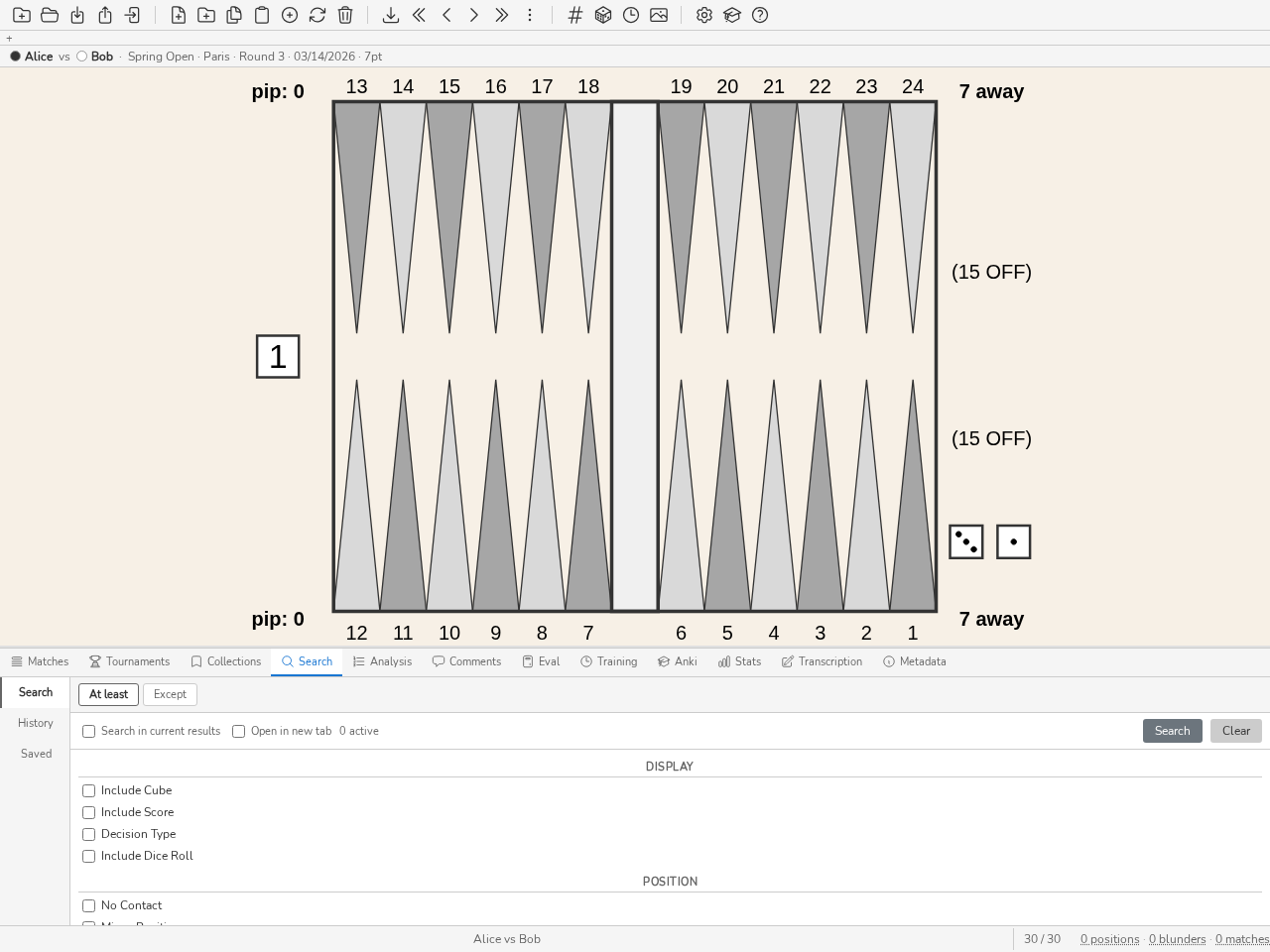
Search パネル:数値フィルター、盤上のチェッカーストラクチャー、最低限/除くタブ。
表示中のポジションの中から検索するには、フィルターを続けた ss コマンドを使用します(例: ss nc 、 ss E>40 )。 ss は画面上のリストの中を検索します。直前の検索結果、開いているコレクション、またはレビュー中のマッチのポジションが対象で、コマンドを直接入力しても検索パネル( TAB )から入力しても同じです。パネルの 現在の結果内を検索 チェックボックスも同じ規則に従います。コレクションとマッチでは s は拒否されます。ライブラリ全体を検索して、表示中のリストを置き換えてしまうからです。
コレクションまたはマッチから実行した ss 検索の結果は、入力欄にもフォーカスのあるパネルにも閉じるもの(たとえば分析で選択した手)がなければ、 Esc を一度押すだけで抜けられます。blunderDB はコレクション全体、またはマッチの検討中の手に戻り、離れたポジションに戻ります。この戻り方は ss のあとだけです。コレクションやマッチから開いた検索パネルで実行した s はライブラリ全体を検索し、 Esc で元のリストには戻りません。
このパネルでは、検索する 判断タイプ を明示的に制御できます。 指定なし (フィルタなし)、 チェッカー (チェッカーの判断)、または キューブ (キューブの判断)です。 キューブ を選択すると、2つ目のリストでサブタイプを指定できます。 すべて 、 ダブル / ノーダブル (手番のプレイヤーがダブルするかを判断する)、または テイク / パス (相手のダブルへの応答)です。この制御は盤面と同期しています。盤面上でダイスやキューブを変更すると判断タイプが更新され、その逆も同様です。 テイク / パス モードでは、キューブが提示された値で盤面の中央に表示されます。この値は引き続き編集できます。
ゲームの段階——序盤、中盤、レース、ベアオフ——は、blunderDB が盤面だけから計算するラベルである。編集はできず、コマンドラインの ph: トークンで検索できる(ph:race、繰り返し可:ph:race ph:bearoff)。四つの境界のうち三つは GNU Backgammon がネットワークを振り分けるのに使うものであり、四つ目、すなわち序盤の終わりは blunderDB の取り決めである:どちらの側も出発点から四つを超える駒を動かしておらず、ベアオフした駒がなく、バーにも駒がない限り、局面はまだ序盤にある。
注釈
このラベルは blunderdb repair コマンドで再計算される。このバージョンで初めて開かれたデータベースでは、その開いた時点で一度だけ計算される。段階が一度も計算されていないデータベースは ph: に対して何も返さない——誤った答えではなく、何も返さない。
like トークンは絞り込むのではなく並べ替えます。これがあると、結果は目標局面からの距離の昇順に並びます。like は現在の局面、like42 は番号42の局面です。ほかのトークンは、そうして並んだ集合を絞り込みます。s like42 E>80 は「42の近傍のうち、自分が間違えたもの」と読めます。距離は二つの局面を隔てるチェッカーの移動量、すなわちチェッカーピップで表す輸送距離であり、視点は手番の側です。
近傍とは同じ 問題 であって、同じ絵柄ではありません。並べ替えは目標のクラスの内側で行われます。すなわち、同じ決定の種類、キューブの決定であれば同じ形式(マネーかマッチか)、そして目標自身とは別のマッチです。同じゲームの中で前後に並ぶ局面は、最も近い構造でありながら決して近傍ではないからです。ダイス、スコア、キューブはクラスの外に残り、必要なときは通常のトークンで絞り込みます。like42* はクラスをすべての決定の種類と両方の形式に広げますが、目標のマッチを含めることはありません。like<12 は十二チェッカーピップを超えるものを除きます。何も見つからない並べ替えは、無関係な十局面ではなく、空のリストを返し、そう告げます。
編集モードでは、s like は描かれた盤を目標にします。覚えている局面をおおよそ描いて実行すれば、ライブラリが答えます。構造による検索が正確な描画を要求するのに対して、です。このとき盤は模様ではなく局面として読まれます。空のままにしたポイントは上がった駒として数えられ、これは実在の局面には正しく、描きかけの盤では計算を狂わせます。
それぞれの近傍は、どの局面に近いのかとともに、解析表の下に距離を示します。見ているものが近傍なのか偶然の一致なのかは、これで判断できます。上限があるのもそのためです。並べ替えはコマンドラインを通さずにも起動できます。すなわち CTRL-SHIFT-L、または盤のコンテキストメニューの近い局面という項目です。
n トークンは 遭遇回数 を数えます。n>3 は、全マッチを通じて三つより多くの着手が到達する局面を残します。「何を間違えたか」とは別の問いです。二十回出会って十九回正しく指した局面は、それでも暗記すべき局面です。数えるのは着手であってマッチではありません。同じ局面が一つのマッチに二度出れば二回です。二つの判断だったからです。
戦型 はフェーズと並ぶ二つ目の派生ラベルで、保存済みフィルタの束では立てられない問いに答えます。「ホールディングゲームでの自分のミスを見せてくれ」です。トークンは gt:、繰り返し可(gt:holding gt:mutualholding)、手番の側 から見た、その判断が置かれていた戦型です。
認識される十の戦型を、規則が処理する順に、狭いものから広いものへ並べます:
race— 双方の最後尾のチェッカーがすれ違い、もはや接触は起こりえません。GNU Backgammon の境界です。bearin— 手番の側が自陣にチェッカーを戻している一方で、相手はまだその自陣にアンカーを持っています。crunch— 手番の側が自分の 1 番・2 番ポイントの外に持つチェッカーが六個以下です。GNU Backgammon の規則で、閾値はその作者のものです。backgame— 相手陣に二つ以上のアンカー。acepoint— アンカーは相手のエースポイントの一つだけで、ピップで二十以上の遅れ。blitz— 自陣を三ポイント以上作り、相手はバー上か、その自陣に打てるブロットがある。primevprime— 双方が四ポイント以上のプライムを持ち、それぞれ相手のプライムの背後にチェッカーを閉じ込められている。mutualholding— 双方が高いアンカーを持つ。holding— 手番の側が高いアンカーを持ち、相手は持たない。contact— 接触があり、上のどの戦型にも当てはまらない。序盤はここに入ります。
このうち三つの規則は GNU Backgammon 自身のもので、出典があります。残りは blunderDB の取り決め です。バックギャモンの文献は戦型を語りますが、その境界に数字を与えてはおらず、この問題について分類器間の一致度の測定も公表されていません。出典のない閾値 — ブリッツの自陣三ポイント、プライムの四ポイント、エースポイントゲームのピップ二十の遅れ — はしたがってコードに隠さずここに書かれ、版が付けられています。変えて blunderdb repair を走らせれば、データベース全体が付け直されます。
注釈
局面ごとに保持されるラベルは一つ、手番の側のものだけです。派生ラベルは決して編集できず、真実として書き出されることもなく、戦型を一度も計算していないデータベースは gt: に何も返しません — ph: と同じです。
フラグ付きフィルターは、マッチの元となったソフトウェアでフラグを付けた局面を抽出します。この情報を生成するのは eXtreme Gammon のみで、.xg ファイルに手ごとに記録されます。blunderDB はインポート時にこれを読み取り、保持します。フラグ付きのキューブ判断は 2 つのフラグ付き局面、すなわちダブルとテイク/パスを生成します。これは、元ファイルが 1 つの判断として記録するものを blunderDB が 2 つに分割するためです。
注釈
フラグは遡及しません。すでにデータベースにあるマッチはこの情報を持ちません。この情報は元ファイルにしか存在しないためです。該当する .xg ファイルを再インポートするだけで十分です。インポートは重複を検出し、フラグ以外は何も追加せず、既存のコメントや解析には手を触れません。フラグは blunderDB から付けることも外すこともできません。一時的な作業リストには、コレクションをお使いください。
コメントフィルターは、局面に付けられたコメントを 3 つの排他的なモードで検索します。テキストを含むはコメント本文から 1 つ以上の語を検索します(入力欄、語は ; で区切り、いずれか 1 つが一致すれば可)。コメントありは内容を問わずコメントの付いた局面をすべて残します。コメントなしは逆に注釈のない局面を残します。誤差やデータの日付による絞り込みと組み合わせると、これから注釈を付けるべき局面の一覧を作るのに便利です。
注釈
マッチファイル(XG、GNUbg)からインポートされたコメントもコメントとして数える。自分のものだけに絞るには、コマンドラインに co:user トークンを加える(co:xg、co:gnubg、co:bgf、co:unknown が他の出所を指す)。なお、マッチやトーナメントに付いたコメントは対象外である:それらはマッチやトーナメントを注釈するものであり、その局面を注釈するものではない。
マッチ&トーナメント フィルターは、数値IDを入力する方式ではなく、共通のセレクター(モーダルウィンドウ)を利用します。マッチ用とトーナメント用の2つのチェックボックスリストがあり、それぞれテキストで絞り込めます(マッチはプレイヤー、日付、イベント、トーナメントは名前、日付、開催地)。すべて / なし ボタンは、現在絞り込まれているサブセットにのみ作用します。トーナメントをチェックすると、そのメンバーであるマッチがマッチリスト内で自動的にチェックされ(グレー表示になり)、トーナメントがそのマッチ全体の集合に相当することが視覚的にわかります。
検索パネルの左端には3つのタブがあります:検索(フィルター)、履歴、保存済み。履歴タブには、過去の検索がその日付とコマンドとともに一覧表示されます:クリックすると検索が選択され、関連するポジションがボード上に表示されます。ダブルクリックすると再実行されます。各エントリはフィルターライブラリに保存する(ブックマークアイコン、フィルターに名前を付けて)か、削除できます。保存済みタブにはフィルターライブラリが含まれます:保存済みのフィルターをダブルクリックすると、対応する検索を再実行できます(付録:フィルターの高度な使い方を参照)。historyコマンド(エイリアス hi)は検索パネルを開きます。
ライブラリのフィルターの星をクリックすると ピン留め されます。ピン留めしたフィルターは、どのタブを開いていてもパネル上部にチップとして表示され、ライブラリの順に番号が付きます。チップをクリックするとフィルターが実行され、 ALT-1 … ALT-9 を押すと、NORMAL または EDIT モードのどの画面からでも、パネルを開かずにその順位のピン留めフィルターが実行されます。このときフィルターはダブルクリックと同じ問いを、駒の配置も含めて投げます。ピン留めはデータベースに属します。名前を変えたフィルターには付いたまま、削除したフィルターとともに消え、ライブラリのエクスポートには含まれません。
再実行した検索は順位付けを保ちます。s like42は局面 42 を基準に、s likeは検索と一緒に保存された盤面(閲覧していた局面、または描いた盤面)を基準に順位付けします。盤面を保存していない項目は画面上の盤面に対して再実行されず、ステータスバーにその旨が表示されます。
ヒント
利用可能なフィルターの一覧については コマンド一覧 を参照してください。
コレクションパネル
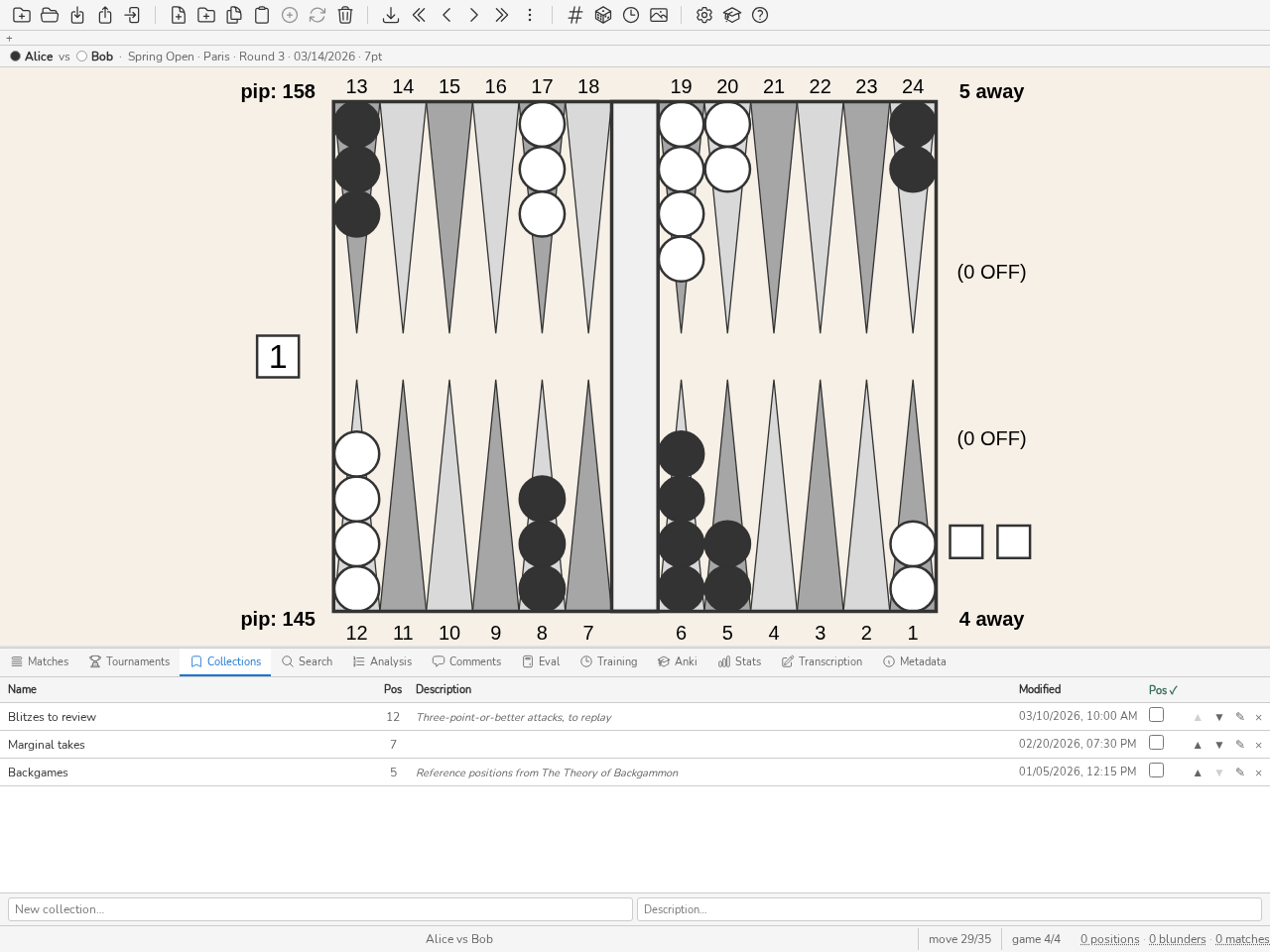
Collections パネル:名前、ポジション数、説明、最終更新日時。
コレクションパネル(CTRL-B)で局面のコレクションを管理します。コレクションは作成、名前の変更、削除ができます。局面の追加や取り除き(Del キー、確認を求められます)も可能です。コレクションをダブルクリックすると、左キーと右キーでその局面をたどれます。 ss コマンドは開いているコレクションの局面の中を検索し、その後 Esc でコレクションに戻ります( 検索パネル を参照)。コレクションの並び順、およびコレクション内の局面の並び順は、ドラッグ&ドロップで変更できます。CTRL-B を押すか collection コマンドを実行するとパネルの表示・非表示が切り替わります。
インポート:何が書き込まれ、何が決して書き込まれないか
マッチ、ポジション、あるいは別のデータベースをインポートすると、足りないものが追加されます。すでにあるものが置き換えられることはありません。
ポジションが重複することはありません。それを見分けるのは、チェッカー、キューブ、ダイス、スコアからなるその同一性であって、由来するファイルではありません。二つのマッチで出会った同じポジションは、1 行のままです。
エンジンごとに 1 つの分析。eXtreme Gammon、GNUbg、BGBlitz、および内蔵の評価エンジンは同じポジションの上で共存し、分析パネルはそれぞれの出所を示します。一方をインポートしても他方が消えることはありません。
インポートされた分析が再計算されることはありません。 blunderDB はそれをそのまま、レベルのラベル(「3-ply」「XG Roller++」「Book」)、エクイティ、エラー、確率、そして出目の運とともに格納します。規則は「評価は穴を埋めるだけ」です。インポート後の自動解析は一切分析を持たないポジションだけを訪れ、古くなったポジションを再解析は、インポートされた分析を持つポジションには手を触れません(設定 を参照)。
同じファイルを再インポートしても何も書き換えられません。そのマッチはすでに存在するものとして認識され、元のソフトウェアで付けられたマークだけが追加されます。コメントにも分析にも触れません。
blunderDB が決して書き込まないもの:再計算された運——運はソースファイルから読み取られるか、未知のままです——と、ロールアウト。ロールアウトのデータは
.xgファイルの中では開かれず、blunderDB はそれを生成することもできません。
コレクションは 生きた ものにできます。その内容は手作りのリストではなく 検索 の結果になり、開くたびに再評価されます。コレクション見出しの ◇ ボタンが直近の検索でそれを生きたものにし、◈ はすでにそうであることを示します。同じボタンでリストに戻せます。生きたものにしても何も壊れません。含まれていた局面は戻ったときにそのまま残っています。
このバージョンがもう知らないトークンを含む問い合わせを持つ生きたコレクションは、データベース全体を返すのではなく、開くことを拒み そう告げます。保存された絞り込みが決して起こしてはならない唯一の故障が、黙って広がることだからです。
マッチパネル
マッチ パネル(CTRL-Tab)はインポートしたマッチを一覧表示します。マッチをダブルクリックする(または Enter を押す)と、その手を辿ることができます。m コマンドは最後に閲覧したマッチのナビゲーションを再開します。
ユーザーは次のことができます:
左 キーと 右 キーを使ってマッチの手を辿る、
PageUp キーと PageDown キーを使ってゲーム間を移動する、
CTRL-L を押して手の分析(チェッカーとキューブ)を表示する、
d キーでチェッカーの手の分析とキューブの分析を切り替える、
分析の中で実際にプレイされた手が強調表示されているのを確認する、
ssコマンドでマッチのポジションの中を検索する(例:ss E>80)。その後 Esc で検討中の手に戻ります( 検索パネル を参照)。
各マッチで最後に閲覧したポジションは記憶され、自動的に復元されます。パネルを表示または非表示にするには、CTRL-Tab を押すか match コマンドを実行します。
行の⊕ボタンは、そのマッチをファイルから補完します。裏で新しいことは何も起きていません。同じマッチを別の形式で取り込み直せば、すでにその場で補完されるからです。正準ハッシュが同じマッチだと認識し、二つめのファイルの解析やコメントが最初のものを補います。ボタンがもたらすのは「見つかること」です。取り込みが補完でもあるとは、誰も推測しません。続く報告が、どちらが起きたかを述べます——「取り込み:1」ではなく「補完:1」と。
各マッチは、マッチリストの ⬇ ボタン、またはマッチカードの.matボタンを使って、Jellyfish .mat トランスクリプションでエクスポートできます。
マッチをクリックするとその詳細画面が開きます。その棋譜タブはゲームごとに手を一覧し、手をクリックするとそこへレビューが移ります。各手にはその重大度が付きます。エラーには?、ブランダーには??、行の余白に色付きの線、そして印にポインターを重ねるとその手のコストがエクイティで表示されます。しきい値はデータベース自身のもの (設定) で、統計が数えるのと同じものです。手は実際に指されたとおりに判定されます。マッチ内で同じ局面が二度指されれば、二つの判定を受けます。解析が評価しない手には印が付きません。
各ゲームの見出しは、展開されているかどうかにかかわらず、その印を数えます。開かなくても、どのゲームにブランダーがあるかがわかります。
パネルのツールバーにあるプレイヤーを統合ボタンを押すと、データベース内のすべてのプレイヤー名とそのマッチ数を一覧表示するウィンドウが開きます:同一プレイヤーの表記のバリエーションを選択し、残す正規の名前を選んでから統合します。同じプレイヤーが複数の名前で現れる場合に、プレイヤーごとの統計を統一するのに便利です。
マッチが開かれると、ボードの上に情報バーが表示されます:対戦しているプレイヤー(プレイヤー1対プレイヤー2)と、マッチの背景情報(イベント、開催地、ラウンド、日付、マッチの長さ。これらの情報が利用可能な場合)を示します。このバーはマッチモード以外でも表示されます:研究中のポジション(検索、コレクション、または直接アクセスによるもの)が1つまたは複数のマッチから来ている場合、その由来 ―― 最初に該当するマッチと、必要に応じてマウスを合わせると他を一覧表示する「+N」バッジ ―― を示します。どのマッチも参照しない、単独でインポートされたポジションは何も表示しません。
検索タブとEvalタブは、ボードを作業用ボードに置き換えます。ボード上部のバナーがそれを示し(「検索ボード」「評価ボード」)、画面にない局面を説明してしまう間は情報バーが非表示になります。分析に戻ると、調べていた局面が復元されます。
マッチを含むデータベースを開くと、マッチ パネルがすぐに表示され、レビューは直接最初のポジションから始まるため、すぐにナビゲーションを開始できます。
注釈
データベースは、一度に1つのウィンドウでのみ書き込みモードで開くことができます。別のblunderDBウィンドウで既に開かれているデータベースを開くと、読み取り専用で開きます:ナビゲーション、検索、解析は引き続き可能ですが、あらゆる変更は無効になり、タイトルバーに「[読み取り専用]」と表示されます。
ヒント
利用可能なショートカットについては キーボードショートカット を参照してください。
記譜パネル
記譜パネル(CTRL-SHIFT-T、transcribe または tr コマンド)は、目の前にあるマッチ — マッチシートや録画 — を入力し、ライブラリのマッチにするためのものです。入力されるのは下書きです。下書きはデータベースの中にあり、閉じても開き直すことができ、マッチとして保存されるまでは統計にも検索にも入りません。
パネルはデータベースの下書き一覧から開きます。最終更新、対局者、マッチ長、アクション数、そしてすでに作られたマッチ(#に続く識別子)または「マッチなし」の表示です。クリックで下書きが開き、バーの下書きボタンで一覧に戻ります。新規転記ボタンは作成フォームを開きます。
一覧はキーボードでもたどれます。下と上(またはjとk)で強調行が動き、ENTERで強調された下書きが開き、nでフォームが開きます。最初の下書きは開いた時点で強調されており、それは最後に更新されたものです。昨日の作業を再開するのに要するのは二打鍵、CTRL-SHIFT-TのあとENTERです。
フォームが尋ねるのは一つだけ、マッチの長さです。値 0 はマネーゲームを表し、Jacoby と Beaver のチェックボックスを表示します。この欄は最後に変更された下書きの長さで開き、下書きが一つもなければ 7 で開きます。プレイヤー名は尋ねられません。下書きは両者を プレイヤー 1 と プレイヤー 2 と呼び、一覧には「名称未設定」と表示されます。
打ち込まれた内容から導かれるもの——マッチ長(または「マネー」)、スコア、進行中のゲームがそうであるときのクロフォードの表示、ゲーム番号、キューブの状態(その値と、中央にあるか誰が持っているか)、手番の側——は盤の上のマッチバーに表示されます。誰の手番かを問うとき、視線はすでにそこにあるからです。期待される行動のほうはステータスバーに言葉で書かれます。「Kévin のダイス」「ダブルへの Alice の応答」。
パネル上端の下書きバーは、下書きをそれ自身の外へ出す操作、取り消しの二つの矢印、そして盤の向きだけを担います。
プレイヤー1は盤の下側に留まります。手番が誰であっても変わりません。転記中の試合は進行中のゲームです。手番は半手ごとに入れ替わり、それに追随すると盤が一手ごとに反転してしまいます——いま見ていた駒が上に移り、目は毎回同じ道筋をたどり直すことになります。手番は左右に入れ替わるサイコロで読みます。バーの ⇅ ボタンは盤を反転させ、プレイヤー2を下に表示します。下書きは変更されず、閉じれば表示は元の向きに戻ります。メタデータ欄のプレイヤーを入れ替えボタンとは別物です。そちらは文書そのものの中で両プレイヤーを入れ替えます。
バーのメタデータボタンを押すと、下書きのヘッダーをいつでも開けます。二人のプレイヤー名(データベースの選手から自動補完されます)、イベント、場所、ラウンド、日付(既定は当日)、記録者(既定はデータベースの利用者)、そして保存時にマッチを結び付けるトーナメントです。必須の項目はありません。名前のない下書きも、空のヘッダーのまま保存も書き出しもできます。プレイヤーを入れ替えボタンは二つの名前を入れ替え、すべてのアクションを反対の手番に移し、盤面を反転させます。同じマッチを反対側から読んだものです。
マッチ長も同じ画面でいつでも変更できます。スコア、クロフォードゲーム、そして基準(長さが0ならマネーゲームとなり、JacobyとBeaverのチェックボックスが現れます)が下書きの端から端まで計算し直され、マッチが決した後に記録されたアクションには「終了後」の印が付きます。削除されるものは一つもありません。マッチ長は局面の同一性の一部です。保存したあとで長さを変えて保存し直すと、まったく新しい局面が書き込まれ(解析が必要になります)、古い局面は何にも参照されなくなった時点で消えます。
バーの下で、下書きは三つの領域を占めます。マウス操作のパレット、候補手、そして記譜です。三つの配置はパネルの幅で決まります。広いパネル——下部ドック——では三つが横に並び、パレットが左に来ます。中くらいのパネルでは候補手が上を占め、記譜は出目の三角形の右に残る場所に入ります。狭いパネルでは三つが順に続きます。候補手、パレット、記譜の順です——そこでは三角形と記譜を横に並べると記譜の第二列が切れてしまうので並べません。ドックを数十ピクセル広げれば両者は並びます。いずれの場合も規則は同じです。出目の二つの枠と候補手の一行目のあいだには何も入らず、候補手は少なくとも五行がスクロールなしで読めます。
パレットは入力されるにつれて二つのダイスを示します。それをクリックすると、BACKSPACEと同じく消去されます。ゲームは最初の手から始まり、それはオープニングロールの勝者が指します。その二つのダイスはこのロールと同じように、プレイヤー1のダイス、次にプレイヤー2のダイスの順に入力し、大きいほうがその側に手を与え、その側が両方のダイスを使います。手はそのあと、ほかの手と同じく候補から選びます。テーブルで振り直される同数はトランスクリプトしません。ゾロ目で入力された最初の手はそのまま記録され、オープニングロールはゾロ目になりえないため「矛盾するダイス」と印が付きます。最初の手より前のキューブのダブルは「不可能なキューブ行動」と印が付きます。ゲーム終了後に記入されたキューブ行動にも同じ印が付きます。それは終了したゲームに残り、新しいゲームを開かず、手で削除します。
二つ目のダイスが落ちるや否や、その出目の合法手がすべて列挙され、内蔵エンジンによって順位づけられ、最初の一つが選択され、その矢印が盤に置かれます。一覧は手、そのエクイティ、最善手との差を示します。転記とは見た手を見分けることであって、それを裁くことではありません——そのためには評価パネルがあります。この順位づけは評価であり、表示はされますがデータベースには決して書き込まれません。エンジンが使えないときは順位なしで列挙され、一覧はそれを冒頭で告げます。
ホイールは次または前の候補手を選びます。一覧の上でも盤の上でも同じで、視線は盤に残り矢印が流れていきます。これは記法を読むより速く手を見分けます。行をクリックすると選択、ダブルクリックで確定します。
21 通りの出目の三角形は、出目の 2 つのマスの下、キーボードの隣に置かれます。キーボードの代わりではありません。数字 2 つはクリックの 2 倍速いままであり、三角形はマウスに手を置いて書き起こす人のためにあります。出目ごとにマスはひとつ、決して 2 つではありません。3-1 と 1-3 は同じ出目です。
盤上で手を打てば、サイコロを読み取る必要がありません。サイコロが 1 つも入力されていない間は、チェッカーをクリックしてから目的地をクリックする(あるいは一方から他方へドラッグする)と、合法手の範囲内で盤上に手が打たれ、選んだチェッカーの行き先が光ります。2 つのサイコロは動きから推定されます。13/7 のあと 8/7 を打てば、数字を 1 つも打たずに 6-1 が決まり、手が完成した時点でアクションが記録されます。Backspace は最後の 1 手を取り消し、数字キーは手を破棄してサイコロ入力に戻り、盤の外でのダブルクリックは最初からやり直します。同じ手を複数の出目が生む場合(複数のサイコロで上がれるベアオフ、打てないサイコロ)には何も記録されず、三角形はそれらの出目だけをクリック可能に残します。対局を見ている人に代わって出目が推測されることは決してありません。
両方の出目が入力されると、盤もその出目の合法手の範囲内で手を打てます。文書の末尾でも、カーソルが出目を読み込んだ見直し中のアクションでも同じです。打った動きごとに、その動きを含む候補だけが一覧に残り、先頭が事前選択されます。12 番目の候補まで下りるのにキーを 13 回押す、一覧の奥の手のための操作です。合法手が完成するとすぐに、入力されたとおりの出目で記録されます。見直し中のアクションでは、そのアクションを置き換えます。
非合法な手は、ボタンもモードの切り替えもなく、打たれたとおりに転記されます。出目が入力されていれば、どの合法手も提供しないドラッグは、チェッカーを離した場所に置きます。手番の側のチェッカーがあれば、合法手が出発しない地点からでも置けます。こうして手はルールの外に出ます。残りはクリックでもドラッグでも自由に打て、候補の一覧はそれを知らせる 1 行に置き換わり、ENTER を押すまで何も記録されません。ENTER は入力済みの出目、動き、得られた盤を書き込みます。Backspace は最後の 1 手を取り消し、ルール外の唯一の動きを取り消すと一覧が戻ります。出目が入力されていなければドラッグは制約されたままです。非合法な手はどの出目から生じたかを語らないからです。
手はトランスクリプトの中で、キーボードから入力することもできます。手のセル(あるいはダンス、未記録の手のセル)をダブルクリックすると、その記法があらかじめ入った入力欄に変わります。そこで入力するのは手だけです(13/7 8/7*、bar/22、6/off)。出目はセルのものです。ENTER は書かれていた手に代えて記録し、ESC は何も書かずにセルを閉じます。手を表さないテキストでは入力欄は開いたままです。入力中の点線セルも、両方の出目が入力された時点で同じように開きます。
自由なドラッグまたは記法で入力された手がたまたま合法であれば、それは普通の手のままです——比較は得られた盤で行われ、操作の出どころでは決してありません。そうでなければトランスクリプトに「非合法な手」と記され、.mat書き出しはファイルを書く前に警告しますが、決して拒みません。
ダイスの行にあるダブル、テイク、パス、投了の並びは、キューブの四つの操作をマウスにもたらします。二つのダイスと合わせて、それらは「手番の側は何をしたか」というただ一つの問いへの五つの答えです。並びは誰の番かを告げます。手番の側が告げる——ダブル、投了——か、相手の側が答える——テイク、パス——かであって、四つが同時に並ぶことはなく、その操作が何にも答えないボタンは消えたままです。一方キーボードは決して何も拒みません。消えたボタンは差し出さない標的であって、禁じられた操作ではありません。「投了」はまだ何も記録しません。並びは三つの水準——シングル、ギャモン、バックギャモン——と、ESC キーを重ねる「取消」に変わります。盤に描かれたキューブはこれらの操作の第二の標的です。それをクリックするとダブルを提案します。申し出の前では答えません——テイクとパスは対称な二つの答えであり、並びの中に共に住み、それぞれ一クリックです。
ステータスバーは下書きが何を待っているかを一言で告げます。自動的に記録されたダンス、ゲームの最初の手、ダブルへの応答待ち、投了後の水準待ち、その場での訂正、出目が変わって「要確認」となった手です。何もすることのない操作にもそこで答えます——「取り消すものがありません」「カーソルの下にアクションがありません」——一秒半のあいだ。ある行動が残した不整合のほうは、誤りのあるセルがある場所、すなわちトランスクリプトの冒頭で知らされます。
ゲームはパス、投了、または十五個目の駒の上がり(シングル、ギャモン、バックギャモンに、キューブの値を掛けたもの)で終わります。スコア、クロフォードゲーム、マッチの終わりはそのときマッチバーに現れ、次のゲームの最初の手が待たれます。
ゲームのスコアは前のゲームから導かれるものですが、テーブルで別のスコアが申告された場合は別です。トランスクリプトでゲームの見出しのスコアをダブルクリックすると、あらかじめ入力された入力欄に変わります。そこにゲームが実際に行われたスコア(3-2、3–2、3 2)を入力します。ENTER で記録し、ESC は何も書かずに入力欄を閉じ、空にして確定すると導かれたスコアに戻ります。ゲームはそのスコアで行われます。クロフォードゲーム、マッチの終わり、以降のゲームはそこから導かれ、保存されたマッチも.matファイルもそのスコアを持ちます。導かれたスコアと異なるスコアは印が付き、ツールチップが導かれたスコアを示し、ゲームの最初のアクションに不整合「申告スコアの不一致」が付きます。マネーゲームには申告するスコアがありません。
トランスクリプトはパネルの右半分を占めます。対局者ごとに一列、手番ごとに一行、キューブの行動とゲームの終わりは行った側の列に入ります。カーソルのセルは枠で囲まれます。カーソルを動かすと、盤は指されたアクションの局面に戻り、記録された手が選択された状態でその候補手が示されます。不整合(非合法な手、二重手番、不可能なキューブ行動、マッチ終了後の行動、矛盾するダイス、未記録の手、申告スコアの不一致)はそのセルを飾り、ツールチップで名指されます。未記録の手は読み直された.matファイルの場合です。gnubg は打たれた手を保っていないとき ??? と書きます。出目は分かっていて手が分からないので、そのセルにカーソルを置くとその出目の手が示され、補うことができます。二重手番は、手番が抜けている側の列に、破線で囲まれた空のセルを残します。カーソルはそこで止まり、クリックでそこへ移動でき、抜けた手番(たとえば削除した判断)はそこで入力します。ゲームは折りたたまれ、カーソルのあるものが開いています。
入力中の内容はトランスクリプトに描かれる。破線で、実際に書き込まれる位置そのものに示される。ダイスは入力されるそばから、手のノーテーションは選択されるとすぐに、そしてそのアクションが属する手番の列に現れる。訂正は置き換えるセルを覆い、挿入は両隣のあいだにセルを開き、新しい入力は進行中のゲームの末尾に現れる。確定前には下書きに何も書き込まれない。読んでいるものと文書が語ることとが食い違うことはない。
訂正とは、いま居るセルの上で打つことである。カーソルがアクションの上にあるとき、数字はその出目をその場で打ち直し、4つのキューブ操作もまた訂正として働く。パスの上でt——またはテイクボタン——を押すと、パスを削除してから挿入することなく、パスの代わりにテイクが書き込まれる。ゲームはそこから再び進行する。テイクの直後、ダブルした側にセルが開き、ゲームの続きはいつもどおりそこに入力され、ゲームが終わるまで次のゲームの最初の手の前に挿入される。同じキーは、挿入が開いたばかりのセルも埋める。iのあとにdで、対象のアクションの前にダブルが挿入される。その最初の手は、そのゲームが始まったときのスコアを宣言スコアとして保持します。再開したゲームの終わりが別のスコアを与える場合、その差が印されます。
最後のアクションに戻ることは、記譜が書き進められている場所に戻ることである。その上で打った数字はまだその出目を訂正するが、その出目を打ち直すと、次の数字がアクションを確定して次の決定を開く。ENTER も同じくそれを確定する。以降の決定は、最初のときと同じく、そのあとに追加されていく。
ゲームの 最初の手 に 別の出目 を入力すると、誰が先手かを改めて決めます。プレイヤー1のダイスを先に、プレイヤー2のダイスを次に入力し、大きいほうが勝ちます — 大きいダイスが先なら手はボード下側のプレイヤー1に、小さいダイスが先なら上側のプレイヤー2に渡ります。新しい出目の最初の候補が事前選択され、その手は要確認となります。 同じ出目 をどちらの順で入力し直しても何も変わりません。出目を変えずに最初の手をもう一方のプレイヤーに渡すには s を使います。ダイスの順はサイドに従い、その順が示さないサイドが指した最初の手は「ダイスの不整合」として印されます。ゲームの残りはサイドを保ちます。
文書の途中への挿入は挿入を続ける。確定すると続きに空のセルが開き、次のアクションもまた挿入され、後続のアクションを上書きしない。これによって、テイクであるべきだったパスなど、ゲームの終わり全体を後から補いながら、次のゲームについてすでに入力した分を失わずに済む。ゲームが終わるか、カーソルを動かすと挿入は終わる。そのときカーソルは次のゲームの最初の手に置かれる。
Del(またはx)は編集中の決定を取り除き、訂正できる状態で直前の決定へ戻る。書き込まれたセルの上ではアクションが消え、開いている挿入や文書の末尾で入力した出目の上では、その入力が破棄される。Del を繰り返し押すと、こうして消しながらトランスクリプトをさかのぼる。後続のアクションは手番を保ち、削除によって残った二重手番には印が付くが、カーソルはそこへ戻されない。
セルを右クリックすると、そのアクションの訂正——前に挿入、後に挿入、削除、手番の入替——が開き、ついでにカーソルがそこへ移ります。これらはi、a、x、sのキーと同じ操作であり、ブラウザのメニューが外されるのはそこだけです。ほかの場所にボタンはありません。「カーソルの下のアクション」に作用するボタンは、見えているとは限らないセルを狙うことになりますが、右クリックは自分のセルを名指すからです。
下書きバーには出口が二つだけあります。「完了」(CTRL-ENTER)はマッチをライブラリに書き込み、下書きを解放します。新しい局面だけの分析がただちに始まり、進捗と中止はステータスバーに表示されます。「破棄」はマッチを作らずに下書きを削除します。確認を求められるのは一度も完了していない下書きだけです。そこに書かれたものがすべて失われるからです。その横で、バーは「完了」が何をするか(新しいマッチか、マッチ #nの置き換えか)を示します。下書き自体の保全については何も示しません。下書きは操作のたびにデータベースへ書き込まれ、一覧に戻っても後で再開できるよう残ります。
「.mat テキスト」は書き出されるとおりの Jellyfish ファイルを、その列が揃ったままでいられるだけの幅の窓で開き、複写するボタンを添えます。「.mat を書き出す」は同じファイルをディスクに書きます。二つの矢印↶と↷は、CTRL-ZおよびCTRL-SHIFT-Zと同じく取り消しとやり直しを行います。
記譜したマッチの解析が中断された場合(解析中にアプリケーションを閉じたとき)、次にデータベースを開いたときにステータスバーがそれを知らせ、続きを実行するか尋ねます。この中断について記録は何も残りません。未解析の局面が残っているかぎり提案は繰り返し現れ、再開される解析はそのマッチだけを対象とし、ライブラリ全体には及びません。
不整合のある下書きも、警告のあとで完了されます。何も拒否されません。違法な手は指されたとおりに書き出され、gnubg と XG がそれを指摘し(「Invalid move」)、以後は食い違うという警告が付きます。
マッチパネルは、マッチ一覧の上で進行中の下書きを一つずつ示します。「作成中の下書き」の行から記譜タブが開きます。
ライブラリのマッチを修正するには、マッチ一覧の ✎ ボタン、またはその詳細の「記譜を編集」が、そのマッチから下書きを開きます。すでに開かれている下書きがあれば、それを開き直します。下書きはマッチにつき一つだけです。この下書きを完了すると、マッチは同じ識別子のまま置き換えられます。変更のない操作の局面は、コメント、分析、カードを保ちます。取り込み済みのマッチ(XG、GnuBG、BGF)は .mat に含まれない分析とコメントを持っています。開く前に、最大で何件か、そして下書きを完了するとそれらが失われうることがダイアログで示されます。
ヒント
利用可能なショートカットについては キーボードショートカット を参照してください。
トーナメントパネル
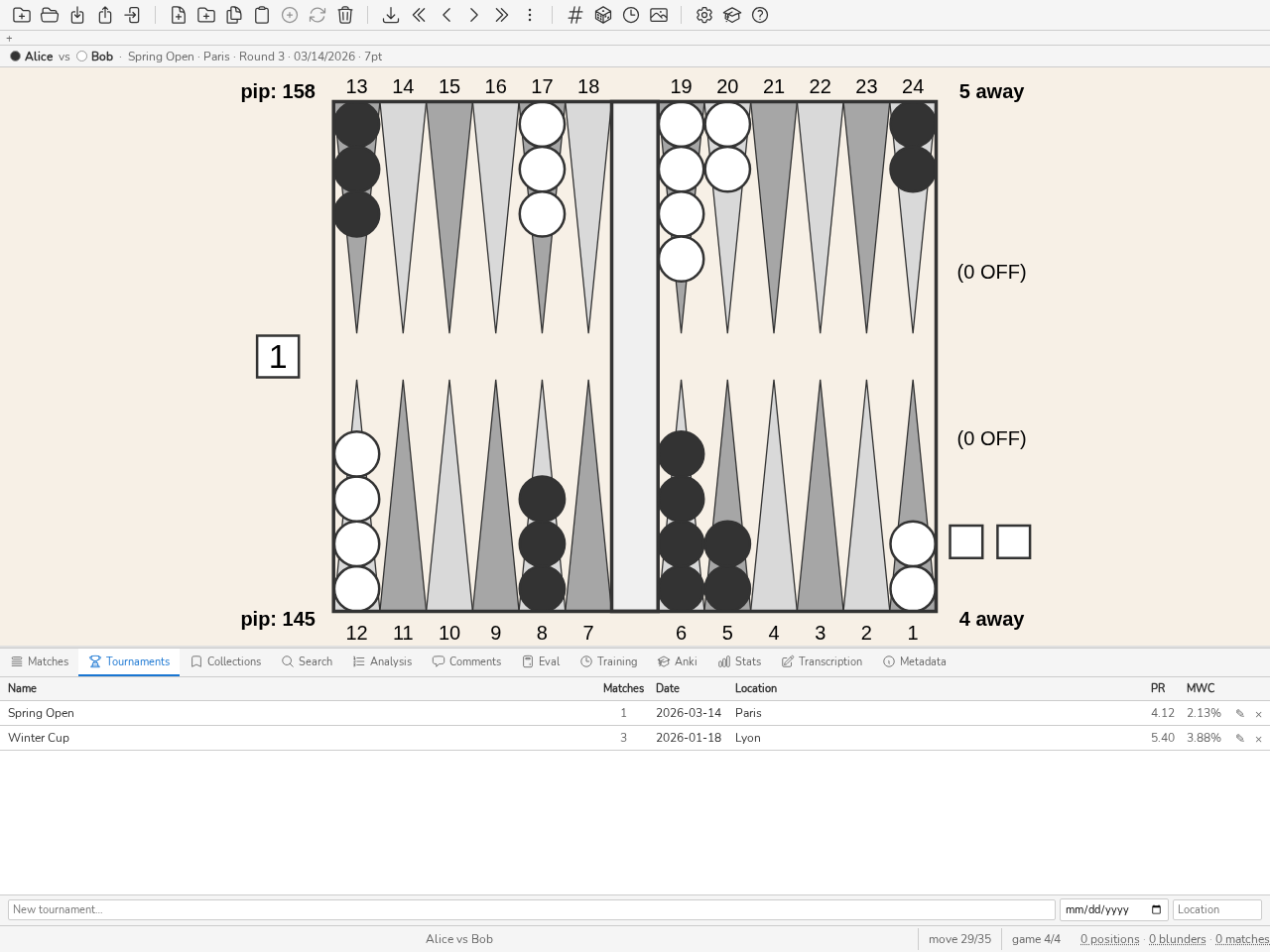
Tournaments パネル:一行が一トーナメント、マッチ数、基準プレイヤーの PR。
トーナメント パネル(CTRL-Y)では、整理された記録管理とイベントごとの統計分析のために、マッチをトーナメントにまとめることができます。トーナメントは作成、名前変更、削除ができ、マッチを割り当てられます。Stats パネルの統計はトーナメントごとにフィルターできます。パネルを表示または非表示にするには、CTRL-Y を押します。
トーナメントはインポート時にひとりでに埋まります。XG、GnuBG、BGF の各ファイルはイベント名を持っており、新しいマッチをインポートすると、blunderDB はその名前のトーナメントに分類し、まだ存在しなければ作成します。トーナメントの日付と場所は空のままです。ここで記入してください。すでにデータベースにあるマッチが分類し直されることはありません。ファイルを再インポートしても、手で行った整理は失われません。
各トーナメントの PR 列は、基準プレイヤーの PR を表示します。基準プレイヤーとは、そのトーナメントで最も多くのマッチに出場したプレイヤーです(同数の場合は、より多くの判断を行った方)。したがって PR にご自身の対局と対戦相手の対局が混ざることはありません。ご自身のトーナメントでは、あなた自身の成績のみを反映します。基準プレイヤーの名前は、値にマウスを重ねるとツールチップに表示されます。
大会を運営する
blunderDB は大会を保管するだけでなく、運営 できます。運営を担うのは Nicolas Harmand 氏のエンジン Nicomaque です。形式、組み合わせ、トーナメント表、順位を保持するのはこのエンジンで、blunderDB はその画面を与え、マッチを保管します。パネルのバーにある ⓘ ボタンはこのクレジットを示し、エンジンのリポジトリとドキュメントへ導きます。
運営する大会は トーナメントパネル パネル(CTRL-Y、direct コマンド)で選びます。大会を開き、この大会を運営する を押します。すでに運営中の大会は名前の横に状態が表示され、ボタンは 開く になります。運営が開いている間、主領域は盤面ではなく 大会 を表示します。これは blunderDB におけるこの規則の唯一の例外で、ほかのタブに移れば盤面が戻ります。
運営には3つの状態があります。マッチがまだ1つも開始されていない間は 準備中、その後は 進行中、順位が確定すれば 終了 です。終了した大会は確認のうえ再開できます。そのとき最終順位は確定ではなくなります。
決定されたことはすべて ジャーナル に書かれ、それ以外は書かれません。順位、トーナメント表、提案、警告は開くたびにこのジャーナルから再生されます。停電が起きても失うものはなく、訂正が起きたことを消すことは決してありません。訂正は追加されるだけです。
運営ページ
運営者が最も長く過ごす画面です。上から順に、常に見えていて何も妨げないエンジンの 警告、見出しに組み合わせ表の 印刷 ボタンを持つ テーブルの一覧、直前の決定、提案リスト、そして待機中のプレイヤーです。一覧はリストより前にあるため、リストが長くなっても画面の外に押し出されることはありません。
ビューはメインエリアの全幅を占め、各タブは個別にスクロールします。タブを離れて戻ったとき、または種目を切り替えたときは、離れたときの位置が復元されます。ボタンと入力欄は高さが 40 ピクセル以上あり、受付の机でも正確に狙わずに押せます。グリッドの列数はウィンドウではなくエリアの幅に従います。設定では各セクションを見出しまで折りたたむことができ、出力フォルダーを選ぶと、ヘッダーのブラウザーで開くボタンで壁面ページを 1 クリックで開けます。
提案されたラウンドは開始前に告知できます。組み合わせ表を印刷 の隣にある 次のラウンド… は、印刷する日付と時刻(「9/21(月)20時」)を尋ね、待ち行列の組み合わせのシートを「予定」と記して印刷します。何も開始されず、ログにも何も書かれません。ラウンドは当日、その時刻に開始します。空きテーブルを待っている組み合わせには、テーブル番号の代わりにダッシュが付きます。
大会ビューの上部にある 時計バー は1行に収まります。現在時刻、最初の試合を開始してからの経過時間、終了した試合と進行中の試合、予定と比べた実測ペース(1ポイントあたりの分)、遅れている試合、次の休憩、そして 終了予想 です。終了予想はエンジンの予測です。ログを再生し、予定のペースで大会を15回最後まで進め、その中央値を登録済みの休憩の後ろにずらして表示します。したがって、休憩として登録されていない夜はプレイ時間として数えられます。今日ではない時刻には曜日が付きます。
2日目からは、経過時間の代わりに プレイ日 (最初の試合を開始した日が1日目)と プレイ時間 を表示します。プレイ時間は少なくとも1つの試合が進行していた時間で、夜やどのテーブルも対局していなかった間は含みません。終了した大会には時計バーはもう表示されません。
提案は 開始 を 1クリック で確定します。すべて開始 はリストを見せたうえで、卓のある提案を2クリックで確定します。確定 はそのリストの先頭にあります。卓のない組み合わせは「空き卓なし」と表示されたままリストに残ります。ラウンド方式では、すべてのプレイヤーが対局に入るまでそのラウンドは開いたままです。「いまは見送る」は何も書き込みません。エンジンは決定的なので、次に呼び出せば同じ提案が戻ります。手動で組む は常に用意されています。エンジンは提案し、決めるのは運営者です。
卓番号を入力せずに手動で組んだ対戦は、最初の空き卓に割り当てられます。対戦が進行中の卓は指定できません。すべての卓が使用中の場合でも対戦は開始され、卓に移動されるまで、そのマスはグリッドの末尾に「卓なし」として表示されます。
提案にはエンジンの注記が付くことがあります。空きテーブルがない、あるいはマッチの終了予定が休憩にかかる、という注記です。どちらの場合も開始はできます。フェーズが マイクロラウンド で動くときは、次のまとまりまでの残り時間がリストに出ます。期限が来ると提案は自動的に現れますが、自動で開始されるものは何もありません。
結果カード
使用中のテーブルをクリックすると、そのマッチのカードが開きます。大きな的が2つ、すなわち 両プレイヤーの名前 が並びます。勝った側をクリックすれば結果が記録されます。テーブルを含めて計2クリックです。必須なのは勝者だけで、スコアは自由です。片方でも、両方でも、書かなくてもかまいません。キーボードでは、←または→で勝者を選び、ENTERで記録します。カードは結果が書き込まれてからでないと閉じません。失敗した場合は、メッセージを表示したまま開いています。
カードの ⋯ ボタンは、めったに使わない操作を展開します。不戦敗(各ボタンに欠席者と勝者の名前が出ます)、自由な備考(「時間切れ」「…の理由で棄権」など)、マッチの別のテーブルへの移動、そして取り消しです。不戦敗と取り消しは確認が入ります。使用中のテーブルに移したマッチは、そこにあるマッチとテーブルを入れ替えます。2つのマッチが同じテーブルを共有することはなく、同じ操作で元に戻せます。古い記録のせいで1つのテーブルに2つのマッチが残っている場合、グリッドには両方のマスが印付きで表示され、どちらかを移動するまで続きます。
すぐ気づいた入力ミスは、一覧の下で2クリックでやり直せます。直前の決定を 訂正 し、正しい勝者を選ぶだけです(CTRL-Z でも同じやり直しが開きます)。それより古い訂正は 履歴 から行います。
全画面表示
進行管理ページで F11 キーまたは右下のボタンを押すと、ページが全画面表示になります。ツールバー、タブ、ボード、パネル、ステータスバーが消え、ウィンドウ全体が進行管理に充てられます。このモードは進行管理のタブ(進行、プレイヤー、履歴など)を切り替えても続きます。開いているメニューやカードは、まず ESC で閉じます。もう一度 ESC を押すか F11 を押すと全画面表示を終了し、ウィンドウは以前の状態に戻ります。アプリケーションのタブを切り替えるか進行管理を閉じてページを離れた場合も、全画面表示は終了します。
クイック検索
Direction ページの / キーは、大会だけを対象にパレットを開きます。開いているイベントのプレイヤー、テーブル、進行中のマッチ、種目が対象で、種目がイベントに属していない場合はその種目だけが対象です。名前、クラブ、テーブル番号(「4」または「t4」)を入力します。テーブルに着いているプレイヤーが空いているプレイヤーより先に並びます。ENTERで対象に移動します。マッチ中のプレイヤー、マッチ、使用中のテーブルはテーブルのカードを開き、空きのテーブルはグリッドでフォーカスされ、空いているプレイヤーはプレイヤータブにその名前で絞り込んで表示され、種目は現在のタブになります。イベントの別の種目の結果は、先にその種目に切り替わります。ESCは何も開かずに閉じ、入力欄の中ではこのキーはスラッシュのままです。CTRL-SHIFT-Pは大会も含む完全なパレットを開きます。
プレイヤー
プレイヤー タブで登録、修正、離脱を扱います。登録欄はフォーカスを保ち、名前ごとに空になるので、20人をキーボードだけで登録できます。補完はデータベースのプレイヤーを提示します。選べばそのマッチが持つ正確な表記が固定され、レーティングに PR が入ります。
名簿 は、データベース内のすべての運営済み大会の参加者を名前で重複を除いてまとめ、最後に登録したときのクラブとレーティングを添えます。保存はされません。運営を削除すれば、その参加者も名簿から消えます。前回大会の参加者を取り込むのは、人数にかかわらずワンクリックです。名簿は CSV でコピーするか、ファイルに保存でき(保存…)、貼り付ければ読み戻せます。
ダブルス大会はペアを登録します。ペアにチェックを入れると、パートナーの名前・クラブ・レーティングを追加できます。ペアは「A / B」という名前でプレイし、その試合にもこの名前が付きます。レーティングは2人の平均で、ペアのレーティングに入力した値で置き換わります。名簿には2人が個別に残り、ペアとしては残りません。
登録 の前に、貼り付けた CSV のプレビューが読み取れない行(名前がない、他の行にはあるのに区切り文字がない、レーティングが数値でない)と、貼り付け内の重複や登録済みの選手との重複を一覧表示します。重複は、そのチェックボックスをオンにしない限り登録されません。
抽選後に来た 遅参者 は、トーナメント表に空きの不戦勝枠があればそこに入ります。確定の前に、どこへ入るかが入力欄の横に表示されます。空きがなければそれでも登録され、どのフェーズに入るかが表示されます。すでに行った抽選をやり直すことはありません。
離脱は いま か 進行中のマッチのあと かを選べます。すぐ帰るのか、打っている分は終えるのかによります。確認が入ります。
ラウンドを欠席する選手を退場させる必要はない。行の不在にするをクリックすると名前の下に小さなフォームが開き、時刻まで(次の時刻があらかじめ入力されている)、または現在のフェーズがラウンド制スイスの場合はその番号のラウンドまでを指定できる。エンジンはその選手を組み合わせの対象から外すだけで、順位・残りライフ・トーナメント表での位置は獲得した通りのまま保たれる——不在は棄権ではない。行の復帰をクリックすれば、宣言した期限の前でも後でも、不在を即座に解除できる。
棄権した選手の登録内容(名前、クラブ、レーティング)を訂正しても、棄権のままです。復帰は別の操作で、その行の 再登録 を押します。棄権したときの成績と残りライフのまま再び組み合わせの対象になり、棄権時に不戦敗となった対局はそのままです。
トーナメント表、枠、順位表、履歴
トーナメント表タブは、第1ラウンドから決勝まで、接続線付きでトーナメント表を描きます。コンソレーションは本戦の隣に、スイス式では残機表が表示されます。総当たりのグループは結果のクロス表として読めます。まだ抽選されていない表は、グレーの骨組みを表示します。終了した試合には結果が付き、エンジンが警告した試合はその場所に印が付きます。タブ名の横の点は、トーナメント表が進行中であることを示します。
席をクリックする(またはフォーカスした席で Enter を押す)と、テーブルグリッドと同じカードがその上に開きます。進行中の試合の勝者は2クリックで入力でき、終了した試合は本当の勝者の名前をクリックして訂正します。
枠 タブは大会をライブラリにつなぎます。大会の各マッチが1つの枠であり、埋め方は2通りです。その場でマッチを記録するか(記譜パネル)、すでに取り込んだマッチを紐づけるかです。推測による紐づけは一切行いません。名前の一致は受け入れるかどうかの提案にすぎず、部分一致は提案すらされません。紐づけたマッチのファイルが記録した結果と食い違う場合、その差は解消されずに表示されます。大会の最中は運営者の言葉が優先されるからです。
順位表 タブは現在の順位をセクションごとに、各プレイヤーの成績(勝–敗)とともに表示し、賞金が設定されていれば賞金も示します。同順位の2人は順位と賞金を分け合います。棄権したプレイヤーは、それまでの戦績に見合った順位を保ち、成績またはトーナメント表で止まった位置とともに「棄権」と表示されます。大会を終了 で最終順位が確定します。順位表は画面の言語のまま CSV でコピーするか、ファイルに保存できます。保存… は、大会名に「順位表」と今日の日付を続けた名前を提案してシステムのダイアログを開き、ファイルの中身はコピーした CSV とまったく同じです。コマンドラインでは blunderdb tournament standings が同じ CSV を書き出します。
進行中の対局がなければ、閉じるのは1クリックです。進行中の対局があると、順位タブがその数を示し、その場で2回目のクリックを待ちます。閉じるとそれらを除いて順位が確定し、その結果は入力できなくなります。再開 も同じように確認します。最終順位は確定ではなくなり、再開は記録に残ります。
履歴 タブはジャーナルを平文で示します。決定ごとに1行、順番どおりで、プレイヤーやマッチで絞り込めます。異議が出たあとに運営者が読み返すものであり、古い決定を訂正したり注記したりするのもここです。
結果の行で 訂正 を押すと、その下に直前の決定と同じやり直しが開きます。正しい勝者をクリックし、必要ならスコアも入れます。元の結果は記録のその位置に残り、訂正はそこに追加され、順位表はすぐにそれを反映します。
設定
設定 タブは 名前付きの形式 で開きます。すぐ使えるクラブ向けの6つの大会形式で、最初のものが推奨です。1つ選べば始められ、各項目はあとからでも変更できます。
ここで設定するのは、各フェーズとそのマッチ長、トーナメント表のラウンドごとの長さ(「15, 13, 11」は最終ラウンドから逆に読みます)、テーブル数、1ポイントあたりの予定ペース(分、既定は8。時計バーと終了予想はこれを基にします)、その日の休憩、賞金(参加費、クラブの控除、セクションごとの配分)、そして表示用フォルダーです。
トーナメント表 には3つのチェックボックスがあります。 敗者戦 (敗者が2つ目のトーナメント表を戦い、順位表では別セクションになります)、 リコンシリエーション (敗者戦の勝者がメイントーナメントの勝者と対戦します。敗者戦があるときだけ表示されます)、 リチャージ (ダブルエリミネーションで、メイントーナメントの勝者は2回負けるまで敗退しません。リコンシリエーションがあるときだけ表示されます)です。敗者戦は賞金配分がある場合にのみ独自の順位表を持ちます。敗者戦 セクションの配分が空のあいだ、設定画面がそれを知らせます。 予選リーグ のフェーズは、グループの人数(既定は4)とグループごとの通過者数(既定は2)で設定します。
設定は 大会の進行中 も利用できます。早く終えるために 22 時に切り替え基準を下げる、土曜の夜にコンソレーションを追加する、といったことが、トーナメント表の抽選前であれば可能です。その時点で固定されている項目は理由付きでグレー表示されます。開始済みフェーズの形式、そのフェーズが配ったライフ数、そしてフェーズの抽選後はプールの大きさと通過者数です。大会中に保存すると、まず変更される内容の一覧が表示され、確認を求められます。エンジンが拒否する変更は理由とともにそこに表示され、その場合は何も保存されません。抽選済みトーナメント表のコンソレーション、リコンシリエーション、リチャージがこれに当たります。
盤が壊れたテーブルは 使用不可のテーブル に番号をカンマ区切りで入力します(「7, 12」)。エンジンはそのテーブルを割り当てなくなり、一覧には使用不可と表示されます。テーブル数を減らすと壊れたテーブルではなく最後のテーブルが外れます。使用不可にしたテーブルで対局が進行中なら、変更内容の一覧がそれを示し、対局カードから移せる空きテーブルを挙げます。
シード は既定でオフの選択肢です。エンジンの研究は「保護されたシードを置かない」と結論しており、それが現在のバックギャモンの文化です。オンにすると、プレイヤーはレーティング順に配置されます。
イベントの種目
同じテーブルで行う複数の種目(メイン、スピード、ダブルス)は、設定の下部でイベントにまとめます。作成して追加…はテーブル数を指定してイベントを作成し、追加…は運営中の種目を加えます。追加する前に変更内容が表示されます。種目のテーブルがイベントのテーブルになります。イベントから外すは種目を元に戻し、記録とテーブルはそのまま残ります。イベントを削除は確認のうえゴミ箱に移し、種目を外しますが、どの種目も削除しません。
イベント内では、他の種目が使っているテーブルを提案する種目はありません。グリッドにはそのテーブルが種目名とともに使用中と表示され、空きテーブルのない組み合わせは待機します。使用不可のテーブルはイベントで一度チェックすればすべての種目に適用されます。ある種目の設定で変更したテーブル数・使用不可のテーブル・休憩もイベント全体に適用され、変更内容の一覧に他の種目の名前が表示されます。
テーブルのプロパティは「イベント」パネルで設定します。テーブルごとに1行の表で、名前(たとえば「Stream」)、会場(自由なラベル)、予約済みのチェックボックス、そして割り当て先のプレイヤー(イベントの種目の登録者から選びます)を指定します。40卓の場合、テーブル N~M、会場で範囲全体に一度に会場を設定できます。保存は、何らかのプロパティを持つテーブルだけを書き込み、それ以外は通常のテーブルのままです。予約済みのテーブルは提案されませんが、開始、移動、ドラッグ&ドロップによって手動でマッチを置くことはできます。割り当て済みのテーブルは、空いていればまず担当者のマッチを受け入れます。そうでなければマッチは通常のテーブルに入り、担当者のマッチ以外では予約済みのテーブルと同じように振る舞います。別々のテーブルの担当者同士が対戦する場合は、2つのうち番号の小さいほうで行います。
会場とは、同じラベルを持つテーブルの集まりです。たとえばテーブル1~20は「会場A」、それ以降は「会場B」とします。関連付けた各種目の設定で、この種目を行う会場にチェックを入れると、その種目が行われる会場を指定できます(DMPはB、speedはA、など)。どれもチェックしなければ、すべてのテーブルが対象です。種目は自分の会場の外では提案を受けず、そこへマッチを移動することもできません。その種目の進行中のマッチがある会場を外そうとすると、テーブルが示されて拒否されます。単独で行われる種目は、種目会場なしで、自身の設定で同じテーブルのプロパティを設定します。
イベント内のある種目の Direction を開くと、他の種目も開きます。Direction の上部に種目ごとのタブが並び、それぞれに要約(保留中の提案、進行中の対戦、警告があればそれ)を示します。種目を切り替えるのはそのタブを1回クリックするだけで、確認は不要です。離れた種目は閉じず、最初からやり直されることもなく、離れたときのまま残ります。イベントに属さない大会は種目が一つしかないため、タブは表示されません。
種目の左にあるすべてのテーブルタブは、イベントのすべてのテーブルを 1 つのグリッドに表示します。テーブルごとに 1 つのセルがあり、どの種目が使っているかにかかわらず、その種目の名前と色が付きます。結果カード、コンテキストメニュー、キーボード、ドラッグ&ドロップは、種目のグリッドと同じように動作し、各操作はそのセルの種目に対して行われます。別の種目が使っているテーブルへマッチをドラッグすると、両方の種目名を示す確認のあとで 2 つのマッチを入れ替えます。グリッドの下には、すべての種目の提案が種目ごとにまとめられ、それぞれに開始ボタンがあります。種目またはビューのタブをクリックすると、すべてのテーブルを離れます。
イベントに複数の会場がある場合、グリッドは会場ごとにまとめられ、各会場の名前が見出しになります。テーブルの名前は番号の横に表示され、予約済みのテーブルには旗、割り当て済みのテーブルには星と担当者が付きます。提案にもテーブルの名前が表示されます。
同じ人がイベントの複数の種目に出場できます。同じ名前の二人の参加者は同一人物とみなされ、ダブルスのペアでは二人のメンバーそれぞれが対象になります。ある種目で対局している間、ほかの種目はその人を提案せず、待機中 の一覧に対局場所が表示されます(「本戦で対局中(4番テーブル)」)。手動の組み合わせは引き続き可能です。対局は始まり、グリッドのそのマスにも同じ表示が付きます。
大会の表示
大会は見られるものです。設定で 表示用フォルダー を一度選べば、それで済みます。blunderDB は変更のたびにそこへ自己完結した HTML ページを書き直し、ページは自動で再読み込みされます。オフラインでも開き、サブ画面でも投影でも使え、外部のリソースは一切読み込みません。ブラウザーで開く を押せばすぐ表示されます。
組み合わせ表 は受付に置きます。組み合わせ表を印刷 をクリックすればシステムの印刷ダイアログが開きます。1マッチ1行で、両プレイヤー、長さ、テーブル、スコア用の空欄2つが並び、32人のラウンドが A4 の1ページに収まります。
イベントは自分専用の出力フォルダーを持ち、その設定パネルで同じ フォルダーを選ぶ ボタンから一度選べば済みます。blunderDB はそこに index.html、つまりイベントの 壁面ページ(どの種目が使っていてもテーブルごとに1行、各種目の発表済みラウンドとその種目自身のページへのリンク付き)を書き込み、参加している各種目はサブフォルダーに自分のページを書き込みます。イベント内のどの種目での操作でも壁面ページは再生成されます。参加種目が持つ自分のフォルダーは残りますが、イベントに属している間は無視されます。
種目がトーナメント段階にあり、組み合わせが抽選済みの場合、その種目の壁表示ページとイベントの壁表示ページに、離れた場所からでも読める大きなツリーが表示されます。ラウンドごとに一列、コンソレーションに降りる敗者は破線で描かれます。ページはスクリプトなしで、通常の内容(イベントではテーブル)と、トーナメント中の各種目のツリーを 12 秒ずつ自動で切り替えて表示し、常に 30 秒ごとに再読み込みして、切り替えを中断した位置から続けます。トーナメントのない種目(たとえばスイス式の段階)にはツリーがなく、ページはこれまでどおりです。
画面の外では、blunderdb tournament サブコマンドが GUI なしで運営済みの大会を読みます。list、verify、standings、page、export があります。page --rencontre は単一の種目のページの代わりにイベントの壁面ページを書き出します。コマンドラインインターフェース(CLI) を参照してください。
Stats パネル
はじめに
Stats パネルでは、データベースにインポートされたポジションをもとに、自分のプレイレベルを分析し、時間の経過に伴う上達を追跡できます。すべてのポジションまたはフィルターされた部分集合について、PR(Performance Rating)とMWC cost(Match Winning Chance cost)の指標を計算して表示します。
Stats パネルは特に次の用途に役立ちます:
全体の PR を使って、レベル帯(ワールドクラス、エキスパート、上級者など)に対して自分のレベルを把握する。
Progression タブのグラフを使って、トーナメントごと、またはマッチごとに 自分の上達を追跡する ;
自分の弱点を特定する :Erreurs タブで、プレイした手とキューブの判断の内訳、およびエラーの大きさの分布を確認できます ;
データベースのプレイヤー同士を比較する——プレイヤータブで、1人につき1行。大会全体を追うのに向いています。
任意の指標をクリックすることで、該当するポジションに直接アクセスする(ドリルダウン)。
パネルを開く
Stats パネルを開くには:
CTRL-D を押します。
コマンドラインで
statsまたはstコマンドを入力します。
注釈
パネルはフィルターを変更するたびに自動的に更新されます。単に PR ↔ MWC を切り替えるだけでは統計を再計算しません。両方の指標はバックエンドによって同時に計算されます。
フィルターバー
パネル上部のフィルターバーでは、計算をポジションの部分集合に限定できます。
プレイヤーの視点
プレイヤー ドロップダウンリストでは、分析対象のプレイヤーに従って統計をフィルターできます。blunderDB はデータベースで最も頻繁に名前が出てくるプレイヤーを自動的に選択します。これはいつでも変更できます。
ヒント
プレイヤーを変更してもデータが失われることはありません。リストで前のプレイヤーを再選択するだけで済みます。
利用可能なフィルター
トーナメント — 1 つまたは複数のトーナメントへの限定。複数のトーナメントを同時に選択できます。
日付 — 期間の範囲(開始 … 終了)。開始日のみが指定された場合、それ以降のポジションが含まれます。
判断タイプ — すべて/プレイした手/キューブの判断。
マッチ長 — 特定のマッチ長への限定(1、3、5、7、9、11、13、15、21 ポイント)。複数の長さを組み合わせられます。
Reset ボタンはすべてのフィルターをリセットします(自動検出されたプレイヤーを除く)。
注釈
フィルターは blunderDB の設定(config.yaml)に保存され、次回起動時に復元されます。
PR / MWC の切り替え
パネル上部の PR / MWC ボタンは、すべてのタブで表示される指標を切り替えます。
PR(Performance Rating)
カウントされる決定 1 回あたりの平均エクイティエラーに、eXtreme Gammon や GNUbg と同じく 500 を掛けたもの。PR 5,0 は 1 決定あたり 0,010 のエクイティ損失、すなわち 10 ミリポイント(mpt)にあたります。正確な計数ルール——どの決定が分母に入るか、スコアがどのように変換されるか——は 付録:統計モデル — XG / gnuBG / blunderDB の整合 に定められたものです。
パネルが進捗曲線の背後に描くレベル帯は、blunderDB 独自の目安です。これらのしきい値について権威ある刊行物はありません。各帯の上限は含まれません。PR が 4 の場合はエキスパートではなく上級者です。
レベル
PR
ワールドクラス
< 2
エキスパート
2 – 4
上級者
4 – 6
中級者
6 – 9
カジュアル
9 – 12
初級者
≥ 12
MWC cost(Match Winning Chance cost)
フィルターされたデータセット全体について、エラーによって失われたマッチ勝利確率の累積です。blunderDB に組み込まれた MET Kazaross-XG2 から計算されます。
注意
MWC cost は money-game のポジション(マッチの懸かりがない)には 適用されません。これらのポジションは MWC の計算から除外されます。MWC の値は使用される MET に依存します。異なる MET を使用するソフトウェア間では直接比較できません。
PR ↔ MWC の切り替えは瞬時に行われます。バックエンドでの再計算は実行されません。
HTML レポート
パネル見出しのHTML レポートボタンは自己完結の文書を作ります。外部画像も、リモートのスタイルシートも、スクリプトも持たない一つのファイルです。図は SVG を直接埋め込んだもので、画面上の盤と同じ描画、同じパレットで描かれます。どのブラウザでも開き、メールで送れ、ブラウザ自身で PDF に印刷できます。誰もがすでに持っているものを作るために PDF 生成器を同梱せずに済みます。
現在の範囲の指標(局面数、マッチ数、計上した判断、総合・チェッカー・キューブの PR)に続いて、最も損失の大きい 10 の判断が並びます。それぞれに図、損失、出どころのマッチ、そして解析があれば最善手が付きます。
レポートは Stats パネルの現在のフィルタを反映します。範囲を述べないレポートは、数字が何も意味しないレポートです。トーナメント、期間、対戦者などのフィルタを整えてから出力してください。
Dashboard タブ
Dashboard タブは主要な指標の概要を示します。
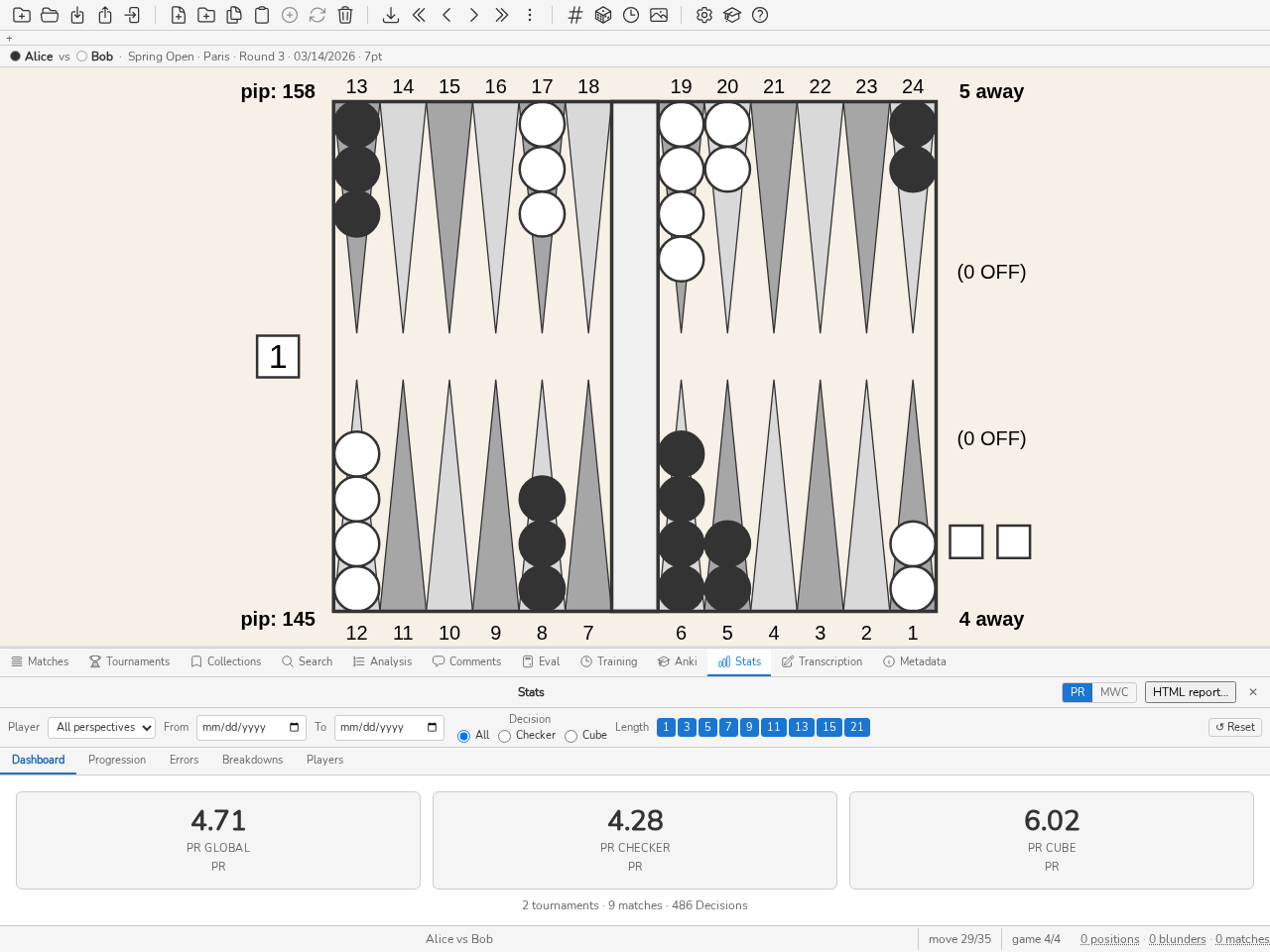
Dashboard タブ:全体 PR、チェッカー PR、キューブ PR。
レベルカード
3 つのカードが次の項目について PR(または MWC)を表示します:
PR 全体 — すべての決定(手+キューブ)。
PR チェッカー — プレイした手のみ。
PR キューブ — キューブの決定のみ。
カードをクリックすると、対応する部分集合のポジションが分析パネルに読み込まれます(ドリルダウン)。
注釈
判断の総数は、各カードの下部にマウスオーバー時に表示されます。
直近 N 回の判断にわたる移動 PR
直近 N 回の判断(N = 5、10、50、100、250、500、1000)について計算された PR(または MWC)値の列により、最近の傾向を把握できます。グレー表示の値は、利用可能な判断数を超える N に対応します。
値をクリックすると、対応する直近 N 件のポジションが読み込まれます。
Top blunders
最悪のエラー(または MWC cost)上位 10 件のリストで、大きさの降順に並べられています。行をクリックすると、該当するポジションが分析パネルに読み込まれます。
Progression タブ
Progression タブは、時間の経過に伴うレベルの推移を示します。
タブの先頭に目標があります。「12 週間で PR < 5」。目標、期限、そしてどこへ向かっているかを告げる傾向。それだけです。採点したり、褒めたり、催促したりし始める目標は、別の機能であってこれではありません。
候補ボタンは、現在の水準から目標を提案します。いまいる帯の下限、つまり次の帯への入り口です。「少し良く」では何にも根ざしませんが、段位を提案すれば意味があります。中級から上級に上がることは、目に見えるし語れます。
傾向は、あなたのマッチの PR に最小二乗法をあてはめ、期限まで延ばしたものです。3 マッチ未満では何も言いません。2 点の間に直線を引くのは、支えられない主張だからです。そして文言は毎回そう述べます——傾向は予測ではありません。
目標は設定ではなくデータベースのメタデータに保存されます。そのライブラリについての事柄なので、マシンではなくファイルに従います。スキーマの変更はありません。metadata はすでにキーと値の表で、blunderdb info からもデーモンからも読めます。
トーナメントごとの曲線
折れ線グラフが各トーナメントの PR(または MWC)を表示します(X 軸:トーナメントの順序、Y 軸:指標の値)。色付きの帯がレベルのしきい値を表します。
グラフ上の点をクリックすると、2 つのオプションを持つコンテキストメニューが開きます:
トーナメントを開く — トーナメントパネルでトーナメントを開きます。
ポジションを開く — トーナメントのすべてのポジションを分析パネルに読み込みます。
マッチごとの散布図
散布図が各マッチを表します(X 軸:日付、Y 軸:PR または MWC)。点の大きさはマッチ内の判断数に比例します。
点をクリックするとコンテキストメニューが開きます:
対局を開く — マッチパネルでマッチを開きます。
ポジションを開く — マッチのすべてのポジションを分析パネルに読み込みます。
Erreurs タブ
Erreurs タブはエラーの原因を分解して示します。
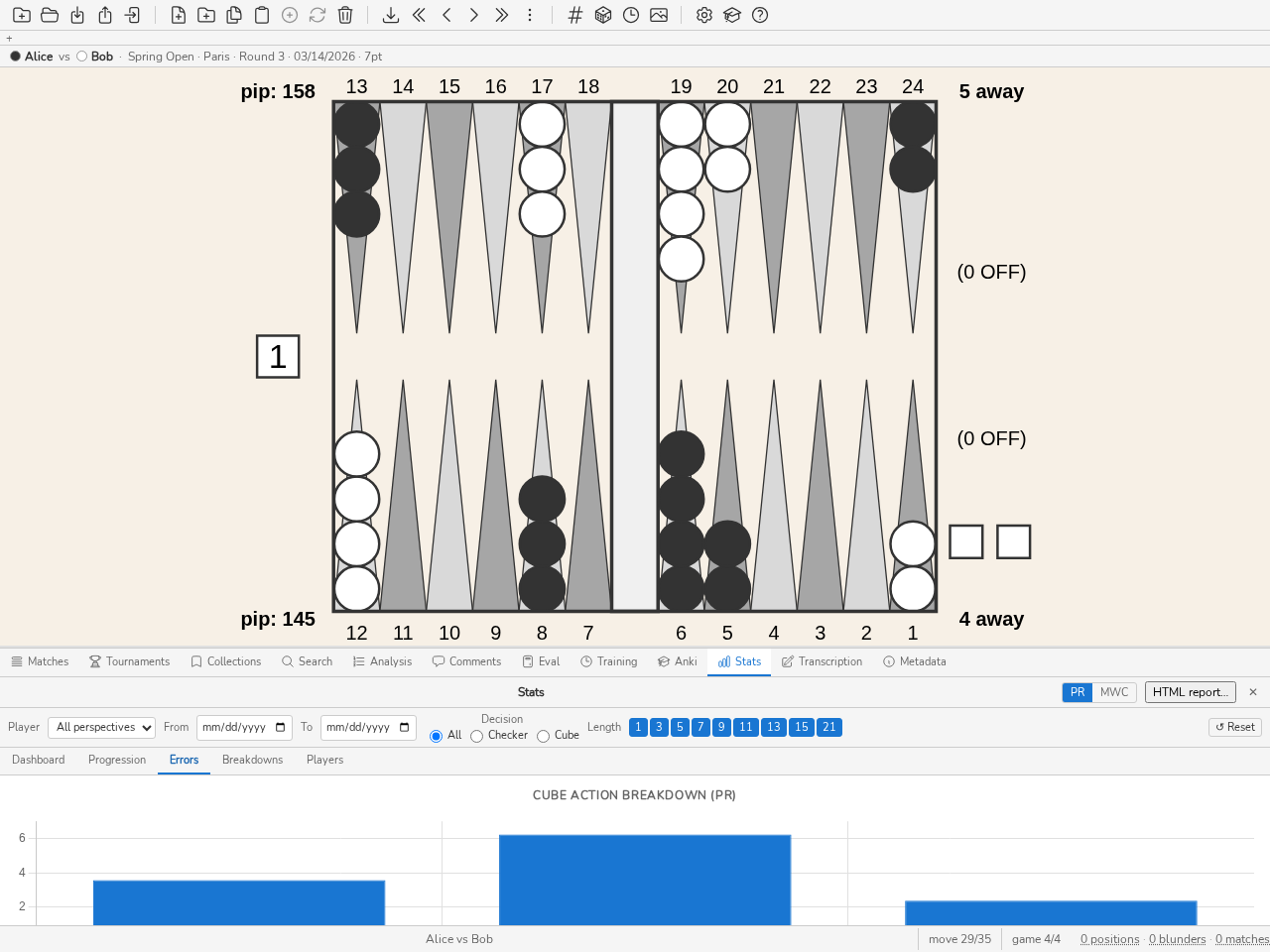
Errors タブ:キューブアクション別の PR 内訳。
繰り返されるミス
タブの先頭にある表は、現在のフィルターのミス(プレイヤーで絞り込んでいれば、そのプレイヤー一人分)をプランとテーマごとにまとめ、コストの大きい順に並べます。「どこで最も失っているか」に答える表で、たとえば「ホールド・ブロットが多すぎる」のように表示されます。
ミスとは、コストがライブラリの「ミス」しきい値に達した、カウント対象の判断です。
プランは手番のプレイヤーのもので、内訳タブが示すものと同じです。
チェッカープレイのテーマは、分析パネルの説明文のルールが挙げるものです。ギャモン過小評価、ブロットが多すぎる、ポイント未形成、消極的すぎる、のいずれかです。キューブ判断のテーマはミスの向きで、後述のキューブミスの方向と同じです。ダブル見逃し、早すぎるダブル、誤ったパス、誤ったテイクがあります。
どのルールも確信をもって名付けられないミスは、推測されません。順位から外れ、表の下にプランごとに1行で別に表示されます(「テーマ未特定:N件のミス、コストX」)。これもクリックできます。この残りは最も重いことがしばしばです。説明文が判断を下すのは60 mp以上、つまりミスのしきい値より上だけなので、他と一緒に順位付けすると、何も語らない表の先頭に立ってしまうからです。
コストは、そのグループがフィルターの PR に占める割合です。グループのミスに PR の式を適用し、カウント対象のすべての判断で割ったものです。したがって、グループのコストの合計が PR を超えることはありません。
グループをクリックすると、そのポジションがコストの大きい順に読み込まれます。テーマは表示のたびに再計算され、保存されません。プランと同様、派生したラベルであり編集できません。コマンドラインでは blunderdb stats recurring を使います(stats — 繰り返されるミスを参照)。
キューブのアクションごとの内訳
棒グラフが各種のキューブの判断について PR(または MWC)を表示します:NoDouble、DoubleTake、DoublePass、TooGood。各バーはツールチップで判断数とブランダー率も示します。
バーをクリックすると、そのキューブのアクションに対応するポジションのうち エラーがあるものだけ が読み込まれます(ドリルダウン)。
キューブエラーの方向
上の内訳はキューブの判断がどれだけ損をしたかを示します。この表はどの方向に誤ったかを示します。
キューブ局面には、別々のプレイヤーが下す2つの判断があり、ここでは2行に分けて示します。
提示— キューブを持つ側がダブルするか、しないか。その誤りは見送ったダブル(ダブルすべきだった)と早すぎたダブル(すべきでなかった)です。
応答— キューブを差し出された側がテイクするかパスするか。その誤りは誤ったパス(正しくはテイクだったのにパスした)と誤ったテイク(正しくはパスだったのにテイクした)です。
2行を分けているのは意図的です。同じ人が遅めにダブルし、かつ緩めにテイクすることは十分にありえます。単一の指標ではそれを「バランスが取れている」と呼び、情報の両半分を失ってしまいます。
各セルには判断の件数が表示され、ツールチップには失ったエクイティの累計が出ます。セルをクリックすると該当する局面が読み込まれます。ゼロのセルはクリックできません。
注釈
この表は判断を数えるだけで、評価は下しません。どれだけの偏りから傾向と呼ぶに値するかは、母数と基準点しだいであり、そのどちらもエンジンの持つデータではありません。
Checker / Cube の内訳
比較図が、プレイした手の PR とキューブの判断の PR を並べて表示します。バーをクリックすると、エラーがある部分集合のポジションが読み込まれます。
エラーの大きさのヒストグラム
ヒストグラムが、ミリポイント(mpt)で表した大きさに従ってエラーを分布させます(区分:0–5、5–10、10–25、25–50、50–100、≥ 100)。バーをクリックすると、その区分のポジションが読み込まれます。
内訳タブ
内訳 タブは、全体の数字が数えるのと同じ判断を四つの軸で切り分けます。どの軸も「何を判断と数えるか」を定義し直しません。それをすれば同じ名前の二つ目の PR になってしまいます。
ゲームの段階別——序盤、中盤、レース、ベアオフ。「レースでの PR と接触局面での PR」に答えるのがこれである。ラベルは盤面から計算される(検索パネル を参照)。段階が一度も計算されていないデータベースはすべてを未分類に入れ、
blunderdb repairがそれを埋める。戦型別 — レース、ブリッツ、ホールディング、バックゲーム、プライム対プライム……。分類器が存在する理由そのものの内訳です。「どこで最も失っているか」を戦型ごとに示します。フェーズと同じ派生ラベルで、留保も同じ、
blunderdb repairが同じように埋めます。タグ別——コメントに書かれた
#語。一つの局面が複数持つことがあり、これらの行は合計に一致しない。パネルは表の下にそう書く。タグは性質を述べるものであって、分割するものではない。スコア別——両陣営の残り点を、手番側、すなわち判断する側から読んだもの。Money行はマネープレイである。判断が十件未満のセルは隠さず件数を見せたまま灰色にする:読むには少なすぎるが、省略は検証可能なままである。
注釈
クロフォードゲームは区別されない:blunderDB は局面にその印を記録しない。実務上の影響は小さい——クロフォードゲームにはキューブ判断がそもそも存在しない——が、省略は本物であり、推測に委ねるより書いておくほうがよい。
学習と実戦
blunderdb list --type study --days 30 は、戦型ごとに三つの数を並べます。その期間に復習した 異なる局面 の数、その期間の 前 の PR、その 後 の PR です。
三つの数だけで、四つ目はありません。増減の列も矢印もありません。ここでは何一つ条件を揃えていないからです。相手が強くなったのかもしれず、形式を変えたのかもしれず、今月はレースを多く打っただけかもしれません。並べて読むのは読者の仕事です。効果を告げる列は、これらのデータが持たない因果を主張することになります。数そのものは正確です。
復習は 異なる局面 の数で数えます。ひと月に四回復習したカードは学習した局面が一つであり、繰り返しを数えれば詰め込みのひと月が網羅のひと月に見えてしまいます。一方 PR の判断はすべて数えます。どれも一度ずつ下されたからです。十未満の判断に基づく PR は — と表示され、その母数が隣に見えます。
プレイヤータブ
前の四つのタブは一人のプレイヤーを記述する。プレイヤータブはその全員を比較する。データベースのプレイヤーごとに一行を示し、一人のプレイヤーではなく大会全体を追う主催者の必要に応える。
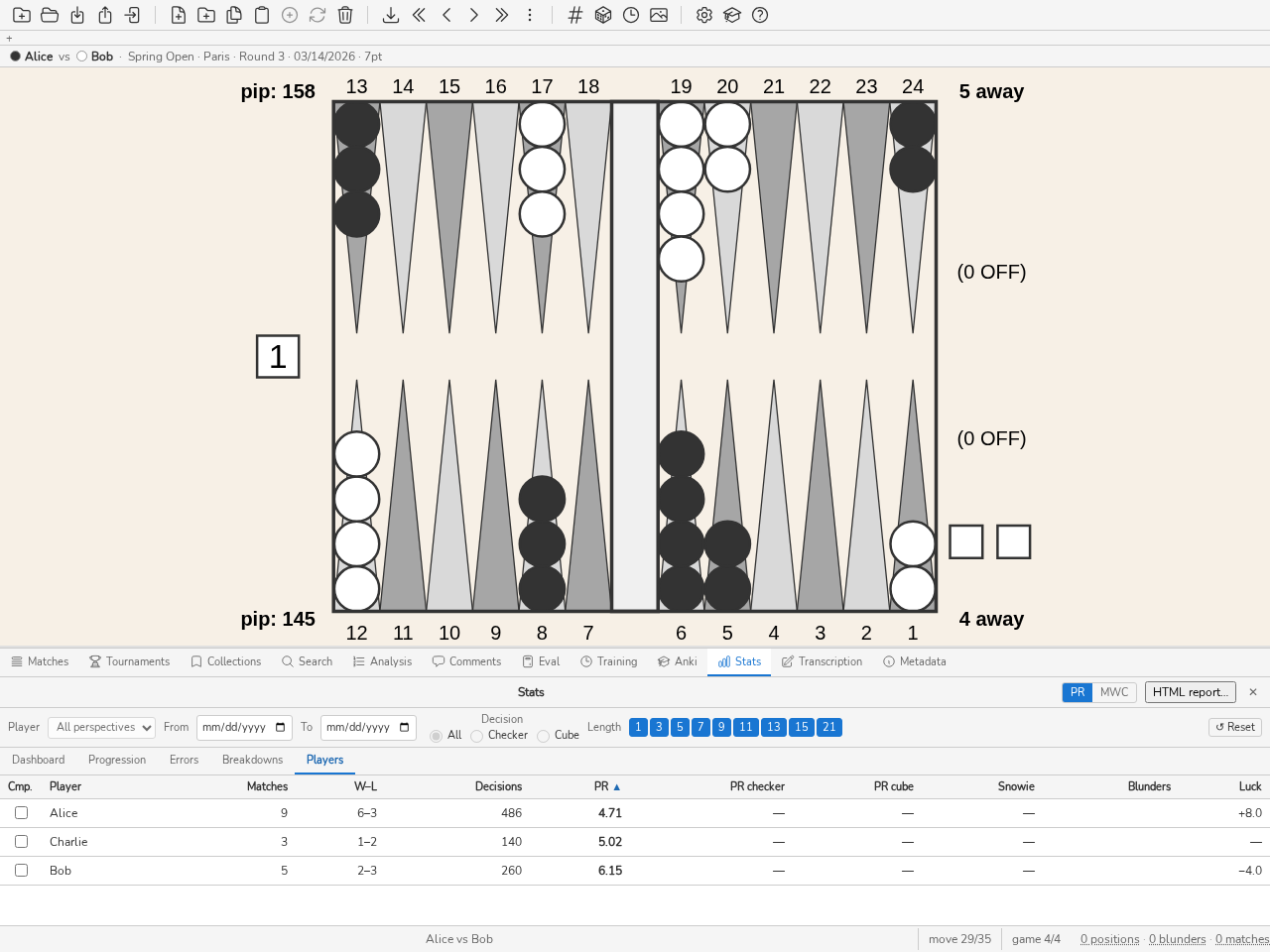
Players タブ:プレイヤーごとに一行、どの列でも並べ替え可能。
列(左から順に):
列 |
意味 |
|---|---|
プレイヤー |
対戦に記録されているとおりの名前です。2通りの表記で登録されたプレイヤーは2行に現れます。まとめるにはプレイヤーの統合を使ってください。 |
対戦数 |
選ばれた期間に行われた対戦の数。 |
勝–敗 |
勝ちと負け。未了の対戦(記録の途切れ、投了)はどちらにも数えません。したがって勝 + 敗は対戦数より少なくなりえます。 |
判断数 |
集計された判断の数——PR の分母です。隣の各比率にどれだけの重みがあるかを語る列でもあります。12 の判断から計算した PR には何の意味もありません。 |
PR |
全体の Performance Rating。 |
チェッカー PR、キューブ PR |
判断の種別ごとに分けた PR。 |
Snowie |
Snowie Error Rate(付録:統計モデル — XG / gnuBG / blunderDB の整合 を参照)。 |
ブランダー |
ライブラリのブランダー閾値(既定では 0.100 EMG)に達したエラーの数。 |
運 |
1 ロールあたりの平均の運。ミリポイント(mpt)単位の符号付きで、正なら出目に恵まれたことを意味します。 |
使い方:
並べ替え— 列見出しをクリックします。表は PR の昇順、つまり最良のプレイヤーを先頭にして開きます。何も測定されていないプレイヤーは、並べ替えの向きにかかわらず最下部に留まります。データがないゆえのゼロは、完璧な成績ではないからです。
プレイヤーの詳細を開く— 行をクリックします。そのプレイヤーがフィルタバーで選択され、表示は Dashboard タブに切り替わります。
期間を絞る— 日付、トーナメント、マッチ長のフィルタは通常どおり効くので、表を大会の開催日に限定できます。
2人のプレイヤーを比較する —— 2つの行で、最初の列のチェックボックスをオンにします。表の上にブロックが現れ、両者の指標を向かい合わせに並べます。3人目をチェックすると、古いほうが置き換わります。チェックボックスは行を選択しません。チェックは比較、クリックは詳細です。
このブロックでは比率だけが判定を受け、良いほうが太字になります。3つの指標は決して判定を受けません。その理由は述べておく価値があります。運は実力ではありません。運の良いプレイヤーが上手いわけではないからです。試合数、勝敗、判断数は比率の重みを示しますが、これらを競わせれば単に多く打った人が勝ってしまいます。ブランダーの回数は生のままでは比べられません——1000回の判断で12回は、100回で10回より良いのです。そこでブロックはブランダー / 100 判断の行を加えます。こちらは比較でき、回数はその横に文脈として残ります。
同点は勝ちではありません。どちらの側も太字にはなりません。裏づけのない比率は「—」と表示され、何も決めません。
注釈
このタブではプレイヤーの一覧と判断の種別の選択は無効です。表はすべてのプレイヤーを表示し、チェッカーとキューブの判断はすでに別の列に分けているからです。
重要
ダッシュ(「—」)は一度も測定されていない値を示すもので、ゼロと混同してはいけません。とくに、スキーマのバージョン 2.15.0 より前にインポートしたすべての対戦の「運」列がこれにあたります。当時は運が保存されておらず、後から復元する手立てもありません。元ファイルを再インポートするだけでは足りません。インポートは重複と判断し、マークだけを取り込みます。対戦を削除してから、あらためてインポートしてください。運を運ばない形式(BGF、Jellyfish の .mat)からは決して得られません。
集計ルール
重要
トーナメント(または任意の部分集合)の PR は 合計/合計 ルールで計算されます。各マッチの個別 PR の平均としては決して計算されません。
計算式:
例: あるプレイヤーがトーナメントで 2 つのマッチを戦う —
マッチ A:10 回の決定、失われたエクイティ 0,100 → PR = 5,0
マッチ B:90 回の決定、失われたエクイティ 0,540 → PR = 3,0
PR の単純平均:(5,0 + 3,0) / 2 = 4,0 (誤り)
合計/合計ルール:500 × 0,640 / (10 + 90) = 3,2 (正しい)
合計/合計ルールは、マッチ長のばらつきに耐えられる唯一のルールです(21 ポイントのマッチは 1 ポイントのマッチより重みがあります)。
MWC:制限事項
MWC コストはMET Kazaross-XG2から計算されます。これは競技バックギャモンにおける事実上の参照表です。他の MET を使うソフトウェアの結果とは直接比較できません。これは、内蔵の評価エンジンがスコアでのキューブの決定に使うのとまったく同じ表であり、同じ入口から読まれます。統計とエンジンがこの点で食い違うことはありえません。この表は双方の残りが 25 ポイントまでは固有の値を与え、それを超える範囲は、GNUbg と同じように計算された Zadeh の表によって 64 まで延長されます。
money-game のポジション(マッチスコアなし)は MWC の計算から 除外 されます。データベースに money-game のポジションが多く含まれている場合、MWC cost は過小評価されるか、利用できないことがあります。
MWC cost はフィルターされたデータセット全体にわたる累積であり、判断ごとの指標ではありません。あなたのエラーが勝利の可能性に与えた総合的な影響を測定します。
Eval パネル
Eval パネル(CTRL-E)は、盤上にあるどんなポジションでもその場で評価します。ベアオフのポジションでは専門化し、さらに EPC(Effective Pip Count)を計算します。CTRL-E を押すか、下部パネルの Eval タブをクリックするか、eval コマンドを実行すると開きます。旧名の epc でも開きます。パネルは EPC、次に Bearoff と呼ばれてから Eval になりました。したがって、以前のバージョンで Bearoff パネルと呼ばれていたものは、ここで探すことになります。その名前は今ではベアオフテーブルの設定タブだけを指します。
パネルは常に、ボード上のポジションが求める唯一の判断——決して同時に二つではなく——と、それに伴う事実を示します。各量は、押し付けられた単一の軸ではなく、それにふさわしい軸で読めます:各プレイヤーの勝率、ギャモン率、バックギャモン率、キューブレスエクイティはロール前に計算され、ダイスが置かれていないときは、キューブの判断の左側にプレイヤーごと(下、上、次に Δ)に読めます。事実と判断は並んだままです:キューブの判断がそれを裏付ける数値の下に回ることは、インターフェースの言語やボード上のポジションがどうであれ、決してありません。ダイスが置かれるとすぐに、これらの同じロール前の値は軸を変えます:候補手リストの先頭に、ロール前という斜体の1行として、手番側で読めるようになります——もう一つの候補手ではなく、各手を読み取るための基準です。この行と各手との差にはロールの運が含まれ、手の巧拙は決して含まれません。したがってこの行にはエラーの列がありません。純粋なベアオフポジションでは、第二の表——常にプレイヤーごとで、ダイスの有無にかかわらず常に存在——が EPC、ピップカウント、ウェステージ、平均ロール数、標準偏差を示します;これら5列は決して移動しません。二つの表は積み重ねられ、同じ列グリッドを共有します:同じ端、同じ列の目印、点の列は一つだけ——二階建ての一つのオブジェクトとして読めます。データベースに追加ボタン、方式のバッジ、エンジンの表示(直近の評価の深さもそこに示されます)、チャレンジチェックボックスは別のバンドを成し、表の上に右揃えで並びます。
スクロールするのは候補手リストだけです——ロール前の行もリストの上に固定されたままです;パネルの残り(事実、バッジ、キューブの判断)は、パネルのサイズを特に調整しなくても常に見えています。
事実の表と判断は、XG も gnubg もなしに、内蔵の gammonNet が計算します。計算はインターフェースを固まらせることなくポジションに追従します:操作のたびに 0-ply の深さが即座に表示され、次いで半秒間動きがなければ、より深い評価(デフォルトで 2-ply、設定のgammonNetタブで調整可能)がバックグラウンドでそれを置き換えます——新しい操作があればこのバックグラウンド計算はキャンセルされます。バッジのバンドに、あるいはレースポジションでは方式バッジの中に表示される深さは、常に表示中の数値を実際に生み出した深さであり、要求した深さではありません;ライブ評価はすべての手で同じ深さを共有するため、各行に繰り返されることはありません。候補手とキューブの判断のエクイティはポジションのスコアに従います:マネーゲームではポイントで表され、マッチスコアでは正規化エクイティ——XG や GNU Backgammon と同じ尺度で、現在のキューブの値を勝ち取ると +1、失うと −1——で表され、同じ表の中で混在することは決してありません。 列の見出しはそれを明示し、尺度を推測させません:マネーゲームでは「Equity (money)」、マッチスコアでは「Equity (match)」です。また生きているキューブを考慮します:探索は、XG や GNU Backgammon のcubeful評価と同様に、そのポジションのキューブの状態のもとでキューブモデル(Janowski、実測された効率)によって各最終ポジションを評価します。これによってスコアに応じたギャモン獲得(gammon-go)とギャモン阻止(gammon-save)の効果が見えるようになります——4-away/2-away では、劣勢の側はオープニングの 6-4 で 8/2 6/2 を打ちます。早期のダブルがギャモンにマッチの価値を持たせるからであり、これはキューブなしの評価では見えません。一方、ロール前の行はcubelessエクイティのままです:これはポジションの事実であり、判断ではありません。評価は決して保存されません:これは計算であり、分析ではありません。候補手をクリックすると、分析パネルとまったく同じように、その手が矢印としてボードに表示されます。バッジのバンドにある控えめな?ボタンは、エンジンのリポジトリ gammonNet へ導きます;完全な帰属表示(Strehl のネットワーク、gammonNet の構成)はヘルプの謝辞にあります。
バッジのバンドの先頭にあるデータベースに追加ボタンは、盤上のポジションをデータベースに登録します。CTRL-S、wコマンド、ツールバーのポジションを保存ボタンも同じ働きをします。書き込まれるのはポジションだけで、表示中の評価は決して書き込まれません。gammonNet の自動分析が有効な場合は、インポートの後と同様に、その後で分析のバッチが始まります。ステータスバーはポジションの番号を知らせます。すでにデータベースにあった場合も同様で、そのときポジションは個別にインポートされたものとして印が付けられ、個別にインポートフィルター(s i)で見つかります。パネルは同じ盤面のまま開いており、盤面は下書きの盤面のままです。チェッカーを動かして変化を追加でき、パネルを離れると学習していた内容に戻ります。データベースが開かれていない間、またはポジションを登録できない間(たとえばパネルの初期ポジション。上側のプレイヤーがすべてのチェッカーをベアオフしています)は、ボタンは無効になり、ツールチップがその理由を示します。
ユーザーは編集モードとまったく同じように、ボード全体でチェッカーの配置を編集します:左クリックで下側プレイヤーのチェッカーを、右クリックで上側プレイヤーのチェッカーを置きます。第二の表、すなわちレースの表は、得られたポジションが純粋なベアオフ(両プレイヤーの全チェッカーが自分のインナーボード内にある)であるときにだけ現れます;それ以外のポジションでは、共通の4列(勝率、ギャモン、バックギャモン、キューブレス)の表だけが応答し、判断はダイスが置かれているかどうかに応じて、チェッカープレイまたは一般的なキューブに関するものになります。
各事実の表では、プレイヤーごとに1行——色付きの点で識別され、黒のプレイヤーが常に下です。第一の表は、ダイスが置かれていない間、勝率、ギャモン、バックギャモン(確率、%記号なし)とそのプレイヤーのキューブレスエクイティを示します;第二の表は、ベアオフポジションで、ダイスの有無にかかわらず、EPC、ピップカウント、ウェステージ(EPCとピップカウントの差)、平均ロール数、標準偏差を示します。両プレイヤーに比較すべき値がある場合、Δ行が符号付きの差(下−上:黒のプレイヤーがリードしているときは負)を示します。レースポジション以外では、ダイスを置くと事実の表そのものが消えます:表が持っていた4列は軸を変え、手番側として、候補手リストの先頭に移ったのです。
キューブの判断は、数値の出所——正確な表、評価方式、通常の gammonNet 評価——にかかわらず常に同じ形をしています:選択肢ごとに1行、ノーダブル、ダブル/テイク、ダブル/パスの順で、ポジションの基準系におけるエクイティと最善の選択肢との差を伴います。手のリストとは異なり、順序は決して変わりません:三つの選択肢には名前があるので、読むのは名前であって順位ではありません。最善の選択肢は強調表示と、空欄のままの差のセルで見分けられます。キューブがすでに回されている場合、選択肢はノーリダブル、リダブル/テイク、リダブル/パスと読めます。
最後の行が判定を示します。判定は四つの値をとります:ノーダブル、ダブル、テイク、ダブル、パス、そしてダブルには強すぎる。最後のものは、ポジションをプレイし続けるほうが1ポイントを現金化するより多くを得られる場合で、このときダブルは単純なノーダブルとは逆の理由でミスになります。ここはまた、計算中だと思わせるのではなく、判定がないことをパネルが明言する唯一の場所でもあります:
判断なし——その方式には判定の権利がありません;キューブ判定は決して推定されません(推定バッジを参照);
このスコアでは評価できません——エンジンがポジションを拒否します。典型的には、マッチエクイティテーブルの見通しの外にあるスコア、すなわち一方の陣営に残り 64 ポイントを超えるものがある場合です。
相手がキューブを保有とキューブ無効(クロフォード)——キューブを回すことができません。エクイティは参考として表示されたままですが、どの選択肢にも差は付きません:エラーとは選択のコストであり、ここには選択がないからです。
マネーゲームでは、そのポジションで有効なJacobyルールとBeaverルールが、キューブテーブルの下に、それらが変える判定の隣に小さなバッジとして表示されます。Jacoby ルール下のポジションの「ノーダブル」判定は、それがない場合と同じ計算ではなく、それを画面上で示すものは他にありませんでした。
三つ目のバッジ、キューブ上限 は、元の識別子がキューブに上限を課しているときに現れます。マッチスコアでもマネーゲームでも同じです。これは上に表示された計算を説明するものではありません。内蔵の評価器は上限をまったくモデル化しておらず、判定は上限のないキューブのものだからです。バッジがそこにある理由はまさにそれです。上限つきのキューブは、blunderDB と eXtreme Gammon が同じ局面に対して異なる判定を出しうる、唯一の目に見える理由なのです。
方式のバッジ、評価の深さ、エンジンへのリンク、チャレンジチェックボックスは別のバンドを成し、表の上に右揃えで並びます。
手番のプレイヤーとキューブの位置は、編集モードと同様に、ボード上で直接編集できます。プレイヤーのベアオフ/スコアの長方形をクリックするとそのプレイヤーに手番が移り、キューブをクリックすると中央→下側所有→上側所有の順に切り替わります(右クリックで逆順)。キューブの値は固定されたままです——マネーゲームではエクイティは現在のキューブの単位で表され、所有者だけが意味を持ちます。分析は直ちに再計算されます。推定方式では、バッジ自体がクリック可能で、設定のベアオフタブを直接開きます。そのツールチップは、その理由(キューブ判定は推定できない、ADR-0009)と正確な範囲を広げる方法を説明します。
スコアも編集モードと同様にボード上で直接編集できます:プレイヤーのスコアの長方形を左クリックするとそのプレイヤーの残りポイント数が減り、右クリックすると増えます。片方だけを編集してマネースコア(-1, -1)から抜けると、不整合なスコアを残す代わりに、もう片方も自動的に同じ値に揃えられます。正確方式のベアオフポジションでは、マネースコアからマッチスコアに移ると、勝率はそのまま(データベースからの読み取りで、基準系にかかわらず有効)ですが、表示されるエクイティとキューブ判定は評価方式のものに切り替わります——正確な表は構造上マネーのものであり、スコアで問われる問いには答えられないからです。バッジはそれを明示するために複合表示(「正確(勝率)・評価(キューブ)」)になります。
最後にダイスも同じ方法で編集でき、どの問いを立てるかを決めるのはダイスです:ダイスが置かれていればチェッカープレイの判断(候補手のリスト)、ダイスがなければキューブの判断になります。ダイスを左クリックすると値が上がり(6 の次は 1)、右クリックすると下がります(1 の次は 6)。ダイスのないボードでダイスをクリックすると 2 つが一度に置かれます——ダイス 1 つではチェッカープレイの判断にもキューブの判断にもならないからです。プレイヤーの矩形をクリックするとダイスが取り除かれてキューブの問いになり、次にダイスをクリックすると元どおりに戻ります。
BACKSPACE、またはボードの外でのダブルクリックはポジションを消去します:空のボード、マネースコア(-1, -1)、ダイスなし——Eval パネル固有の値で、編集モードで使われる値(両者 7、ダイス 3-1)とは異なり、パネルがデフォルトで表示する内容と整合するようになっています。
キューブ判断のマトリクス
キューブの判断は盤面だけの性質ではありません。同じ駒、同じピップ数でも、2-away/4-away ではダブルになり、4-away/2-away ではダブルになりません。マネーゲームの答えを覚えた人は、グリッドのうち 1 マスを覚えたにすぎません。Eval パネルは局面が持つそのマスを示し、キューブ判断のマトリクスはグリッド全体を示します。
cmコマンドが、表示中の局面についてこれを開きます。各セルはひとつのスコアにおける判断を示します。行は手番側の残り必要点、列は相手の残り必要点です。四つの判断はND(ダブルしない)、DT(ダブル、テイク)、DP(ダブル、パス)、TG(トゥーグッド)と表されます。エンジンが評価を拒んだセルには疑問符が付き、カーソルを重ねると理由と、そのセルの三つのエクイティが表示されます。マッチ長は 5・7・9 点の三つから選べます。
ポジションが実際に持つスコアのセルは枠で囲まれ、その行と列の見出しには下線が付きます。読み取りはそこから始まります——「自分のセルと、その周り」。ポジションの二つのawayスコアが表示中のグリッドに収まっていれば枠が付き、長さを変えると枠は移動するか消えます。マネーのポジション、クロフォードゲーム、グリッドを超えるawayは、どのセルも指し示しません。示すべきセルがなく、近いセルを示すのは誤りだからです。
局面のスコアは各セルのスコアに置き換わりますが、キューブはそのまま保たれます。グリッドが答えるのは「どのスコアならこのキューブを回すか」であって、センターのキューブならどうかではありません。グリッドは全体がクロフォード後のものです。クロフォードゲーム中はキューブが使えず、「ダブルできません」だけの列は局面について何も語らないからです。
各セルはそれぞれ独立した探索です。エンジンはスコアを考慮し、2-away と 7-away では同じ戦い方をしません。したがって、ひとつの探索を異なるマッチ・エクイティで読み替えると、まさにスコアが効くところで誤りになります。グリッドはまず 0-ply で表示され、ウィンドウが静止すると設定された表示深さで計算し直されます。パネルの他の部分と同じ段階的な深化で、9 点のグリッドでおよそ 1.5 秒です。
同じグリッドは、コマンドラインの cubematrix コマンドでインターフェースの外からも計算できます。
ポジションを Eval パネルに持ち込む
パネルはデフォルトでベアオフポジションで開きますが、検討はたいてい既に手元にあるポジションから始まります。二つの操作でそれを持ち込めます:
ボード上で右クリック——分析パネル内、またはマッチのナビゲーション中——してからこの局面を評価:Eval パネルが、表示されているままのそのポジションで直接開きます。コンテキストメニューは Eval パネルと検索パネルでは表示されません。そこでは右ボタンがすでにもう一方の色のチェッカーを置くために使われているからです。
CTRL-C の後に CTRL-V:分析パネルからポジションをコピーし、Eval パネルに入ってから貼り付けます。貼り付けは他所から来た識別子も受け付けます——XGID(eXtreme Gammon、GNU Backgammon、別の blunderDB インスタンス)でも OGID(OpenGammon)でも構いません:クリップボードにあれば十分です。
コマンド
import XGID=…あるいはimport OGID=…は、識別子がクリップボードではなく、メッセージの中、端末で読んでいるフォーラム、あるいはスクリプトの出力にある場合のためのものです。単独のimportと同じ動詞で、引数がなければファイル選択を開き、引数があれば識別子を読みます。以降の経路は貼り付けとまったく同じです。同じ読み取り、同じ重複排除、取り込んだ局面の同じ開き方です。
OGID が運ぶのは局面だけで、評価もコメントも含みません。したがって局面は分析なしで届きます。裸の XGID とまったく同じで、内蔵の評価器が後からその空白を埋められます。
OGID では、マッチの長さに続く C でクロフォードゲームを表します(7C)。これがなければ、あと 1 ポイントで勝つプレイヤーはクロフォードゲームの後にいます。
Eval パネルのボードは下書きです:ポジションはデータベースの識別子なしでそこに届くため、ここで行ったどんな変更も、元のレコードを書き換えることはありません。ボードの通常の編集(チェッカー、キューブ、ダイス、スコア)はすべてそこで利用でき、評価は各変更に追従します。
逆方向には、CTRL-C が Eval パネルのボードを、置かれたチェッカーから再計算した XGID とともにクリップボードにコピーします——したがって eXtreme Gammon や別の blunderDB インスタンスに直接貼り付けられます。移動するのはポジションだけです:パネルが表示する評価はデータベースのレコードではなく、コピーには同行しません。
Eval パネルを離れると、直前に閲覧していたポジションが復元されます:下書きが勝手に保存されることは決してありません。
ポジションが純粋なベアオフ(両プレイヤーの全チェッカーが自分のインナーボード内にある)で、ダイスが置かれていない場合、キューブの判断には手番のプレイヤーについて次が表示されます:
正確方式では:マネーゲームのエクイティ(キューブレス、ノーダブル、ダブル/テイク、ダブル/パス)とマネーゲームのキューブ判定(ノーダブル、ダブル/テイク、ダブル/パス、またはダブルには強すぎる)——マッチスコア以外の場合。スコアの場合については上記を参照、
評価方式では:同じエクイティと同じ四値の判定ですが、表から読み取るのではなくgammonNet がプレイしたもの(探索 + Janowski のキューブモデル)——マッチスコアでも利用可能で、これは推定方式が一度も提供できなかったものです;
推定方式では:キューブ判定は意図的に表示されません——事実の表の中の勝率だけが、その誤差の範囲を添えて利用可能なままです。
レースポジションにダイスが置かれるとすぐに、このロール前のキューブの判断は消えます——ボードはそのときキューブではなくチェッカープレイの判断を求めているからです——しかし勝率は判断ではなくポジションの事実のままです:勝率は手のリストの先頭のロール前の行に加わり、EPC はそのすぐ左に表示されたままです。
バッジが方式を示します:正確(two-sided データベースから読み取った値)、評価 · <深さ>(gammonNet がプレイしたもの——表示される深さは表示中の数値を実際に生み出した深さ)、推定 ± 誤差、または正確な範囲内のマッチスコアでは正確(勝率)・評価(キューブ)——上記を参照。正確方式は利用可能なところではどこでも優先されます;そうでなければ、評価方式が計算を終え次第表示され、待機中に示されていた推定方式をその場で置き換えます。三つの方式とその仮定の正確な定義については Eval パネルの方法論と仮定 を参照してください。
正確な領域を広げる。 初回起動時に計算されるテーブルは片側 6 チェッカーを扱います。それを超える方法は、設定のBearoffタブに二つあります。
より広い両面表を計算する — 計算機にメモリがあれば TS-06-15 まで。タブは開始前にこの計算機での大きさ・メモリ・時間を示し、計算は一時停止と再開ができます。中止された計算は
.partファイルを残しますが、これが表として読まれることはありません。gnubgの任意のtwo-sided
.bdファイルを指定する。最も広い範囲を持つデータベースが自動的に優先されます。
パネルの盤は下書きであり、記憶されます。 Eval パネルを離れて戻ると、離れたときのポジションが見つかります。既定のベアオフ盤ではありません。既定の盤は、セッション中に初めてパネルを開いたときにだけ出てきます。データベースからパネルへポジションを送ると、この記憶より優先されます。また BACKSPACE はいつでも既定の盤に戻します。その途中でデータベースには何も書き込まれません。下書きはポジションとしての同一性を持たず、その評価は運ばれるのではなく到着時に計算し直されます。
チャレンジモード。 バッジのバンドにあるチャレンジチェックボックスはトレーニングモードを有効にします:ポジションを変更するたびに、三つのゾーンの値が隠され(「···」に置き換えられ)、ゾーンをクリックするとそのゾーンだけが表示されます。ダイスがないときは、下側プレイヤーの行、上側プレイヤーの行、キューブの判断がそのゾーンです——Δ 行は両プレイヤーの行が表示されて初めて現れます。判断のブロックはそのとき三つの行を保ちます:消えるのはその値、判定、最善の選択肢の強調表示です。さもなければ、太字の行を探すだけで課題が解けてしまうからです。レースポジションにダイスが置かれると、各プレイヤーの EPC 行は前と同様に隠されますが、第三のゾーンはロール前の行と手のリストをまとめて覆います:リストは最善の手から最悪の手へ並んでいるため、一部だけ表示してもすでに答えを与えてしまうからです。レースポジション以外でダイスが置かれると、この単一のゾーンだけでパネルが表示するすべてを覆います。こうして、各陣営の EPC を見積もり、次にキューブや指すべき手について判断を下し、それから確認するという練習ができます。この設定は記憶されます。
Eval パネルを閉じるには、CTRL-E を押すか、別のタブに切り替えます。
Eval パネルの方法論と仮定
パネルに表示される各値は明確な仮定に基づいています。ここではそれらを漏れなく述べます。
領域。 レース領域 — 勝率とキューブ判定 — が扱うのは純粋なベアオフだけです。両者の残りの駒がすべて自分の内奥にある局面です。局面は 振る前 に評価され、置かれた賽の目は無視されます。
一方 EPC の欄 はさらに先へ進みます。ある側は、その最も遠い駒が読み込まれた片面表に収まればただちに EPC を得ます。既定の表(六点)ではこれは従来の内奥の規則です。Bearoff タブで計算した八点の表なら、8 の点に駒がある側も他と同じに扱われます。外挿は一切しません。1 点だけ遠い駒には単に EPC がない、というだけで、以前 7 の点の駒に EPC がなかったのと同じです。答えた表が六点のものでないときは、その名前がレース欄の隅に出ます(「OS-08」)。これがなければ既定で「六」と読み、その側が完全に内奥に入っていると信じてしまいます。
EPC の欄(つねに厳密)。 EPC、平均の振り数、標準偏差は、すべての駒を上げるのに要する振り数の厳密な分布から得られます。GNUbg の片面データベース(6 から 10 点、15 駒、計算機上で生成)を読みます。EPC = 平均振り数 × 49/6(49/6 ≒ 8.167 は 1 回の振りあたりのピップの厳密な平均。ゾロ目は 4 回と数える)。wastage = EPC − ピップ数。唯一の理想化は 片面の最適プレー です。各プレーヤーは相手を無視して自分の振り数を最小にします — これが EPC の標準的な定義です。
勝率、正確方式。 利用可能な最も広い two-sided データベース(初回起動時に計算される TS-06-06、外部ファイル、または Bearoff タブから計算する TS-06-11)から直接読み取ります。これらのデータベースは、両陣営の最適な two-sided プレイの下での完全な後退解析の結果です。追加の仮定はなく、誤差は量子化によるもの(< 0.002 %)に限られます。
勝率、推定方式。 データベースの範囲外では、勝率は2つのone-sided分布の畳み込み(手番のプレイヤーは、自分のロール数が相手のロール数以下であれば勝ちます)により求め、その後、TS-06-11データベースに対してオフラインで較正された固定の多項式補正を適用します。3つの仮定があります:
2つのベアオフ過程の独立性——レースでは構造的なもので、コンタクトがなければ相互作用は一切ありません;
両陣営の最適なone-sidedプレイ——これが近似です。実際には、リードされている側は分散を求めてプレイを変え、リードしている側は安全策を取ります。測定された効果は反対称のバイアス(畳み込みはリードしている側の優位を誇張します)で、補正がこれを統計的に吸収します;
補正は、オラクルの範囲(各プレイヤー11チェッカーまで)で較正・検証されています。測定された残留誤差:標準偏差0.05 %、第99百分位0.17 %、観測された最大値0.9 %(勝率のポイント単位)。各プレイヤー11チェッカーを超えると、この上限は外挿されたものです——傾向は単調ですが、それを保証するオラクルはありません。
エクイティとキューブ判定(正確方式のみ)。 表示されるエクイティは、ベアオフの文献の慣例に従ったジャコビールールなしのマネーゲームのものです。各プレイヤー11チェッカー以下の範囲ではギャモンは不可能です(各陣営はすでに少なくとも4チェッカーを上げています)。これは近似ではありません。判定(ノーダブル/ダブル・テイク/ダブル・パス)は、保存されたエクイティからGNUbgの規則に従って正確に再構築され、GNUbgの分析と一つひとつ照合して検証されています。
注釈
キューブフルのエクイティは、最後まで両陣営が最適なキューブプレイを行うことを前提とします。将来のリキューブは完全に評価されます(完全な後退解析)。終盤の非常に変動の大きいレースでは、リキューブの連鎖が手番の陣営の優位のほとんどを食いつぶします——そのため「ノーダブル」と「ダブル/テイク」のエクイティはゼロに近くなることがあり、一方、キューブモデルがこの連鎖を評価しないXGのようなエンジンは、デッドキューブに近い値を表示します(例えば3ポイントに2チェッカー対2ポイントに2チェッカー:勝率62 %、正確なD/Tは+0.006、XGでは+0.475)。ただし、表示される判断はエンジンのものと一致します。
勝率と判定、評価方式。 正確な範囲の外では、勝率は gammonNet の生の出力(操作に応じて 0-ply または 2-ply の探索であり、決して表から読み取ったものではありません)から得られ、判定はその出力に適用した Janowski の「Decide」から得られます——探索は軌道のスナップショットを要約する代わりに軌道をプレイします。これはまさに推定方式にはできなかったことであり(下記参照)、三つの方式のうち正確方式と並んで唯一、マッチスコアでの判定を可能にします。
この方式は、単に想定されただけでなく、内蔵の two-sided 表に対して測定されました(TestEvalMeasure、サンプリングした 4000 件のマネーの判断、標準パラメータ 2-ply k=12):マネー判定の一致率93.4 %(3735/4000)。gammonNet のテイクポイントからの距離別の内訳——テイクポイントから 1 % 未満(コイントスに最も敏感な領域)で 61.1 %、1〜5 % で 88.3 %、5〜10 % で 91.5 %、10〜20 % で 94.0 %、それ以上で 94.4 %。勝率の差:平均 0.85 %、中央値 0.44 %、第95百分位 3.21 %、最大 8.30 %。キューブフルエクイティの差:平均 0.039、中央値 0.018、第95百分位 0.151、最大 0.406。この形は期待どおりのものです:不一致の大部分はまさにテイクポイントに集中しており、そこは正当に異なる二つの方法が僅差の判断で最も分かれる場所です——至るところでエクイティを失わせるような拡散したエラーではありません。
この測定は、レースにおけるマネーの決定を対象としています。マッチスコアでの判定——この方式だけが下せるものです——と、コンタクトのあるポジションについては、公表された測定がありません。以上のことはこれらの場合には当てはまりません。
なぜ 2 プライより深くしないのか。測定が、何も生まないと言うからである。同じマシンでチェッカーの判断一つに 2 プライなら 99 ミリ秒、3 プライなら 8,4 秒かかる——八十五倍である。両方の深さで指し直した四十件の実際の判断のうち、深いほうの探索が考えを変えたのは二度だけであり、その二度とも自らの選択に付けた利得はせいぜい 0,0005 正規化エクイティだった:eXtreme Gammon がそもそも誤りと呼び始める 0,020 の二桁下である。全件をならすと、判断あたりの利得は 0,0000 である。
したがってこの設定は提供しない。3 プライが一般に無価値だという話ではなく、このネットワークで、標準のフィルタのもとでは、パネルの前で待つ人の時間に見合わないという話である。測定は再現可能であり(TestThreePlyMeasure)、ネットワークが変われば結論は下し直される。
なぜ推定の判定は存在しないのか。 以下は畳み込みによる方法(推定方式)を特に対象とし、上記の評価方式は対象としません:キューブフルのエクイティは軌道の問題(いつダブルするか)であり、ポジションのいかなる統計的要約もこれを捉えられません。測定された最良の静的モデルでも残留誤差(エクイティの標準偏差0.016、最大0.20)が残り、これは僅差の判断をすべて覆すのに十分です。同様に、マッチエクイティテーブルによる判定のマッチスコアへの変換も不十分であると測定されました(GNUbgの2-ply分析との不一致12 %、本物のブランダーを含む)。自信満々に表示される誤った判定は判定なしより悪いため、畳み込みには判定を表示する権利が一度も与えられませんでした——この穴を埋めるのは、統計的要約ではなく、軌道を実際にプレイする探索です。
注釈
ベアオフのデータベースは不変の数学的な表です。blunderDB はそれを自ら計算します。GNUbg の makebearoff ツールとバイト単位で同一に、設定の Bearoff タブか blunderdb bearoff generate で。
Anki パネル
Anki パネル(CTRL-K)では、FSRS アルゴリズムを使った間隔反復によってポジションを学習できます。ユーザーはコレクションや検索結果からデッキを作成できます。
デッキの作成: New Deck をクリックすると、コレクションまたは現在の検索結果からデッキを作成できます。検索に基づくデッキは、Anki タブをアクティブにすると自動的に同期されます。
スコア表のデッキ。 三つめのソーススコア表が求めるのは名前だけです。blunderDB が 2 から 9 away までの順序を問わない 36 のスコアでデッキを満たし、スコアのカードはスコア練習が表示するのと同じ表——両者のテイクポイントとギャモン値——になります。このデッキは自分で作ったときにだけ存在します。初日に 36 枚の期限が来るのは復習の負債であり、それは意図して負うものだからです。同期ボタンで作り直せます。
二つの場所は同じ仕事をしません。スコア練習はこれらの数を時計の下で思い出させ、その速さを測ります。デッキはそれらを時間をかけて保たせ、速さは何も測りません。二つの履歴は別々のままです。トレーニングの記録は Anki の復習を見ませんし、Anki の統計はトレーニングのセッションを見ません。
復習: デッキを選択してから Study をクリックする(またはデッキをダブルクリックする)と、期限の来たカードの復習を開始できます。各カードは対応するポジションをボード上に表示します。あなたの想起度を 1(もう一度)、2(難しい)、3(普通)、または 4(簡単)のキーで評価してください。Esc を押すと停止してデッキのリストに戻ります。
キューブの判断は二枚のカードになり、連なります。 キューブの判断は二つの問い——「ダブルするか」、次に「テイクするか」——であり、blunderDB は以前からそれを二つの局面として記録しています。片方だけを選んだデッキにはもう片方が加わります。判断を 完成させる のであって、水増しではありません。両方が出題期日を迎えているとき、二枚目は一枚目の 直後 に出ます。
それぞれが自分の評価と自分の予定を保ちます。一枚のカードの二段階ではなく、二枚のカードです。連なりは期日を前倒ししません。すでに期日を迎えたカードの順序を決めるだけです。二枚は同時に生まれるので初回は同時に期日を迎えます。役に立つのはまさにそこです。
答えを表示する: カードは問いを立てます——どの手を打つか、あるいはどのキューブアクションを取るか。考えてから SPACE を押す(または隠された領域をクリックする)と答えが現れます:分析タブが示すのと同じ、そのポジションに記録された分析です。答えは評価ボタンの下に表示され、ボタンはそのままの位置で手の届くところに残ります。リストの手をクリックするとボード上に表示されます。
評価するために答えを表示する必要はありません:自信があれば、1から4のキーはそのまま使えます。答えは次のカードで再び隠されますが、単にタブを切り替えただけでは隠されません——Eval パネルやポジションのコメントを見に行っても、戻ってくれば答えはそこで待っています。
記録された分析のないポジションでは、隠された領域なしにその旨が直接表示されます。
セッションを制限する:既定では、復習セッションは期限の来たカードをすべて出し切ります。設定でデッキごとにカード枚数の上限を設けられます。セッションを制限 にチェックを入れ、1 回のセッションで出す枚数を指定してください。上限に達するとセッションはその旨を伝えて終了します。メッセージは「上限に達しました、期限の来たカードが残り何枚」と、待ち行列が本当に空になった場合とを区別します。それでも続けたいときはフリー練習があります。スケジュールを何も変えずに別の局面を出します。
上限 0 はカードを 1 枚も出しません。これはそれ自体が一つの状態で、トーナメントの準備中にデッキを凍結しておくのに使えます。「上限なし」とは別物です。このとき Study ボタンは無効になります。
上限はセッションに対するもので、1 日あたりではありません。blunderDB のデッキはコレクションか検索から作られます。有限の集まりであり、数回のセッションで導入し終わるため、1 日あたりの量はその大きさによってすでに抑えられています。1 日あたりの上限は決して効かないか、あるいは 1 回のセッションで収まっていたデッキに滞留を生むだけです。
フリー練習(cram): Study の隣にある Cram ボタンは、フリー練習セッションを開始します。FSRS のスケジュールに関係なく、デッキからランダムな局面が表示されます。このモードは間隔反復の計画を一切変更しません。トーナメント前のウォームアップや、順序を乱さずにテーマ別デッキを集中的に復習するのに最適です。カードの状態の代わりに Cram バッジが表示され、次へ ボタン(キー 1〜4)で局面を切り替えます。Esc を押すと、中断したセッションを保存せずに一覧に戻ります。
評価せずにカードを脇へ置く。 復習中、カードの見出しを右クリックすると、スケジューラに何も告げずにそのカードをセッションから外す 3 つの操作が出ます。
保留 — カードは予定を保ったまま、保留のあいだ二度と出てきません。誤ったカードやまだ役に立たないカードを、付随する履歴を失わずに脇へ置く方法です。
伏せる — カードは翌日まで消えます。保留と違い、これはカードの価値について何も言いません。ついさっき別の場所で見たもの、あるいは一晩に二度は会いたくないものに使います。
外す — 確認のうえ、カードはデッキを離れます。局面そのものはデータベースに残ります。デッキはライブラリの上に置かれた学習リストであって、その複製ではありません。
この 3 つはいずれも評価を記録しません。脇へ置いたカードは答えたカードではなく、セッションの集計にも入りません。
復習の記録。 デッキの設定にある 復習の記録 ボタンは、スケジューラに何を 伝えたか を示します — 日時、局面、評価、状態、与えられた間隔 — これから何をする予定かではありません。誤って入れた評価が見えるのはここだけです。そこで直すことはできません。予定表は手の届かないところにあり、まさにその規則が記録を有用にしています。過去は書き換えられませんが、知ることはできます。
停止/再開: 復習セッションは Esc でいつでも中断できます。ボタンが Resume に変わり、進捗状況が表示されます。それをクリックすると、中断した場所から再開できます。
デッキの管理:操作ボタンでデッキの名前変更、同期、リセット、削除ができます(後ろの2つは確認を求められます)。FSRS のパラメータ(目標保持率、最大間隔、ゆらぎ)は、設定(歯車のアイコン)でデッキごとに指定できます。
保持率:目標と実測:目標保持率 は、学習量と想起の質のあいだの折り合いをどう取るかというあなたの選択です。高いほど間隔は短くなり、復習量は増えます。その横で、設定はあなた自身の復習から求めた実測の保持率を表示します。これは情報であって制御ではありません。blunderDB があなたの正答率を追いかけて目標を書き換えることはありません。復習が 20 回に満たないあいだは実測を表示しません。ただの雑音を事実として読ませてしまうからです。
保持率の変更はさかのぼって効きません。各カードは次の復習のときに新しいペースを取り入れ、すでに決まっている期日は動きません。したがって効果は少しずつ現れ、その日のうちには見えません。
最大間隔 は間隔の上限を定めます。新しく作ったデッキは 1 年から始まります。アルゴリズムが数年先まで先送りする局面は、あなたが決めたわけでもないのにデッキから抜け落ちたも同然ですし、あなた自身の打ち方はそれより速く変わります。古いデッキはそれまでの値を保ちます。
トレーニングパネル
Anki パネルは記憶するものを復習させ、トレーニングパネルは時計の下で計算するものを鍛えます。CTRL-J、ツールバーの « Position aléatoire » の直後に置かれたボタン、またはコマンド train で開きます。スコアカードはその両方にまたがります。ここで計算し、スコア表のデッキで覚えます。
待機中、パネルはランチャーと過去のセッションの集計を表示します。
ランチャー
3つの選択、そして « Démarrer »:
練習 — Scores、Pions(ピップ数)、Bearoff、Évaluation、Décision のいずれか。
問題のソース(練習が複数持つ場合)— Vivier(その練習の定型局面)、Plateau(現在の盤面そのまま)、Base(閲覧中の一覧の局面)。
1問あたりの制限 — なし、15、30 または 60 秒。
選んだソースは練習ごとに記憶され、セッションをまたいで引き継がれます。
train scores、train pips、train bearoff、train evaluation、train decision はパネルを開いてそのまま開始します。train tp と train takepoint は train scores の別名、train epc は train bearoff の別名、train quiz は train decision の別名です。
五つの練習
Scores は 2 から 9 away までの順序なし 36 スコアから 1 つを引き、スコアカードを表示します: 2 列 — Vous(あなた)と L'adversaire(相手)— と 7 行 — キューブ 2 のテイクポイント、次にキューブ 4 のテイクポイント(それぞれロングレースとラストロール)、そしてキューブ 1、2、4 のギャモン価値。
各列は、参照テーブル(コマンド tp2_live、tp2_last、tp4_live、tp4_last、gv1、gv2、gv4 が表示するもの)がその面について定義するマスだけを持ちます: 2a-2a では 3 つの数、最大で 14、同点スコアでは 1 列だけ。どちらの面も定義しない行はカードに現れないので、推測すべき « n/a » のマスはありません。2 つの面があるのは、スコアでのキューブ判断が両方を必要とするからです。補正テイクポイントは両プレイヤーのギャモン価値を組み合わせ、あなたのダブルが通るかを言うのは相手のテイクポイントです。
Pions(ピップ)は両陣営のピップ数を尋ねます。問題が開いている間、盤のピップカウントは隠されます。« Révéler » がそれを表示します — p でピップカウントを非表示にしていた場合でも表示します。そうしなければ答えが見えないままとなり、エクササイズを検証できなくなるからです。これは設定ではなくマスクです: あなた自身の選択は変更されず、次の問題から再び有効になります。ソース Plateau は表示中の局面について 1 問だけ出題します。ソース Base は問題ごとに新しい局面を引いて盤に出します。
Bearoff は両者の EPC を尋ねます。実効ピップ数、すなわちピップ数に、余分な目で上がる駒の無駄を加えたものです。エンジンが厳密である領域であり、EPC がピップ数と本当に異なる領域でもあります。
問題はすべて生成されます。エンジンは種局面から数回の出目を進め、その瞬間の局面が問題になります。無作為に置いただけの盤面には、本物のベアオフが持つ空き点・低い積み・非対称さがありません。種は Vivier(完了したベアイン、そこから 0〜10 プライ)、Plateau(表示中の局面、そこから 1〜4 プライ。0 にはなりません。今見たばかりだからです)、Base(閲覧中の一覧の局面をそのまま。すでに実在の局面です)から来ます。
この練習の領域は、両者の駒がすべて自陣内、各サイド 4〜15 個で残りは上がり済み、キューブは中央、マネープレイです。ここに入らない種は理由を告げて拒否され、何も始まりません。黙って合わせることはしません。接触が切れるまで打ち進めれば、あなたが選んでいない局面を渡すことになるからです。空の盤面だけは例外で、そのときは定型から出題し、パネルがその理由を告げます。
この練習には片側ベアオフ表が必要です。背後で生成中のあいだ(設定 を参照)は、答えのない問題を出す代わりにその旨を告げます。
Évaluationは局面の価値を問います。手番側の勝率(パーセント)とキューブアクション——Pas de double、Double, prend、Double, passeのいずれか——です。Eval パネルが示す二つの数値を、示す前に問うものです。対象はあらゆる局面で、レースでも接触のある局面でもよく、マネーゲームで行います。
Bearoff と同じく、問題は生成されます。種はVivier(接触が解けたばかりの局面から、エンジンが 0〜10 手を指したもの)、Plateau(表示中の局面から 1〜4 手。種のスコアにかかわらず、キューブ中央のマネーゲームとして出題)、またはBase(表示中のリストの局面をそのまま)から得ます。ベースの局面は、マネーゲームのキューブ判断——ダイスなしで、キューブが中央か手番側にある——である場合にだけ使われ、そうでなければ次の局面を引きます。どれも該当しなければ、練習はそう伝えます。対局の局面でない盤——各サイド 15 個の駒がない、または終わった対局——は理由を示して拒否されます。空の盤では問題は定型から作られます。
正解はエンジンのものです。局面が含まれていれば両者のベアオフデータベース、それ以外ではすべて標準の深さの gammonNet で、どちらが答えたかをパネルが示します。推定は一切しません。エンジンが評価しない局面は出題されません。
Décision は解析済みの判断を出題します。表示中のリストの局面(この練習の唯一のソース)と、その局面が持つ判断(チェッカープレイまたはキューブアクション)で、判定するのは保存された分析です。分析のない局面は出題されず、一度出題した局面はセッション中に再び出ません。リストを使い切るとパネルがそう伝えます。データベースが開いていない場合や、リストに解析済みの局面がない場合、この練習は理由を示して拒否し、何も始まりません。
Évaluation または Décision の問題が答えを待つあいだ、分析パネルは隠されます。そこに答えが書いてあるからです。
答える
解答方式は練習の性質であって設定ではありません。数える・覚えているものは伏せて開き、見積もるものは入力します。そこでは誤差の大きさこそが学びだからです。
Scores と Pions は宣言方式です。頭の中で計算し、« Révéler » を押すと正解が出ます。各数値は既定で正解扱いで、外したものをクリックして失点にします(Tab のあと Space でも同じ操作ができます)。もう一度クリックすると取り消せます。何も打ち込みません。ピップ数や表のマス目は正しいか誤っているかのどちらかで、書いても読む以上のことは学べないからです。
Bearoff は入力方式です。二つの EPC を書き、« Valider » が半ピップの許容で判定します。半ピップは EPC がレースの判断を変える粒度です。正解は書いたものの横に出ます。判定するのはアプリで、チェックするものはありません。誤差は符号つきで記録されます。過大評価と過小評価は別物であり、平均を出すのは集計の役目です。
Évaluationは一つの問題に二つの操作をまとめます。勝率は入力し、符号付きの誤差も含めて 5 ポイント以内で判定されます。キューブアクションは選択します——クリックはボタンを保持するだけで判定はせず、« Valider » で両方を一度に判定します。キューブに許容誤差はありません。エンジンの判定が正しいとするボタンだけが正解で、ダブルには強すぎる局面の答えはPas de doubleです。欄でEnterを押すと、キューブアクションが未選択のあいだはそこへ移動し、選択後は判定します。解答後、パネルは正解——四通りの判定——とその出所、そして局面に厳密な EPC があれば両者の EPCを表示します。EPC はここでは決して問われません。専用の練習があるからです。記録は二つの数値を別々に数えます。局面の見積もりは正しくても、キューブの読みを誤ることがあるからです。
Décision は選択方式です。チェッカーの判断では、盤上で手を打ちます。出発点をクリックしてから目的地をクリックするか、駒をドラッグします。これをサイコロの数だけ繰り返します。盤は打てる手だけを提示し、合法手が許さないクリックは何も動かしません。パネルでは « Annuler le pas » がサイコロ一つ分だけ戻り、« Recommencer » が問題の示すとおりの局面に戻し(盤の外でのダブルクリックも同じ働きをします)、手が完成すると有効になる « Valider » が判定に回します。表記欄には、入力した手(13/7 8/7、棋譜の表記)も使えます。ステップは一打ごとに盤上に置かれ、欄が赤くなればそのステップは打てないことを示し、 ENTER で完成した手全体を確定します。パネルにフォーカスがあるときは、 BACKSPACE でステップを一つ取り消し、 ESC で手をやり直し、 ENTER で確定します。キューブの判断では ノーダブル、ダブル、テイク、ダブル、パス のいずれかをクリックします。そのクリックが答えです。
採点は三つの結末を区別します。混同すれば嘘になります。不正な手 は選択の誤りではなく、ルール違反です。合法だがエンジンが評価しなかった手 は判断の誤りではありません。値段がないだけで、損は何もつきません。評価された手は、分析が示す分だけミリポイントで損をします。正解は、評価されていて損のない手だけです。最善手はどの場合も表示されます。
時計は問題の表示で動きだし、« Révéler »、« Valider »、または Décision のキューブアクションのクリックで止まります。次の問題は解答中に用意されるので、あなたの時間に含まれることはありません。失点のチェックも計時されません。制限を設けた場合、時間切れまで答えのなかった問題は自動的に開き、時間切れとして数えられます。数値はすべて誤りとなり、その時間は中央値に入りません。与えられなかった答えは測らないからです。時間切れの判断は最善手を表示し、セッションの PR には入りません。
« Suivante » は問題を記録し、次を出題します。セッションに決まった長さはありません: « Terminer »(ジャーナルに書き込む)または « Quitter »(破棄する)まで続きます。すべてのボタンはパネルにあります。盤は問題とその答えを示すだけで、操作は一切持ちません。
問題が盤上に出ているあいだは、開いていてもいなくても、リストをたどるキーでリストは送られません。« Suivante »、« Terminer »、« Quitter » のいずれかまで、問題が盤を保持します。
ジャーナルと集計
終了したセッションはデータベース自体に保存され — つまりファイルに付いて回り — 上限はありません。待機中、パネルはエクササイズごとに 1 行を表示します: セッション数、誤り率、中央値の時間、そして 10 セッション以降は傾向、すなわち直近 10 セッションの誤り率と全体の誤り率との差 — 負であれば上達しています。
Décision では、この行に前回のセッションの PR も表示されます。統計が実戦に用いるのと同じ式 — 判定された判断についての、正規化エクイティの平均誤差 × 500 — で計算されます。練習の PR 6 とマッチの PR 6 は、同じ尺度で同じものを測っています。
エクササイズ名をクリックすると数値の種類ごとの内訳が開きます: « Point de prise 4 · dernier lancer, 6 / 9 »。この内訳こそがジャーナルの値打ちであり、面ではなく種類で数えます: 同じ表の同じマスは、どちらの側から見ても 1 つの弱点です。
メタデータパネル
メタデータ パネルは、現在のデータベースの一般情報を表示します:名前、説明、ポジション数、マッチ数とゲーム数、スキーマのバージョン。meta コマンドでアクセスできます。
また、存在する場合に限りデータベースの出所も表示します(データベースの配布:出所とパスワードを参照)。通常のデータベースではこの区画は表示されません。
データベースの配布:出所とパスワード
ポジションのデータベースを配る指導者には、互いに独立した二つの仕組みがあります。どちらも任意で、エクスポート時に選びます。ファイルに出所を記載すること、そしてパスワードで保護することです。
注釈
どちらもファイルのその後を追跡しません。blunderDB はデータベースを受け取った側では何も記録しません。記載のあるデータベースを開く操作は、ほかのどのデータベースを開く場合とまったく同じで、誰がいつ開いたのか、内容がどこから来たのかは、どこにも残りません。
データベースに出所を記載する
エクスポートのウィンドウは一画面に収まります。入力フォームがあり、書き込み中はその上に進捗表示が重なります。完了すると自動的に閉じ、結果はステータスバーに表示されます。
注意すべき点が三つあります。
エクスポートの対象は現在表示中のポジションであり、データベース全体ではありません。検索後は結果だけが書き出されます。ウィンドウの冒頭にもその旨が示されます。
選択に含まれないポジションがあるコレクションは、欠けた状態で届きます。そのため一覧には、コレクションごとに含まれている割合(「12/40」)が示され、不完全な場合は赤で強調されます。
トーナメントはマッチと一緒でなければエクスポートできません。マッチがなければトーナメントとマッチの結び付きが存在せず、トーナメントは空のまま届いてしまいます。「マッチを含める」が選ばれるまで、このチェックボックスは無効のままです。
ユーザー、説明、日付の各欄は作成されるファイルを説明するもので、元のデータベースの値があらかじめ入力されています。保存済みフィルターのチェックボックスだけは性質が異なり、内容ではなく自分の保存した検索を書き出します。他人のデータベースでは役に立ちません。
このファイルに出所を記載するにチェックを入れると、二つの入力欄が現れます。
出所 — このファイルが何であり、どこから来たのかを自分の言葉で書きます。たとえば「Jean Dupont のレッスン — 2026年3月12日」。この欄は必須で、空のあいだはエクスポートのボタンが押せません。
備考(任意) — 利用条件、連絡先、再配布しないでほしいという依頼など。
記載はあなたの発行者の識別情報で署名されます。したがって改変も偽造もできません。誰も内容を書き換えられず、あなたの名前で作ることもできません。一方で消せないわけではありません。配布されるファイルはごく普通の SQLite データベースであり、blunderDB は自由ソフトウェアだからです。記載は何かを禁じるものではなく、ファイルの出所を告げるだけです。
発行者の識別情報
記載はあなたの発行者の識別情報で署名されます。これは初めてファイルに記載したときに自動で作られ、設定は不要です。データベースではなく人に属するので、あなたのすべてのファイルがA3F1-9C24-7B05-E1D8のような同じ公開フィンガープリントを持ちます。
このフィンガープリントを配布先に伝えておけば、ファイルが本当にあなたから来たものかを確認してもらえます。識別情報は一つのファイル(拡張子.bdbid)として別のパソコンへ持ち運べ、必要ならパスフレーズで保護できます。このファイルがあればあなたの名前で署名できます。共有しないでください。
設定(ツールバーの歯車アイコン)の発行者の識別情報タブには、名前とフィンガープリントが表示され、識別情報を保存…、識別情報を読み込む…、再生成…が用意されています。
警告
再生成しても、何かが失効するわけではありません。記載には署名に使われた公開鍵が埋め込まれているため、それ自体でいつまでも検証できます。識別情報のファイルが漏れた場合、それを持つ人は古いフィンガープリントで署名し続けられ、その記載は有効なままです。
漏洩のあとにあなたを守るのはソフトウェアではありません。新しいフィンガープリントを公表し、古いものはもう自分のものではないと配布先に伝えることです。
再生成は現在の鍵を上書きします。blunderDB は置き換える前に保存するかどうかを尋ねます。
データベースをパスワードで保護する
パスワードは伏せ字で入力します。保護されたファイルを開くときも同じです。目の形のアイコンは押している間だけパスワードを表示し、離すとすぐにまた隠します。
このファイルをパスワードで保護するにチェックを入れると、拡張子.dbxのファイルができます。保存ダイアログはパスワードを尋ねる前に開くため、そこで.dbの名前を選んでいた場合も同じです。開くときは通常のデータベースを開く操作を使います。選択ダイアログは.dbも.dbxも受け付けます。blunderDB はパスワードを尋ね、その隣に通常のデータベースを用意します。以後は何も尋ねられません。
ウィンドウでは開いたあとに保護ファイルを削除することも選べます。そうしなければ、同じ内容を二つの名前で持ち続けることになります。このチェックは既定では入っていません(渡すつもりなら保護ファイルは手元に残ります)。削除は開くことに成功したあとにだけ行われます。
警告
パスワードが守るのはファイルの受け渡しであって、データベースそのものではありません。ダウンロードフォルダーに置き忘れたファイルや、誤って転送された添付ファイルを第三者が開くのを防ぎます。パスワードを教えた相手からは守れません。
パスワードは開くたびに検証されます。そのパソコンで以前に開いたことがあるファイルでも同じです。
技術的には、データベースはAES-256 の GCM モードで暗号化され、鍵はパスワードからArgon2id(メモリ 64 MiB、3 パス、4 スレッド)で導出されます。ソルトはファイルごとに無作為です。GCM モードは全体を認証するため、誤ったパスワードはそれと判別され、暗号化ファイルの改変も同様に検出されます。壊れたデータベースが黙って開かれることはありません。
保護ファイルのヘッダーは平文のままです。出所はパスワードなしでも読めます。
ファイルの出所を読む
アプリケーションでファイルを開き、メタデータパネルを表示します(コマンドmeta)。パネルの先頭に読み取り専用の出所の区画が現れ、何が記載されたか、誰が、いつ、そして署名の状態が示されます。
「✓ 署名を検証しました — あなたによる記載」:そのファイルにはあなたの記載がそのまま残っています。
「✓ 署名を検証しました」:記載は無傷で、別の鍵によるものです。作成者から伝えられたフィンガープリントと見比べてください。
「⚠ 署名が無効です」:文書が改変されたか、偽造されています。
通常のデータベースではこの区画は表示されません。
コマンドラインでは、blunderdb info --db fichier.dbが出所と署名の状態を表示します。ファイルに書き込むことは決してありません。保護されたファイルにもパスワードなしで使えます。exportの--watermarkと--password、およびidentityとopenについてはCLI_USAGE.mdを参照してください。
データベースを他者に公開する
印の付いたデータベースは他のどんなファイルとも同じように配布される——電子メール、個人サイト、USB メモリ。blunderDB はいかなるサービスも提供しない:リポジトリも、ホストされたカタログも、アカウントもない。これは設計から直接導かれる:ファイルを受け取った側では何も記録されないのだから、たとえサービスがあったとしても報告するものが何もない。
公開されたデータベースを他人が使えるものにするのは、すでに存在する四つの欄に尽きる:
ユーザー——誰が構築したか。名前として挙げてほしい表記で書く。
説明——データベースの中身を、一覧に収まる一文で:「スコアでのキューブ判断 240 件、コメント付き、中級」。
出所(透かしの)——このファイルが何であり、誰のために作られたか。受け取った側がメタデータパネルで最初に読むものである。
発行者の指紋——ファイルの中ではなく、ファイルの傍らに公開する:受け取った側はそれを照合して、そのファイルがあなたから来たものであり、あなたの名を騙る誰かからのものではないことを確かめる。
透かしなしで公開されたデータベースも完全に使える。ただ匿名であるというだけで、メタデータパネルには出所の節が現れない。
データベースを知ってもらうには、リポジトリのディスカッション の Show and tell カテゴリが目録の役を果たす:公開する人たち自身が保つ一覧であって、blunderDB が提供するサービスではない。そこで告知するには、リンクと上の四つの欄と指紋が要る。