Windows 付録:Windows が起動をブロックしたときの対処
注釈
以下は Windows 10 および 11 オペレーティングシステムに関するものです。
Windows は現在、ソフトウェア出版会社や独立したソフトウェア開発者がアプリケーションをデジタル認証すること、または Windows Store 経由で配布することを要求しています。そのため、外部企業を通じてデジタル証明書を取得することが推奨されており、その費用は数百ユーロにのぼります(例:https://learn.microsoft.com/en-us/archive/blogs/ie_fr/certificats-de-signature-de-code-ev-extended-validation-et-microsoft-smartscreen を参照)。
blunderDB を無料で提供しているため、これらの費用のかかる選択肢を追求するつもりはありません。オープンソースソフトウェア向けの無料の手段(SignPath Foundation、https://signpath.org/)を検討しましたが、申請は通りませんでした。そのため、Windows のバイナリはデジタル署名されていません。したがって、Windows が潜在的な脅威について警告したり、blunderDB の実行を完全にブロックしたりする可能性が高いです。以下のセクションでは、Windows の警告を回避するために行う操作と、ダウンロードしたバイナリの整合性を確認する方法を説明します。
Windows SmartScreen の警告
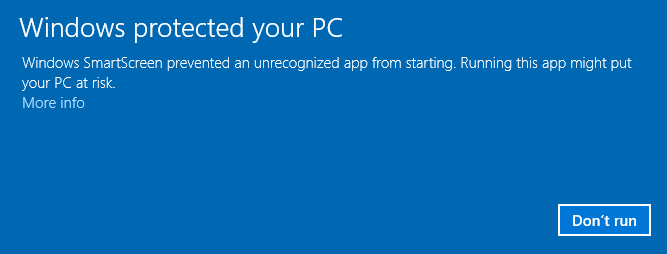
blunderDB をダウンロードして実行すると、Windows が次のような警告を表示する場合があります
注釈
この画面写真は英語版の Windows のものです。日本語版の Windows では、同じ画面のタイトルは「WindowsによってPCが保護されました」で、クリックするリンクは「詳細情報」、その後に表示されるボタンは「実行する」です。
ほとんどの場合、二回のクリックで済みます——「詳細情報」、次に「実行する」——ほかにすることは何もありません。ウイルス対策の除外設定も、変更すべき設定もありません。次の節は、ブロックが SmartScreen によるものではなかった稀な場合にのみ関係します。
SmartScreen にブロックされた特定の実行ファイルを許可したい場合:
実行ファイルを実行しようとする:
実行ファイルを起動しようとすると、SmartScreen がブロックして警告を表示する場合があります。
「詳細情報」をクリックする:
SmartScreen の警告ウィンドウで、詳細情報 をクリックしてください。
「実行する」を選択する:
実行ファイルを信頼する場合は、実行する をクリックして、このインスタンスの SmartScreen 警告を回避してください。
Windows Defender によるブロック
この節は最後の手段であり、ブロックが SmartScreen によるものではなかった場合にのみ従ってください。Windows の一部のセキュリティ設定では、上で説明したブロック解除を行っても、Windows Defender が次のようなメッセージで blunderDB の実行を妨げることが実際にあります
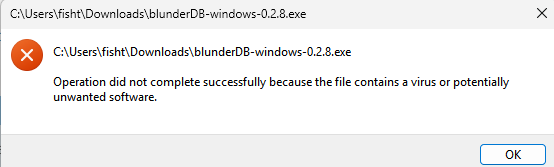
または
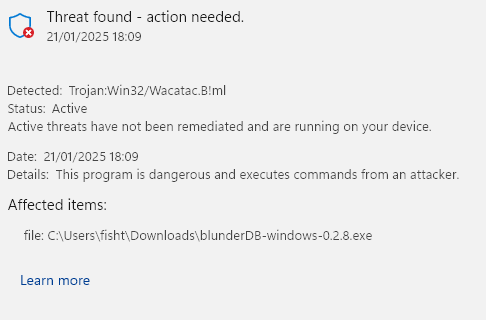
または隔離する場合もあります。
Windows Defender は誤検知を引き起こすことが知られています。この問題は、Golang の公式サイト FAQ(https://go.dev/doc/faq#virus)や、Go でプログラムされた一部のプロジェクトの GitHub チケット(https://github.com/golang/vscode-go/issues/3182)で明示的に言及されています。
警告
ファイルをウイルス対策のスキャンから除外するのは、軽い操作ではありません。除外はパスに対して適用されるため、その後にその場所へ置かれたファイルもすべてスキャンを免れます。まず、ダウンロードしたファイルの SHA-256 ハッシュを確認してください(次の節)。公開されたバイナリを実際に実行していることを保証するのは、除外設定ではなくこのハッシュです。
それでも Windows セキュリティによる blunderDB のスキャンを防ぎたい場合:
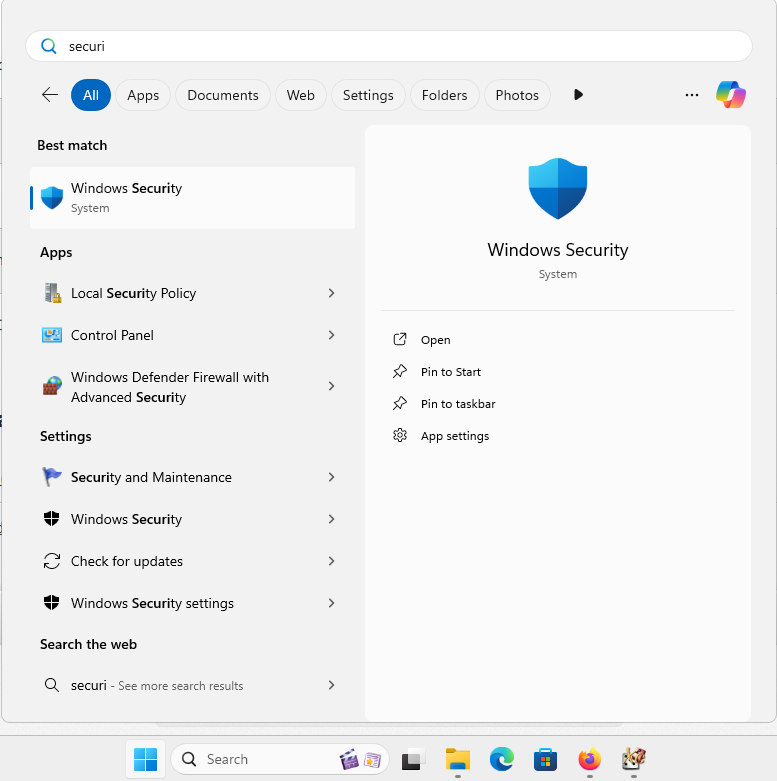
Windows セキュリティを開く:
スタート に移動し、Windows セキュリティ と入力します。
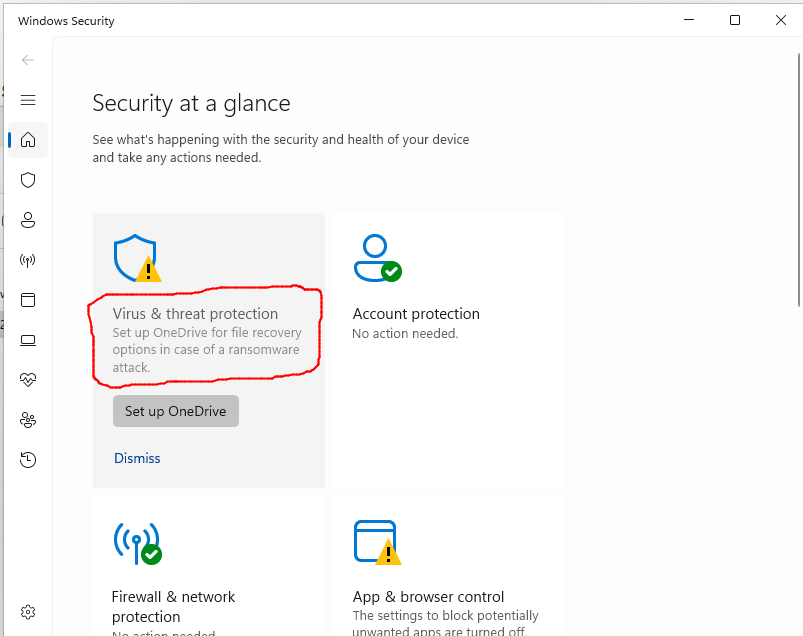
「ウイルスと脅威からの保護」に移動する:
ウイルスと脅威からの保護 をクリックします。
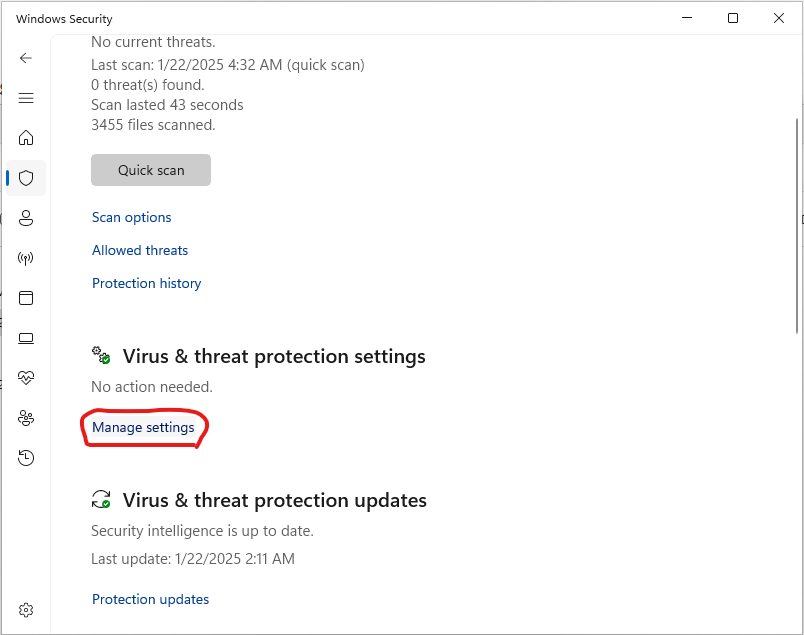
設定の管理:
下にスクロールして、ウイルスと脅威からの保護の設定の下にある 設定の管理 をクリックします。
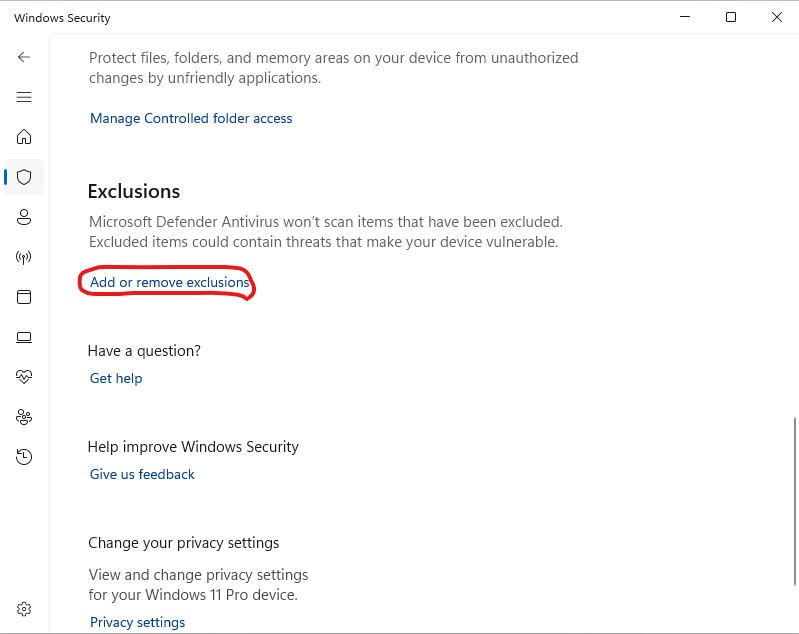
除外の追加または削除:
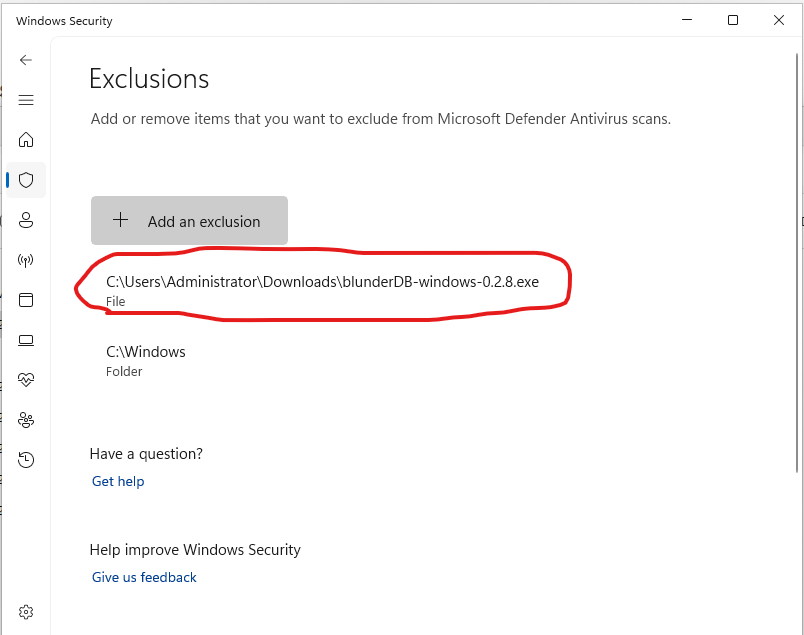
除外 セクションまでスクロールし、除外の追加または削除 をクリックします。
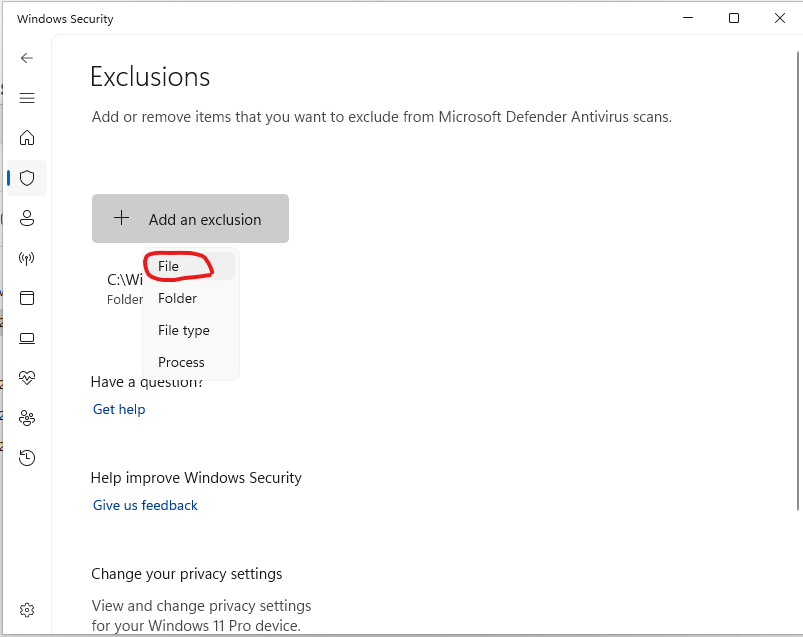
除外の追加:
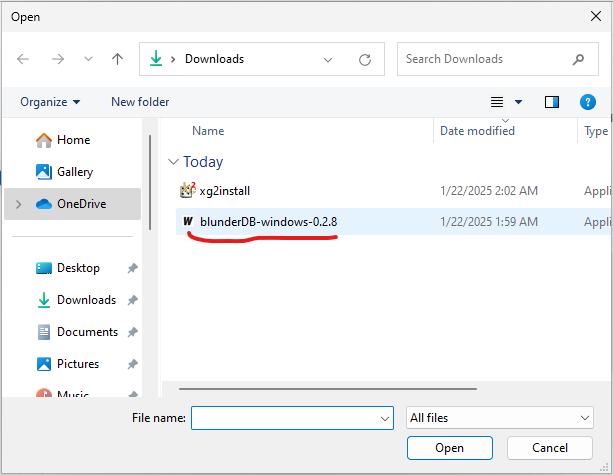
除外の追加 をクリックして ファイル を選択します。次に、除外したい実行ファイルに移動して選択します。
ダウンロードの整合性を確認する(SHA256)
releases ページで公開される各バイナリには、その暗号学的ハッシュ値を含む .sha256 ファイルが付属しています。このハッシュ値を確認することで、ダウンロードしたファイルが本物であり改ざんされていないことを保証でき、コード署名がない場合に有用な保証となります。
Windows(PowerShell)の場合、ダウンロードフォルダーで:
Get-FileHash .\blunderDB-windows-<version>.exe -Algorithm SHA256
表示された値を blunderDB-windows-<バージョン>.exe.sha256 ファイルの値と比較してください。両者は一致している必要があります。
Linux または macOS の場合:
sha256sum -c blunderDB-linux-<version>.sha256      # Linux
shasum -a 256 -c blunderDB-macos-<version>.zip.sha256   # macOS