Windows-liite: mitä tehdä, jos Windows estää käynnistyksen
Muista
Seuraava koskee Windows 10- ja 11-käyttöjärjestelmiä.
Windows edellyttää nykyään, että ohjelmistoja julkaisevat yritykset tai itsenäiset ohjelmistokehittäjät varmentavat sovelluksensa digitaalisesti tai jopa jakelevat ne Windows Storen kautta. Tällöin suositellaan kääntymään ulkopuolisten yritysten puoleen digitaalisen varmenteen hankkimiseksi, mikä maksaa useita satoja euroja (katso esimerkiksi https://learn.microsoft.com/en-us/archive/blogs/ie_fr/certificats-de-signature-de-code-ev-extended-validation-et-microsoft-smartscreen ).
Koska tarjoan blunderDB:n ilmaiseksi, en halua suuntautua näihin kalliisiin vaihtoehtoihin. Ilmaista, avoimen lähdekoodin ohjelmistoille tarkoitettua vaihtoehtoa (SignPath Foundation, https://signpath.org/) selvitettiin, mutta hakemus ei edennyt; Windows-binäärit eivät siksi ole digitaalisesti allekirjoitettuja. Tämän vuoksi on hyvin todennäköistä, että Windows varoittaa sinua mahdollisesta vaarasta tai jopa estää blunderDB:n suorittamisen kokonaan. Seuraavissa osioissa selitetään, mitä toimenpiteitä on tehtävä Windowsin vastustelun ohittamiseksi ja miten ladatun binäärin eheys voidaan tarkistaa.
Windows SmartScreen -varoitus
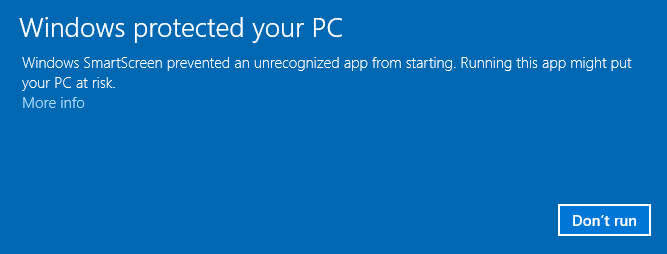
Kun suoritat blunderDB:n sen lataamisen jälkeen, Windows saattaa näyttää seuraavanlaisen varoituksen:
Muista
Tämä kuvakaappaus on englanninkielisestä Windowsista. Suomenkielisessä Windowsissa sama näkymä on otsikoitu Windows suojasi tietokoneesi; napsautettava linkki on Lisätietoja, ja sen jälkeen ilmestyvä painike on Suorita joka tapauksessa.
Lähes kaikissa tapauksissa riittää kaksi napsautusta — Lisätietoja, sitten Suorita joka tapauksessa — eikä muuta tarvitse tehdä: ei virustorjunnan poikkeusta eikä muutettavaa asetusta. Seuraava osio koskee vain niitä harvoja tapauksia, joissa esto ei tullutkaan SmartScreenistä.
Jos haluat sallia tietyn SmartScreenin estämän suoritettavan tiedoston:
Yritä suorittaa suoritettava tiedosto:
Kun yrität käynnistää suoritettavan tiedoston, SmartScreen saattaa estää sen ja näyttää varoituksen.
Napsauta ”Lisätietoja”:
Napsauta SmartScreen-varoitusikkunassa Lisätietoja.
Valitse ”Suorita joka tapauksessa”:
Jos luotat suoritettavaan tiedostoon, napsauta Suorita joka tapauksessa ohittaaksesi SmartScreen-varoituksen tällä kerralla.
Windows Defenderin esto
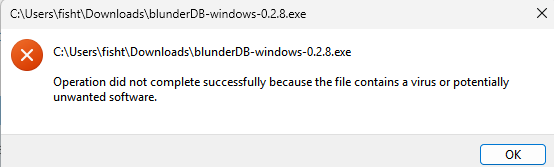
Tämä osio on viimeinen keino, jota kannattaa noudattaa vain, jos esto ei tullutkaan SmartScreenistä. Joissakin suojausasetuksissa voi nimittäin käydä niin, että edellä kuvatusta ohittamisesta huolimatta Windows Defender estää blunderDB:n suorittamisen seuraavanlaisilla viesteillä
tai vielä:
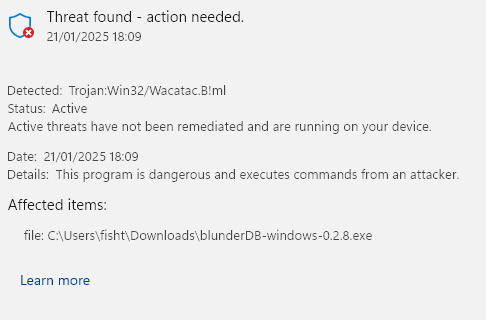
tai jopa asettaa sen karanteeniin.
Windows Defenderin tiedetään aiheuttavan vääriä positiivisia tunnistuksia. Tämä ongelma mainitaan nimenomaisesti Golangin virallisen sivuston UKK:ssa ( https://go.dev/doc/faq#virus ) tai joidenkin Go-kielellä ohjelmoitujen projektien GitHub-tiketeissä ( https://github.com/golang/vscode-go/issues/3182 ).
Varoitus
Tiedoston jättäminen virustorjunnan tarkistuksen ulkopuolelle ei ole vaaraton toimenpide: poikkeus koskee polkua, ja myös jokainen myöhemmin samaan paikkaan sijoitettu tiedosto jää tarkistamatta. Tarkista ensin ladatun tiedoston SHA-256-tiiviste (seuraava osio): juuri se, eikä poikkeus, todistaa, että suoritat todella julkaistun binäärin.
Jos haluat tästä huolimatta estää Windowsin suojausta tarkistamasta blunderDB:tä:
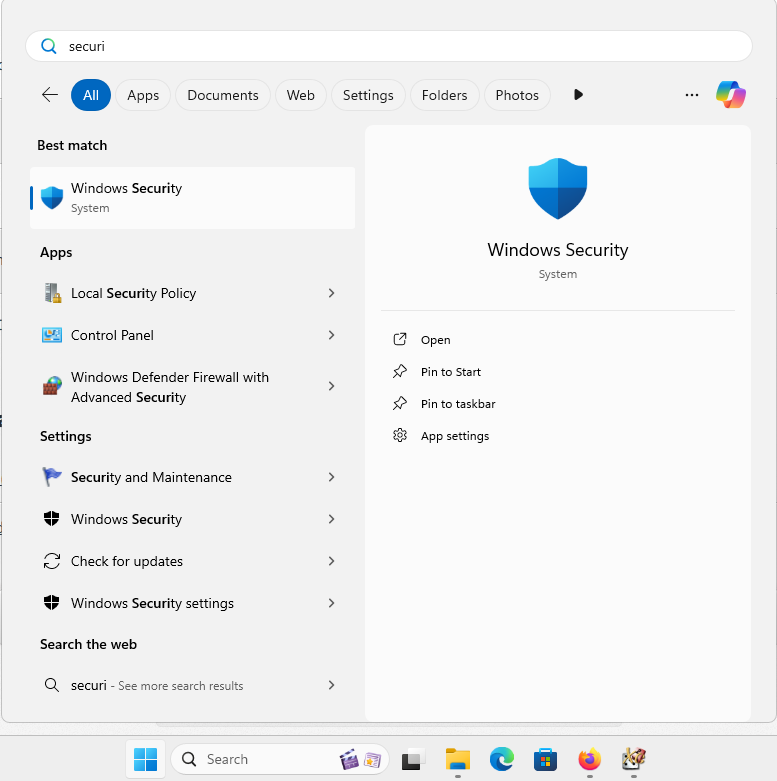
Avaa Windowsin suojaus:
Mene Käynnistä-valikkoon ja kirjoita Windowsin suojaus.
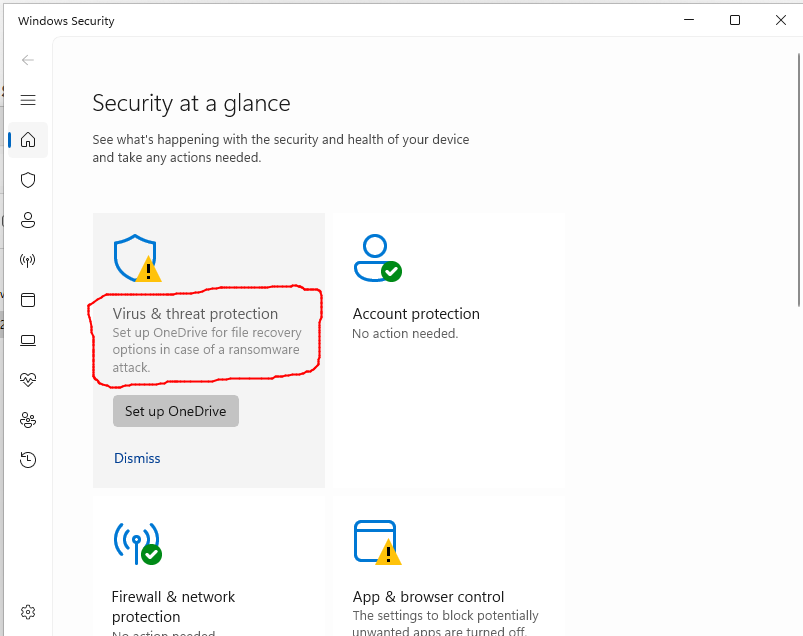
Siirry kohtaan ”Virus- ja uhkien suojaus”:
Napsauta Virus- ja uhkien suojaus.
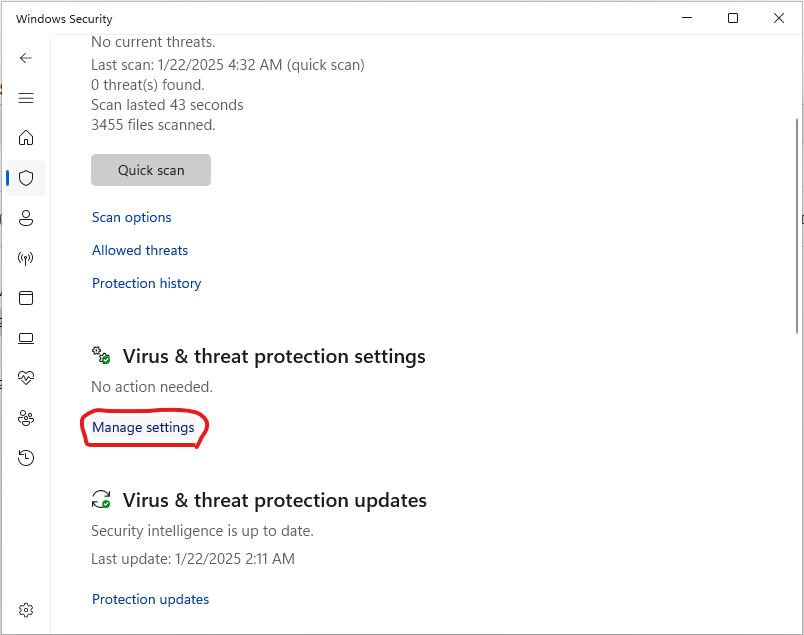
Hallinnoi asetuksia:
Vieritä alaspäin ja napsauta Hallinnoi asetuksia kohdassa Virus- ja uhkien suojauksen asetukset.
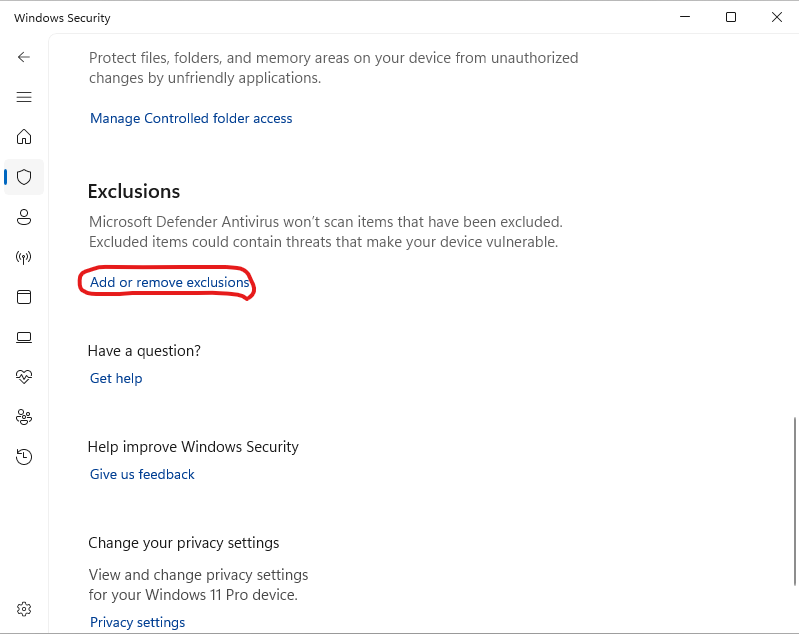
Lisää tai poista poikkeuksia:
Vieritä Poikkeukset-osioon ja napsauta Lisää tai poista poikkeuksia.
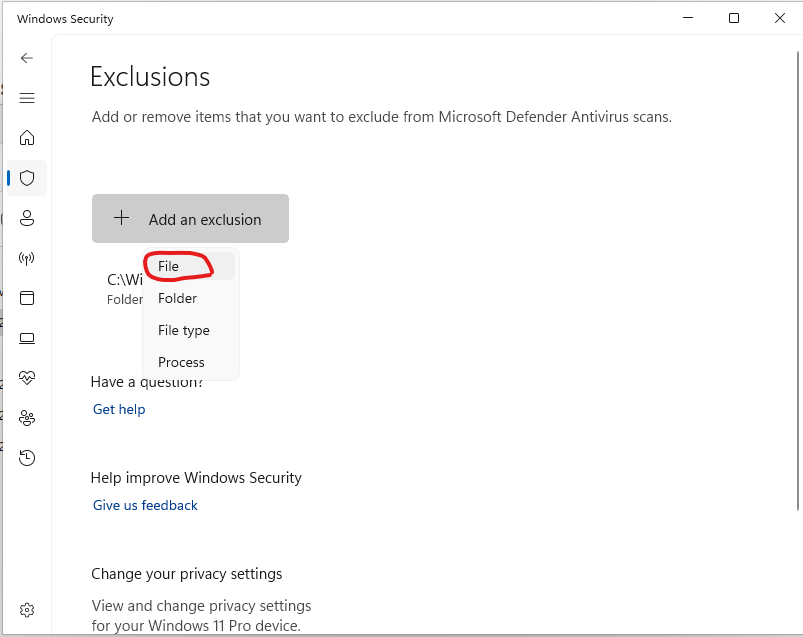
Lisää poikkeus:
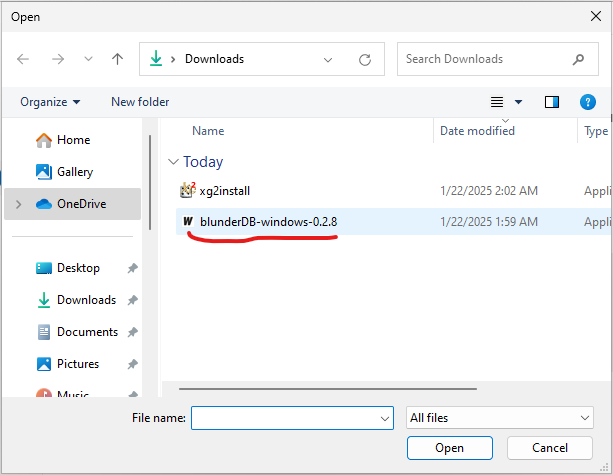
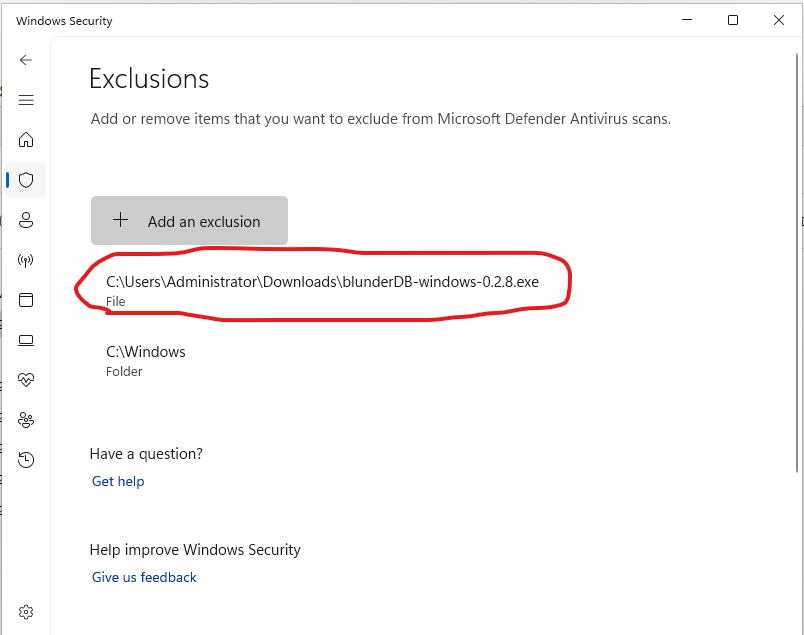
Napsauta Lisää poikkeus ja valitse Tiedosto. Siirry sitten suoritettavaan tiedostoon, jonka haluat sulkea pois, ja valitse se.
Latauksen eheyden tarkistus (SHA256)
Jokaisen releases-sivulla julkaistun binaaritiedoston mukana on .sha256-tiedosto, joka sisältää sen kryptografisen tarkisteen. Tämän tarkisteen vertaaminen varmistaa, että ladattu tiedosto on aito eikä sitä ole muutettu, mikä on hyödyllinen takuu silloin, kun koodiallekirjoitusta ei ole.
Windowsissa (PowerShell), latauskansiossa:
Get-FileHash .\blunderDB-windows-<version>.exe -Algorithm SHA256
Vertaa näytettyä arvoa tiedoston blunderDB-windows-<version>.exe.sha256 arvoon. Niiden on oltava identtiset.
Linuxissa tai macOS:ssä:
sha256sum -c blunderDB-linux-<version>.sha256      # Linux
shasum -a 256 -c blunderDB-macos-<version>.zip.sha256   # macOS