Käyttöopas
Tämä opas on käytännön johdanto blunderDB:hen nopeaa käyttöönottoa varten. Neljä alusta loppuun -opastusta kattaa yleisimmät käyttötavat; oppaan loppuosa pysyy viiteluettelona, ele kerrallaan, tarvittaessa katsottavaksi.
Aloitusnäyttö
Niin kauan kuin tietokantaa ei ole avattu, blunderDB tarjoaa neljä polkua tyhjän laudan sijaan:
Tuo otteluni — pääpolku. Se ketjuuntuu itsestään: uusi tietokanta, tiedostojesi valinta (XG, GNU Backgammon, Jellyfish, BGBlitz), sitten tuontiraportti — ”tässä on PR-lukusi ja pahimmat päätöksesi” — ja halutessasi opiskelujono. Se on työkalun lupaus lunastettuna kahdessa minuutissa eikä selitettynä.
Avaa esimerkkitietokanta — kolme ottelua, kokoelmia, kommentteja ja Anki-pakka: tarpeeksi kokeillaksesi kaikkea tuomatta mitään.
Opastettu kierros — kierros käyttöliittymässä, paneeli kerrallaan.
Avaa tietokanta —
.db-tiedosto joka sinulla jo on.
Viimeksi avattu tietokanta tarjotaan erikseen, ja vain jos sen tiedosto on yhä olemassa: painike joka epäonnistuu napsautettaessa on pahempi kuin ei painiketta lainkaan.
Näyttö häviää heti kun tietokanta avataan. Huomaamaton linkki siirtää sen syrjään istunnon ajaksi, sillä Eval-paneeli toimii ilman tietokantaa: voi haluta asetella aseman ja arvioida sen avaamatta mitään.
Alusta loppuun -opastukset
Ensimmäinen tuontini
Tämä opastus lähtee eXtreme Gammon -ottelutiedostosta (.xg) ja päätyy luetteloon asemista, joissa hävisit eniten.
Luo tietokanta. Työkalurivin painike Uusi tietokanta (tai CTRL-N), valitse sijainti ja nimi;
.db-pääte lisätään automaattisesti.Tuo ottelu. Vedä ja pudota
.xg-tiedosto blunderDB-ikkunaan (tai CTRL-I, valitse sitten tiedosto). blunderDB tunnistaa muodon, tuo asemat ja XG-tiedostossa jo olevan analyysin (siirrot, kuutiopäätökset, merkinnät), ja näyttää ottelupaneelin tuonnin onnistuttua.Muista
blunderDB ottaa käyttöön tiedostossa jo olevan analyysin, se ei tee sitä uudelleen: ottelulla, jota ei ole koskaan analysoitu XG:ssä, ei siis ole yhtään virhettä näytettävänä. Jos ruutu Analysoi automaattisesti tuonnin jälkeen on valittuna (asetusikkuna, välilehti gammonNet), rajattu ja peruutettavissa oleva analyysierä täydentää taustalla ne asemat, joilta analyysi puuttuu. Ks. Asetukset.
Tarkastele ottelua. Kaksoisnapsautus ottelurivillä (tai valitse ja paina ENTER) avaa tarkastelun viimeksi katsotusta asemasta. Näppäimet VASEN/OIKEA (tai k/j) selaavat siirtoja; PageUp/PageDown vaihtavat peliä.
Lue analyysi. CTRL-L näyttää Analyysi-paneelin: parhaat siirrot, niiden tasapaino ja pelatun siirron virhe (korostettuna taulukossa). Kuutiopäätöksessä sama näppäin näyttää kuution tasapainotaulukon ja tuomion.
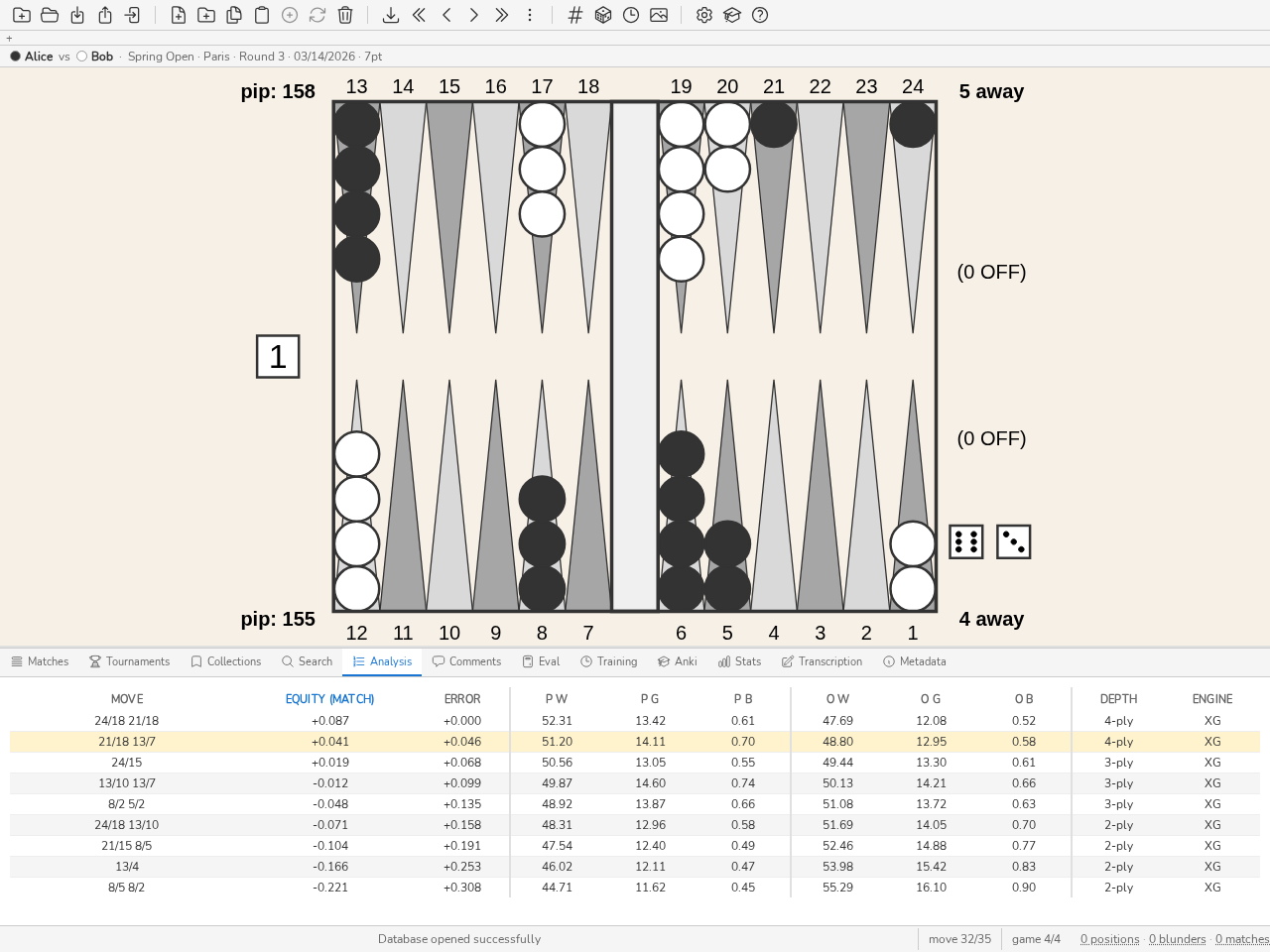
Analyysi-paneeli ottelun tarkastelun aikana: pelattu siirto on korostettu ehdokassiirtojen taulukossa.
Löydä suurimmat virheet. Avaa Stats-paneeli (CTRL-D), Dashboard-välilehti: luettelo Top blunders antaa kymmenen kalleinta virhettä, ja rivin napsauttaminen lataa kyseisen aseman analyysipaneeliin. Tottuneille sama näppäimistöltä: komento
bl(taiblunders, VÄLILYÖNTI avaa komentorivin) lataa nämä asemat suoraan, ilman että hakua tarvitsee rakentaa käsin. Katso Stats-paneeli tämän valinnan tarkentamiseksi pelaajan tai päivämääräalueen mukaan, kun useita otteluita on tuotu.
Ottelun tutkiminen
Kun useita otteluita on tuotu, tämä opastus käsittelee yksittäisen ottelun tutkimista — edellisen opastuksen yksinkertaista läpikäyntiä pidemmälle.
Avaa ottelupaneeli (CTRL-Tab). Se listaa kaikki tuodut ottelut, lajiteltavissa sarakkeen mukaan (pelaaja, päivämäärä, pituus, turnaus, PR). PR ja MWC-kustannus on määritelty sanastossa, ks. Sanasto.
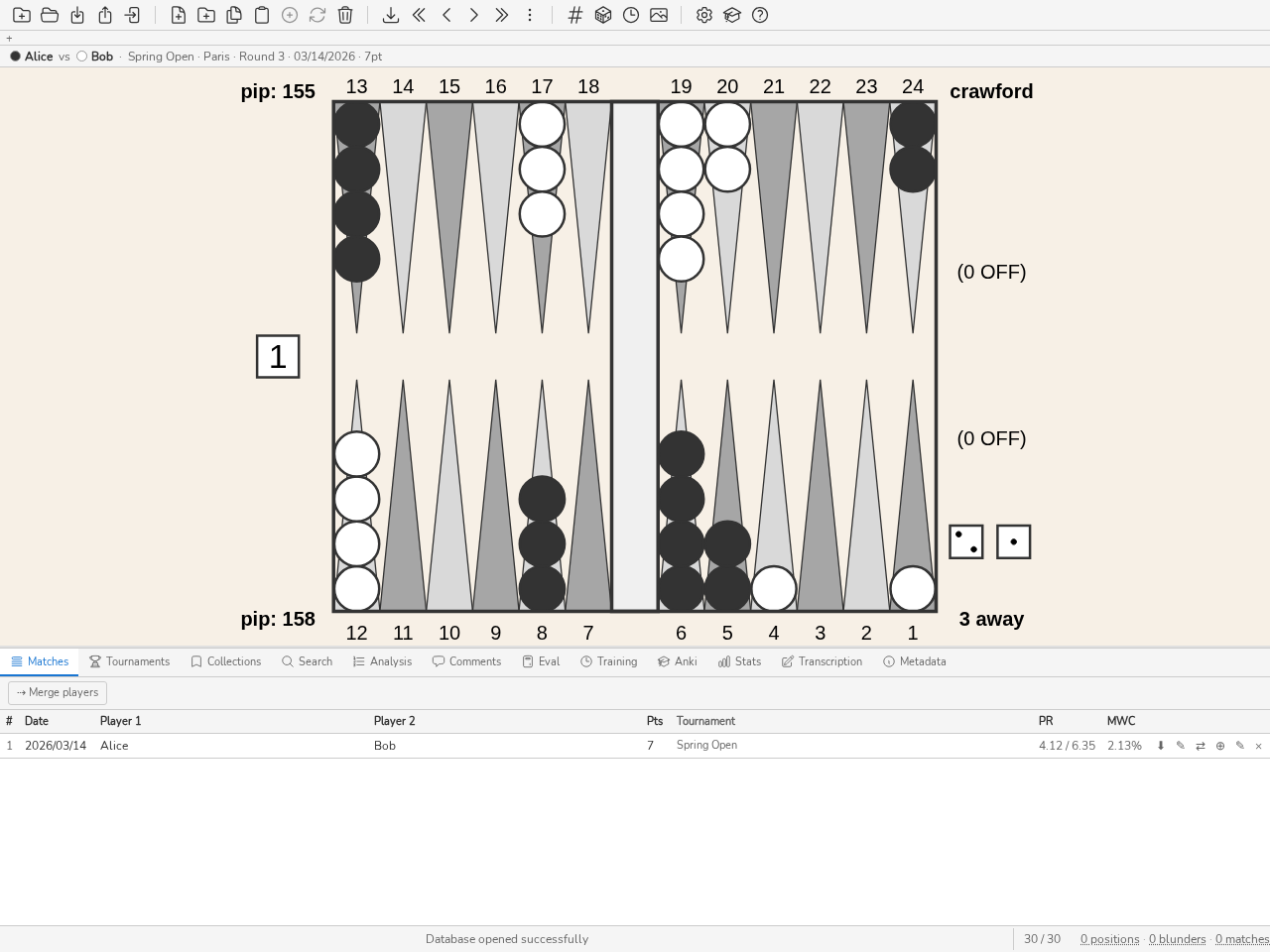
Ottelupaneeli: lajiteltava luettelo, PR ja MWC-kustannus per ottelu.
Avaa tarkastelu kaksoisnapsauttamalla riviä, tai valitsemalla se ja painamalla ENTER. Laudan yläpuolella oleva tietopalkki muistuttaa molemmista pelaajista, turnauksesta ja tuloksesta.
Vaihda pelinappulasiirron / kuutiopäätöksen välillä näppäimellä d samassa asemassa, kun molemmat analyysit ovat saatavilla (toinen niistä voi puuttua sen mukaan, mitä tuotu tiedosto sisälsi).
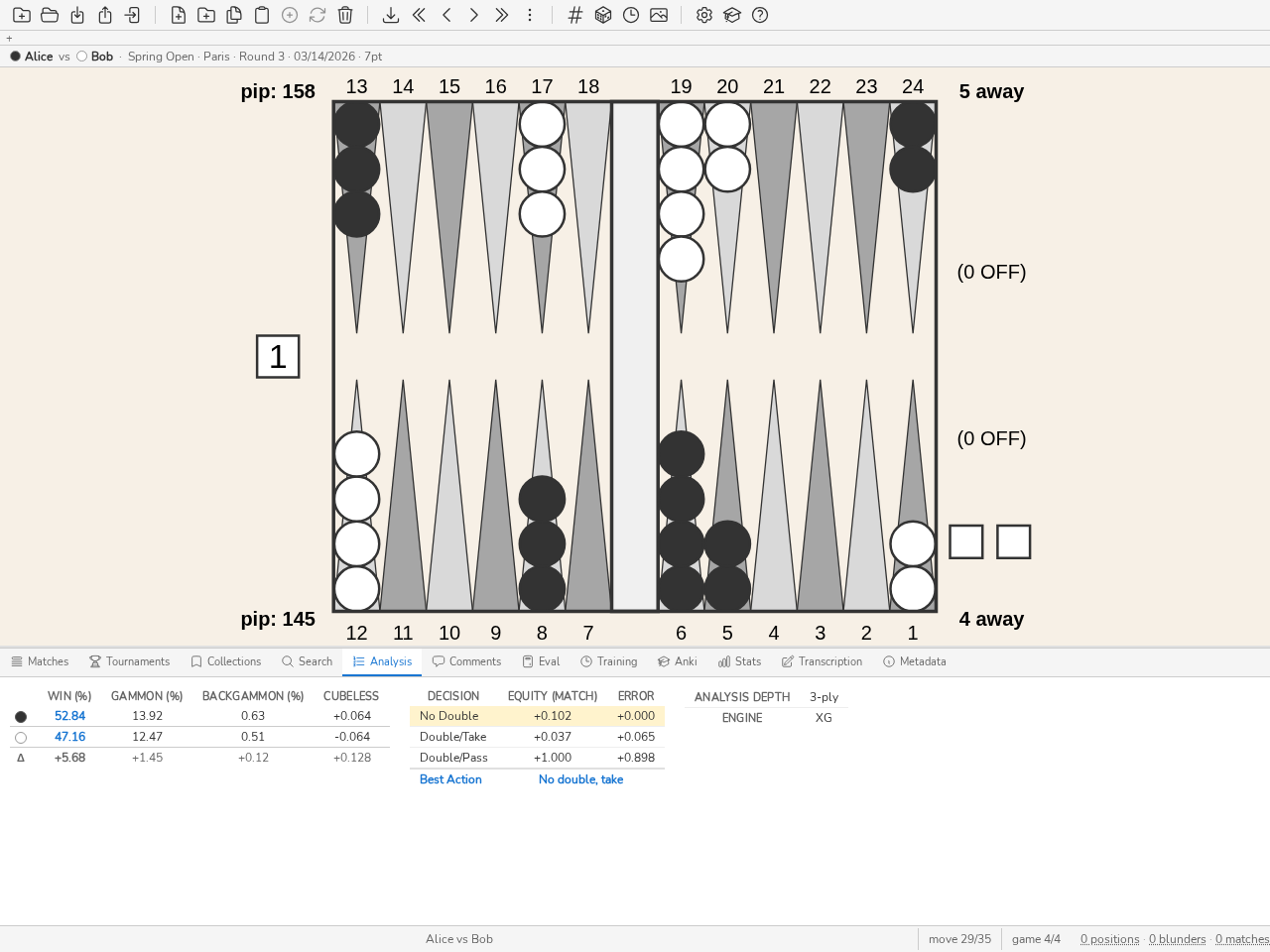
Kuutiopäätös Analyysi-paneelissa: rahatasapainot, kunkin vaihtoehdon virhe, paras päätös.
Kommentoi havaintojasi: CTRL-P avaa Kommentit-paneelin näytetylle asemalle — hyödyllinen kirjaamaan miksi siirto on virhe, ei vain että se on sellainen.
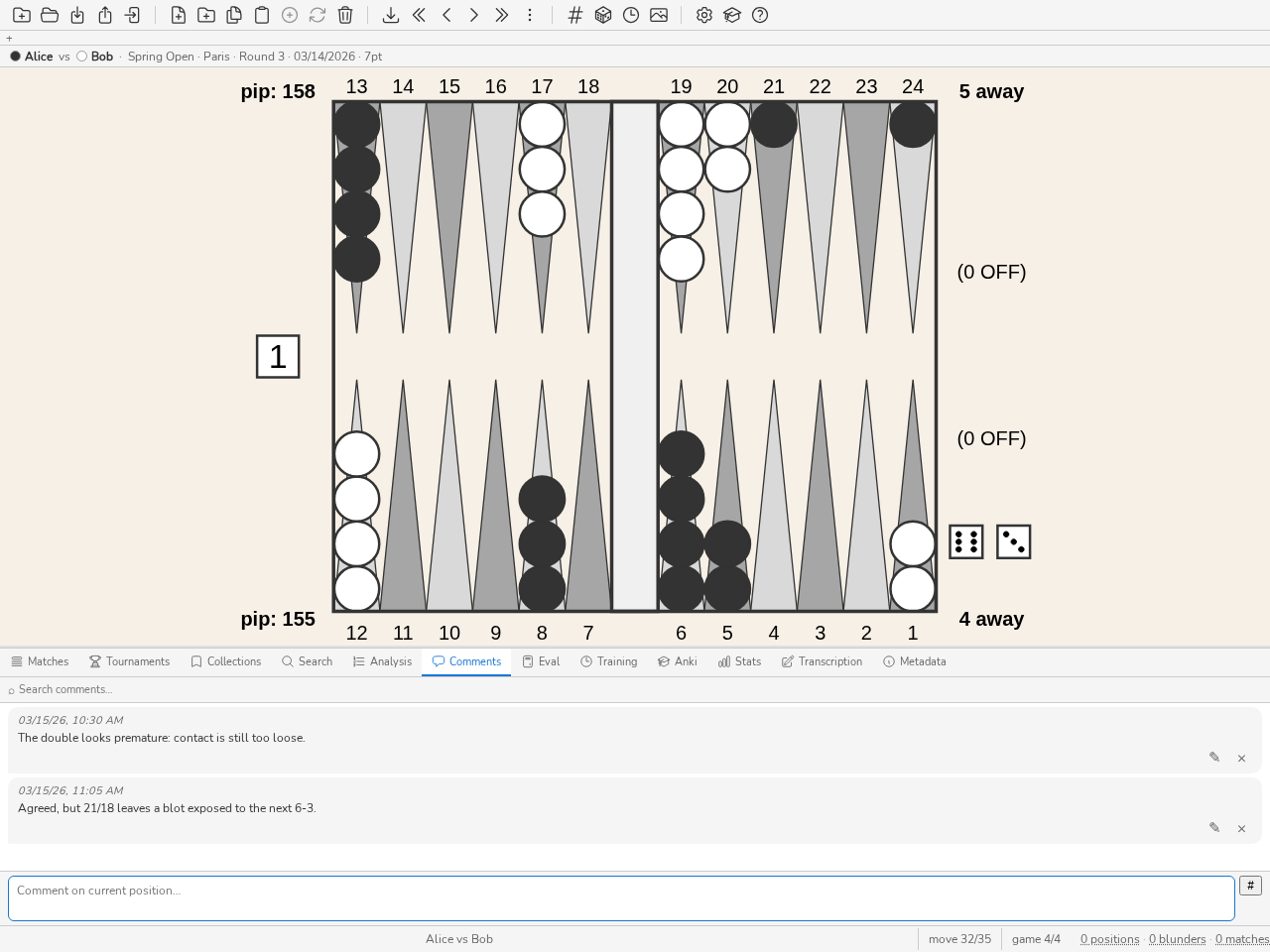
Kommentit-paneeli: näytettyyn asemaan liitetty viestiketju.
Merkitse asema myöhempää uudelleenpeluuta varten: VÄLILYÖNTI avaa komentorivin,
#ja perään avainsana (esimerkiksi#blitz), ENTER. Katso Muokkaa asemaa muokataksesi asemaa suoraan, jos pelattu siirto ei ole se, jota haluat tutkia.Poistu ottelutilasta komennolla
m: kirjasto palaa edelliseen tilaansa, ottelun viimeksi katsottu asema muistetaan seuraavaa käyntiä varten.
Anki-istunto
Anki-paneeli muuttaa kokoelman tai haun korttipakaksi, jota kerrataan FSRS-algoritmin (vaiheistettu kertaus) mukaan.
Kokoa pakka. Kaksi mahdollista lähtökohtaa: käsin valittu asemien kokoelma, tai haku (CTRL-F) — esimerkiksi kaikki virheiksi merkityt kuutiopäätökset. Komento
bl 30(30 pahinta virhettä) on hyvä lähtökohta ensimmäiselle pakalle.Luo pakka. Avaa Anki-paneeli (CTRL-K), painike Uusi pakka, nimeä pakka; se synkronoituu valitun haun tai kokoelman kanssa.
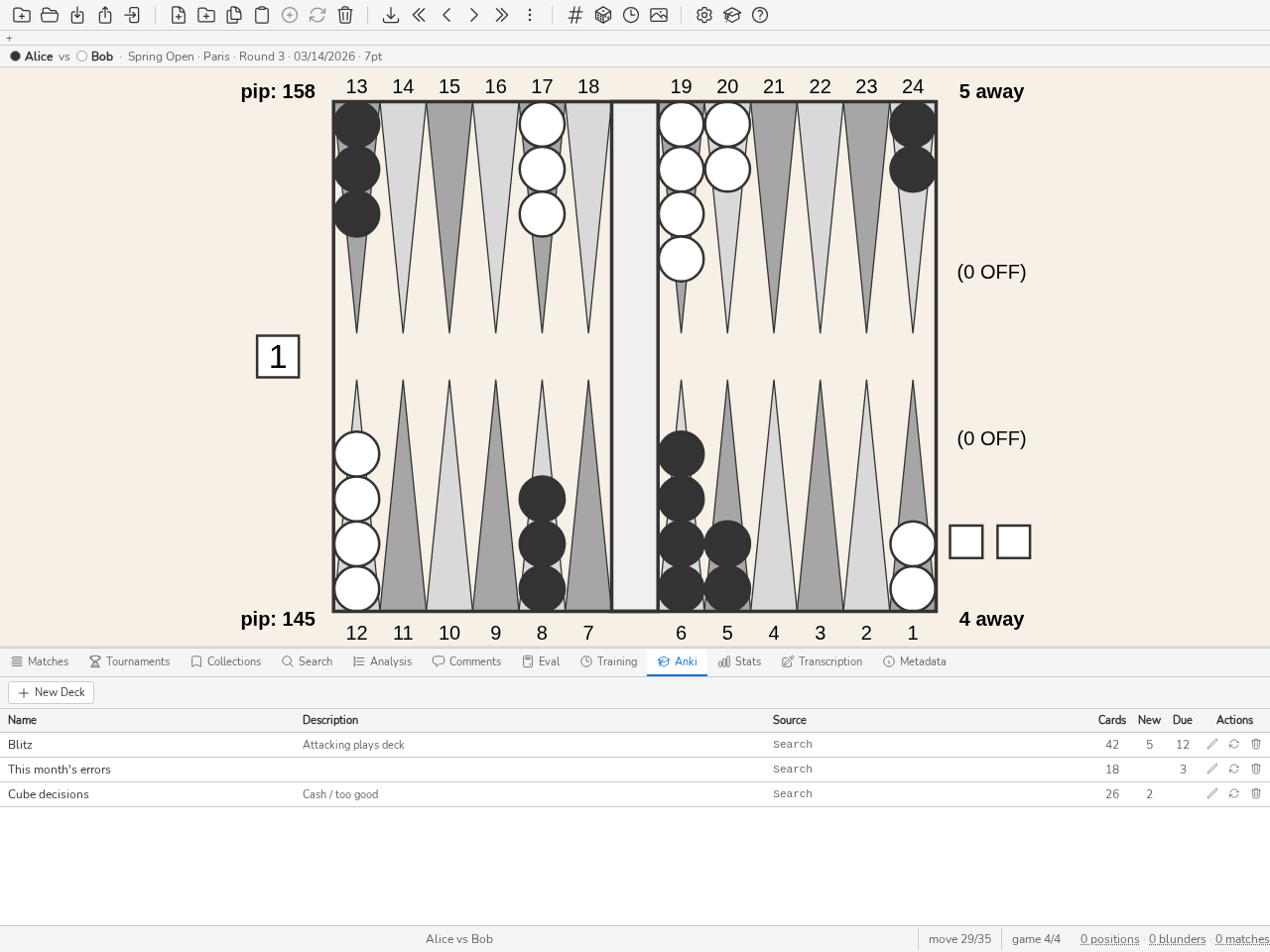
Anki-paneeli: yksi pakka per rivi, kortit yhteensä, uudet ja tänään erääntyvät.
Kertaa (painike Opiskele): jokainen kortti näyttää aseman, muodostat vastauksesi mielessäsi, paljastat ratkaisun (laudan, analyysin ja mahdollisen kommentin), ja annat sitten arviollesi arvosanan väliltä 1 (meni ohi) – 4 (helppo). FSRS ajoittaa seuraavan näytön sen mukaisesti. Mikään ei pakota paljastamaan vastausta jatkaaksesi, jos olet varma itsestäsi.
Lämmittele häiritsemättä aikataulua (painike Harjoittele): näyttää satunnaisia asemia pakasta koskematta FSRS-aikatauluun — kätevä ennen turnausta, tai intensiiviseen kertaukseen ilman muiden korttien eräpäivien siirtämistä.
Katso Anki-paneeli parametrien yksityiskohdista (istunnon rajoittaminen, tavoiteltu säilytysaste, pakan nollaus).
Ensimmäisen turnauksen johtaminen
Seuran sunnuntai, kolmekymmentäkaksi pelaajaa, kaksi tuntia ennen ensimmäistä ottelua. Tämä opas vie tyhjästä salista ensimmäisen kierroksen aloitukseen.
Luo turnaus. Turnaukset-paneeli (CTRL-Y), kirjoita turnauksen nimi alimpaan kenttään, Enter. Avaa syntynyt rivi ja valitse Johda tätä turnausta: turnaus korvaa laudan ikkunan keskellä.
Valitse muoto. Asetukset-välilehti avautuu kuuteen seuramuotoon. Ensimmäisen napsauttaminen — kahden elämän sveitsiläinen, joka vaihtuu kaavioksi — riittää aluksi; pöytien määrä säädetään heti alapuolella.
Ilmoita pelaajat. Pelaajat-välilehti, kirjoita nimi, Enter, uudelleen: kenttä säilyttää kohdistuksen ja tyhjenee itsestään. Jos seura on jo johtanut turnauksen, hakemisto säästää uudelleenkirjoittamiselta — viime kuun osallistujien ottaminen on yksi napsautus.
Aloita ensimmäinen kierros. Johtaminen-välilehti, painike Aloita kaikki, sitten Vahvista: moottori on arponut parit ja asettanut ottelut pöytiin.
Kirjaa tulokset. Napsautus varattuun pöytään, napsautus voittajan nimeen. Tulos on vapaaehtoinen. Heti huomattu virhe perutaan ruudukon alta kahdella napsautuksella.
Jatka. Seuraavat ehdotukset ilmestyvät itsestään sitä mukaa kun pöytiä vapautuu. Turnaukset-välilehden merkki varoittaa, kun jotain on vahvistettavana, vaikka työskentelisit muualla blunderDB:ssä.
Päätä. Sijoitukset-välilehti, Päätä turnaus: loppusijoitus lukitaan, palkinnot lasketaan, ja CSV kopioidaan seuran kirjanpitoon.
Katso Turnauksen johtaminen kunkin näkymän yksityiskohdat, salin näyttö, tulostettava parituslomake ja asetukset turnauksen aikana.
Palvelintilan käyttöönotto proxyn takana
Palvelintila (blunderdb serve) tuo blunderDB:n moottorin saataville HTTP + JSON -muodossa. Se ei todenna ketään (ADR-0005): se luottaa X-Tenant-ID-otsikkoon juuri sellaisena kuin se sen vastaanottaa, ja sen on siksi aina oltava sellaisen reverse-proxyn takana, joka itse todentaa ja asettaa tämän otsikon. Tämä opastus ottaa käyttöön julkaistun imagen minimaalisen nginxin takana, yhden tenantin HTTP Basic -todennuksella, ja näyttää sitten, miten kullekin jäsenelle annetaan oma tenant. Se on yksinkertaisin lähtökohta, sovitettavaksi (SSO, asiakassertifikaatit) kontekstisi mukaan.
Käynnistä taustaprosessi, sidottuna osoitteeseen
127.0.0.1(ei koskaan suoraan altistettuna):docker run --rm -p 127.0.0.1:8080:8080 -v blunderdb-data:/data \ -e BLUNDERDB_BACKEND=sqlite -e BLUNDERDB_DSN=/data/blunderdb.db \ ghcr.io/kevung/blunderdb-serve:<version>
Luo salasanatiedosto Basic-todennusta varten:
htpasswd -c /etc/nginx/blunderdb.htpasswd alice
Määritä nginx todentamaan ja välittämään pyynnöt sekä asettamaan
X-Tenant-IDitse — ei koskaan asiakkaan lähettämää arvoa. TLS-varmenne on tämän opastuksen edellytys eikä sen aihe: hanki se etukäteen (Let’s Encrypt jacertbot, tai organisaatiosi varmentaja) ja osoita sen kaksi tiedostoa tässä. Portti 80 palvelee vain uudelleenohjausta HTTPS:ään.server { listen 80; server_name blunderdb.exemple.org; return 301 https://$host$request_uri; } server { listen 443 ssl; server_name blunderdb.exemple.org; ssl_certificate /etc/letsencrypt/live/blunderdb.exemple.org/fullchain.pem; ssl_certificate_key /etc/letsencrypt/live/blunderdb.exemple.org/privkey.pem; location /v1/ { auth_basic "blunderDB"; auth_basic_user_file /etc/nginx/blunderdb.htpasswd; proxy_set_header X-Tenant-ID ""; proxy_set_header X-Tenant-ID "1"; proxy_pass http://127.0.0.1:8080; } }
Kaksi
proxy_set_header-riviä luetaan tässä järjestyksessä: ensin pyyhitään asiakkaalta saatu arvo, sitten lisätään proxyn oma.Tarkista terveydentilan alikomennolla, joka ei kulje proxyn kautta:
docker exec <container> blunderdb healthcheck
Useita jäseniä, kullekin oma tenant. Taustaprosessi hyväksyy
X-Tenant-ID-otsikkoon vain positiivisen kokonaisluvun: proxyn tehtävä on liittää todennettu tili tähän lukuun.http-kontekstiin sijoitettumap-lohko pitää tätä vastaavuutta yllä ja palautuu tyhjään merkkijonoon tilille, jota siinä ei ole — ei koskaan arvoon1:map $remote_user $tenant_id { default ""; alice 1; bob 2; }
locationhylkää tällöin nimenomaisesti tilin, jota ei ole kartoitettu, sen sijaan että päästäisi sen taustaprosessille asti:location /v1/ { auth_basic "blunderDB"; auth_basic_user_file /etc/nginx/blunderdb.htpasswd; if ($tenant_id = "") { return 403; } proxy_set_header X-Tenant-ID ""; proxy_set_header X-Tenant-ID $tenant_id; proxy_pass http://127.0.0.1:8080; }
Yksi tenant jäsentä kohti edellyttää PostgreSQL-taustajärjestelmää: SQLitellä, kuten tämän opastuksen kohdassa 1, taustaprosessi vastaa vain arvolle
X-Tenant-ID: 1ja hylkää kaikki muut arvot. Arkisto tarjoaa tämän täydellisen kokoonpanon tiedostossadeploy/nginx-tenant-proxy.confja sen Caddy-vastineen tiedostossadeploy/Caddyfile.
Katso Headless-tila (palvelin) koko toiminnallisuudesta (reitit, monivuokralainen PostgreSQL-taustajärjestelmä Row-Level Securitylla, siirtyminen SQLitesta) ja julkaistusta Docker-imagesta.
Esittelyskenaario (3 minuuttia)
blunderDB:n esittelyyn ilman omaa tietokantaa komento demo lataa esimerkkitietokannan (kuvitteelliset asemat ja ottelut). Seuraava skenaario etenee kolmessa minuutissa:
0:00 —
demokomentorivillä (tai vastaava työkalurivin painike) lataa esimerkkitietokannan. Ottelupaneeli näytetään.0:30 — Avaa ottelu (kaksoisnapsautus), selaa muutamaa siirtoa nuolinäppäimillä, näytä Analyysi-paneeli (CTRL-L) pelatussa siirrossa, jossa on näkyvä virhe.
1:30 — Komento
bl: näkymä vaihtuu suoraan tietokannan pahimpiin virheisiin, kaikkien asemien osalta.2:15 — Anki-paneeli (CTRL-K): luo pakka näistä asemista, käynnistä kortti Study-tilassa näyttääksesi kysymys/vastaus/arviointi-syklin.
2:45 — Takaisin Stats-paneeliin (CTRL-D), Dashboard-välilehti, näyttääksesi missä tämä työ näkyy ajan mittaan.
Luo uusi tietokanta
Luodaksesi uuden tietokannan napsauta työkalurivin painiketta Uusi tietokanta. Valitse polku, johon tietokanta tallennetaan, sekä nimi, ja vahvista tallennus järjestelmän ikkunassa.
Muista
blunderDB-tietokantojen tiedostopääte on .db.
Vihje
Pikanäppäimet: CTRL-N. Komento: n
Avaa olemassa oleva tietokanta
Ladataksesi olemassa olevan tietokannan napsauta työkalurivin painiketta Avaa tietokanta. Siirry kansioon, jossa tietokanta sijaitsee, valitse .db-tiedosto ja vahvista avaus järjestelmän ikkunassa.
Vihje
Pikanäppäimet: CTRL-O. Komento: o
Tietokannan yhdistäminen
Yhdistääksesi toisen blunderDB-tietokannan nyt avoinna olevaan, napsauta työkalupalkin Yhdistä tietokanta -painiketta. Valitse .db-tiedosto ja vahvista.
Tämä on myös blunderDB:n vastaus kysymykseen «kuinka synkronoin tietokantani kahden koneen välillä?»: tietokanta on yksi ainoa tiedosto, kaksi eriytynyttä tietokantaa yhdistetään eikä sovitella, ja deduplikointi Zobrist-tiivisteellä tekee työn. Katso FAQ, «Voinko synkronoida tietokantani useiden koneiden välillä?», siitä mihin tiedostosynkronointipalvelut pystyvät ja mihin eivät — ja tapauksesta, jossa usean koneen on työskenneltävä yhtä aikaa, joka kuuluu serve-tilalle.
blunderDB yhdistää kaksi tietokantaa älykkäästi:
Asemat, joita ei ole nykyisessä tietokannassa, lisätään analyyseineen ja kommentteineen.
Jo olemassa olevat asemat päivitetään: puuttuvat analyysit täydennetään, ja kommentit yhdistetään (uudet kommentit lisätään ilman olemassa olevien kahdentamista).
Viesti tiivistää lisättyjen, yhdistettyjen ja ohitettujen asemien määrän.
Yhdistäminen lisää, se ei sovita: mitään ei poisteta nykyisestä tietokannasta siksi, ettei tuotu tietokanta sitä sisällä.
Muista
Tuonti edellyttää, että molemmilla tietokannoilla on yhteensopivat skeemaversiot. On mahdollista tuoda alemman tai saman version tietokanta korkeamman version tietokantaan.
Varoitus
Tuontioperaatio muuttaa välittömästi tällä hetkellä avoinna olevaa tietokantaa. On suositeltavaa tehdä varmuuskopio ennen toisen tietokannan tuomista.
Muokkaa asemaa
Muokataksesi asemaa paina TAB-näppäintä avataksesi hakupaneelin ja aseman muokkaimen. Muokkaa asemaa hiirellä:
napsauta pisteitä lisätäksesi nappuloita. Vasen napsautus liittää nappulat pelaajalle 1. Oikea napsautus liittää nappulat pelaajalle 2. Lisätäksesi muurin napsauta lähtöpistettä, pidä painike pohjassa ja vapauta päätepisteessä. Napsauta baaria asettaaksesi nappuloita baariin.
tyhjentääksesi aseman kaksoisnapsauta tyhjää aluetta laudan ulkopuolella tai paina ASKELPALAUTIN-näppäintä.
lähettääksesi tuplauskuution pelaajalle 1 napsauta kuutiota vasemmalla painikkeella. Lähettääksesi tuplauskuution pelaajalle 2 napsauta kuutiota oikealla painikkeella.
osoittaaksesi pelaajan, jonka vuoro on, napsauta nopille varattua aluetta.
muokataksesi noppia napsauta vasemmalla painikkeella kasvattaaksesi nopan arvoa ja oikealla painikkeella pienentääksesi nopan arvoa. Jos noppien pinnat ovat tyhjät, asema on tuplauskuutiopäätös.
muokataksesi pelaajien pistetilannetta napsauta vasemmalla painikkeella kasvattaaksesi pisteitä ja oikealla painikkeella vähentääksesi pisteitä.
Vihje
Aseman syöttäminen hiirellä nappuloiden osalta tapahtuu samalla tavalla kuin XG:ssä.
Lisää asema tietokantaan
Aseman muokkaamisen jälkeen hakupaneeli on auki.
Tallentaaksesi aiemmin saadun aseman paina CTRL-S tai napsauta työkalupalkin painiketta Tallenna asema.
Vihje
Avaa komentorivi ja suorita: w
Lauta pysyy näkyvissä hakupaneelissa, ja tilarivi ilmoittaa position numeron: ”Positio nro 1234 lisätty tietokantaan” tai ”Positio on jo tietokannassa (nro 1234)”, jos se oli siellä jo.
Eval-paneelissa koottu asema lisätään samalla tavalla tai paneelin Lisää tietokantaan -painikkeella: katso Eval-paneeli.
Merkitse asema tunnisteella
Lisätäksesi tunnisteen toto nykyiseen asemaan avaa komentorivi painamalla VÄLILYÖNTI, kirjoita #toto ja vahvista komento painamalla ENTER.
Poista asema
Poistaaksesi nykyisen aseman tietokannasta paina Del tai napsauta työkalupalkin painiketta Poista asema.
Vihje
Suorita komentorivillä d.
Varoitus
Vahvistusta kysytään ennen. Poisto todella tapahtuu, mutta asemasta säilytetään kopio kolmenkymmenen päivän ajan: katso Roskakori.
Tuo asema XG:stä
Tuodaksesi aseman suoraan XG:stä,
näytä tuotava asema XG:ssä ja paina CTRL-C,
avaa blunderDB ja paina CTRL-V.
Muista
Automaattinen liittäminen tunnistaa lähteen muodon (XG, GNUbg, BGBlitz) sekä OpenGammonin OGID-tunnisteen.
Tuo ottelu
blunderDB voi tuoda otteluita useista eri lähteistä.
Tuetut muodot:
eXtreme Gammon (XG): .xg- ja .xgp-tiedostot (asemat)
GNUbg: .sgf-tiedostot
Jellyfish: .mat- ja .txt-tiedostot
BGBlitz: .bgf- ja .txt-tiedostot
HedgeHog (OpenGammon): .ogxm-tiedostot analyysin kanssa
Yhden tai useamman ottelutiedoston tuominen:
Paina CTRL-I tai napsauta työkalupalkin painiketta Tuo asema tai ottelu.
Valitse yksi tai useampi tuotava tiedosto.
blunderDB tunnistaa muodon automaattisesti ja tuo ottelun.
Edistymisikkuna näyttää, kuinka monta tiedostoa tuotiin, epäonnistui ja ohitettiin (kaksoiskappaleet), sitten tuontiraportin.
Vihje
Komento: i
Muista
blunderDB tunnistaa kaksoiskappaleet automaattisesti ja estää jo tietokannassa olevan ottelun tuomisen.
Tuo ottelukansio
Tuodaksesi rekursiivisesti kaikki kansion ja sen alikansioiden sisältämät ottelutiedostot:
Paina CTRL-SHIFT-F tai napsauta vastaavaa painiketta työkalupalkissa.
Valitse kansio, joka sisältää ottelutiedostot.
blunderDB kerää ja tuo automaattisesti kaikki tunnistetut tiedostot (.xg, .xgp, .sgf, .mat, .txt, .bgf, .ogxm).
Tuontiraportti
Tuonti päättyy raporttiin siitä, mitä se juuri toi, eikä pelkkään luettujen tiedostojen määrään:
uudet asemat, ja niiden joukossa ne, jotka lähdeohjelma oli merkinnyt tutkittaviksi;
tämän tuonnin PR — sama tunnusluku kuin tilastoissa, laskettuna pelkästään tästä erästä. Se koskee sinun päätöksiäsi, kun tietokanta tuntee nimesi (identiteetti-ikkunan Käyttäjä-kenttä), muutoin molempia pelaajia, ja raportti kertoo kumpaa;
asemat, joita mikään moottori ei ole arvioinut, ja painike analyysin käynnistämiseen;
viisi kalleinta päätöstä, klikattavina: yksi klikkaus avaa aseman.
Nollan PR nollasta päätöksestä ei ole täydellinen peli vaan analyysin puuttuminen: raportti kirjoittaa sen niin.
Jokainen tuonti tallennetaan eränä. Komentorivi löytää ne jälkikäteen:
$ blunderdb list --db base.db --type imports
$ blunderdb list --db base.db --type imports --batch 3
Raportin mitattu puolisko — asemat ilman analyysiä, PR, huonoimmat päätökset — lasketaan uudelleen joka kerta kun se luetaan. Erä, jonka asemat on sittemmin analysoitu, palauttaa siis tämän päivän luvut, ei tuontipäivän lukuja.
Opiskelujono
Raportti vastaa kysymykseen ”mitä juuri tapahtui?”. Käy läpi -painike vastaa seuraavaan: ”mitä katson nyt?”. Se avaa järjestetyn jonon tämän erän asemista, jotka ansaitsevat toisen katseen, ja tuo ne laudalle yksi kerrallaan:
päätökset, jotka maksoivat jotain, kallein ensin — se, minkä vuoksi tultiin;
lähdeohjelmassa merkityt asemat: olit jo muualla sanonut, että tämä oli kiinnostava;
tiukat kuutiopäätökset: mitään ei menetetty, mutta oikea vastaus ei ollut ilmeinen.
Asema esiintyy vain kerran, sen ensimmäisen syyn alla joka sen vaatii: merkitty virhe on yhä virhe, ja sen tarjoaminen kahdesti saisi jonon valehtelemaan omasta pituudestaan. Läpikäynti on rajattu viiteenkymmeneen asemaan — jono, jota kukaan ei saa loppuun, on jono, jota kukaan ei aloita.
Läpikäynnin aikana laudan yläpuolelle ilmestyy palkki: eteneminen (”3 / 25”), miksi tämä asema on tässä, ottelu josta se tulee, ja toiminnot. Kolme niistä avaa yksinkertaisesti sen paneelin, jossa toiminto jo asuu — Kommentoi, Kokoelma, Anki-kortti — koska nuo toiminnot ovat olemassa omine sääntöineen, ja niiden tekeminen uudelleen palkkiin olisi tehnyt niistä puolikkaita kopioita. Ohita etenee, Edellinen korjaa napsautuksen, Poistu lopettaa. Muu sovellus toimii edelleen: juuri se sallii toimia jonosta poistumatta.
Mitään ei tallenneta, eikä mikään kirjaa että asema on nähty. Se mitä sillä teet — kommentti, kokoelma, kortti — on se kirjaus, eikä muuta ole säilytettävää. Saman jonon ajaminen myöhemmin uudelleen on siis täysin oikeutettua, ja se on sama jono.
Sama lista saadaan komentoriviltä:
$ blunderdb list --db base.db --type imports --batch 3 --queue
Vedä ja pudota
blunderDB tukee vedä ja pudota -toimintoa. Voit vetää ja pudottaa blunderDB:n ikkunaan:
ottelu- tai asematiedostoja (.xg, .xgp, .sgf, .mat, .txt, .bgf, .ogxm) tuodaksesi ne,
tietokantatiedostoja (.db) avataksesi ne tai yhdistääksesi ne nykyiseen tietokantaan,
kansioita tuodaksesi rekursiivisesti kaikki niiden sisältämät tiedostot.
Hallitse ottelupaneelia
Ottelupaneelin (CTRL-Tab) avulla voit:
luetella kaikki tuodut ottelut (lajiteltuna uusimmasta vanhimpaan),
lajitella ottelut sarakkeiden mukaan (pelaaja 1, pelaaja 2, päivämäärä, ottelun pituus, turnaus),
muokata pelaajien nimiä tai päivämäärää kaksoisnapsauttamalla kenttiä,
vaihtaa pelaajat 1 ja 2 vaihtopainikkeella,
liittää ottelu turnaukseen,
poistaa ottelu Del-näppäimellä.
Hallitse kokoelmia
Kokoelmien avulla voit järjestää asemia mukautettuihin ryhmiin. Avataksesi kokoelmapaneelin paina CTRL-B.
Kokoelman luominen:
Avaa kokoelmapaneeli (CTRL-B).
Kirjoita uuden kokoelman nimi paneelin alaosassa olevaan kenttään Uusi kokoelma… ja vahvista painamalla ENTER.
Asemien lisääminen kokoelmaan:
Valitse halutut asemat.
Lisää ne kokoelmaan kokoelmapaneelista.
Kokoelman selaaminen:
Kaksoisnapsauta kokoelmaa selataksesi sen asemia. Kokoelmien ja asemien järjestystä voi muuttaa vetämällä ja pudottamalla.
Vihje
Komento: coll
Hallitse turnauksia
Turnausten avulla voit järjestää tuodut ottelut tapahtumittain. Avataksesi turnauspaneelin paina CTRL-Y.
Turnauksen luominen:
Avaa turnauspaneeli (CTRL-Y).
Kirjoita turnauksen nimi kenttään Uusi turnaus… ja vahvista painamalla ENTER.
Ottelun liittäminen turnaukseen:
Käytä ottelupaneelissa (CTRL-Tab) turnaussarakkeen pudotusvalikkoa liittääksesi ottelun.
Näytä suoritustilastot
Stats-paneelin avulla voit tarkastella suoritusmittareitasi (PR ja MWC-kustannus) tuotujen asemien perusteella.
Paina CTRL-D tai napsauta alapaneelin Stats-välilehteä.
Käytä suodatinpalkkia rajataksesi analyysin pelaajan, turnauksen, päivämääräalueen, päätöstyypin tai ottelun pituuden mukaan.
Napsauta mittaria siirtyäksesi suoraan vastaaviin asemiin.
Aseman arviointi (Eval-paneeli)
Eval-paneeli arvioi minkä tahansa aseman — ei vain juoksua. Puhtaassa bearoff-asemassa se laskee EPC:n (Effective Pip Count, ks. Sanasto) ja muut bearoff-tilastot; missä tahansa muussa asemassa sisäänrakennettu gammonNet-arviointimoottori tarjoaa ehdokassiirrot tai kuutiopäätöksen, ilman verkkoyhteyttä, ilman XG:tä tai GNUbg:tä.
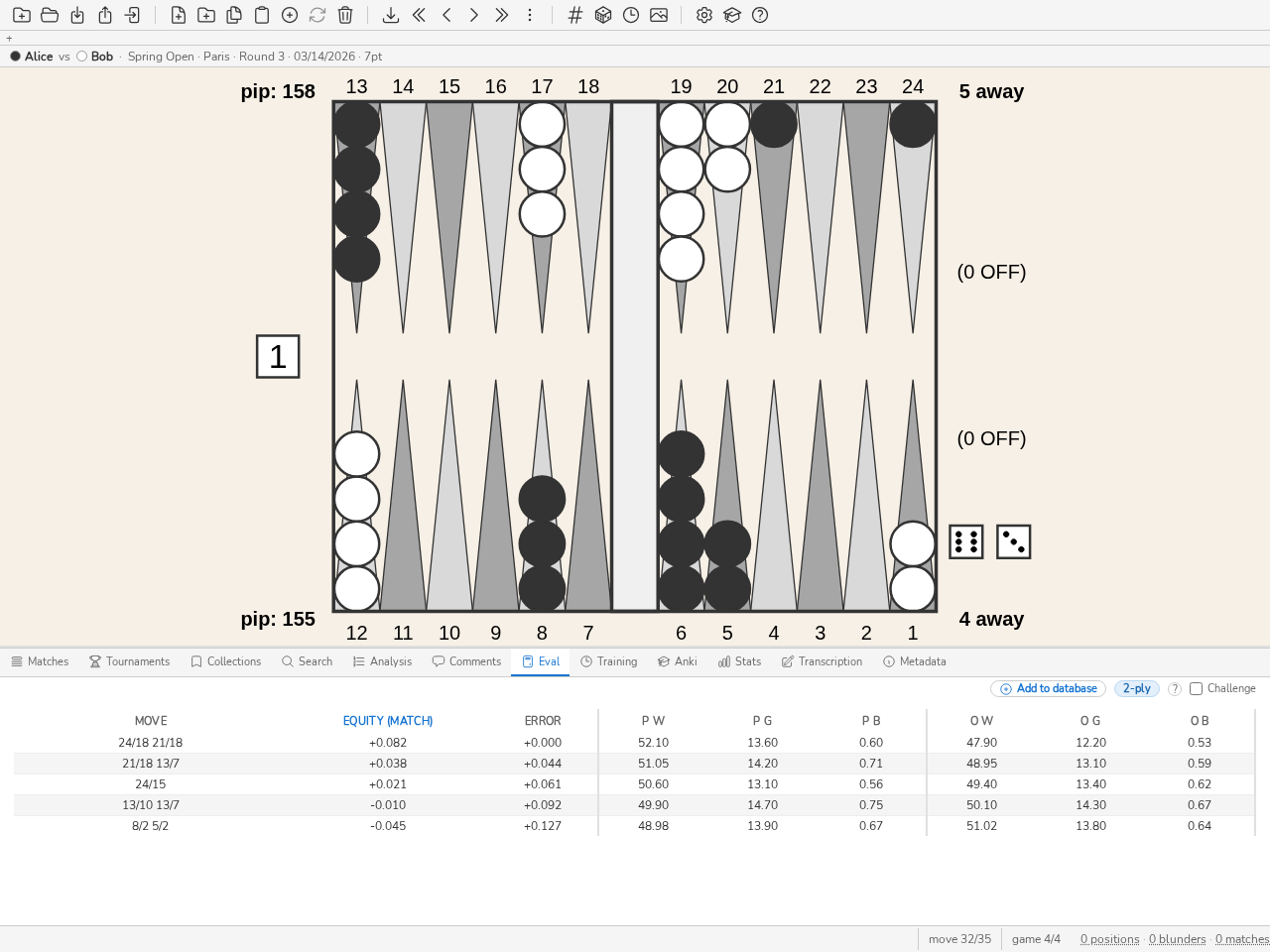
Eval-paneeli: voitto-/gammon-/backgammon-mahdollisuudet, tasapaino ja kunkin ehdokassiirron virhe, gammonNetin laskemana.
Paina CTRL-E, napsauta Eval-välilehteä alapaneelissa, tai suorita komento
eval: paneeli avautuu tyhjälle laudalle, valmiina muokattavaksi.Arvioidaksesi jo näytetyn aseman (kirjaston asema, tai tarkasteltavana olevan ottelun asema) tyhjän laudan sijaan napsauta laudalla hiiren oikeaa painiketta ja valitse Arvioi tämä asema — näytetty asema lähetetään sellaisenaan Eval-paneeliin.
Koko lautaa voi muokata napsauttamalla tai näppäimistöllä: pelinappulat, nopat, tulos, kuution sijainti, vuorossa oleva pelaaja. Jos muokataan vain jan-alueen pelinappuloita (viimeiset 6 pistettä) molemmilla puolilla, asema siirtyy bearoff-tilaan.
Tulokset näytetään reaaliajassa: puhtaassa bearoffissa EPC, keskimääräinen heittojen määrä, keskihajonta, pip count ja wastage, vuorossa olevan pelaajan voittotodennäköisyys ja, tarkassa alueessa, rahapelin kuutiotuomio; missä tahansa muussa asemassa nopat heitettynä, tasapainon mukaan järjestetyt ehdokassiirrot; ilman noppia, kuutiopäätös. Katso käsikirjan osio ”Eval-paneelin menetelmät ja oletukset”.
Näiden arvojen arvioimista voi harjoitella valitsemalla Haaste-valintaruudun: tulokset piilotetaan jokaisen muutoksen yhteydessä ja ne paljastuvat vyöhyke kerrallaan napsautuksella.
Muista
Paneeli toimii molemmille pelaajille samanaikaisesti.
Näytä XG:stä tuodun aseman analyysi
Jos XG:n, GNUbg:n tai BGBlitzin analysoima asema on tuotu blunderDB:hen, analyysi voidaan näyttää painamalla CTRL-L.
Jos asema vastaa nappulapäätöstä, viisi parasta siirtoa näytetään erillisillä riveillä. Kullakin rivillä tiedot annetaan tässä järjestyksessä: siihen liittyvä nappulasiirto, normalisoitu ekviteetti, siirron ekviteettivirhe, pelaajan voitto-, gammon- ja backgammon-mahdollisuudet sekä vastustajan voitto-, gammon- ja backgammon-mahdollisuudet, ja analyysin taso.
Jos asema vastaa tuplauskuutiopäätöstä, kunkin päätöksen kustannus näytetään yhdessä aseman voittomahdollisuuksien kanssa.
Kun samalle asemalle on useita analyysimoottoreita (esimerkiksi XG ja GNUbg), lisäsarake osoittaa kunkin analyysin lähdemoottorin.
Ottelua selattaessa todella pelattu siirto korostetaan siirtoluettelossa. Jos asema esiintyi useissa otteluissa, kaikki pelatut siirrot osoitetaan.
Vihje
Napsauttamalla siirtoa analyysipaneelissa vastaavat nuolet näytetään laudalla.
Vie asema XG:hen
Viedäksesi aseman blunderDB:stä XG:hen,
näytä vietävä asema blunderDB:ssä ja paina CTRL-C,
avaa XG ja paina CTRL-V.
Tarkastele eri asemia
Tarkastellaksesi nykyisen kirjaston eri asemia käytä VASEN- ja OIKEA-näppäimiä. HOME-näppäimellä pääset ensimmäiseen asemaan ja END-näppäimellä viimeiseen asemaan.
Näyttääksesi bearoffin vasemmalla paina CTRL-VASEN. Näyttääksesi bearoffin oikealla paina CTRL-OIKEA.
Hae asemia kriteerien perusteella
Hakeaksesi asematyyppejä,
paina TAB avataksesi hakupaneelin,
muokkaa haettavan aseman rakennetta. blunderDB suodattaa asemat, joilla on vähintään syötetty nappularakenne. Epävarmoissa tapauksissa saadaksesi mahdollisimman paljon tuloksia tyhjennä asema painamalla ASKELPALAUTIN-näppäintä. Muokkaa tarvittaessa tuplauskuution asemaa ja pistetilannetta.
Hakupaneeli tarjoaa kaksi nappularakennetta, jotka valitaan paneelin yläosassa olevilla Vähintään- ja Paitsi-välilehdillä:
Vähintään (oletus): blunderDB suodattaa asemat, joilla on vähintään syötetty nappularakenne;
Paitsi: blunderDB sulkee pois asemat, jotka sisältävät jonkin syötetyistä nappuloista. Lauta on reunustettu punaisella tätä rakennetta muokattaessa. Asema hylätään, jos se sisältää vähintään yhden piirretyistä elementeistä (esimerkiksi nappulan piirtäminen pisteille 1, 3 ja 5 säilyttää vain asemat, joilla ei ole yhtään nappulaa näillä pisteillä). Nappuloiden määrää pistettä kohden ei ole rajoitettu: 3 nappulan asettaminen pisteelle sulkee pois asemat, joilla on 3 tai useampia nappuloita siinä kohdassa (hyödyllistä haettaessa muodostettua pistettä ilman ylimääräistä nappulaa). Kaksi nopeaa napsautusta pisteeseen merkitsevät sen pakollisesti tyhjäksi (punainen viivoitettu solu, ei nappulaa väristä riippumatta); yksi napsautus kyseiseen pisteeseen vapauttaa sen.
Kun piste kuuluu molempiin rakenteisiin, Paitsi-kriteeri voittaa, jos se on ristiriidassa Vähintään-kriteerin kanssa.
Menetelmä 1 (yksinkertainen):
Avaa hakuikkuna (CTRL-F)
Lisää ja määritä hakusuodattimet
Vahvista napsauttamalla Hae.
Menetelmä 2 (edistynyt):
avaa komentorivi painamalla VÄLILYÖNTI,
kirjoita s ja lisää mahdollisia lisäsuodattimia (esimerkiksi cube tai score huomioidaksesi tuplauskuution ja pistetilanteen. Katso Hakusuodattimet saadaksesi kattavan luettelon käytettävissä olevista suodattimista).
vahvista pyyntö painamalla ENTER.
Näytetyt asemat ovat ne tietokannan asemat, jotka täyttävät käyttäjän syöttämät hakukriteerit.
Pidemmälle
Tämä opas kattaa yleisimmät käyttötavat. blunderDB tarjoaa useita lisäominaisuuksia, jotka on kuvattu käsikirjassa:
Kertausväli (Anki) — Anki-paneeli (CTRL-K) muuttaa kokoelman tai haun korttipakaksi, jota kerrataan FSRS-algoritmin mukaan, ja mukana on vapaa harjoitustila (cram), joka ei sotke aikataulua. Katso Anki-paneeli.
Useita näkymiä — työkalurivin alla oleva välilehtipalkki pitää useita itsenäisiä työtiloja auki rinnakkain (esimerkiksi haun ja ottelun selaamisen), kunkin omalla asemalistallaan ja omassa asiayhteydessään. Katso Näkymävälilehdet.
Vesileimattu jakelu — viennin voi allekirjoittaa liikkeeseenlaskijan identiteetilläsi (väärentämätön vesileima, joka kertoo tiedoston alkuperän) ja suojata salasanalla kuljetusta varten. Katso Tietokannan jakaminen: alkuperä ja salasana.
Opastetut kierrokset ja esittelytietokanta — komento
tour(aliastutorial) avaa luettelon käyttöliittymän opastetuista kierroksista, ja komentodemolataa esimerkkitietokannan, jotta työkaluun voi tutustua ilman omaa tietokantaa. Katso Opastetut kierrokset ja esimerkkitietokanta.Lataa pahimmat virheet — komento
bl(taiblunders) lataa pahimmat virheet (equity tai MWC) suoraan analyysinäkymään tilastopaneelin nykyisen suodattimen mukaan, ilman käsin tehtyä hakua. Katso Stats-paneeli.
Miten kehittyä blunderDB:n avulla
Yllä olevien opastusten lisäksi yksinkertainen viikoittainen rutiini saa eniten irti blunderDB:stä kehittymiseen:
Tuo viikon ottelut (vedä ja pudota, tai rekursiivinen kansiontuonti useille tiedostoille) mahdollisimman pian pelaamisen jälkeen — kontekstin muisti haihtuu nopeasti.
Suodata kalleimmat päätökset: komento
bl(pahimmat virheet), tai Stats-paneeli suodatettuna ajanjaksolle ja päätöstyypille (pelinappula / kuutio), joka painaa eniten PR:ssä.Kommentoi jokainen tarkasteltu asema: mikä jäi huomaamatta, mikä rakenne oli syynä. Kirjoitettu kommentti pakottaa selityksen — pelkästään ilman sanaakaan tarkasteltu asema unohtuu yhtä nopeasti kuin se jäi huomaamatta.
Kokoa Anki-pakka näistä kommentoiduista asemista: vaiheistettu kertaus tuo samat kuviot takaisin, kunnes niistä tulee refleksejä.
Seuraa PR:ää turnauksittain Stats-paneelin Progression-välilehdellä (Stats-paneeli): käyrä, joka laskee turnaus turnaukselta, on ainoa signaali, joka ei koskaan valehtele.
Tämä rutiini kannattaa vain, jos sitä toistetaan — kymmenen minuuttia viikossa, johdonmukaisesti, on enemmän arvoista kuin kertaluonteinen läpikäynti, joka sitten hylätään.