Οδηγός χρήσης
Αυτός ο οδηγός είναι μια πρακτική εισαγωγή στο blunderDB για γρήγορη εξοικείωση. Τέσσερα πλήρη εκπαιδευτικά μαθήματα καλύπτουν τις πιο συνηθισμένες χρήσεις· το υπόλοιπο του οδηγού παραμένει κατάλογος αναφοράς, κίνηση προς κίνηση, για συμβουλή όποτε χρειάζεται.
Η αρχική οθόνη
Όσο δεν είναι ανοιχτή καμία βάση, το blunderDB προτείνει τέσσερις δρόμους αντί για ένα άδειο ταμπλό:
Εισαγωγή των αγώνων μου — ο κύριος δρόμος. Αλυσιδώνεται μόνος του: μια νέα βάση, η επιλογή των αρχείων σας (XG, GNU Backgammon, Jellyfish, BGBlitz), έπειτα η αναφορά εισαγωγής — «να το PR σας και οι χειρότερες αποφάσεις σας» — και, αν το θέλετε, η ουρά μελέτης. Είναι η υπόσχεση του εργαλείου τηρημένη σε δύο λεπτά, αντί για εξηγημένη.
Άνοιγμα της βάσης-δείγματος — τρεις αγώνες, συλλογές, σχόλια και μια τράπουλα Anki: αρκετά για να δοκιμάσετε τα πάντα χωρίς να φέρετε τίποτα.
Ξενάγηση — μια περιήγηση στη διεπαφή, πίνακα προς πίνακα.
Άνοιγμα βάσης — ένα αρχείο
.dbπου έχετε ήδη.
Η τελευταία βάση που ανοίχτηκε προτείνεται χωριστά, και μόνο αν το αρχείο της υπάρχει ακόμη: ένα κουμπί που αποτυγχάνει στο κλικ είναι χειρότερο από καθόλου κουμπί.
Η οθόνη σβήνει μόλις ανοίξει μια βάση. Ένας διακριτικός σύνδεσμος την παραμερίζει για τη συνεδρία, γιατί ο πίνακας Eval λειτουργεί χωρίς βάση: μπορεί να θέλετε να στήσετε μια θέση και να την αξιολογήσετε χωρίς να ανοίξετε τίποτα.
Πλήρη εκπαιδευτικά μαθήματα
Η πρώτη μου εισαγωγή
Αυτό το μάθημα ξεκινά από ένα αρχείο ματς eXtreme Gammon (.xg) και καταλήγει στη λίστα των θέσεων όπου χάσατε τα περισσότερα.
Δημιουργήστε μια βάση. Κουμπί Νέα βάση δεδομένων στη γραμμή εργαλείων (ή CTRL-N), επιλέξτε μια τοποθεσία και ένα όνομα· η επέκταση
.dbπροστίθεται αυτόματα.Εισαγάγετε το ματς. Σύρετε και αποθέστε το αρχείο
.xgστο παράθυρο του blunderDB (ή CTRL-I, και μετά επιλέξτε το). Το blunderDB εντοπίζει τη μορφή, εισάγει τις θέσεις και την ανάλυση που υπάρχει ήδη στο αρχείο XG (κινήσεις, αποφάσεις κύβου, σημάνσεις), και εμφανίζει τον πίνακα ματς μόλις η εισαγωγή πετύχει.Σημείωση
Το blunderDB επαναχρησιμοποιεί την ανάλυση που υπάρχει ήδη στο αρχείο, δεν φτιάχνει καινούργια: ένας αγώνας που δεν αναλύθηκε ποτέ στο XG δεν έχει επομένως κανένα σφάλμα να δείξει. Αν είναι επιλεγμένο το πλαίσιο Αυτόματη ανάλυση μετά την εισαγωγή (παράθυρο ρυθμίσεων, καρτέλα gammonNet), μια οριοθετημένη και ακυρώσιμη ομαδική ανάλυση συμπληρώνει στο παρασκήνιο τις θέσεις που δεν έχουν ανάλυση. Δείτε Ρυθμίσεις.
Επανεξετάστε το ματς. Διπλό κλικ στη γραμμή του ματς (ή επιλογή του και πάτημα ENTER) ανοίγει την ανασκόπηση στην τελευταία θέση που επισκεφθήκατε. Τα πλήκτρα ΑΡΙΣΤΕΡΑ/ΔΕΞΙΑ (ή k/j) διατρέχουν τις κινήσεις· PageUp/PageDown αλλάζουν παρτίδα.
Διαβάστε την ανάλυση. Το CTRL-L εμφανίζει τον πίνακα Ανάλυσης: τις καλύτερες κινήσεις, την ισοτιμία τους και το σφάλμα της κίνησης που παίχτηκε (τονισμένη στον πίνακα). Σε μια απόφαση κύβου, το ίδιο πλήκτρο εμφανίζει τον πίνακα ισοτιμιών κύβου και την κρίση.
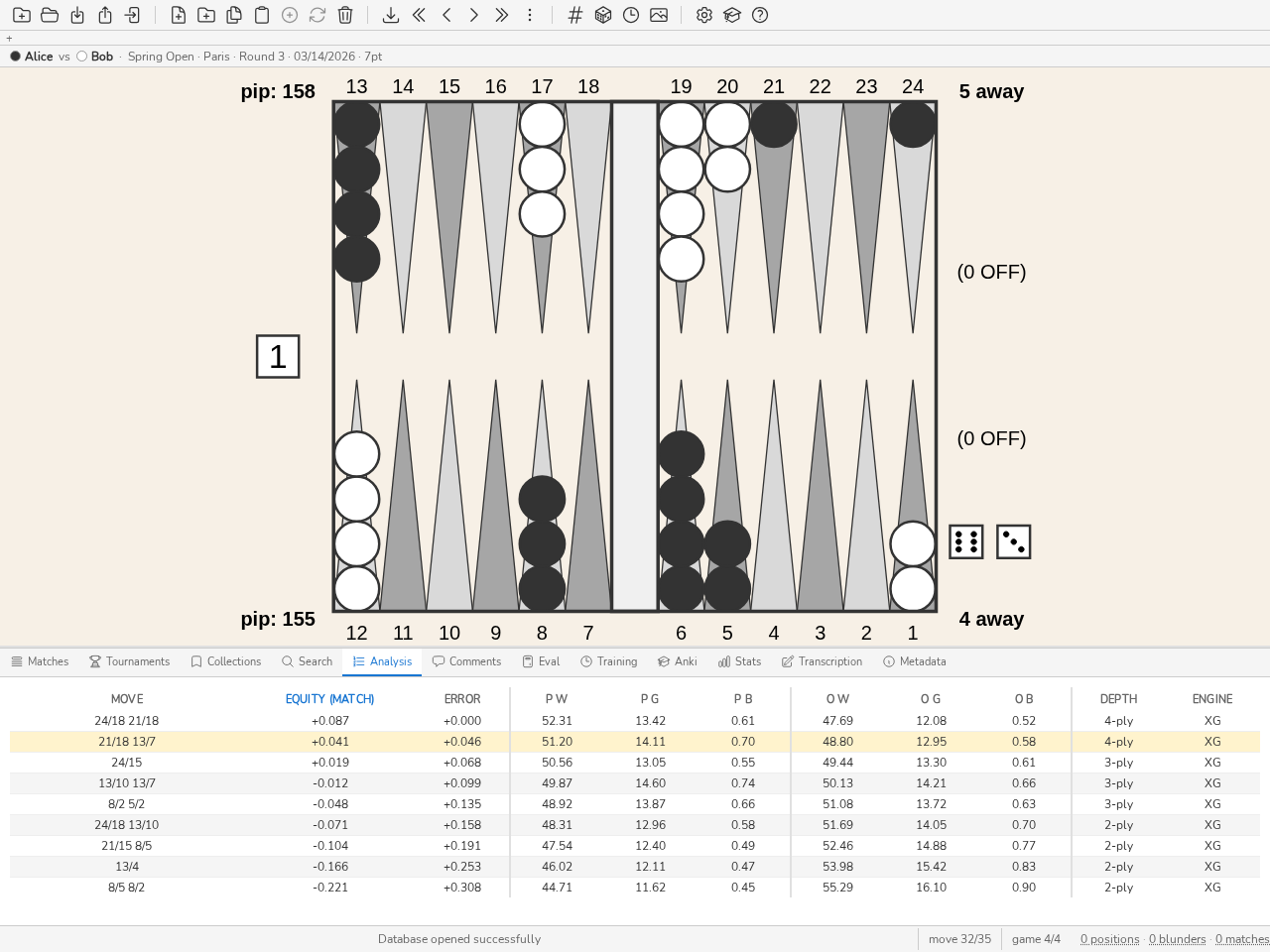
Ο πίνακας Ανάλυσης κατά την ανασκόπηση ενός ματς: η κίνηση που παίχτηκε τονίζεται στον πίνακα υποψήφιων κινήσεων.
Βρείτε τα μεγαλύτερα σφάλματα. Ανοίξτε τον πίνακα Stats (CTRL-D), καρτέλα Dashboard: η λίστα Κορυφαία λάθη δίνει τα δέκα πιο δαπανηρά σφάλματα, και κάνοντας κλικ σε μια γραμμή φορτώνεται η σχετική θέση στον πίνακα ανάλυσης. Για τους έμπειρους, το ίδιο από το πληκτρολόγιο: η εντολή
bl(ήblunders, ΔΙΑΣΤΗΜΑ για να ανοίξετε τη γραμμή εντολών) φορτώνει απευθείας αυτές τις θέσεις, χωρίς να κατασκευάσετε αναζήτηση με το χέρι. Δείτε Πίνακας Stats για να εξειδικεύσετε αυτή την επιλογή ανά παίκτη ή ανά εύρος ημερομηνιών μόλις εισαχθούν πολλά ματς.
Μελέτη ενός ματς
Μόλις εισαχθούν πολλά ματς, αυτό το μάθημα αναλύει τη μελέτη ενός συγκεκριμένου ματς — πέρα από την απλή διαδρομή του προηγούμενου μαθήματος.
Ανοίξτε τον πίνακα ματς (CTRL-Tab). Παραθέτει όλα τα εισαγμένα ματς, ταξινομήσιμα κατά στήλη (παίκτης, ημερομηνία, μήκος, τουρνουά, PR). Το PR και το κόστος MWC ορίζονται στο Γλωσσάρι.
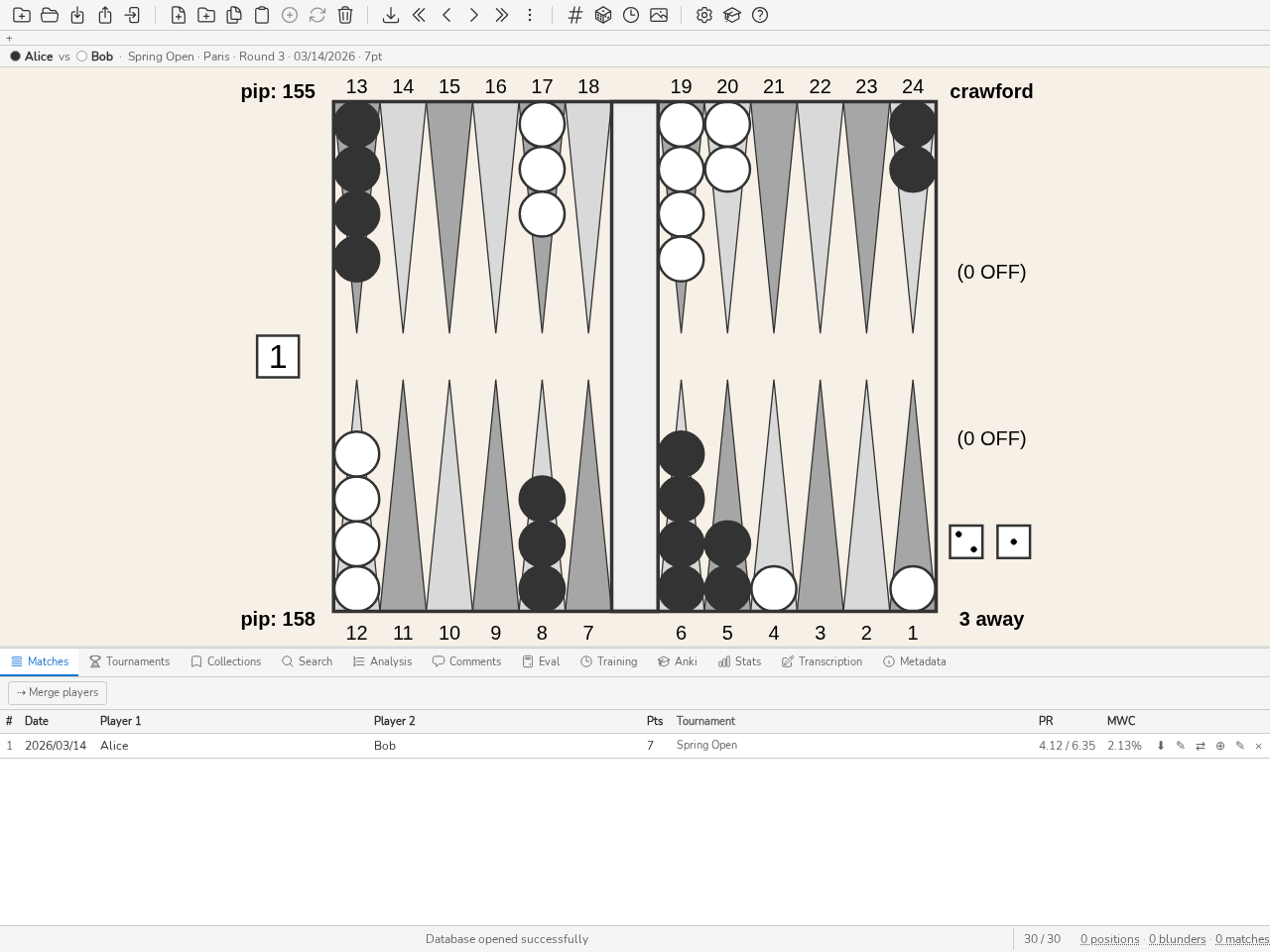
Ο πίνακας ματς: ταξινομήσιμη λίστα, PR και κόστος MWC ανά ματς.
Ανοίξτε την ανασκόπηση με διπλό κλικ στη γραμμή, ή επιλέγοντάς την και πατώντας ENTER. Η μπάρα πληροφοριών πάνω από το ταμπλό υπενθυμίζει τους δύο παίκτες, το τουρνουά και το σκορ.
Εναλλαγή κίνησης πουλιών / απόφασης κύβου με το πλήκτρο d στην ίδια θέση όταν και οι δύο αναλύσεις είναι διαθέσιμες (η μία από τις δύο μπορεί να λείπει ανάλογα με το τι περιείχε το εισαγμένο αρχείο).
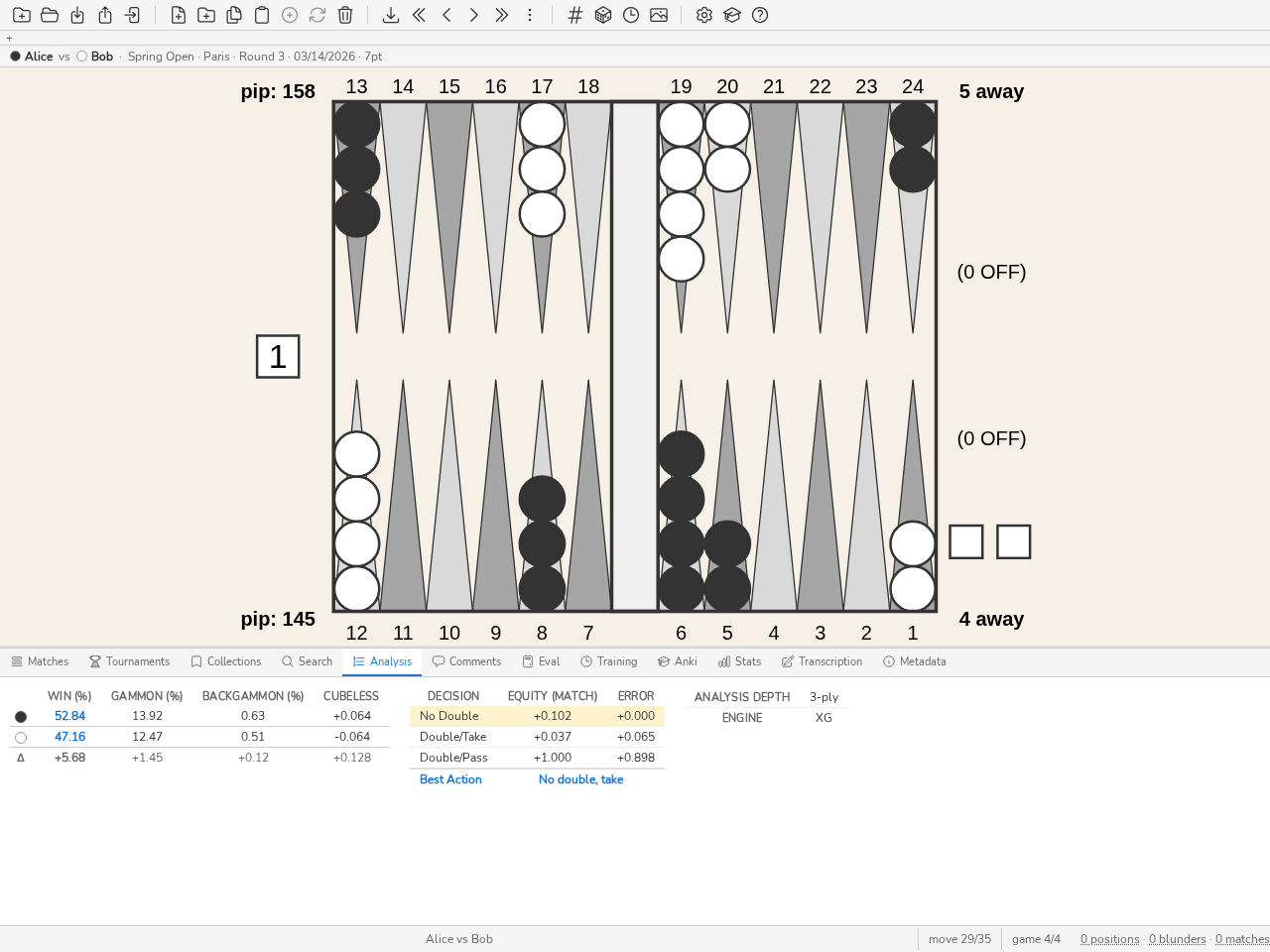
Μια απόφαση κύβου στον πίνακα Ανάλυσης: ισοτιμίες χρημάτων, σφάλμα κάθε επιλογής, καλύτερη απόφαση.
Σχολιάστε αυτό που παρατηρείτε: το CTRL-P ανοίγει τον πίνακα Σχολίων στη θέση που εμφανίζεται — χρήσιμο για να σημειώσετε γιατί μια κίνηση είναι λάθος, όχι μόνο ότι είναι.
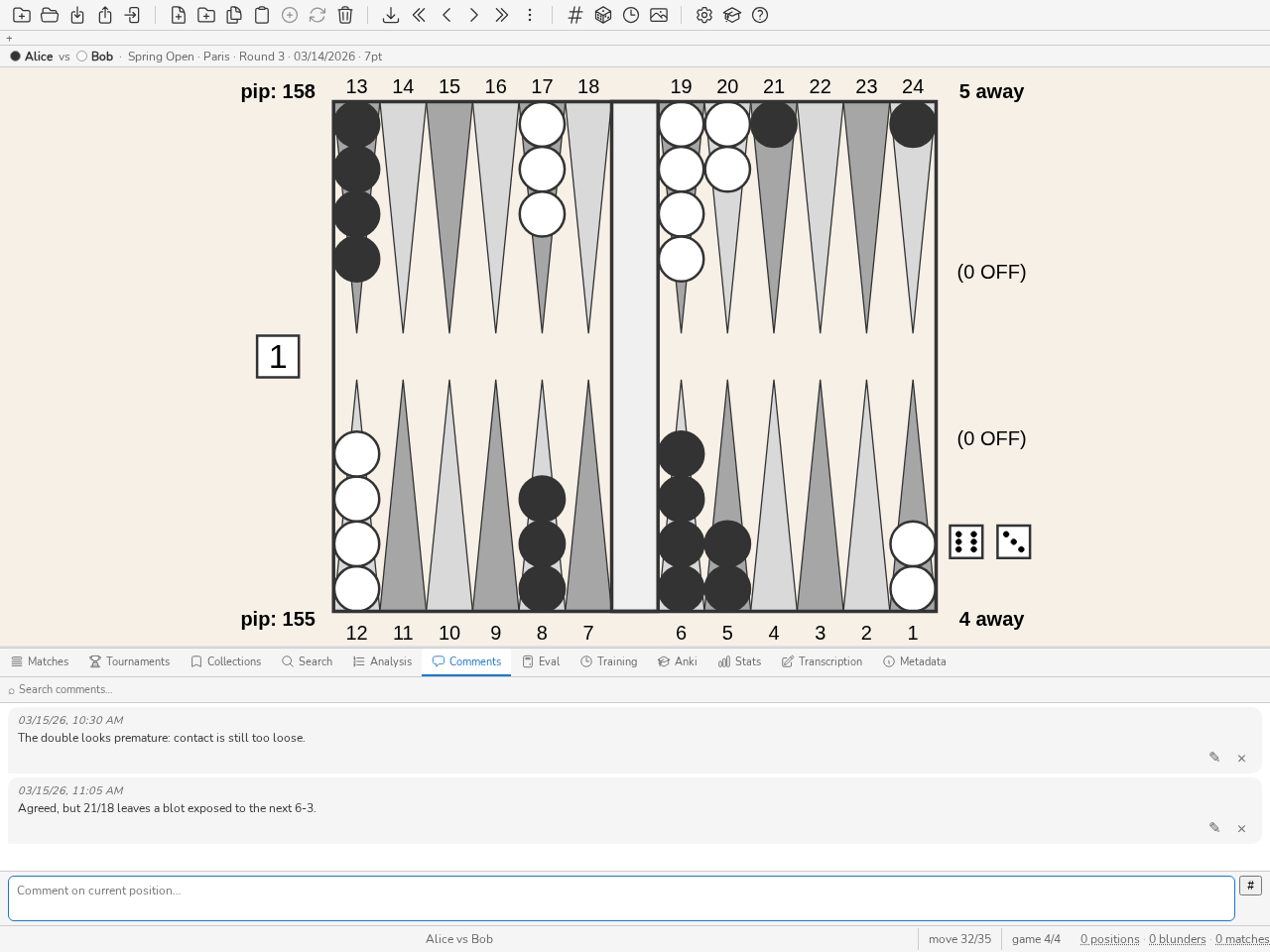
Ο πίνακας Σχολίων: ένα νήμα ανταλλαγών προσαρτημένο στη θέση που εμφανίζεται.
Σημάνετε μια θέση για να την ξαναπαίξετε αργότερα: ΔΙΑΣΤΗΜΑ για να ανοίξετε τη γραμμή εντολών,
#ακολουθούμενο από μια λέξη-κλειδί (για παράδειγμα#blitz), ENTER. Δείτε Επεξεργασία θέσης για να επεξεργαστείτε απευθείας τη θέση αν η κίνηση που παίχτηκε δεν είναι αυτή που θέλετε να μελετήσετε.Εξέλθετε από τη λειτουργία ματς με την εντολή
m: η βιβλιοθήκη επανέρχεται στην προηγούμενη κατάστασή της, η τελευταία θέση που επισκεφθήκατε στο ματς απομνημονεύεται για την επόμενη επίσκεψη.
Μια συνεδρία Anki
Ο πίνακας Anki μετατρέπει μια συλλογή ή μια αναζήτηση σε τράπουλα καρτών προς επανάληψη σύμφωνα με τον αλγόριθμο FSRS (κατανεμημένη επανάληψη).
Συνθέστε την τράπουλα. Δύο πιθανά σημεία εκκίνησης: μια χειροεπιλεγμένη συλλογή θέσεων, ή μια αναζήτηση (CTRL-F) — για παράδειγμα όλες οι αποφάσεις κύβου που έχουν σημανθεί ως σφάλματα. Η εντολή
bl 30(30 χειρότερα σφάλματα) προσφέρει ένα καλό σημείο εκκίνησης για μια πρώτη τράπουλα.Δημιουργήστε την τράπουλα. Ανοίξτε τον πίνακα Anki (CTRL-K), κουμπί Νέα τράπουλα, ονομάστε την τράπουλα· συγχρονίζεται με την επιλεγμένη αναζήτηση ή συλλογή.
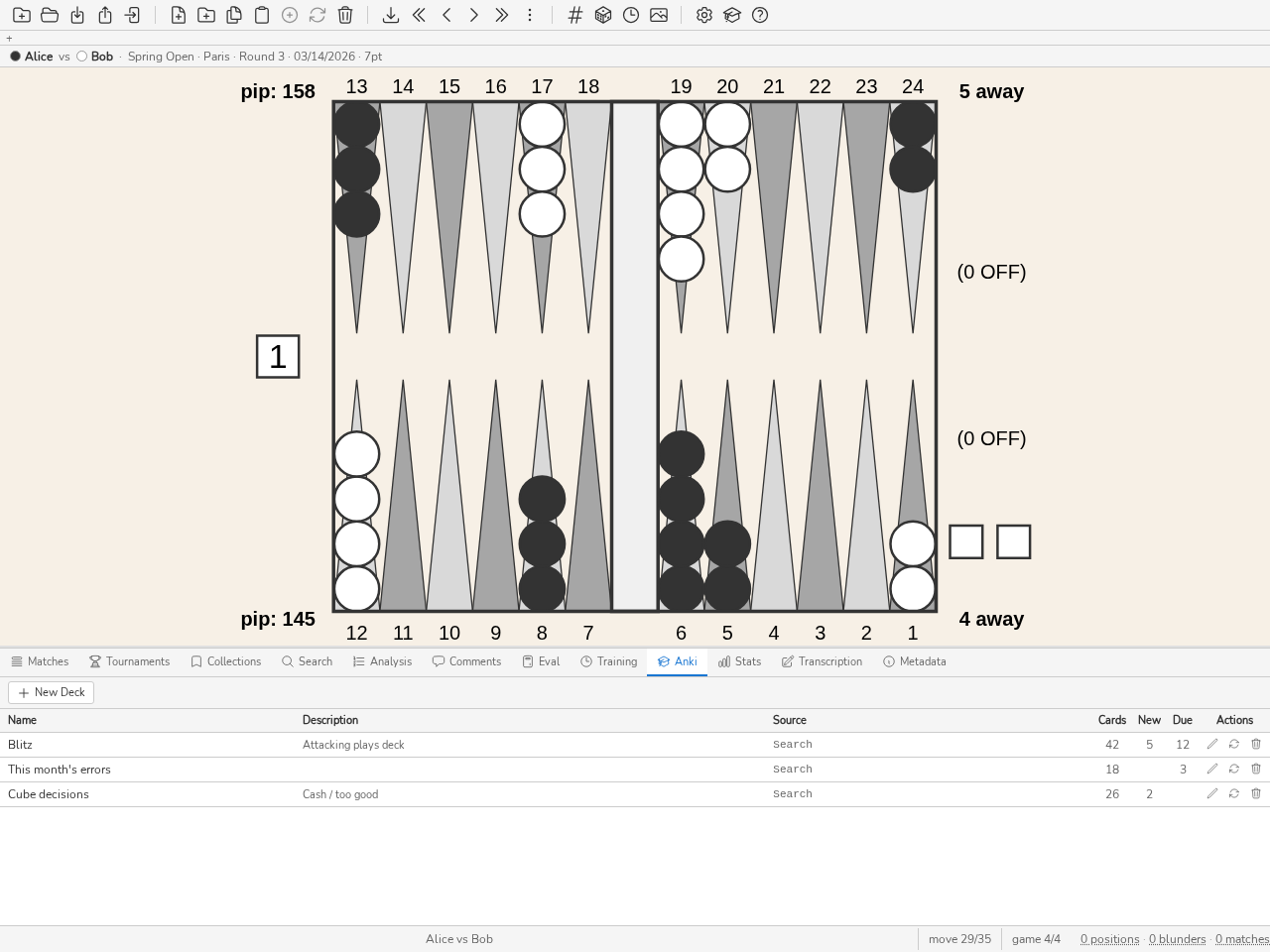
Ο πίνακας Anki: μία τράπουλα ανά γραμμή, συνολικές κάρτες, νέες και οφειλόμενες σήμερα.
Επαναλάβετε (κουμπί Μελέτη): κάθε κάρτα εμφανίζει μια θέση, διατυπώνετε την απάντησή σας νοερά, αποκαλύπτετε τη λύση (το ταμπλό, την ανάλυση και τυχόν σχόλιο), και στη συνέχεια βαθμολογείτε την εκτίμησή σας από 1 (αστοχία) έως 4 (εύκολο). Το FSRS χρονοπρογραμματίζει ανάλογα την επόμενη εμφάνιση. Τίποτα δεν σας υποχρεώνει να αποκαλύψετε την απάντηση για να συνεχίσετε αν είστε σίγουροι για τον εαυτό σας.
Ζεσταθείτε χωρίς να διαταράξετε το πρόγραμμα (κουμπί Εξάσκηση): παρουσιάζει τυχαίες θέσεις από την τράπουλα χωρίς να αγγίζει το πρόγραμμα FSRS — χρήσιμο πριν από τουρνουά, ή για εντατική επανάληψη χωρίς να μετατοπίζονται οι προθεσμίες των άλλων καρτών.
Δείτε Πίνακας Anki για τη λεπτομέρεια των παραμέτρων (περιορισμός της συνεδρίας, στόχος ποσοστού διατήρησης, επαναφορά μιας τράπουλας).
Διευθύνοντας το πρώτο σας τουρνουά
Μια Κυριακή στον σύλλογο, τριάντα δύο παίκτες, δύο ώρες πριν από τον πρώτο αγώνα. Αυτό το σεμινάριο πάει από την άδεια αίθουσα ως τον πρώτο γύρο που ξεκινά.
Δημιουργήστε το τουρνουά. Πίνακας Τουρνουά (CTRL-Y), γράψτε το όνομα του τουρνουά στο κάτω πεδίο, Enter. Ανοίξτε τη γραμμή που δημιουργήθηκε και μετά Διεύθυνση αυτού του τουρνουά: το τουρνουά αντικαθιστά τον πίνακα στο κέντρο του παραθύρου.
Επιλέξτε τη μορφή. Η καρτέλα Ρυθμίσεις ανοίγει με έξι μορφές συλλόγου. Ένα κλικ στην πρώτη — ένα ελβετικό δύο ζωών που περνά σε πίνακα — αρκεί για να ξεκινήσετε· ο αριθμός των τραπεζιών ρυθμίζεται ακριβώς από κάτω.
Εγγράψτε. Καρτέλα Παίκτες, γράψτε ένα όνομα, Enter, ξανά: το πεδίο κρατά την εστίαση και αδειάζει μόνο του. Αν ο σύλλογος έχει ήδη διευθύνει τουρνουά, το ευρετήριο γλιτώνει την επαναπληκτρολόγηση — η επαναφορά των συμμετεχόντων του περασμένου μήνα είναι ένα κλικ.
Ξεκινήστε τον πρώτο γύρο. Καρτέλα Διεύθυνση, κουμπί Έναρξη όλων, μετά Επιβεβαίωση: η μηχανή κλήρωσε τα ζευγάρια και τοποθέτησε τους αγώνες στα τραπέζια.
Καταχωρίστε τα αποτελέσματα. Ένα κλικ σε κατειλημμένο τραπέζι, ένα κλικ στο όνομα του νικητή. Το σκορ είναι προαιρετικό. Ένα λάθος που εντοπίζεται αμέσως διορθώνεται κάτω από το πλέγμα, με δύο κλικ.
Συνεχίστε. Οι επόμενες προτάσεις εμφανίζονται μόνες τους καθώς ελευθερώνονται τραπέζια. Το σήμα της καρτέλας Τουρνουά ειδοποιεί όταν υπάρχει κάτι να επιβεβαιωθεί, ακόμη κι αν δουλεύετε αλλού μέσα στο blunderDB.
Κλείστε. Καρτέλα Κατάταξη, Κλείσιμο τουρνουά: η τελική κατάταξη παγώνει, τα έπαθλα υπολογίζονται, και το CSV αντιγράφεται για τα λογιστικά του συλλόγου.
Δείτε Διεύθυνση τουρνουά για τις λεπτομέρειες κάθε προβολής, την οθόνη της αίθουσας, το εκτυπώσιμο φύλλο ζευγαριών και τις ρυθμίσεις κατά τη διάρκεια του τουρνουά.
Ανάπτυξη της λειτουργίας διακομιστή πίσω από έναν proxy
Η λειτουργία διακομιστή (blunderdb serve) εκθέτει τον κινητήρα του blunderDB μέσω HTTP + JSON. Δεν πιστοποιεί κανέναν (ADR-0005): εμπιστεύεται την κεφαλίδα X-Tenant-ID ακριβώς όπως τη λαμβάνει, και επομένως πρέπει πάντα να βρίσκεται πίσω από έναν αντίστροφο διαμεσολαβητή που, αυτός, πιστοποιεί και ορίζει την κεφαλίδα αυτή. Αυτό το μάθημα αναπτύσσει τη δημοσιευμένη εικόνα πίσω από έναν ελάχιστο nginx, με πιστοποίηση HTTP Basic ενός μόνο tenant, και έπειτα δείχνει πώς δίνεται σε κάθε μέλος ο δικός του tenant. Είναι το απλούστερο σημείο εκκίνησης, προς προσαρμογή (SSO, πιστοποιητικά πελάτη) ανάλογα με το πλαίσιό σας.
Εκκινήστε τον δαίμονα, περιορισμένο στο
127.0.0.1(ποτέ εκτεθειμένο απευθείας):docker run --rm -p 127.0.0.1:8080:8080 -v blunderdb-data:/data \ -e BLUNDERDB_BACKEND=sqlite -e BLUNDERDB_DSN=/data/blunderdb.db \ ghcr.io/kevung/blunderdb-serve:<version>
Δημιουργήστε ένα αρχείο κωδικών για την πιστοποίηση Basic:
htpasswd -c /etc/nginx/blunderdb.htpasswd alice
Ρυθμίστε τον nginx ώστε να πιστοποιεί και έπειτα να προωθεί, ορίζοντας ο ίδιος το
X-Tenant-ID— ποτέ αυτό που στέλνει ο πελάτης. Ένα πιστοποιητικό TLS είναι προϋπόθεση αυτού του μαθήματος και όχι αντικείμενό του: αποκτήστε το εκ των προτέρων (Let’s Encrypt με τοcertbot, ή η αρχή πιστοποίησης του οργανισμού σας), και στη συνέχεια υποδείξτε εδώ τα δύο αρχεία του. Η θύρα 80 χρησιμεύει μόνο για ανακατεύθυνση προς HTTPS.server { listen 80; server_name blunderdb.exemple.org; return 301 https://$host$request_uri; } server { listen 443 ssl; server_name blunderdb.exemple.org; ssl_certificate /etc/letsencrypt/live/blunderdb.exemple.org/fullchain.pem; ssl_certificate_key /etc/letsencrypt/live/blunderdb.exemple.org/privkey.pem; location /v1/ { auth_basic "blunderDB"; auth_basic_user_file /etc/nginx/blunderdb.htpasswd; proxy_set_header X-Tenant-ID ""; proxy_set_header X-Tenant-ID "1"; proxy_pass http://127.0.0.1:8080; } }
Οι δύο
proxy_set_headerδιαβάζονται με αυτή τη σειρά: πρώτα σβήνεται η τιμή που ελήφθη από τον πελάτη, έπειτα εισάγεται εκείνη του διαμεσολαβητή.Ελέγξτε με την υποεντολή υγείας, που δεν περνά μέσα από τον proxy:
docker exec <container> blunderdb healthcheck
Πολλά μέλη, ένας tenant για το καθένα. Ο δαίμονας δέχεται στο
X-Tenant-IDμόνο θετικό ακέραιο: είναι ευθύνη του διαμεσολαβητή να αντιστοιχίσει τον πιστοποιημένο λογαριασμό σε αυτόν τον ακέραιο. Ένα μπλοκmapτοποθετημένο στο πλαίσιοhttpκρατά αυτή την αντιστοιχία, και επιστρέφει την κενή συμβολοσειρά για λογαριασμό που δεν περιλαμβάνεται σε αυτό — ποτέ1:map $remote_user $tenant_id { default ""; alice 1; bob 2; }
Το
locationαπορρίπτει τότε ρητά έναν λογαριασμό χωρίς αντιστοίχιση, αντί να τον αφήσει να φτάσει στον δαίμονα:location /v1/ { auth_basic "blunderDB"; auth_basic_user_file /etc/nginx/blunderdb.htpasswd; if ($tenant_id = "") { return 403; } proxy_set_header X-Tenant-ID ""; proxy_set_header X-Tenant-ID $tenant_id; proxy_pass http://127.0.0.1:8080; }
Ένας tenant ανά μέλος προϋποθέτει το backend PostgreSQL: στο SQLite, όπως στο σημείο 1 αυτού του μαθήματος, ο δαίμονας απαντά μόνο για
X-Tenant-ID: 1και απορρίπτει κάθε άλλη τιμή. Το αποθετήριο παρέχει αυτό το πλήρες σχήμα στοdeploy/nginx-tenant-proxy.conf, και το αντίστοιχό του για Caddy στοdeploy/Caddyfile.
Δείτε Λειτουργία χωρίς γραφικό περιβάλλον (διακομιστής) για την πλήρη επιφάνεια (διαδρομές, backend PostgreSQL πολλαπλών ενοίκων με Row-Level Security, μετάβαση από SQLite) και τη δημοσιευμένη εικόνα Docker.
Σενάριο επίδειξης (3 λεπτά)
Για την παρουσίαση του blunderDB χωρίς προσωπική βάση δεδομένων, η εντολή demo φορτώνει μια βάση δεδομένων παραδείγματος (φανταστικές θέσεις και ματς). Το ακόλουθο σενάριο διαρκεί τρία λεπτά:
0:00 — Η
demoστη γραμμή εντολών (ή το αντίστοιχο κουμπί της γραμμής εργαλείων) φορτώνει τη βάση δεδομένων παραδείγματος. Εμφανίζεται ο πίνακας ματς.0:30 — Ανοίξτε ένα ματς (διπλό κλικ), διατρέξτε λίγες κινήσεις με τα βέλη, δείξτε τον πίνακα Ανάλυσης (CTRL-L) σε μια κίνηση που παίχτηκε με ορατό σφάλμα.
1:30 — Εντολή
bl: η προβολή μεταβαίνει απευθείας στα χειρότερα σφάλματα της βάσης δεδομένων, σε όλες τις θέσεις.2:15 — Πίνακας Anki (CTRL-K): δημιουργήστε μια τράπουλα από αυτές τις θέσεις, εκκινήστε μια κάρτα σε Study για να δείξετε τον κύκλο ερώτηση/απάντηση/βαθμολόγηση.
2:45 — Επιστροφή στον πίνακα Stats (CTRL-D), καρτέλα Dashboard, για να δείξετε πού φαίνεται αυτή η δουλειά με τον καιρό.
Δημιουργία νέας βάσης δεδομένων
Για να δημιουργήσετε μια νέα βάση δεδομένων, κάντε κλικ στη γραμμή εργαλείων στο κουμπί Νέα βάση δεδομένων. Επιλέξτε μια διαδρομή όπου θα αποθηκευτεί η βάση δεδομένων, καθώς και ένα όνομα, και επιβεβαιώστε την αποθήκευση στο παράθυρο του συστήματος.
Σημείωση
Η επέκταση αρχείου για τις βάσεις δεδομένων blunderDB είναι .db.
Πρακτική συμβουλή
Συντόμευση πληκτρολογίου: CTRL-N. Εντολή: n
Άνοιγμα υπάρχουσας βάσης δεδομένων
Για να φορτώσετε μια υπάρχουσα βάση δεδομένων, κάντε κλικ στη γραμμή εργαλείων στο κουμπί Άνοιγμα βάσης δεδομένων. Επιλέξτε τη διαδρομή όπου βρίσκεται η βάση δεδομένων, επιλέξτε το αρχείο .db και επιβεβαιώστε το άνοιγμα στο παράθυρο του συστήματος.
Πρακτική συμβουλή
Συντόμευση πληκτρολογίου: CTRL-O. Εντολή: o
Συγχώνευση βάσης δεδομένων
Για να συγχωνεύσετε μια άλλη βάση blunderDB σε αυτή που είναι ανοιχτή, κάντε κλικ στη γραμμή εργαλείων στο κουμπί Συγχώνευση βάσης δεδομένων. Επιλέξτε το αρχείο .db και επιβεβαιώστε.
Είναι επίσης η απάντηση του blunderDB στο ερώτημα «πώς συγχρονίζω τη βάση μου ανάμεσα σε δύο μηχανήματα;»: μια βάση είναι ένα μόνο αρχείο, δύο βάσεις που απέκλιναν συγχωνεύονται αντί να συμφιλιώνονται, και η αφαίρεση διπλότυπων μέσω αποτυπώματος Zobrist κάνει τη δουλειά. Βλ. τις Συχνές Ερωτήσεις, «Μπορώ να συγχρονίσω τη βάση μου ανάμεσα σε πολλά μηχανήματα;», για το τι ξέρουν και τι δεν ξέρουν να κάνουν οι υπηρεσίες συγχρονισμού αρχείων — και για την περίπτωση όπου πολλά μηχανήματα πρέπει να δουλέψουν ταυτόχρονα, που ανήκει στη λειτουργία serve.
Το blunderDB θα συγχωνεύσει έξυπνα τις δύο βάσεις δεδομένων:
Οι θέσεις που δεν υπάρχουν στην τρέχουσα βάση δεδομένων θα προστεθούν μαζί με τις αναλύσεις και τα σχόλιά τους.
Οι θέσεις που υπάρχουν ήδη θα ενημερωθούν: οι αναλύσεις θα συμπληρωθούν αν λείπουν, και τα σχόλια θα συγχωνευθούν (προσθήκη νέων σχολίων χωρίς αναπαραγωγή των υπαρχόντων).
Ένα μήνυμα θα συνοψίσει τον αριθμό των θέσεων που προστέθηκαν, συγχωνεύθηκαν και αγνοήθηκαν.
Μια συγχώνευση προσθέτει, δεν συμφιλιώνει: τίποτα δεν αφαιρείται από την τρέχουσα βάση επειδή η εισαγόμενη δεν το περιέχει.
Σημείωση
Η εισαγωγή απαιτεί και οι δύο βάσεις δεδομένων να έχουν συμβατές εκδόσεις σχήματος. Είναι δυνατή η εισαγωγή μιας βάσης δεδομένων με χαμηλότερη ή ίση έκδοση σε μια βάση δεδομένων με υψηλότερη έκδοση.
Προσοχή
Η λειτουργία εισαγωγής τροποποιεί αμέσως τη βάση δεδομένων που είναι ανοιχτή αυτή τη στιγμή. Συνιστάται να δημιουργήσετε ένα αντίγραφο ασφαλείας πριν από την εισαγωγή μιας άλλης βάσης δεδομένων.
Επεξεργασία θέσης
Για να επεξεργαστείτε μια θέση, πατήστε το πλήκτρο TAB για να ανοίξετε το πλαίσιο αναζήτησης και τον επεξεργαστή θέσης. Επεξεργαστείτε τη θέση με το ποντίκι:
κάντε κλικ στα σημεία για να προσθέσετε πούλια. Το αριστερό κλικ αποδίδει τα πούλια στον παίκτη 1. Το δεξί κλικ αποδίδει τα πούλια στον παίκτη 2. Για να εισαγάγετε ένα φράγμα, κάντε κλικ στο σημείο εκκίνησης, κρατήστε πατημένο το κουμπί και αφήστε το στο σημείο άφιξης. Κάντε κλικ στην μπάρα για να τοποθετήσετε πούλια στην μπάρα.
για να καθαρίσετε τη θέση, κάντε διπλό κλικ σε μια κενή περιοχή έξω από το ταμπλό ή πατήστε το πλήκτρο BACKSPACE.
για να στείλετε τον κύβο στον παίκτη 1, κάντε αριστερό κλικ στον κύβο. Για να στείλετε τον κύβο στον παίκτη 2, κάντε δεξί κλικ στον κύβο.
για να υποδείξετε τον παίκτη που έχει τη σειρά, κάντε κλικ στην προβλεπόμενη περιοχή των ζαριών.
για να επεξεργαστείτε τα ζάρια, κάντε αριστερό κλικ για να αυξήσετε την τιμή ενός ζαριού, δεξί κλικ για να μειώσετε την τιμή ενός ζαριού. Αν οι όψεις των ζαριών είναι κενές, σημαίνει ότι η θέση είναι μια απόφαση κύβου.
για να επεξεργαστείτε το σκορ των παικτών, κάντε αριστερό κλικ για να αυξήσετε το σκορ, δεξί κλικ για να μειώσετε το σκορ.
Πρακτική συμβουλή
Η εισαγωγή της θέσης με το ποντίκι για τα πούλια γίνεται με τον ίδιο τρόπο όπως στο XG.
Προσθήκη θέσης στη βάση δεδομένων
Μετά την επεξεργασία της θέσης, το πλαίσιο αναζήτησης είναι ανοιχτό.
Για να αποθηκεύσετε τη θέση που λάβατε προηγουμένως, πατήστε CTRL-S ή κάντε κλικ στη γραμμή εργαλείων στο κουμπί Αποθήκευση θέσης.
Πρακτική συμβουλή
Ανοίξτε τη γραμμή εντολών και εκτελέστε: w
Η σανίδα παραμένει εμφανής στον πίνακα αναζήτησης και η γραμμή κατάστασης αναφέρει τον αριθμό της θέσης: «Η θέση αρ. 1234 προστέθηκε στη βάση» ή «Η θέση υπάρχει ήδη στη βάση (αρ. 1234)» αν υπήρχε ήδη.
Μια θέση που συντίθεται στον πίνακα Eval προστίθεται με τον ίδιο τρόπο, ή με το κουμπί Προσθήκη στη βάση του πίνακα: δείτε Πίνακας Eval.
Προσθήκη ετικέτας σε μια θέση
Για να προσθέσετε μια ετικέτα toto στην τρέχουσα θέση, ανοίξτε τη γραμμή εντολών πατώντας SPACE, πληκτρολογήστε #toto και επιβεβαιώστε την εντολή πατώντας ENTER.
Διαγραφή θέσης
Για να διαγράψετε την τρέχουσα θέση από τη βάση δεδομένων, πατήστε Del ή κάντε κλικ στη γραμμή εργαλείων στο κουμπί Διαγραφή θέσης.
Πρακτική συμβουλή
Στη γραμμή εντολών, εκτελέστε d.
Προσοχή
Ζητείται επιβεβαίωση πριν. Η διαγραφή όντως γίνεται, αλλά ένα αντίγραφο της θέσης διατηρείται για τριάντα ημέρες: βλέπε Ο κάδος.
Εισαγωγή θέσης από το XG
Για να εισαγάγετε μια θέση απευθείας από το XG,
εμφανίστε στο XG τη θέση προς εισαγωγή και πατήστε CTRL-C,
ανοίξτε το blunderDB και πατήστε CTRL-V.
Σημείωση
Η αυτόματη επικόλληση εντοπίζει τη μορφή της πηγής (XG, GNUbg, BGBlitz), καθώς και το αναγνωριστικό OGID του OpenGammon.
Εισαγωγή αγώνα
Το blunderDB μπορεί να εισαγάγει αγώνες από διάφορες πηγές.
Υποστηριζόμενες μορφές:
eXtreme Gammon (XG): αρχεία .xg και .xgp (θέσεις)
GNUbg: αρχεία .sgf
Jellyfish: αρχεία .mat και .txt
BGBlitz: αρχεία .bgf και .txt
HedgeHog (OpenGammon): αρχεία .ogxm, με την ανάλυση
Για να εισαγάγετε ένα ή περισσότερα αρχεία αγώνων:
Πατήστε CTRL-I ή κάντε κλικ στο κουμπί Εισαγωγή θέσης ή αγώνα στη γραμμή εργαλείων.
Επιλέξτε ένα ή περισσότερα αρχεία προς εισαγωγή.
Το blunderDB εντοπίζει αυτόματα τη μορφή και εισάγει τον αγώνα.
Ένα παράθυρο προόδου δείχνει πόσα αρχεία εισήχθησαν, απέτυχαν και παραλείφθηκαν (διπλότυπα), και έπειτα μια αναφορά εισαγωγής.
Πρακτική συμβουλή
Εντολή: i
Σημείωση
Το blunderDB εντοπίζει αυτόματα τα διπλότυπα και αποτρέπει την εισαγωγή ενός αγώνα που υπάρχει ήδη στη βάση δεδομένων.
Εισαγωγή φακέλου αγώνων
Για να εισαγάγετε αναδρομικά όλα τα αρχεία αγώνων που περιέχονται σε έναν φάκελο και τους υποφακέλους του:
Πατήστε CTRL-SHIFT-F ή κάντε κλικ στο αντίστοιχο κουμπί στη γραμμή εργαλείων.
Επιλέξτε τον φάκελο που περιέχει τα αρχεία αγώνων.
Το blunderDB συλλέγει και εισάγει αυτόματα όλα τα αναγνωρισμένα αρχεία (.xg, .xgp, .sgf, .mat, .txt, .bgf, .ogxm).
Η αναφορά εισαγωγής
Μια εισαγωγή τελειώνει με μια αναφορά για αυτό που μόλις έφερε, και όχι με μια απλή καταμέτρηση των αρχείων που διαβάστηκαν:
τις νέες θέσεις, και ανάμεσά τους εκείνες που το αρχικό πρόγραμμα είχε επισημάνει για μελέτη·
το PR αυτής της εισαγωγής — τον ίδιο δείκτη με τα στατιστικά, υπολογισμένο μόνο σε αυτή την παρτίδα. Αφορά τις δικές σας αποφάσεις όταν η βάση γνωρίζει το όνομά σας (πεδίο Χρήστης του παραθύρου ταυτότητας), και τους δύο παίκτες διαφορετικά· η αναφορά λέει ποιο από τα δύο·
τις θέσεις που κανένα πρόγραμμα δεν έχει αξιολογήσει, με ένα κουμπί για την έναρξη της ανάλυσης·
τις πέντε πιο δαπανηρές αποφάσεις, με δυνατότητα κλικ: ένα κλικ ανοίγει τη θέση.
Ένα μηδενικό PR σε μηδέν αποφάσεις δεν είναι τέλειο παιχνίδι αλλά απουσία ανάλυσης: η αναφορά το γράφει έτσι.
Κάθε εισαγωγή καταγράφεται ως παρτίδα. Η γραμμή εντολών τις βρίσκει εκ των υστέρων:
$ blunderdb list --db base.db --type imports
$ blunderdb list --db base.db --type imports --batch 3
Το μετρημένο μισό της αναφοράς — θέσεις χωρίς ανάλυση, PR, χειρότερες αποφάσεις — υπολογίζεται ξανά σε κάθε ανάγνωση. Μια παρτίδα της οποίας οι θέσεις έχουν έκτοτε αναλυθεί επιστρέφει επομένως τα σημερινά νούμερα, όχι εκείνα της ημέρας της εισαγωγής.
Η ουρά μελέτης
Η αναφορά απαντά στο «τι μόλις συνέβη;». Το κουμπί Διάσχιση απαντά στην ερώτηση που ακολουθεί: «τι κοιτάζω τώρα;». Ανοίγει μια ταξινομημένη ουρά με τις θέσεις αυτής της εισαγωγής που αξίζουν δεύτερη ματιά, και τις φέρνει μία-μία στο ταμπλό:
οι αποφάσεις που κόστισαν κάτι, η ακριβότερη πρώτη — αυτό για το οποίο ήρθατε·
οι θέσεις που είναι σημειωμένες στο αρχικό πρόγραμμα: είχατε ήδη πει, αλλού, ότι αυτή ήταν ενδιαφέρουσα·
οι οριακές αποφάσεις κύβου: τίποτα δεν χάθηκε, αλλά η σωστή απάντηση δεν ήταν προφανής.
Μια θέση εμφανίζεται μόνο μία φορά, με τον πρώτο λόγο που τη διεκδικεί: ένα σημειωμένο σφάλμα παραμένει σφάλμα, και το να προσφερθεί δύο φορές θα έκανε την ουρά να ψεύδεται για το ίδιο της το μήκος. Η διάσχιση περιορίζεται σε πενήντα θέσεις — μια ουρά που κανείς δεν τελειώνει είναι μια ουρά που κανείς δεν αρχίζει.
Κατά τη διάσχιση εμφανίζεται μια λωρίδα πάνω από το ταμπλό: η πρόοδος («3 / 25»), ο λόγος αυτής της θέσης, ο αγώνας από τον οποίο προέρχεται, και οι ενέργειες. Τρεις από αυτές απλώς ανοίγουν τον πίνακα όπου η ενέργεια ήδη ζει — Σχόλιο, Συλλογή, Κάρτα Anki — γιατί αυτές οι ενέργειες υπάρχουν με τους δικούς τους κανόνες, και το να ξαναφτιαχτούν στη λωρίδα θα τις έκανε μισά αντίγραφα. Η Παράλειψη προχωρά, η Προηγούμενη διορθώνει ένα κλικ, η Έξοδος σταματά. Η υπόλοιπη εφαρμογή συνεχίζει να λειτουργεί: αυτό ακριβώς επιτρέπει να ενεργείς χωρίς να βγεις από την ουρά.
Τίποτα δεν αποθηκεύεται, και τίποτα δεν καταγράφει ότι μια θέση ειδώθηκε. Ό,τι κάνετε με αυτήν — ένα σχόλιο, μια συλλογή, μια κάρτα — είναι η καταγραφή, και δεν υπάρχει τίποτε άλλο να κρατηθεί. Το να ξανατρέξετε την ίδια ουρά αργότερα είναι λοιπόν απολύτως θεμιτό, και θα είναι η ίδια.
Την ίδια λίστα την παίρνει κανείς από τη γραμμή εντολών:
$ blunderdb list --db base.db --type imports --batch 3 --queue
Μεταφορά και απόθεση
Το blunderDB υποστηρίζει τη μεταφορά και απόθεση. Μπορείτε να μεταφέρετε και να αποθέσετε στο παράθυρο του blunderDB:
αρχεία αγώνων ή θέσεων (.xg, .xgp, .sgf, .mat, .txt, .bgf, .ogxm) για να τα εισαγάγετε,
αρχεία βάσης δεδομένων (.db) για να τα ανοίξετε ή να τα συγχωνεύσετε με την τρέχουσα βάση δεδομένων,
φακέλους για να εισαγάγετε αναδρομικά όλα τα αρχεία που περιέχουν.
Διαχείριση του πλαισίου αγώνων
Το πλαίσιο των αγώνων (CTRL-Tab) σας επιτρέπει να:
παραθέσετε όλους τους εισαγόμενους αγώνες (ταξινομημένους από τον πιο πρόσφατο στον παλαιότερο),
ταξινομήσετε τους αγώνες κατά στήλη (παίκτης 1, παίκτης 2, ημερομηνία, διάρκεια αγώνα, τουρνουά),
επεξεργαστείτε τα ονόματα των παικτών ή την ημερομηνία κάνοντας διπλό κλικ στα πεδία,
εναλλάξετε τους παίκτες 1 και 2 χρησιμοποιώντας το κουμπί εναλλαγής,
αναθέσετε έναν αγώνα σε ένα τουρνουά,
διαγράψετε έναν αγώνα χρησιμοποιώντας το πλήκτρο Del.
Διαχείριση συλλογών
Οι συλλογές σας επιτρέπουν να οργανώνετε θέσεις σε προσαρμοσμένες ομάδες. Για να αποκτήσετε πρόσβαση στο πλαίσιο των συλλογών, πατήστε CTRL-B.
Δημιουργία συλλογής:
Ανοίξτε το πλαίσιο των συλλογών (CTRL-B).
Πληκτρολογήστε το όνομα της νέας συλλογής στο πεδίο Νέα συλλογή… στο κάτω μέρος του πίνακα, και έπειτα επιβεβαιώστε με ENTER.
Προσθήκη θέσεων σε μια συλλογή:
Επιλέξτε τις επιθυμητές θέσεις.
Προσθέστε τες στη συλλογή από το πλαίσιο των συλλογών.
Περιήγηση σε μια συλλογή:
Κάντε διπλό κλικ σε μια συλλογή για να περιηγηθείτε στις θέσεις της. Η σειρά των συλλογών και των θέσεων μπορεί να αλλάξει με μεταφορά και απόθεση.
Πρακτική συμβουλή
Εντολή: coll
Διαχείριση τουρνουά
Τα τουρνουά σας επιτρέπουν να οργανώνετε τους εισαγόμενους αγώνες ανά εκδήλωση. Για να αποκτήσετε πρόσβαση στο πλαίσιο των τουρνουά, πατήστε CTRL-Y.
Δημιουργία τουρνουά:
Ανοίξτε το πλαίσιο των τουρνουά (CTRL-Y).
Πληκτρολογήστε το όνομα του τουρνουά στο πεδίο Νέο τουρνουά…, και έπειτα επιβεβαιώστε με ENTER.
Ανάθεση αγώνα σε ένα τουρνουά:
Από το πλαίσιο των αγώνων (CTRL-Tab), χρησιμοποιήστε το αναπτυσσόμενο μενού της στήλης τουρνουά για να αναθέσετε έναν αγώνα.
Εμφάνιση στατιστικών επιδόσεων
Το πλαίσιο Stats σας επιτρέπει να προβάλλετε τους δείκτες επιδόσεών σας (PR και κόστος MWC) από τις εισαγόμενες θέσεις.
Πατήστε CTRL-D ή κάντε κλικ στην καρτέλα Stats στο κάτω πλαίσιο.
Χρησιμοποιήστε τη γραμμή φίλτρου για να περιορίσετε την ανάλυση ανά παίκτη, τουρνουά, εύρος ημερομηνιών, τύπο απόφασης ή διάρκεια αγώνα.
Κάντε κλικ σε έναν δείκτη για να μεταβείτε απευθείας στις αντίστοιχες θέσεις.
Αξιολόγηση μιας θέσης (πίνακας Eval)
Ο πίνακας Eval αξιολογεί οποιαδήποτε θέση — όχι μόνο μια κούρσα. Σε μια καθαρή θέση bearoff, υπολογίζει το EPC (Effective Pip Count, δείτε το Γλωσσάρι) και τα άλλα στατιστικά bearoff· σε οποιαδήποτε άλλη θέση, ο ενσωματωμένος αξιολογητής gammonNet παρέχει τις υποψήφιες κινήσεις ή την απόφαση κύβου, χωρίς σύνδεση, χωρίς XG ή GNUbg.
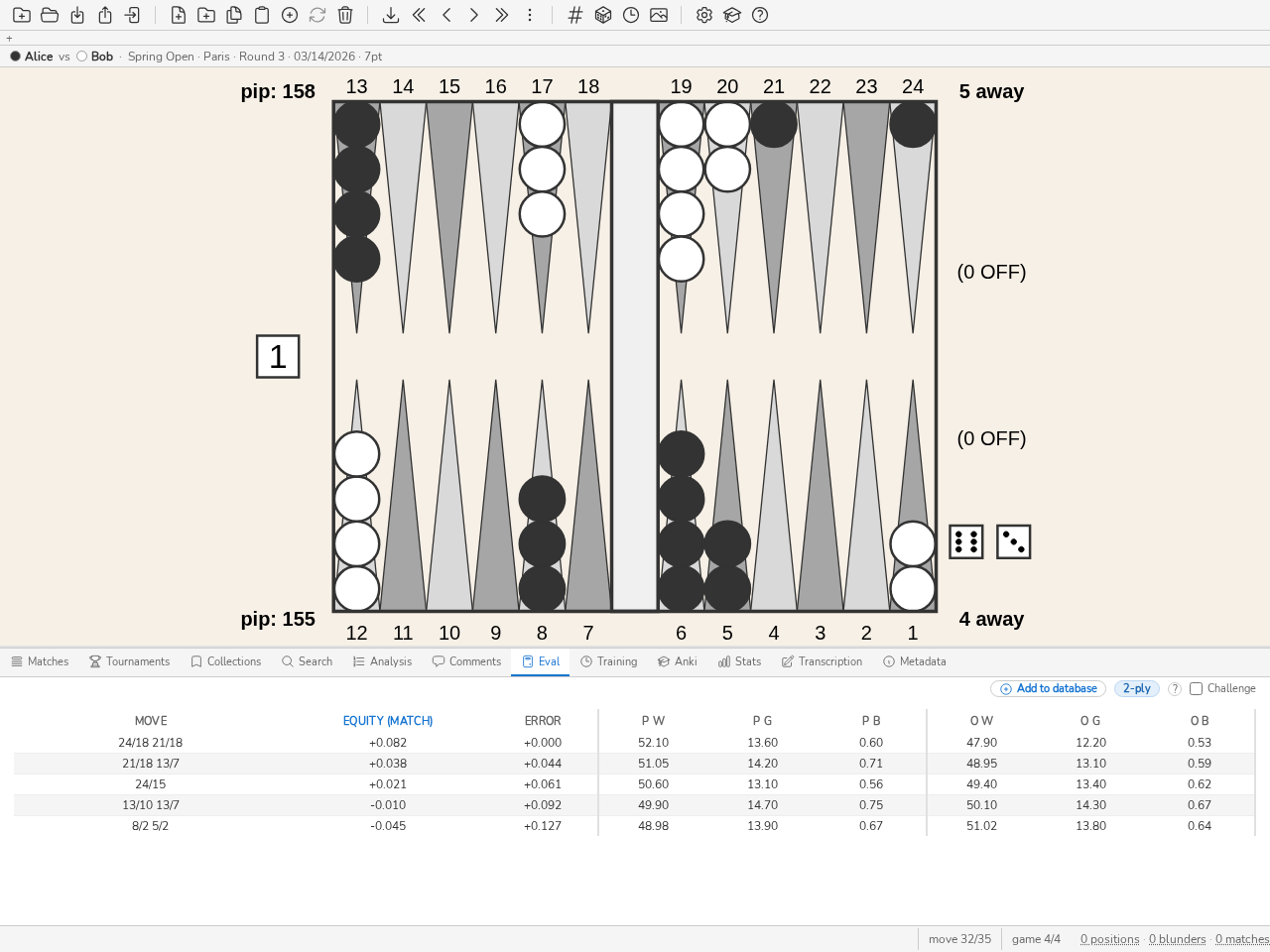
Ο πίνακας Eval: πιθανότητες νίκης/γκάμον/μπάγκαμον, ισοτιμία και σφάλμα κάθε υποψήφιας κίνησης, υπολογισμένα από το gammonNet.
Πατήστε CTRL-E, κάντε κλικ στην καρτέλα Eval στον κάτω πίνακα, ή εκτελέστε την εντολή
eval: ο πίνακας ανοίγει με άδειο ταμπλό, έτοιμο για επεξεργασία.Για να αξιολογήσετε τη θέση που ήδη εμφανίζεται (μια θέση από τη βιβλιοθήκη, ή αυτή ενός ματς υπό ανασκόπηση) αντί για άδειο ταμπλό, δεξί κλικ στο ταμπλό και έπειτα Αξιολόγηση αυτής της θέσης — η εμφανιζόμενη θέση αποστέλλεται ως έχει στον πίνακα Eval.
Ολόκληρο το ταμπλό επεξεργάζεται με κλικ ή πληκτρολόγιο: πούλια, ζάρια, σκορ, θέση του κύβου, παίκτης στη σειρά. Η επεξεργασία μόνο των πουλιών του jan (τελευταία 6 σημεία) και στις δύο πλευρές τοποθετεί τη θέση σε καθεστώς bearoff.
Τα αποτελέσματα εμφανίζονται σε πραγματικό χρόνο: σε καθαρό bearoff, EPC, μέσος αριθμός ζαριών, τυπική απόκλιση, pip count και wastage, η πιθανότητα νίκης του παίκτη στη σειρά και, στον ακριβή τομέα, η κρίση κύβου χρημάτων· σε οποιαδήποτε άλλη θέση με ριγμένα ζάρια, οι υποψήφιες κινήσεις ταξινομημένες κατά ισοτιμία· χωρίς ζάρια, η απόφαση κύβου. Δείτε την ενότητα «Μεθοδολογία και υποθέσεις του πίνακα Eval» του εγχειριδίου.
Για να εξασκηθείτε στην εκτίμηση αυτών των τιμών, επιλέξτε το πλαίσιο Πρόκληση: τα αποτελέσματα αποκρύπτονται σε κάθε τροποποίηση και αποκαλύπτονται ζώνη προς ζώνη, με ένα κλικ.
Σημείωση
Ο πίνακας λειτουργεί και για τους δύο παίκτες ταυτόχρονα.
Εμφάνιση της ανάλυσης μιας θέσης που εισήχθη από το XG
Αν μια θέση που αναλύθηκε από το XG, το GNUbg ή το BGBlitz έχει εισαχθεί στο blunderDB, η ανάλυση μπορεί να εμφανιστεί πατώντας CTRL-L.
Αν η θέση αντιστοιχεί σε μια απόφαση κίνησης πουλιών, οι πέντε καλύτερες κινήσεις εμφανίζονται σε ξεχωριστές γραμμές. Για κάθε γραμμή, οι πληροφορίες που παρέχονται είναι με αυτή τη σειρά: η σχετική κίνηση πουλιού, η κανονικοποιημένη ισοδυναμία (equity), το σφάλμα ισοδυναμίας της κίνησης, οι πιθανότητες νίκης, gammon και backgammon του παίκτη, οι πιθανότητες νίκης, gammon και backgammon του αντιπάλου, και το επίπεδο ανάλυσης.
Αν η θέση αντιστοιχεί σε μια απόφαση κύβου, εμφανίζεται το κόστος κάθε απόφασης καθώς και οι πιθανότητες νίκης της θέσης.
Όταν υπάρχουν πολλαπλές μηχανές ανάλυσης για την ίδια θέση (για παράδειγμα XG και GNUbg), μια επιπλέον στήλη υποδεικνύει τη μηχανή προέλευσης κάθε ανάλυσης.
Κατά την πλοήγηση σε έναν αγώνα, η κίνηση που πραγματικά παίχτηκε επισημαίνεται στη λίστα των κινήσεων. Αν η θέση συναντήθηκε σε πολλούς αγώνες, υποδεικνύονται όλες οι κινήσεις που παίχτηκαν.
Πρακτική συμβουλή
Κάνοντας κλικ σε μια κίνηση στο πλαίσιο ανάλυσης, εμφανίζονται τα αντίστοιχα βέλη στο ταμπλό.
Εξαγωγή θέσης στο XG
Για να εξαγάγετε μια θέση από το blunderDB στο XG,
εμφανίστε στο blunderDB τη θέση προς εξαγωγή και πατήστε CTRL-C,
ανοίξτε το XG και πατήστε CTRL-V.
Προβολή των διαφόρων θέσεων
Για να προβάλετε τις διάφορες θέσεις της τρέχουσας βιβλιοθήκης, χρησιμοποιήστε τα πλήκτρα ΑΡΙΣΤΕΡΑ και ΔΕΞΙΑ. Το πλήκτρο HOME σας επιτρέπει να μεταβείτε στην πρώτη θέση, και το πλήκτρο END σας επιτρέπει να μεταβείτε στην τελευταία θέση.
Για να εμφανίσετε το bearoff στα αριστερά, πατήστε CTRL-ΑΡΙΣΤΕΡΑ. Για να εμφανίσετε το bearoff στα δεξιά, πατήστε CTRL-ΔΕΞΙΑ.
Αναζήτηση θέσεων με βάση κριτήρια
Για να αναζητήσετε τύπους θέσεων,
πατήστε TAB για να ανοίξετε το πλαίσιο αναζήτησης,
επεξεργαστείτε τη δομή της θέσης προς αναζήτηση. Το blunderDB θα φιλτράρει τις θέσεις που έχουν τουλάχιστον τη δομή πουλιών που εισαγάγατε. Σε περίπτωση αμφιβολίας, για να μεγιστοποιήσετε τα αποτελέσματα, καθαρίστε τη θέση πατώντας το πλήκτρο BACKSPACE. Επεξεργαστείτε αν χρειάζεται τη θέση του κύβου και το σκορ.
Το πλαίσιο αναζήτησης προσφέρει δύο δομές πουλιών, επιλέξιμες μέσω των καρτελών Τουλάχιστον και Εκτός που βρίσκονται στο επάνω μέρος του πλαισίου:
Τουλάχιστον (προεπιλογή): το blunderDB φιλτράρει τις θέσεις που έχουν τουλάχιστον τη δομή πουλιών που εισαγάγατε·
Εκτός: το blunderDB αποκλείει τις θέσεις που περιέχουν ένα από τα πούλια που εισαγάγατε. Το ταμπλό περιβάλλεται από κόκκινο περίγραμμα κατά την επεξεργασία αυτής της δομής. Μια θέση απορρίπτεται αν περιέχει τουλάχιστον ένα από τα σχεδιασμένα στοιχεία (για παράδειγμα, σχεδιάζοντας ένα πούλι στα σημεία 1, 3 και 5 διατηρούνται μόνο οι θέσεις που δεν έχουν κανένα πούλι σε αυτά τα σημεία). Ο αριθμός των πουλιών ανά σημείο δεν είναι περιορισμένος: ορίζοντας 3 πούλια σε ένα σημείο αποκλείονται οι θέσεις που έχουν 3 ή περισσότερα πούλια εκεί (χρήσιμο για την αναζήτηση μιας πύλης χωρίς εφεδρικό πούλι). Δύο γρήγορα κλικ σε ένα σημείο το επισημαίνουν ως απαιτούμενο να είναι κενό (κόκκινο γραμμοσκιασμένο κελί, κανένα πούλι ανεξαρτήτως χρώματος)· ένα απλό κλικ σε αυτό το σημείο το ξεμπλοκάρει.
Όταν ένα σημείο ανήκει και στις δύο δομές, το κριτήριο Εκτός υπερισχύει αν έρχεται σε αντίθεση με το κριτήριο Τουλάχιστον.
Μέθοδος 1 (απλή):
Ανοίξτε το παράθυρο αναζήτησης (CTRL-F)
Προσθέστε και ρυθμίστε τα φίλτρα αναζήτησης
Επιβεβαιώστε κάνοντας κλικ στο Αναζήτηση.
Μέθοδος 2 (προχωρημένη):
ανοίξτε τη γραμμή εντολών πατώντας SPACE,
πληκτρολογήστε s, προσθέστε τυχόν πρόσθετα φίλτρα (για παράδειγμα cube ή score για να ληφθεί υπόψη ο κύβος και το σκορ αντίστοιχα. Δείτε Φίλτρα αναζήτησης για μια εξαντλητική λίστα των διαθέσιμων φίλτρων).
επιβεβαιώστε το ερώτημα πατώντας ENTER.
Οι θέσεις που εμφανίζονται είναι αυτές της βάσης δεδομένων που πληρούν τα κριτήρια αναζήτησης που εισήγαγε ο χρήστης.
Για να προχωρήσετε παραπέρα
Ο οδηγός αυτός καλύπτει τις πιο συνηθισμένες χρήσεις. Το blunderDB προσφέρει αρκετές επιπλέον λειτουργίες, που περιγράφονται αναλυτικά στο εγχειρίδιο:
Επαναληπτική μελέτη (Anki) — ο πίνακας Anki (CTRL-K) μετατρέπει μια συλλογή ή μια αναζήτηση σε πακέτο καρτών προς επανάληψη με τον αλγόριθμο FSRS, με ελεύθερη λειτουργία εξάσκησης (cram) που δεν διαταράσσει το χρονοδιάγραμμα. Βλ. Πίνακας Anki.
Πολλαπλές προβολές — μια γραμμή καρτελών κάτω από τη γραμμή εργαλείων κρατά ανοικτούς παράλληλα πολλούς ανεξάρτητους χώρους εργασίας (για παράδειγμα μια αναζήτηση και την πλοήγηση σε έναν αγώνα), τον καθένα με τη δική του λίστα θέσεων και το δικό του πλαίσιο. Βλ. Καρτέλες προβολών.
Διανομή με υδατογράφημα — μια εξαγωγή μπορεί να υπογραφεί με την ταυτότητα εκδότη σας (απαραχάρακτο υδατογράφημα που δηλώνει την προέλευση του αρχείου) και να προστατευθεί με κωδικό για τη μεταφορά της. Βλ. Διανομή μιας βάσης: προέλευση και κωδικός πρόσβασης.
Ξεναγήσεις και βάση επίδειξης — η εντολή
tour(συνώνυμοtutorial) ανοίγει έναν κατάλογο ξεναγήσεων στη διεπαφή, και η εντολήdemoφορτώνει μια βάση παραδείγματος για να γνωρίσετε το εργαλείο χωρίς προσωπική βάση. Βλ. Ξεναγήσεις και βάση δείγματος.Φόρτωση των χειρότερων λαθών — η εντολή
bl(ήblunders) φορτώνει απευθείας τα χειρότερα λάθη (ισοδυναμία ή MWC) στην προβολή ανάλυσης, σύμφωνα με το τρέχον φίλτρο του πίνακα Στατιστικών, χωρίς χειροκίνητη αναζήτηση. Βλ. Πίνακας Stats.
Πώς να βελτιωθείτε με το blunderDB
Πέρα από τα παραπάνω μαθήματα, μια απλή εβδομαδιαία ρουτίνα αντλεί το μέγιστο από το blunderDB για να βελτιωθείτε:
Εισαγάγετε τα ματς της εβδομάδας (σύρετε και αποθέστε, ή αναδρομική εισαγωγή φακέλου αν υπάρχουν πολλά αρχεία) όσο το δυνατόν συντομότερα αφού τα παίξατε — η μνήμη του πλαισίου εξασθενεί γρήγορα.
Φιλτράρετε τις πιο δαπανηρές αποφάσεις: εντολή
bl(χειρότερα σφάλματα), ή τον πίνακα Stats φιλτραρισμένο στην περίοδο και τον τύπο απόφασης (πούλια / κύβος) που βαρύνει περισσότερο στο PR.Σχολιάστε κάθε θέση που επανεξετάστηκε: τι δεν προσέξατε, τη δομή που ευθύνεται. Ένα γραπτό σχόλιο επιβάλλει μια εξήγηση — μια θέση που απλώς επανεξετάστηκε χωρίς λέξη ξεχνιέται εξίσου γρήγορα όπως δεν προσέχθηκε.
Συνθέστε μια τράπουλα Anki από αυτές τις σχολιασμένες θέσεις: η κατανεμημένη επανάληψη επαναφέρει τα ίδια μοτίβα μέχρι να γίνουν αντανακλαστικά.
Παρακολουθήστε το PR ανά τουρνουά στην καρτέλα Progression του πίνακα Stats (Πίνακας Stats): μια καμπύλη που κατεβαίνει τουρνουά μετά τουρνουά είναι το μόνο σήμα που δεν λέει ποτέ ψέματα.
Αυτή η ρουτίνα αξίζει μόνο αν επαναλαμβάνεται — δέκα λεπτά την εβδομάδα, σταθερά, αξίζουν περισσότερο από μια περιστασιακή ανασκόπηση που εγκαταλείπεται.