Guía del usuario
Esta guía es una introducción práctica a blunderDB para un manejo rápido. Cuatro tutoriales de principio a fin cubren los usos más habituales; el resto de la guía sigue siendo un catálogo de referencia, gesto a gesto, para consultar cuando sea necesario.
La pantalla de inicio
Mientras no haya ninguna base abierta, blunderDB ofrece cuatro caminos en vez de un tablero vacío:
Importar mis partidos — el camino principal. Se encadena solo: una base nueva, la elección de sus ficheros (XG, GNU Backgammon, Jellyfish, BGBlitz), luego el informe de importación — «aquí está su PR y sus peores decisiones» — y, si lo desea, la cola de estudio. Es la promesa de la herramienta cumplida en dos minutos, en vez de explicada.
Abrir la base de ejemplo — tres partidos, colecciones, comentarios y un mazo Anki: lo suficiente para probarlo todo sin aportar nada.
Visita guiada — un recorrido por la interfaz, panel a panel.
Abrir una base — un fichero
.dbque ya tiene.
La última base abierta se ofrece aparte, y solo si su fichero existe todavía: un botón que falla al pulsarlo es peor que ningún botón.
La pantalla desaparece en cuanto se abre una base. Un enlace discreto la aparta para la sesión, porque el panel Eval funciona sin base: uno puede querer montar una posición y evaluarla sin abrir nada.
Tutoriales de principio a fin
Mi primer import
Este tutorial parte de un archivo de partida de eXtreme Gammon (.xg) y llega hasta la lista de posiciones donde más ha perdido.
Crear una base. Botón «Nueva base de datos» de la barra de herramientas (o CTRL-N), elegir una ubicación y un nombre; la extensión
.dbse añade automáticamente.Importar la partida. Arrastrar y soltar el archivo
.xgsobre la ventana de blunderDB (o CTRL-I, y luego seleccionarlo). blunderDB detecta el formato, importa las posiciones y el análisis ya presente en el archivo XG (jugadas, decisiones de cubo, marcas), y muestra el panel de partidas cuando la importación tiene éxito.Nota
blunderDB retoma el análisis ya presente en el archivo, no vuelve a hacer uno: una partida nunca analizada en XG no tiene por tanto ningún error que mostrar. Si la casilla Analizar automáticamente tras importar está marcada (ventana de configuración, pestaña gammonNet), un lote de análisis acotado y cancelable completa en segundo plano las posiciones sin análisis. Véase Configuración.
Revisar la partida. Al hacer doble clic en la fila de la partida (o seleccionarla y pulsar INTRO) se abre la revisión en la última posición visitada. Las teclas IZQUIERDA/DERECHA (o k/j) recorren las jugadas; AvPág/RePág cambian de juego.
Leer el análisis. CTRL-L muestra el panel Análisis: las mejores jugadas, su equidad y el error de la jugada realizada (resaltada en la tabla). En una decisión de cubo, la misma tecla muestra la tabla de equidades de cubo y el veredicto.
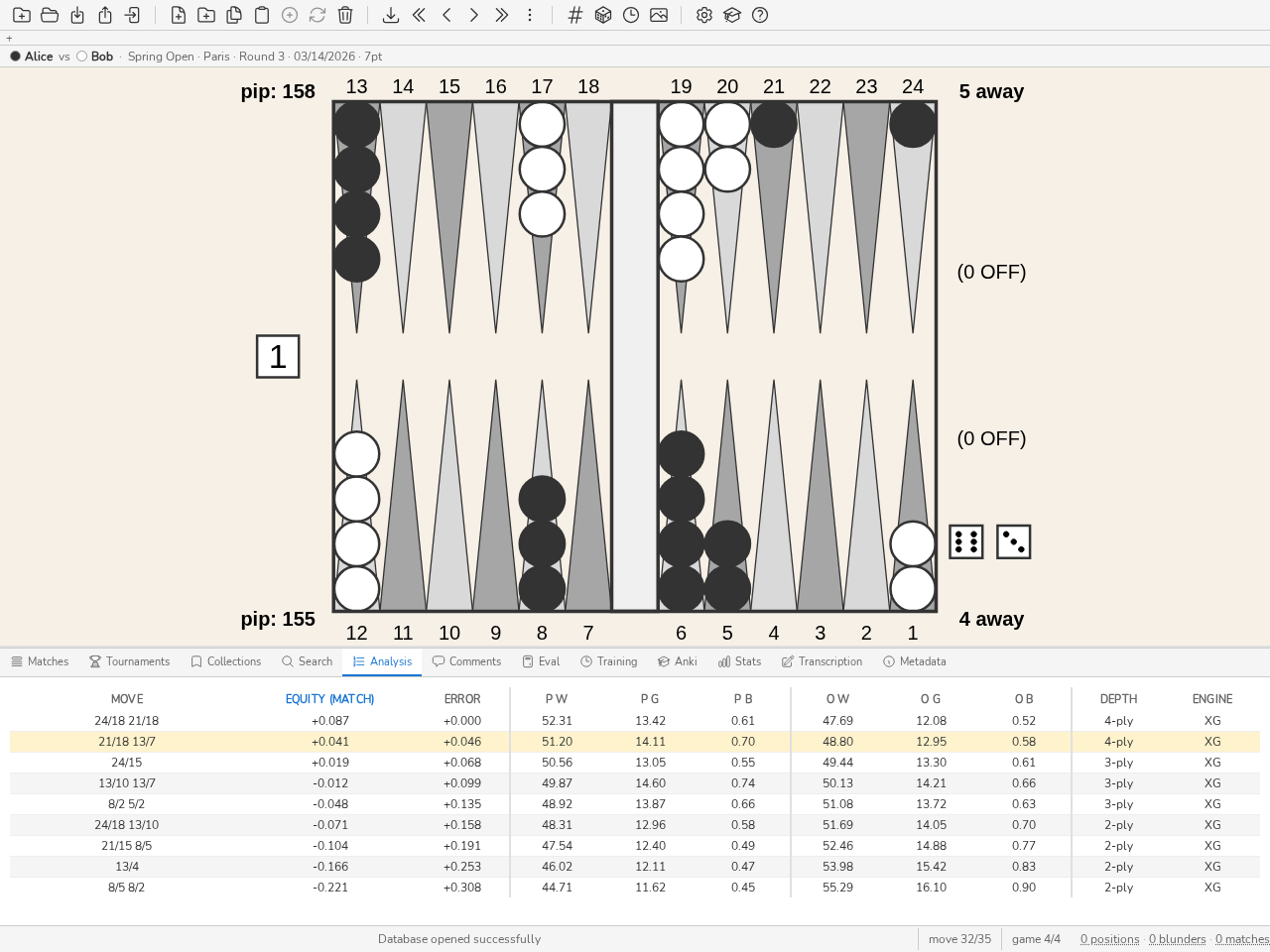
El panel Análisis durante la revisión de una partida: la jugada realizada se resalta en la tabla de jugadas candidatas.
Encontrar los mayores errores. Abrir el panel Stats (CTRL-D), pestaña Dashboard: la lista Top blunders da los diez errores más costosos, y hacer clic en una fila carga la posición correspondiente en el panel de análisis. Para los habituales, lo mismo con el teclado: el comando
bl(oblunders, ESPACIO para abrir la línea de comandos) carga directamente estas posiciones, sin construir una búsqueda a mano. Ver Panel Stats para afinar esta elección por jugador o por rango de fechas una vez importadas varias partidas.
Estudiar una partida
Una vez importadas varias partidas, este tutorial detalla el estudio de una partida en particular — más allá del simple recorrido del tutorial anterior.
Abrir el panel de partidas (CTRL-Tab). Enumera todas las partidas importadas, ordenables por columna (jugador, fecha, longitud, torneo, PR). El PR y el coste MWC se definen en el Glosario.
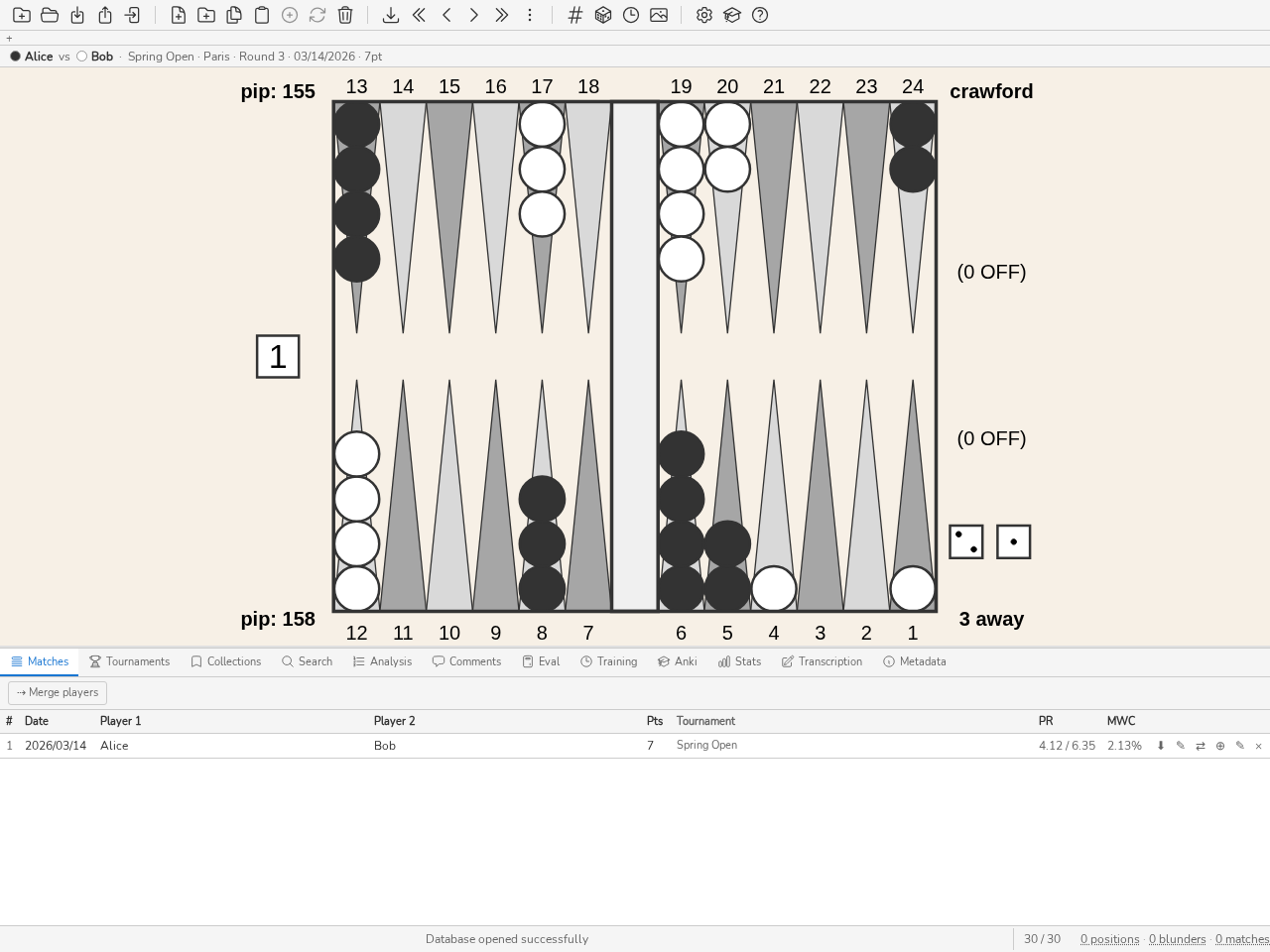
El panel de partidas: lista ordenable, PR y coste MWC por partida.
Abrir la revisión haciendo doble clic en la fila, o seleccionándola y pulsando INTRO. La barra de información encima del tablero recuerda a ambos jugadores, el torneo y el marcador.
Alternar jugada de fichas / decisión de cubo con la tecla d sobre una misma posición cuando ambos análisis están disponibles (uno de los dos puede faltar según lo que contuviera el archivo importado).
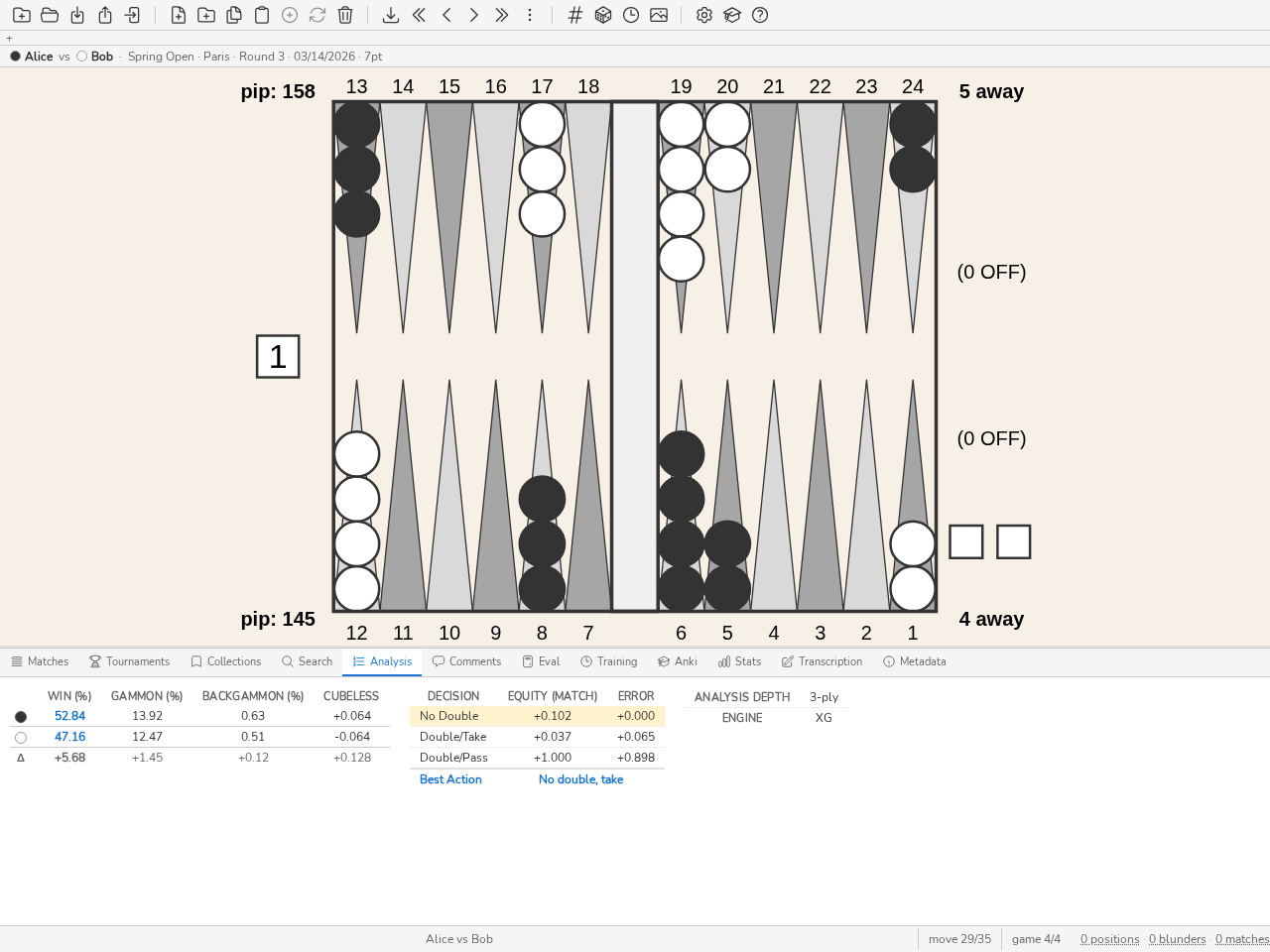
Una decisión de cubo en el panel Análisis: equidades de dinero, error de cada opción, mejor decisión.
Anotar lo que observa: CTRL-P abre el panel Comentarios sobre la posición mostrada — útil para anotar por qué una jugada es un blunder, no solo que lo es.
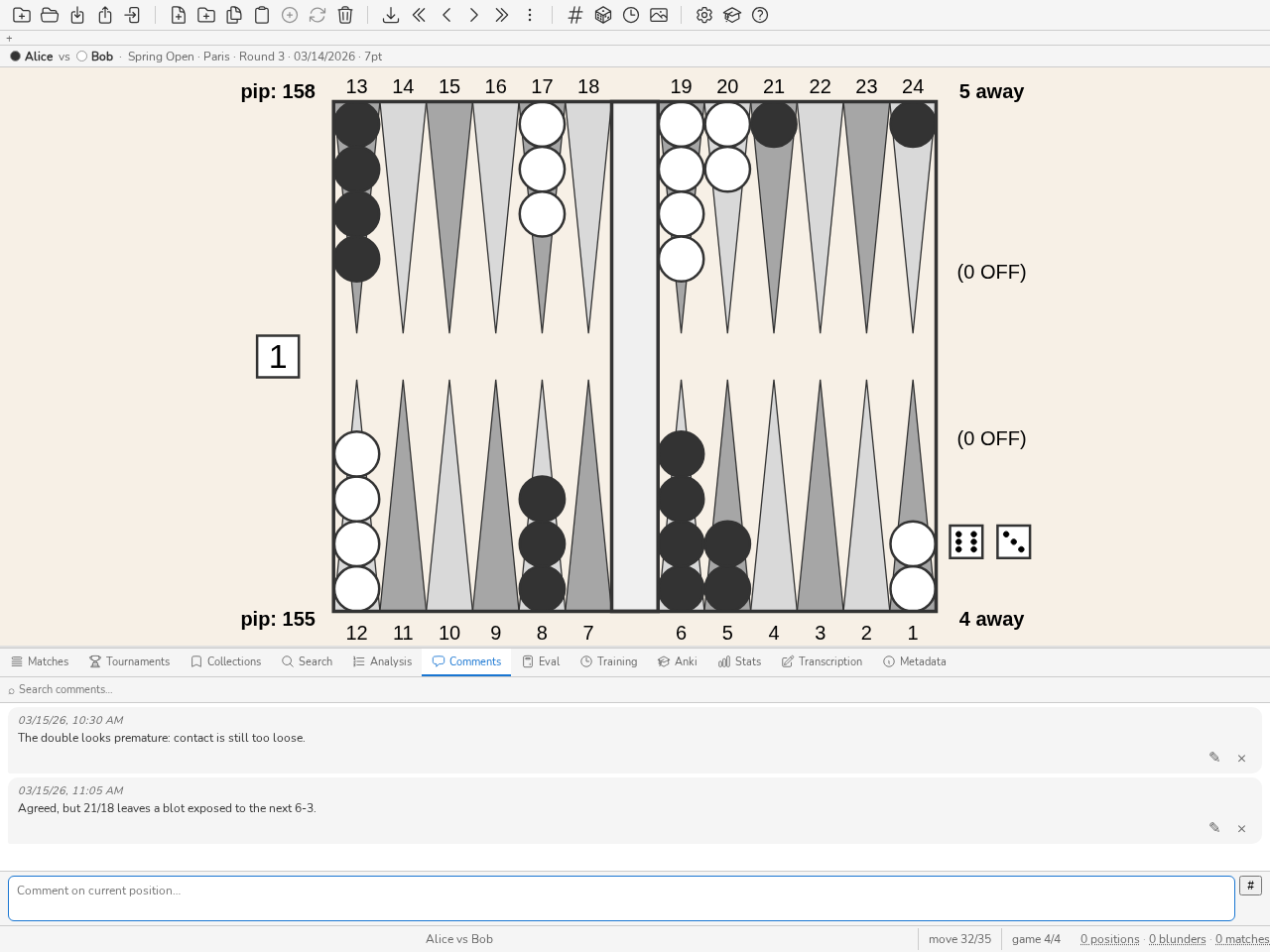
El panel Comentarios: un hilo de intercambios adjunto a la posición mostrada.
Etiquetar una posición para volver a jugarla más tarde: ESPACIO para abrir la línea de comandos,
#seguido de una palabra clave (por ejemplo#blitz), INTRO. Ver Editar una posición para editar directamente la posición si la jugada realizada no es la que quiere estudiar.Salir del modo partida con el comando
m: la biblioteca recupera su estado anterior, la última posición visitada de la partida se recuerda para la próxima visita.
Una sesión Anki
El panel Anki transforma una colección o una búsqueda en un mazo de tarjetas para repasar según el algoritmo FSRS (repetición espaciada).
Constituir el mazo. Dos puntos de partida posibles: una colección de posiciones elegidas a mano, o una búsqueda (CTRL-F) — por ejemplo todas las decisiones de cubo marcadas como errores. El comando
bl 30(30 peores errores) ofrece un punto de partida idóneo para un primer mazo.Crear el mazo. Abrir el panel Anki (CTRL-K), botón Nuevo mazo, nombrar el mazo; se sincroniza con la búsqueda o la colección elegida.
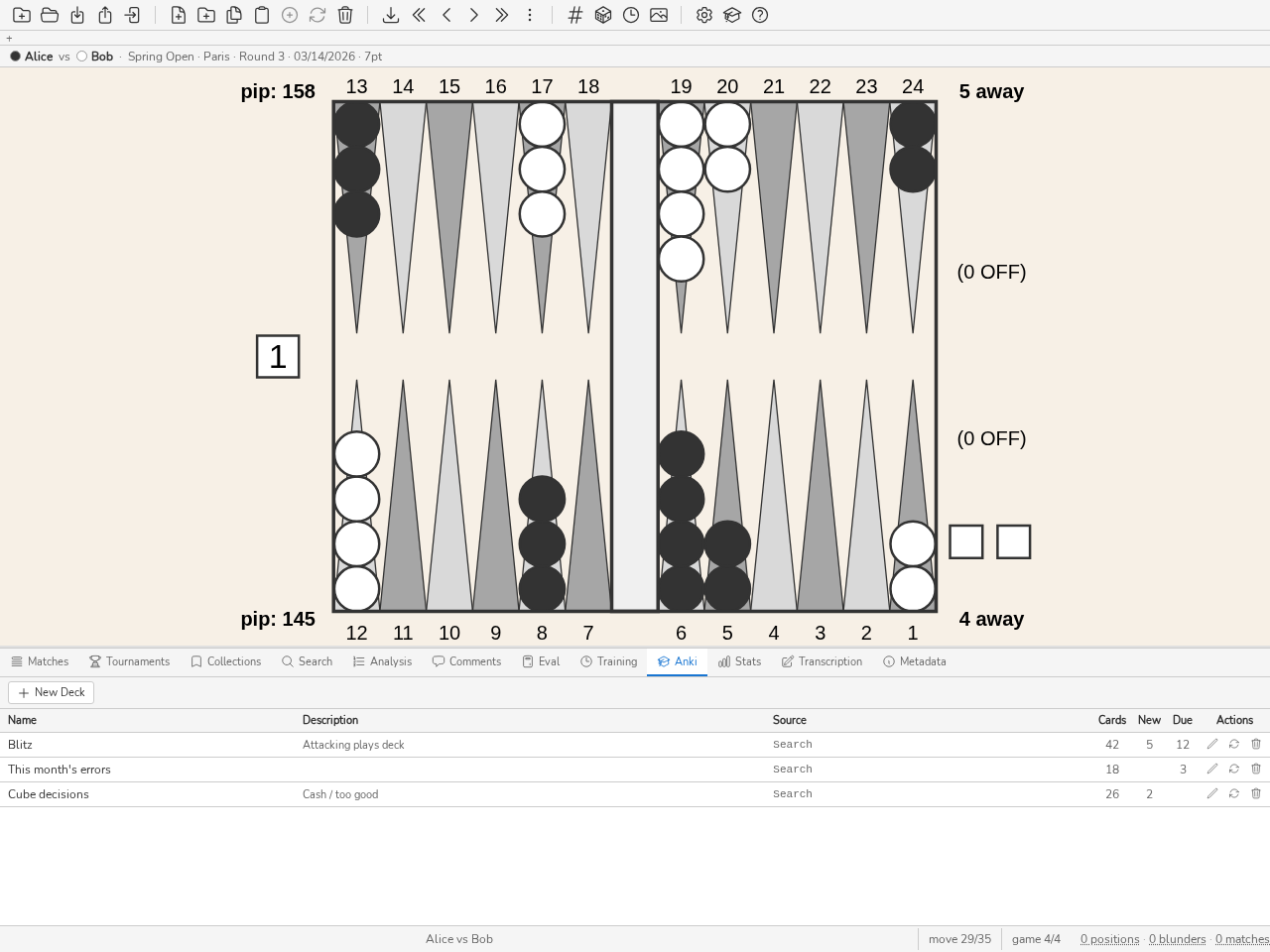
El panel Anki: un mazo por fila, tarjetas totales, nuevas y pendientes hoy.
Repasar (botón Estudiar): cada tarjeta muestra una posición, usted formula su respuesta mentalmente, revela la solución (el tablero, el análisis y el comentario si lo hay), y luego califica su estimación de 1 (fallada) a 4 (fácil). FSRS espacia la próxima presentación en consecuencia. Nada obliga a revelar la respuesta para continuar si está seguro de sí mismo.
Calentar sin perturbar el calendario (botón Práctica): presenta posiciones aleatorias del mazo sin tocar la planificación de FSRS — práctico antes de un torneo, o para repasar intensamente sin desplazar los vencimientos de las demás tarjetas.
Ver Panel Anki para el detalle de los parámetros (limitar la sesión, tasa de retención objetivo, reiniciar un mazo).
Dirigir su primer torneo
Un domingo de club, treinta y dos jugadores, dos horas antes del primer partido. Este tutorial va de la sala vacía a la primera ronda lanzada.
Crear el torneo. Panel Torneos (CTRL-Y), escribir el nombre del torneo en el campo inferior, Intro. Abrir la línea creada, luego Dirigir este torneo: el torneo sustituye al tablero en el centro de la ventana.
Elegir el formato. La pestaña Ajustes se abre con seis formatos de club. Hacer clic en el primero — un suizo a dos vidas que pasa a un cuadro — basta para empezar; el número de mesas se ajusta justo debajo.
Inscribir. Pestaña Jugadores, escribir un nombre, Intro, repetir: el campo mantiene el foco y se vacía solo. Si el club ya ha dirigido un torneo, el directorio evita volver a escribirlo todo — Retomar los inscritos del mes pasado es un clic.
Lanzar la primera ronda. Pestaña Dirección, botón Lanzar todo, luego Confirmar: el motor ha sorteado los emparejamientos y colocado los partidos en las mesas.
Anotar los resultados. Un clic en una mesa ocupada, un clic en el nombre del ganador. El marcador es opcional. Un error visto en el acto se retoma bajo la cuadrícula, en dos clics.
Continuar. Las siguientes propuestas aparecen solas a medida que se liberan las mesas. La insignia de la pestaña Torneos avisa cuando hay algo que confirmar, incluso trabajando en otra parte de blunderDB.
Cerrar. Pestaña Clasificación, Cerrar el torneo: la clasificación final queda fijada, los premios calculados, y el CSV se copia para la contabilidad del club.
Véase Dirigir un torneo para el detalle de cada vista, la pantalla de la sala, la hoja de emparejamientos imprimible y los ajustes durante el torneo.
Desplegar el modo servidor detrás de un proxy
El modo servidor (blunderdb serve) expone el motor de blunderDB en HTTP + JSON. No autentica a nadie (ADR-0005): confía en la cabecera X-Tenant-ID tal como la recibe, y por tanto debe colocarse siempre detrás de un proxy inverso que, él sí, autentique y fije esa cabecera. Este tutorial despliega la imagen publicada detrás de un nginx mínimo, con autenticación HTTP Basic de un solo tenant, y luego muestra cómo dar su tenant a cada miembro. Es el punto de partida más simple, a adaptar (SSO, certificados de cliente) según su contexto.
Iniciar el demonio, restringido a
127.0.0.1(nunca expuesto directamente):docker run --rm -p 127.0.0.1:8080:8080 -v blunderdb-data:/data \ -e BLUNDERDB_BACKEND=sqlite -e BLUNDERDB_DSN=/data/blunderdb.db \ ghcr.io/kevung/blunderdb-serve:<version>
Crear un archivo de contraseñas para la autenticación Basic:
htpasswd -c /etc/nginx/blunderdb.htpasswd alice
Configurar nginx para autenticar y luego reenviar, fijando
X-Tenant-IDél mismo — nunca el enviado por el cliente. Un certificado TLS es un requisito previo de este tutorial y no su objeto: obténgalo de antemano (Let’s Encrypt concertbot, o la autoridad de certificación de su organización), y luego designe aquí sus dos archivos. El puerto 80 solo sirve para redirigir a HTTPS.server { listen 80; server_name blunderdb.exemple.org; return 301 https://$host$request_uri; } server { listen 443 ssl; server_name blunderdb.exemple.org; ssl_certificate /etc/letsencrypt/live/blunderdb.exemple.org/fullchain.pem; ssl_certificate_key /etc/letsencrypt/live/blunderdb.exemple.org/privkey.pem; location /v1/ { auth_basic "blunderDB"; auth_basic_user_file /etc/nginx/blunderdb.htpasswd; proxy_set_header X-Tenant-ID ""; proxy_set_header X-Tenant-ID "1"; proxy_pass http://127.0.0.1:8080; } }
Los dos
proxy_set_headerse leen en este orden: borrar primero el valor recibido del cliente, inyectar luego el del proxy.Verificar con el subcomando de salud, que no pasa por el proxy:
docker exec <container> blunderdb healthcheck
Varios miembros, un tenant cada uno. El demonio solo acepta en
X-Tenant-IDun entero positivo: le corresponde al proxy asociar la cuenta autenticada a ese entero. Un bloquemapcolocado en el contextohttpmantiene esta correspondencia, y recae en la cadena vacía para una cuenta que no figura en ella — nunca en1:map $remote_user $tenant_id { default ""; alice 1; bob 2; }
El
locationrechaza entonces explícitamente una cuenta no mapeada, en lugar de dejarla llegar al demonio:location /v1/ { auth_basic "blunderDB"; auth_basic_user_file /etc/nginx/blunderdb.htpasswd; if ($tenant_id = "") { return 403; } proxy_set_header X-Tenant-ID ""; proxy_set_header X-Tenant-ID $tenant_id; proxy_pass http://127.0.0.1:8080; }
Un tenant por miembro supone el backend PostgreSQL: en SQLite, como en el punto 1 de este tutorial, el demonio solo responde para
X-Tenant-ID: 1y rechaza cualquier otro valor. El repositorio proporciona este esquema completo endeploy/nginx-tenant-proxy.conf, y su equivalente Caddy endeploy/Caddyfile.
Ver Modo headless (servidor) para la superficie completa (rutas, backend PostgreSQL multiusuario con Row-Level Security, migración desde SQLite) y la imagen Docker publicada.
Escenario de demostración (3 minutos)
Para presentar blunderDB sin una base de datos personal, el comando demo carga una base de ejemplo (posiciones y partidas ficticias). El siguiente escenario se desarrolla en tres minutos:
0:00 —
demoen la línea de comandos (o el botón correspondiente de la barra de herramientas) carga la base de ejemplo. Se muestra el panel de partidas.0:30 — Abrir una partida (doble clic), recorrer algunas jugadas con las flechas, mostrar el panel Análisis (CTRL-L) en una jugada realizada con un error visible.
1:30 — Comando
bl: la vista pasa directamente a los peores errores de la base, en todas las posiciones.2:15 — Panel Anki (CTRL-K): crear un mazo a partir de estas posiciones, lanzar una tarjeta en Study para mostrar el ciclo pregunta/respuesta/calificación.
2:45 — Vuelta al panel Stats (CTRL-D), pestaña Dashboard, para mostrar dónde se refleja este trabajo con el tiempo.
Crear una nueva base de datos
Para crear una nueva base de datos, hacer clic en la barra de herramientas en el botón Nueva base de datos. Elegir una ruta donde guardar la base de datos, así como un nombre, y confirmar el guardado en la ventana del sistema.
Nota
La extensión de las bases de datos de blunderDB es .db.
Truco
Atajos de teclado: CTRL-N. Comando: n
Abrir una base de datos existente
Para cargar una base de datos existente, hacer clic en la barra de herramientas en el botón Abrir una base de datos. Elegir la ruta donde se encuentra la base de datos, elegir el archivo .db y confirmar la apertura en la ventana del sistema.
Truco
Atajos de teclado: CTRL-O. Comando: o
Fusionar una base de datos
Para fusionar otra base blunderDB en la actualmente abierta, haga clic en el botón Fusionar una base de datos de la barra de herramientas. Elija el archivo .db y confirme.
Es también la respuesta de blunderDB a «¿cómo sincronizo mi base entre dos máquinas?»: una base es un solo archivo, dos bases que han divergido se fusionan en lugar de reconciliarse, y la deduplicación por huella Zobrist hace el trabajo. Véase la FAQ, «¿Puedo sincronizar mi base entre varias máquinas?», para lo que los servicios de sincronización de archivos saben y no saben hacer — y para el caso en que varias máquinas deban trabajar a la vez, que es el del modo serve.
blunderDB fusionará de forma inteligente las dos bases de datos:
Las posiciones que no existen en la base de datos actual se añadirán con sus análisis y comentarios.
Las posiciones que ya existen se actualizarán: los análisis se completarán si faltan, y los comentarios se fusionarán (se añadirán los nuevos comentarios sin duplicar los existentes).
Un mensaje resumirá el número de posiciones añadidas, fusionadas e ignoradas.
Una fusión añade, no reconcilia: nada se elimina de la base actual porque la base importada no lo contenga.
Nota
La importación requiere que ambas bases de datos tengan versiones de esquema compatibles. Es posible importar una base de datos de una versión inferior o igual en una base de datos de versión superior.
Prudencia
La operación de importación modifica inmediatamente la base de datos actualmente abierta. Se recomienda hacer una copia de seguridad antes de importar otra base de datos.
Editar una posición
Para editar una posición, pulse la tecla TAB para abrir el panel de búsqueda y el editor de posiciones. Edite la posición con el ratón:
haga clic en los puntos para añadir fichas. El clic izquierdo asigna las fichas al jugador 1. El clic derecho asigna las fichas al jugador 2. Para insertar una prima, haga clic en el punto de inicio, mantenga pulsado el botón y suelte en el punto de destino. Haga clic en la barra para colocar fichas en la barra.
para borrar la posición, haga doble clic en una zona vacía fuera del tablero o pulse la tecla RETROCESO.
para enviar el cubo al jugador 1, haga clic izquierdo en el cubo. Para enviar el cubo al jugador 2, haga clic derecho en el cubo.
para indicar el jugador que tiene el turno, haga clic en la zona reservada para los dados.
para editar los dados, haga clic izquierdo para aumentar el valor de un dado, clic derecho para disminuir el valor de un dado. Si las caras de los dados están vacías, significa que la posición es una decisión de cubo.
para editar el marcador de los jugadores, haga clic izquierdo para aumentar el marcador, clic derecho para reducirlo.
Truco
La introducción de la posición con el ratón para las fichas se realiza de la misma manera que en XG.
Añadir una posición a la base de datos
Tras editar la posición, el panel de búsqueda queda abierto.
Para guardar la posición obtenida anteriormente, pulsar CTRL-S o hacer clic en la barra de herramientas en el botón Guardar posición.
Truco
Abra la línea de comandos y ejecute: w
El tablero sigue visible en el panel de búsqueda y la barra de estado indica el número de la posición: «Posición n.º 1234 añadida a la base de datos», o «Posición ya presente en la base de datos (n.º 1234)» si ya estaba.
Una posición compuesta en el panel Eval se añade de la misma manera, o con el botón Añadir a la base del panel: véase Panel Eval.
Etiquetar una posición
Para añadir una etiqueta toto a la posición actual, abra la línea de comandos pulsando ESPACIO, escriba #toto y confirme el comando pulsando INTRO.
Eliminar una posición
Para eliminar la posición actual de la base de datos, pulsar Del o hacer clic en la barra de herramientas en el botón Eliminar posición.
Truco
En la línea de comandos, ejecute d.
Prudencia
Se pide una confirmación antes. El borrado se produce realmente, pero se conserva una copia de la posición durante treinta días: véase La papelera.
Importar una posición desde XG
Para importar una posición directamente desde XG,
muestre en XG la posición que desea importar y pulse CTRL-C,
abra blunderDB y pulse CTRL-V.
Nota
El pegado automático detecta el formato de origen (XG, GNUbg, BGBlitz), así como el identificador OGID de OpenGammon.
Importar una partida
blunderDB puede importar partidas desde diversas fuentes.
Formatos compatibles:
eXtreme Gammon (XG): archivos .xg y .xgp (posiciones)
GNUbg: archivos .sgf
Jellyfish: archivos .mat y .txt
BGBlitz: archivos .bgf y .txt
HedgeHog (OpenGammon): archivos .ogxm, con el análisis
Para importar uno o varios archivos de partida:
Pulsar CTRL-I o hacer clic en el botón Importar posición o partida de la barra de herramientas.
Seleccione uno o varios archivos para importar.
blunderDB detecta automáticamente el formato e importa la partida.
Una ventana de progreso muestra cuántos archivos se importaron, fallaron y se omitieron (duplicados), y después un informe de importación.
Truco
Comando: i
Nota
blunderDB detecta automáticamente los duplicados e impide importar una partida que ya está presente en la base de datos.
Importar una carpeta de partidas
Para importar de forma recursiva todos los archivos de partidas contenidos en una carpeta y sus subcarpetas:
Pulse CTRL-MAYÚS-F o haga clic en el botón correspondiente de la barra de herramientas.
Seleccione la carpeta que contiene los archivos de partidas.
blunderDB recopila e importa automáticamente todos los archivos reconocidos (.xg, .xgp, .sgf, .mat, .txt, .bgf, .ogxm).
El informe de importación
Una importación termina con un informe de lo que acaba de aportar, y no con un simple recuento de archivos leídos:
las posiciones nuevas y, entre ellas, las que el programa de origen había marcado para estudio;
el PR de esta importación — el mismo indicador que las estadísticas, calculado solo sobre este lote. Se refiere a sus decisiones cuando la base conoce su nombre (campo Usuario de la ventana de identidad), a ambos jugadores en caso contrario, y el informe dice cuál;
las posiciones que ningún motor ha evaluado, con un botón para lanzar el análisis;
las cinco decisiones más costosas, pulsables: un clic abre la posición.
Un PR nulo sobre cero decisiones no es una partida perfecta sino la ausencia de análisis: el informe lo escribe así.
Cada importación se registra como un lote. La línea de comandos los recupera después:
$ blunderdb list --db base.db --type imports
$ blunderdb list --db base.db --type imports --batch 3
La mitad medida del informe — posiciones sin análisis, PR, peores decisiones — se recalcula en cada consulta. Un lote cuyas posiciones se han analizado desde entonces devuelve, por tanto, las cifras de hoy, no las del día de la importación.
La cola de estudio
El informe responde a «¿qué acaba de pasar?». El botón Recorrer responde a la pregunta que sigue: «¿qué miro ahora?». Abre una cola ordenada de las posiciones de este lote que merecen una segunda mirada, y las lleva al tablero una a una:
las decisiones que costaron algo, la más cara primero — a lo que uno venía;
las posiciones marcadas en el programa de origen: ya había dicho, en otro sitio, que esta era interesante;
las decisiones de cubo ajustadas: no se perdió nada, pero la respuesta correcta no era evidente.
Una posición aparece solo una vez, bajo la primera razón que la reclama: un blunder marcado sigue siendo un blunder, y ofrecerlo dos veces haría que la cola mintiera sobre su propia longitud. El recorrido está limitado a cincuenta posiciones — una cola que no se termina es una cola que no se empieza.
Durante el recorrido aparece una franja sobre el tablero: el progreso («3 / 25»), la razón de esta posición, el partido del que viene, y los gestos. Tres de ellos abren simplemente el panel donde el gesto ya vive — Comentar, Colección, Tarjeta Anki — porque esos gestos existen con sus propias reglas, y rehacerlos en la franja habría hecho medias copias. Saltar avanza, Anterior corrige un clic, Salir para. El resto de la aplicación sigue funcionando: es precisamente lo que permite actuar sin salir de la cola.
Nada se guarda, y nada anota que una posición fue vista. Lo que usted hace con ella — un comentario, una colección, una tarjeta — es el registro, y no hay nada más que conservar. Volver a lanzar la misma cola más tarde es, pues, perfectamente legítimo, y será la misma.
La misma lista se obtiene en línea de comandos:
$ blunderdb list --db base.db --type imports --batch 3 --queue
Arrastrar y soltar
blunderDB admite arrastrar y soltar. Es posible arrastrar y soltar sobre la ventana de blunderDB:
archivos de partida o de posición (.xg, .xgp, .sgf, .mat, .txt, .bgf, .ogxm) para importarlos,
archivos de base de datos (.db) para abrirlos o fusionarlos con la base de datos actual,
carpetas para importar de forma recursiva todos los archivos que contienen.
Gestionar el panel de partidas
El panel de partidas (CTRL-Tab) permite:
listar todas las partidas importadas (ordenadas de la más reciente a la más antigua),
ordenar las partidas por columnas (jugador 1, jugador 2, fecha, longitud de la partida, torneo),
modificar los nombres de los jugadores o la fecha haciendo doble clic en los campos,
intercambiar los jugadores 1 y 2 mediante el botón de intercambio,
asignar una partida a un torneo,
eliminar una partida con la tecla Del.
Gestionar las colecciones
Las colecciones permiten organizar posiciones en grupos personalizados. Para acceder al panel de colecciones, pulse CTRL-B.
Crear una colección:
Abra el panel de colecciones (CTRL-B).
Escribir el nombre de la nueva colección en el campo Nueva colección… en la parte inferior del panel, y confirmar con INTRO.
Añadir posiciones a una colección:
Seleccione las posiciones deseadas.
Añádalas a la colección desde el panel de colecciones.
Recorrer una colección:
Haga doble clic en una colección para recorrer sus posiciones. El orden de las colecciones y de las posiciones se puede modificar arrastrando y soltando.
Truco
Comando: coll
Gestionar los torneos
Los torneos permiten organizar las partidas importadas por evento. Para acceder al panel de torneos, pulse CTRL-Y.
Crear un torneo:
Abra el panel de torneos (CTRL-Y).
Escribir el nombre del torneo en el campo Nuevo torneo…, y confirmar con INTRO.
Asignar una partida a un torneo:
Desde el panel de partidas (CTRL-Tab), use el menú desplegable de la columna de torneo para asignar una partida.
Mostrar las estadísticas de rendimiento
El panel Stats permite visualizar los indicadores de rendimiento (PR y coste MWC) a partir de las posiciones importadas.
Pulse CTRL-D o haga clic en la pestaña Stats del panel inferior.
Use la barra de filtros para restringir el análisis por jugador, torneo, rango de fechas, tipo de decisión o longitud de la partida.
Haga clic en un indicador para acceder directamente a las posiciones correspondientes.
Evaluar una posición (panel Eval)
El panel Eval evalúa cualquier posición — no solo una carrera. En una posición de bearoff puro, calcula el EPC (Effective Pip Count, véase el Glosario) y las demás estadísticas de bearoff; en cualquier otra posición, el evaluador integrado gammonNet ofrece las jugadas candidatas o la decisión de cubo, sin conexión, sin XG ni GNUbg.
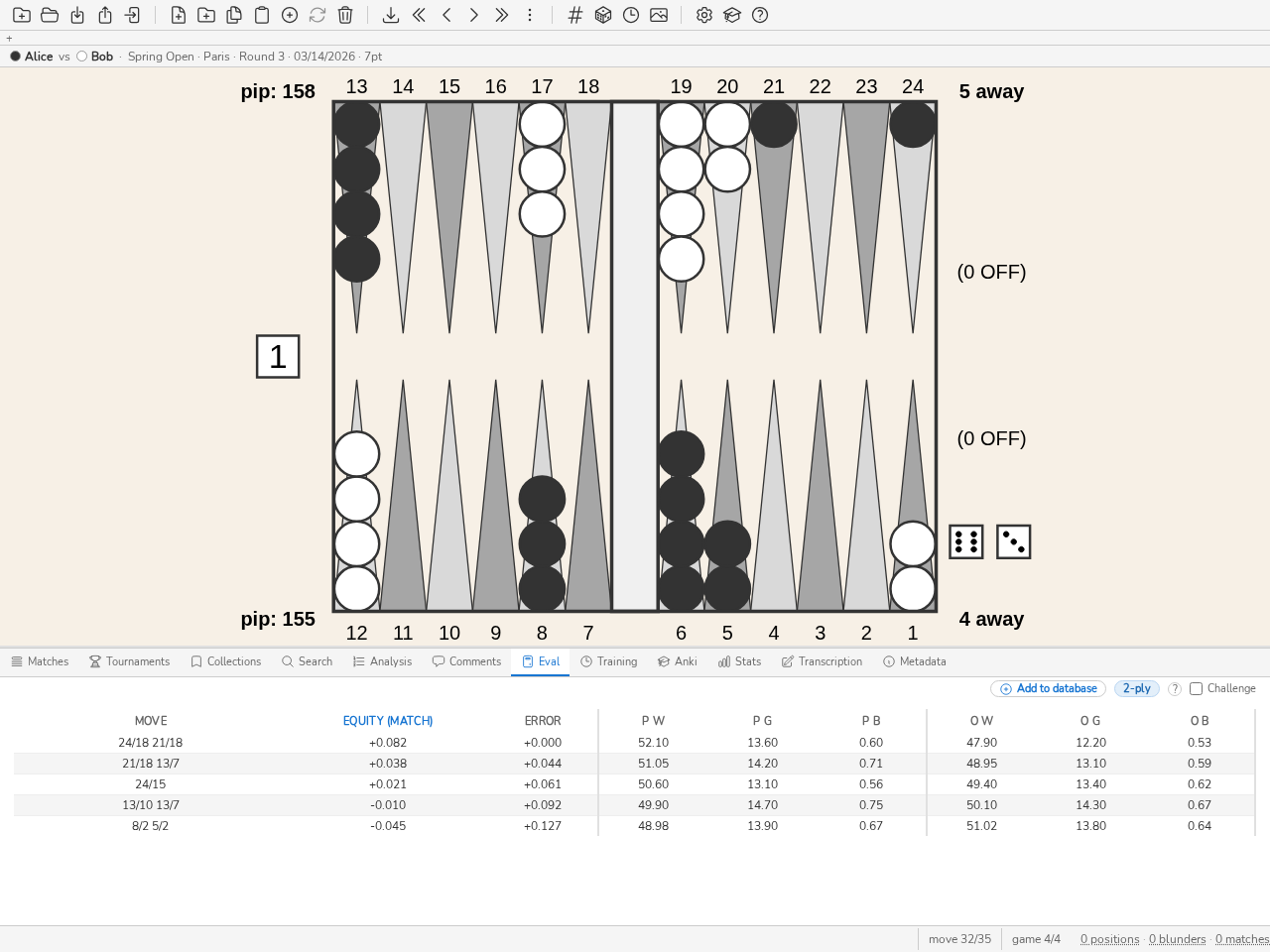
El panel Eval: probabilidades de ganar/gammon/backgammon, equidad y error de cada jugada candidata, calculadas por gammonNet.
Pulsar CTRL-E, hacer clic en la pestaña Eval del panel inferior, o ejecutar el comando
eval: el panel se abre con un tablero vacío, listo para editar.Para evaluar la posición ya mostrada (una posición de la biblioteca, o la de una partida en curso de revisión) en lugar de un tablero vacío, clic derecho sobre el tablero y luego Evaluar esta posición — la posición mostrada se envía tal cual al panel Eval.
Todo el tablero se edita con el clic o el teclado: fichas, dados, marcador, posición del cubo, jugador en turno. Editar solo las fichas del jan (últimos 6 puntos) en ambos lados coloca la posición en régimen de bearoff.
Los resultados se muestran en tiempo real: en bearoff puro, EPC, número medio de tiradas, desviación estándar, pip count y wastage, la probabilidad de ganar del jugador en turno y, en el dominio exacto, el veredicto de cubo en dinero; en cualquier otra posición con dados puestos, las jugadas candidatas clasificadas por equidad; sin dados, la decisión de cubo. Ver la sección «Metodología e hipótesis del panel Eval» del manual.
Para entrenarse a estimar estos valores, marque la casilla Desafío: los resultados se ocultan con cada modificación y se revelan zona por zona, con un clic.
Nota
El panel funciona para ambos jugadores simultáneamente.
Mostrar el análisis de una posición importada desde XG
Si una posición analizada por XG, GNUbg o BGBlitz se ha importado en blunderDB, el análisis se puede mostrar pulsando CTRL-L.
Si la posición corresponde a una decisión de fichas, las cinco mejores jugadas se muestran en líneas distintas. Para cada línea, la información proporcionada es, en este orden: la jugada de fichas asociada, la equidad normalizada, el error en equidad de la jugada, las probabilidades de victoria, gammon y backgammon del jugador, las probabilidades de victoria, gammon y backgammon del adversario, y el nivel de análisis.
Si la posición corresponde a una decisión de cubo, se muestra el coste de cada decisión, así como las probabilidades de victoria de la posición.
Cuando hay varios motores de análisis presentes para la misma posición (por ejemplo XG y GNUbg), una columna adicional indica el motor de origen de cada análisis.
Al navegar por una partida, la jugada realmente realizada se resalta en la lista de jugadas. Si la posición se ha encontrado en varias partidas, se indican todas las jugadas realizadas.
Truco
Al hacer clic en una jugada en el panel de análisis, las flechas correspondientes se muestran en el tablero.
Exportar una posición a XG
Para exportar una posición de blunderDB a XG,
muestre en blunderDB la posición que desea exportar y pulse CTRL-C,
abra XG y pulse CTRL-V.
Visualizar las distintas posiciones
Para visualizar las distintas posiciones de la biblioteca actual, use las teclas IZQUIERDA y DERECHA. La tecla INICIO permite ir a la primera posición. La tecla FIN permite ir a la última posición.
Para mostrar el bearoff a la izquierda, pulse CTRL-IZQUIERDA. Para mostrar el bearoff a la derecha, pulse CTRL-DERECHA.
Buscar posiciones según criterios
Para buscar tipos de posiciones,
pulse TAB para abrir el panel de búsqueda,
edite la estructura de posición que desea buscar. blunderDB filtrará las posiciones que tengan como mínimo la estructura de fichas introducida. En caso de duda, para obtener el máximo de resultados, borre la posición pulsando la tecla RETROCESO. Edite, si es necesario, la posición del cubo y el marcador.
El panel de búsqueda ofrece dos estructuras de fichas, seleccionables mediante las pestañas Al menos y Excepto situadas en la parte superior del panel:
Al menos (por defecto): blunderDB filtra las posiciones que tengan como mínimo la estructura de fichas introducida;
Excepto: blunderDB excluye las posiciones que contienen una de las fichas introducidas. El tablero se muestra bordeado de rojo al editar esta estructura. Una posición se rechaza si contiene al menos uno de los elementos dibujados (por ejemplo, dibujar una ficha en los puntos 1, 3 y 5 conserva únicamente las posiciones que no tienen ninguna ficha en esos puntos). El número de fichas por punto no está limitado: indicar 3 fichas en un punto excluye las posiciones que tienen 3 fichas o más en ese lugar (útil para buscar un punto hecho sin spare). Dos clics rápidos en un punto lo marcan como obligatoriamente vacío (celda roja rayada, ninguna ficha sea cual sea el color); un solo clic en ese punto lo desbloquea.
Cuando un punto pertenece a ambas estructuras, el criterio Excepto prevalece si contradice el criterio Al menos.
Método 1 (sencillo):
Abra la ventana de búsqueda (CTRL-F)
Añada y configure los filtros de búsqueda
Confirmar haciendo clic en Buscar.
Método 2 (avanzado):
abra la línea de comandos pulsando ESPACIO,
escriba s y añada los filtros adicionales que desee (por ejemplo cube o score para tener en cuenta el cubo y el marcador, respectivamente. Consulte Filtros de búsqueda para ver una lista exhaustiva de los filtros disponibles).
confirme la consulta pulsando INTRO.
Las posiciones mostradas son las de la base de datos que cumplen los criterios de búsqueda introducidos por el usuario.
Para ir más lejos
Esta guía cubre los usos más habituales. blunderDB ofrece varias funciones adicionales, detalladas en el manual:
Repetición espaciada (Anki) — el panel Anki (CTRL-K) convierte una colección o una búsqueda en un mazo de tarjetas para repasar según el algoritmo FSRS, con un modo de práctica libre (cram) que no altera el calendario. Véase Panel Anki.
Vistas múltiples — una barra de pestañas bajo la barra de herramientas permite mantener varios espacios de trabajo independientes abiertos en paralelo (por ejemplo una búsqueda y la navegación por una partida), cada uno con su propia lista de posiciones y su propio contexto. Véase Pestañas de vistas.
Difusión con filigrana — una exportación puede firmarse con su identidad de emisor (filigrana infalsificable que indica el origen del archivo) y protegerse con contraseña para su transporte. Véase Distribuir una base de datos: origen y contraseña.
Visitas guiadas y base de demostración — el comando
tour(aliastutorial) abre un catálogo de visitas guiadas por la interfaz, y el comandodemocarga una base de ejemplo para descubrir la herramienta sin una base propia. Véase Visitas guiadas y base de ejemplo.Cargar los peores errores — el comando
bl(oblunders) carga directamente los peores errores (equidad o MWC) en la vista de análisis, según el filtro actual del panel Estadísticas, sin pasar por una búsqueda manual. Véase Panel Stats.
Cómo progresar con blunderDB
Más allá de los tutoriales anteriores, una sencilla rutina semanal saca el máximo partido de blunderDB para progresar:
Importar las partidas de la semana (arrastrar y soltar, o importación recursiva de carpeta si hay varios archivos) tan pronto como sea posible tras haberlas jugado — la memoria del contexto se desvanece rápido.
Filtrar las decisiones más costosas: comando
bl(peores errores), o el panel Stats filtrado por el período y el tipo de decisión (fichas / cubo) que más pesa en el PR.Comentar cada posición revisada: lo que se pasó por alto, la estructura en cuestión. Un comentario escrito obliga a una explicación — una posición simplemente revisada sin una palabra se olvida tan rápido como se pasó por alto.
Constituir un mazo Anki a partir de estas posiciones comentadas: la repetición espaciada hace volver los mismos motivos hasta que se conviertan en reflejos.
Seguir el PR por torneo en la pestaña Progresión del panel Stats (Panel Stats): una curva que baja torneo tras torneo es la única señal que nunca miente.
Esta rutina solo vale la pena si se mantiene — diez minutos por semana, sostenidos, valen más que una puesta al día puntual y luego abandonada.