Guida utente
Questa guida è un’introduzione pratica a blunderDB per una presa in mano rapida. Quattro tutorial end-to-end coprono gli usi più comuni; il resto della guida resta un catalogo di riferimento, gesto per gesto, da consultare all’occorrenza.
La schermata iniziale
Finché nessuna base è aperta, blunderDB propone quattro strade anziché una dama vuota:
Importare i miei incontri — la strada principale. Si concatena da sola: una base nuova, la scelta dei vostri file (XG, GNU Backgammon, Jellyfish, BGBlitz), poi il resoconto d’importazione — «ecco il vostro PR e le vostre peggiori decisioni» — e, se lo volete, la coda di studio. È la promessa dello strumento mantenuta in due minuti, anziché spiegata.
Aprire la base d’esempio — tre incontri, collezioni, commenti e un mazzo Anki: abbastanza per provare tutto senza portare nulla.
Visita guidata — un giro dell’interfaccia, pannello per pannello.
Aprire una base — un file
.dbche avete già.
L’ultima base aperta è proposta a parte, e solo se il suo file esiste ancora: un pulsante che fallisce al clic è peggio di nessun pulsante.
La schermata sparisce non appena una base è aperta. Un link discreto la mette da parte per la sessione, perché il pannello Eval funziona senza base: si può voler disporre una posizione e valutarla senza aprire nulla.
Tutorial end-to-end
Il mio primo import
Questo tutorial parte da un file di partita eXtreme Gammon (.xg) e arriva all’elenco delle posizioni in cui avete perso di più.
Creare un database. Pulsante Nuovo database nella barra degli strumenti (o CTRL-N), scegliere una posizione e un nome; l’estensione
.dbviene aggiunta automaticamente.Importare la partita. Trascinare e rilasciare il file
.xgsulla finestra di blunderDB (o CTRL-I, poi selezionarlo). blunderDB rileva il formato, importa le posizioni e l’analisi già presente nel file XG (mosse, decisioni di cubo, marcature), e mostra il pannello delle partite al successo dell’import.Nota
blunderDB riprende l’analisi già presente nel file, non ne rifà una: una partita mai analizzata in XG non ha quindi alcun errore da mostrare. Se la casella Analizza automaticamente dopo l’importazione è selezionata (finestra di configurazione, scheda gammonNet), un lotto di analisi limitato e annullabile colma in sottofondo le posizioni prive di analisi. Vedi Configurazione.
Rivedere la partita. Un doppio clic sulla riga della partita (o selezionarla e premere INVIO) apre la revisione sull’ultima posizione visitata. I tasti SINISTRA/DESTRA (o k/j) scorrono le mosse; PagSu/PagGiù cambiano partita.
Leggere l’analisi. CTRL-L mostra il pannello Analisi: le mosse migliori, la loro equità e l’errore della mossa giocata (evidenziata nella tabella). Su una decisione di cubo, lo stesso tasto mostra la tabella delle equità di cubo e il verdetto.
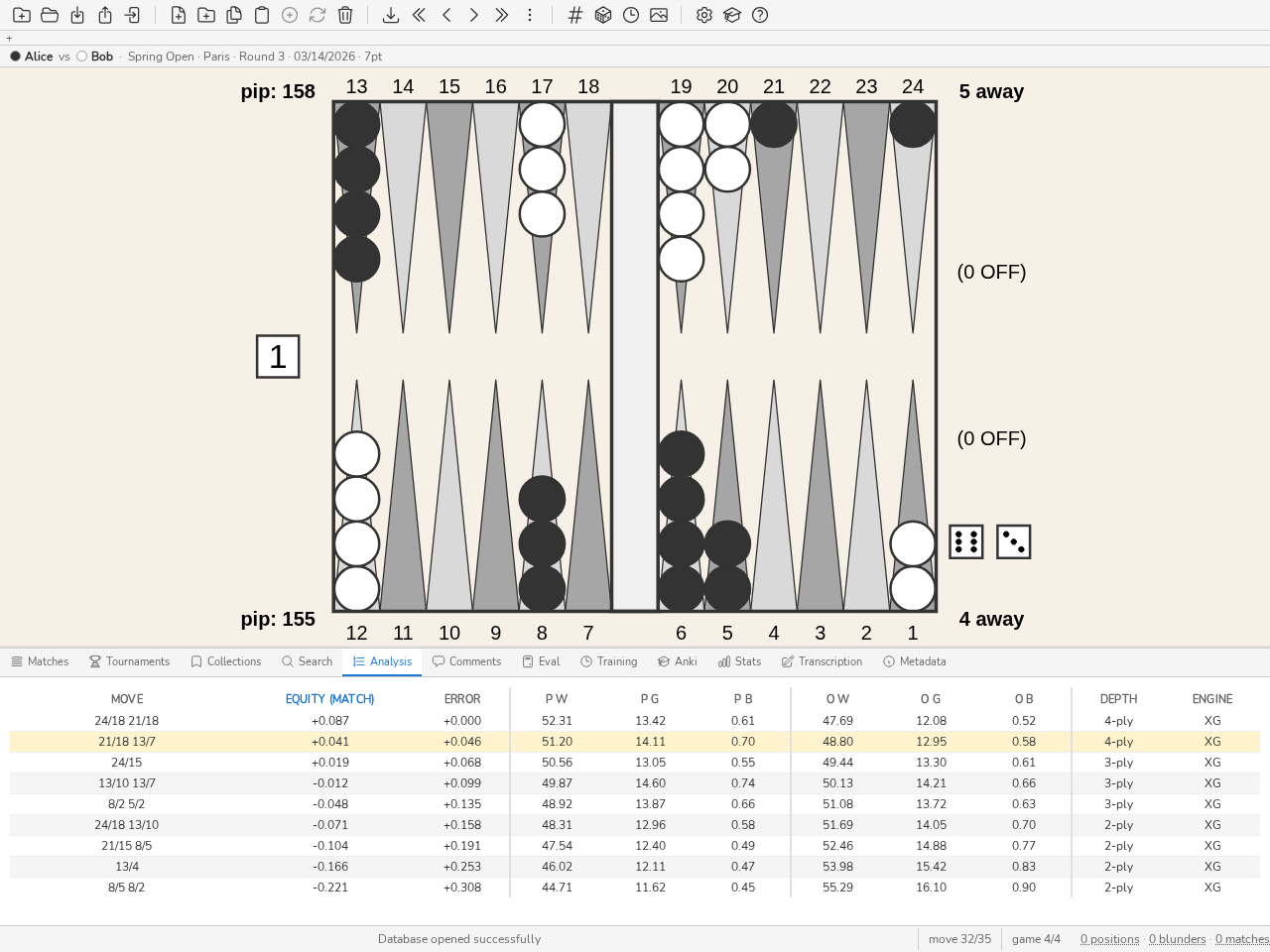
Il pannello Analisi durante la revisione di una partita: la mossa giocata è evidenziata nella tabella delle mosse candidate.
Trovare gli errori più grandi. Aprire il pannello Stats (CTRL-D), scheda Dashboard: l’elenco Top errori dà i dieci errori più costosi, e fare clic su una riga carica la posizione corrispondente nel pannello di analisi. Per gli abituati, la stessa cosa da tastiera: il comando
bl(oblunders, SPAZIO per aprire la riga di comando) carica direttamente queste posizioni, senza costruire una ricerca a mano. Vedi Pannello Stats per affinare questa scelta per giocatore o per intervallo di date una volta importate più partite.
Studiare una partita
Una volta importate più partite, questo tutorial dettaglia lo studio di una partita in particolare — oltre al semplice percorso del tutorial precedente.
Aprire il pannello delle partite (CTRL-Tab). Elenca tutte le partite importate, ordinabili per colonna (giocatore, data, lunghezza, torneo, PR). Il PR e il costo MWC sono definiti nel Glossario.
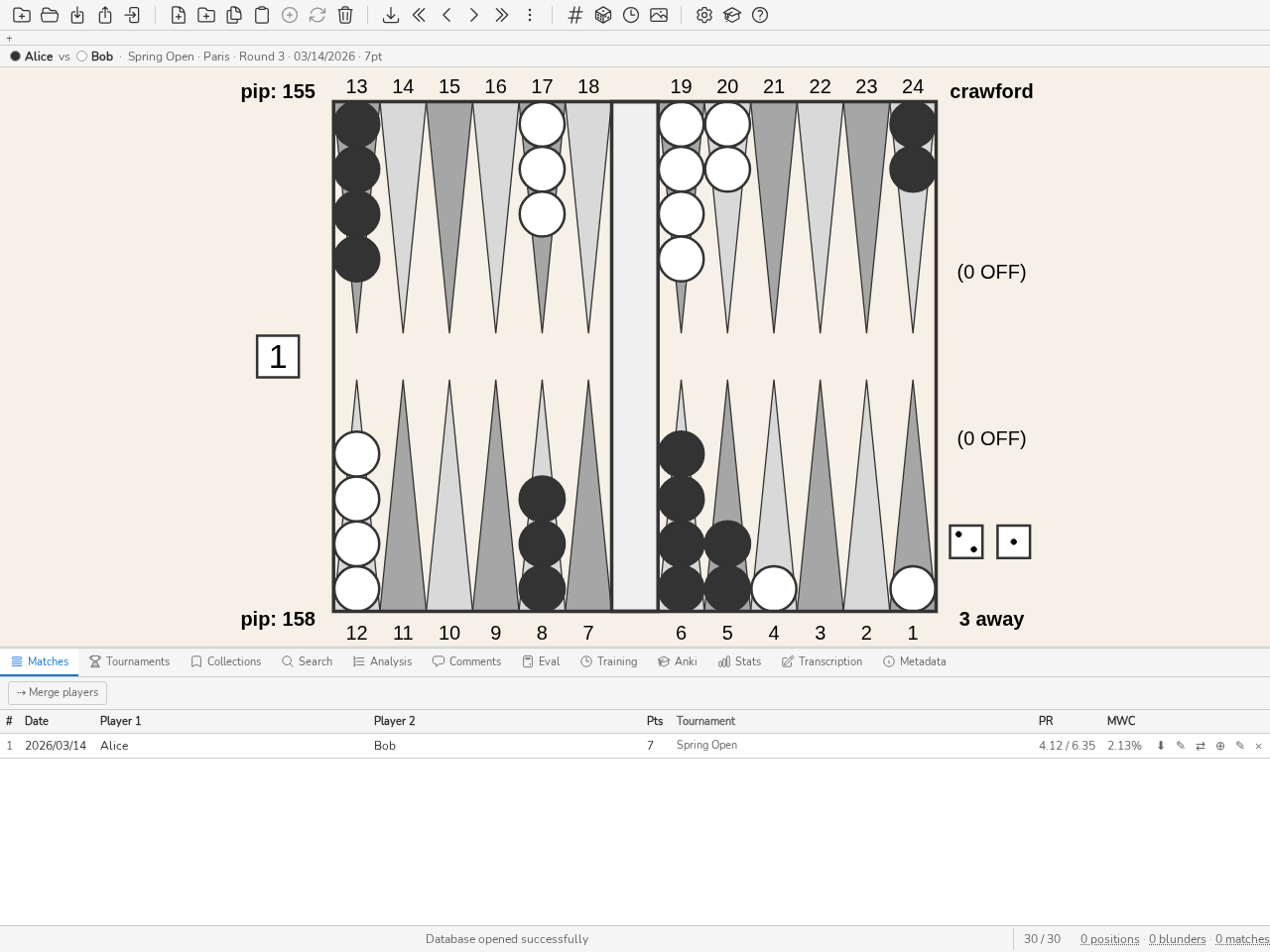
Il pannello delle partite: elenco ordinabile, PR e costo MWC per partita.
Aprire la revisione con un doppio clic sulla riga, oppure selezionandola e premendo INVIO. La barra informativa sopra il tabellone ricorda entrambi i giocatori, il torneo e il punteggio.
Alternare mossa di pedine / decisione di cubo con il tasto d sulla stessa posizione quando entrambe le analisi sono disponibili (una delle due può mancare a seconda di ciò che conteneva il file importato).
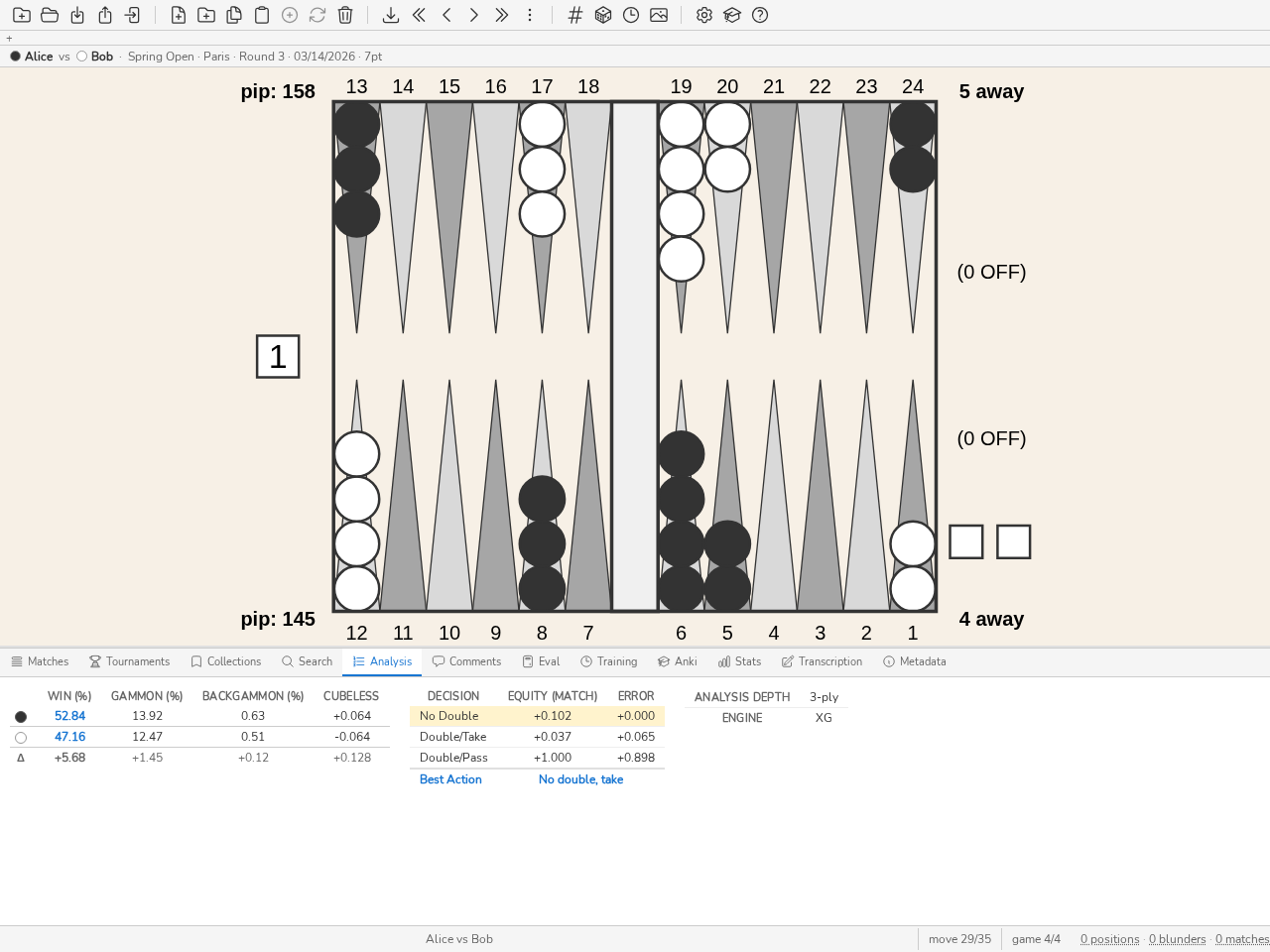
Una decisione di cubo nel pannello Analisi: equità di denaro, errore di ogni opzione, decisione migliore.
Annotare ciò che osservate: CTRL-P apre il pannello Commenti sulla posizione mostrata — utile per annotare perché una mossa è un blunder, non solo che lo è.
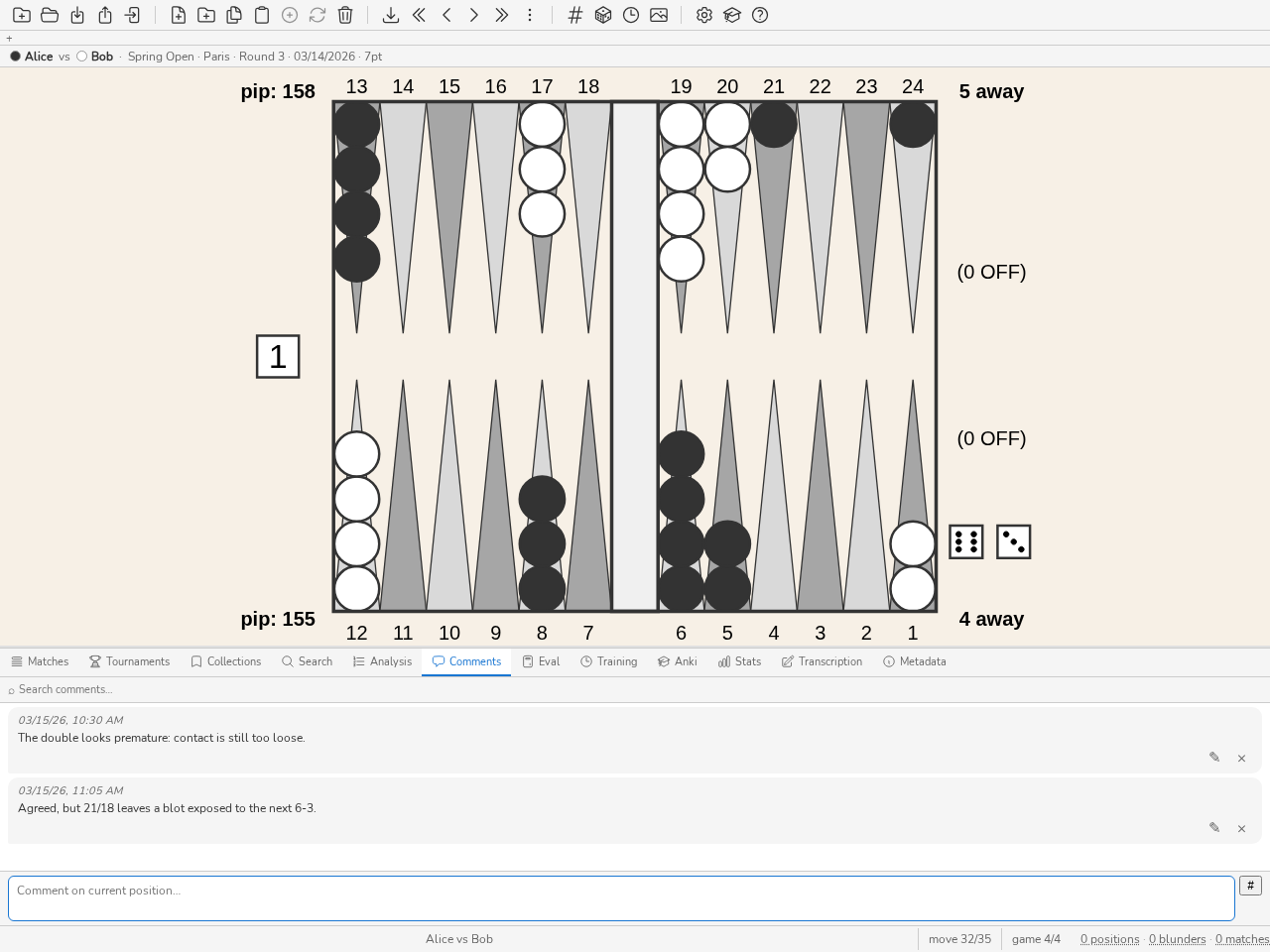
Il pannello Commenti: un filo di scambi allegato alla posizione mostrata.
Etichettare una posizione da rigiocare più tardi: SPAZIO per aprire la riga di comando,
#seguito da una parola chiave (per esempio#blitz), INVIO. Vedi Modificare una posizione per modificare direttamente la posizione se la mossa giocata non è quella che volete studiare.Uscire dalla modalità partita con il comando
m: la libreria ritrova il suo stato precedente, l’ultima posizione visitata della partita viene memorizzata per la prossima visita.
Una sessione Anki
Il pannello Anki trasforma una collezione o una ricerca in un mazzo di carte da rivedere secondo l’algoritmo FSRS (ripetizione dilazionata).
Costituire il mazzo. Due punti di partenza possibili: una collezione di posizioni scelte a mano, oppure una ricerca (CTRL-F) — per esempio tutte le decisioni di cubo segnate come errori. Il comando
bl 30(30 peggiori errori) fornisce un punto di partenza indicato per un primo mazzo.Creare il mazzo. Aprire il pannello Anki (CTRL-K), pulsante Nuovo mazzo, nominare il mazzo; si sincronizza con la ricerca o la collezione scelta.
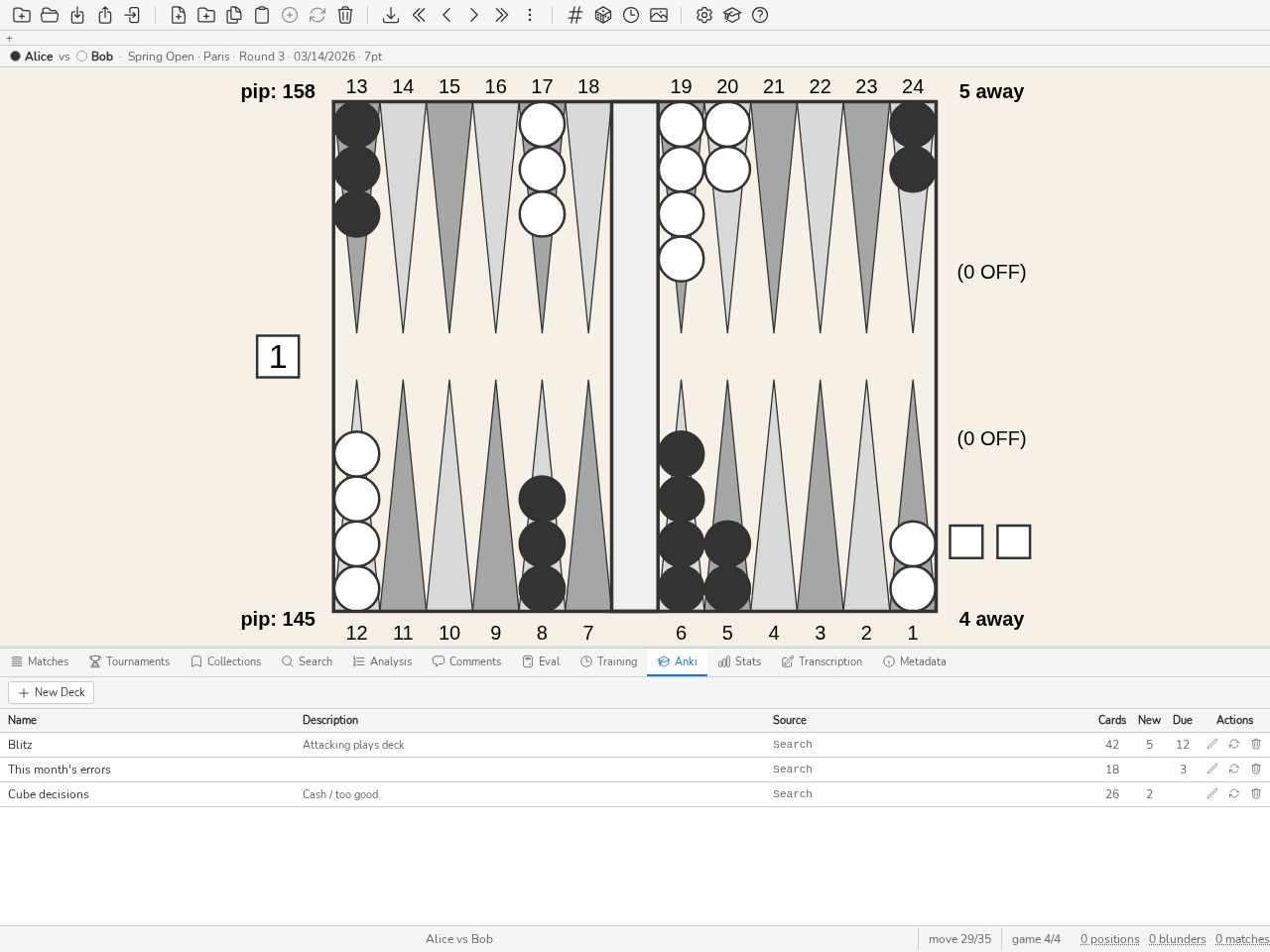
Il pannello Anki: un mazzo per riga, carte totali, nuove e dovute oggi.
Rivedere (pulsante Studia): ogni carta mostra una posizione, formulate mentalmente la vostra risposta, rivelate la soluzione (il tabellone, l’analisi e l’eventuale commento), poi valutate la vostra stima da 1 (mancata) a 4 (facile). FSRS distanzia di conseguenza la prossima presentazione. Nulla obbliga a rivelare la risposta per continuare se siete sicuri di voi.
Riscaldarsi senza disturbare il calendario (pulsante Allenamento): presenta posizioni casuali del mazzo senza toccare la pianificazione FSRS — pratico prima di un torneo, o per rivedere intensamente senza spostare le scadenze delle altre carte.
Vedi Pannello Anki per il dettaglio dei parametri (limitare la sessione, tasso di ritenzione mirato, azzeramento di un mazzo).
Dirigere il proprio primo torneo
Una domenica di club, trentadue giocatori, due ore prima della prima partita. Questo tutorial va dalla sala vuota al primo turno lanciato.
Creare il torneo. Pannello Tornei (CTRL-Y), scrivere il nome del torneo nel campo in basso, Invio. Aprire la riga creata, poi Dirigi questo torneo: il torneo sostituisce il tavoliere al centro della finestra.
Scegliere il formato. La scheda Impostazioni si apre su sei formati di club. Cliccare il primo — uno svizzero a due vite che passa a un tabellone — basta per iniziare; il numero di tavoli si imposta subito sotto.
Iscrivere. Scheda Giocatori, scrivere un nome, Invio, ricominciare: il campo mantiene il focus e si svuota da solo. Se il club ha già diretto un torneo, la rubrica evita di riscrivere tutto — Riprendi gli iscritti del mese scorso è un clic.
Lanciare il primo turno. Scheda Direzione, pulsante Lancia tutto, poi Conferma: il motore ha sorteggiato gli abbinamenti e messo le partite sui tavoli.
Registrare i risultati. Un clic su un tavolo occupato, un clic sul nome del vincitore. Il punteggio è facoltativo. Un errore visto subito si riprende sotto la griglia, in due clic.
Continuare. Le proposte successive compaiono da sole man mano che i tavoli si liberano. Il contrassegno della scheda Tornei avvisa quando c’è qualcosa da confermare, anche lavorando altrove in blunderDB.
Chiudere. Scheda Classifica, Chiudi il torneo: la classifica finale è congelata, i premi calcolati, e il CSV si copia per la contabilità del club.
Vedere Dirigere un torneo per il dettaglio di ogni vista, il display della sala, il foglio degli abbinamenti stampabile e le impostazioni durante il torneo.
Distribuire la modalità server dietro un proxy
La modalità server (blunderdb serve) espone il motore di blunderDB in HTTP + JSON. Non autentica nessuno (ADR-0005): si fida dell’intestazione X-Tenant-ID esattamente come la riceve, e deve quindi sempre essere collocata dietro un reverse proxy che, lui, autentichi e fissi tale intestazione. Questo tutorial distribuisce l’immagine pubblicata dietro un nginx minimale, con autenticazione HTTP Basic a un solo tenant, poi mostra come assegnare il proprio tenant a ciascun membro. È il punto di partenza più semplice, da adattare (SSO, certificati client) secondo il vostro contesto.
Avviare il demone, ripiegato su
127.0.0.1(mai esposto direttamente):docker run --rm -p 127.0.0.1:8080:8080 -v blunderdb-data:/data \ -e BLUNDERDB_BACKEND=sqlite -e BLUNDERDB_DSN=/data/blunderdb.db \ ghcr.io/kevung/blunderdb-serve:<version>
Creare un file di password per l’autenticazione Basic:
htpasswd -c /etc/nginx/blunderdb.htpasswd alice
Configurare nginx per autenticare e poi trasmettere, fissando esso stesso
X-Tenant-ID— mai quello inviato dal client. Un certificato TLS è un prerequisito di questo tutorial e non il suo oggetto: procuratevelo in anticipo (Let’s Encrypt concertbot, o l’autorità di certificazione della vostra organizzazione), poi indicate qui i suoi due file. La porta 80 serve solo a reindirizzare verso HTTPS.server { listen 80; server_name blunderdb.exemple.org; return 301 https://$host$request_uri; } server { listen 443 ssl; server_name blunderdb.exemple.org; ssl_certificate /etc/letsencrypt/live/blunderdb.exemple.org/fullchain.pem; ssl_certificate_key /etc/letsencrypt/live/blunderdb.exemple.org/privkey.pem; location /v1/ { auth_basic "blunderDB"; auth_basic_user_file /etc/nginx/blunderdb.htpasswd; proxy_set_header X-Tenant-ID ""; proxy_set_header X-Tenant-ID "1"; proxy_pass http://127.0.0.1:8080; } }
I due
proxy_set_headersi leggono in quest’ordine: cancellare prima il valore ricevuto dal client, iniettare poi quello del proxy.Verificare con il sottocomando di salute, che non passa dal proxy:
docker exec <container> blunderdb healthcheck
Più membri, un tenant ciascuno. Il demone accetta in
X-Tenant-IDsolo un intero positivo: spetta al proxy associare l’account autenticato a questo intero. Un bloccomapposto nel contestohttptiene questa corrispondenza, e ricade sulla stringa vuota per un account che non vi figura — mai su1:map $remote_user $tenant_id { default ""; alice 1; bob 2; }
Il
locationrifiuta allora esplicitamente un account non mappato, piuttosto che lasciarlo raggiungere il demone:location /v1/ { auth_basic "blunderDB"; auth_basic_user_file /etc/nginx/blunderdb.htpasswd; if ($tenant_id = "") { return 403; } proxy_set_header X-Tenant-ID ""; proxy_set_header X-Tenant-ID $tenant_id; proxy_pass http://127.0.0.1:8080; }
Un tenant per membro presuppone il backend PostgreSQL: su SQLite, come al punto 1 di questo tutorial, il demone risponde solo per
X-Tenant-ID: 1e rifiuta qualsiasi altro valore. Il repository fornisce questo schema completo indeploy/nginx-tenant-proxy.conf, e il suo equivalente Caddy indeploy/Caddyfile.
Vedi Modalità headless (server) per la superficie completa (rotte, backend PostgreSQL multi-tenant con Row-Level Security, migrazione da SQLite) e l’immagine Docker pubblicata.
Scenario dimostrativo (3 minuti)
Per presentare blunderDB senza un database personale, il comando demo carica un database di esempio (posizioni e partite fittizie). Lo scenario seguente si svolge in tre minuti:
0:00 —
demoa riga di comando (o il pulsante corrispondente della barra degli strumenti) carica il database di esempio. Viene mostrato il pannello delle partite.0:30 — Aprire una partita (doppio clic), scorrere alcune mosse con le frecce, mostrare il pannello Analisi (CTRL-L) su una mossa giocata con un errore visibile.
1:30 — Comando
bl: la vista passa direttamente ai peggiori errori del database, su tutte le posizioni.2:15 — Pannello Anki (CTRL-K): creare un mazzo a partire da queste posizioni, avviare una carta in Study per mostrare il ciclo domanda/risposta/valutazione.
2:45 — Ritorno al pannello Stats (CTRL-D), scheda Dashboard, per mostrare dove si legge questo lavoro nel tempo.
Creare un nuovo database
Per creare un nuovo database, fare clic nella barra degli strumenti sul pulsante Nuovo database. Scegliere un percorso in cui salvare il database e un nome, e confermare il salvataggio nella finestra del sistema.
Nota
L’estensione dei database blunderDB è .db.
Suggerimento
Scorciatoie da tastiera: CTRL-N. Comando: n
Aprire un database esistente
Per caricare un database esistente, fare clic nella barra degli strumenti sul pulsante Apri database. Portarsi nel percorso in cui si trova il database, scegliere il file .db e confermare l’apertura nella finestra del sistema.
Suggerimento
Scorciatoie da tastiera: CTRL-O. Comando: o
Unire un database
Per unire un’altra base blunderDB a quella attualmente aperta, clicca nella barra degli strumenti sul pulsante Unisci un database. Scegli il file .db e conferma.
È anche la risposta di blunderDB alla domanda «come sincronizzo la mia base tra due macchine?»: una base è un solo file, due basi che hanno divergito si uniscono invece di riconciliarsi, e la deduplicazione per impronta Zobrist fa il lavoro. Vedi la FAQ, «Posso sincronizzare la mia base tra più macchine?», per ciò che i servizi di sincronizzazione di file sanno e non sanno fare — e per il caso in cui più macchine debbano lavorare insieme, che è quello della modalità serve.
blunderDB unirà in modo intelligente i due database:
Le posizioni che non esistono nel database attuale verranno aggiunte con le loro analisi e i loro commenti.
Le posizioni già esistenti verranno aggiornate: le analisi verranno completate se mancanti e i commenti verranno uniti (aggiungendo i nuovi commenti senza duplicare quelli esistenti).
Un messaggio riepilogherà il numero di posizioni aggiunte, unite e ignorate.
Un’unione aggiunge, non riconcilia: nulla viene rimosso dalla base corrente perché la base importata non lo contiene.
Nota
L’importazione richiede che entrambi i database abbiano versioni di schema compatibili. È possibile importare un database con una versione inferiore o uguale in un database con una versione superiore.
Attenzione
L’operazione di importazione modifica immediatamente il database attualmente aperto. Si consiglia di eseguire una copia di backup prima di importare un altro database.
Modificare una posizione
Per modificare una posizione, premere il tasto TAB per aprire il pannello di ricerca e l’editor di posizione. Modificare la posizione con il mouse:
fare clic sui punti per aggiungere pedine. Il clic sinistro assegna le pedine al giocatore 1. Il clic destro assegna le pedine al giocatore 2. Per inserire un prime, fare clic sul punto di partenza, tenere premuto il pulsante e rilasciare sul punto di arrivo. Fare clic sulla barra per mettere le pedine sulla barra.
per cancellare la posizione, fare doppio clic su un’area vuota all’esterno del board oppure premere il tasto BACKSPACE.
per inviare il cubo al giocatore 1, fare clic sinistro sul cubo. Per inviare il cubo al giocatore 2, fare clic destro sul cubo.
per indicare il giocatore che deve muovere, fare clic sull’area dei dadi prevista.
per modificare i dadi, clic sinistro per aumentare il valore di un dado, clic destro per diminuire il valore di un dado. Se le facce dei dadi sono vuote, significa che la posizione è una decisione di cubo.
per modificare il punteggio dei giocatori, clic sinistro per aumentare il punteggio, clic destro per ridurre il punteggio.
Suggerimento
L’inserimento della posizione con il mouse per le pedine avviene nello stesso modo che in XG.
Aggiungere una posizione al database
Dopo la modifica della posizione, il pannello di ricerca è aperto.
Per salvare la posizione ottenuta in precedenza, premere CTRL-S oppure fare clic sul pulsante Salva posizione nella barra degli strumenti.
Suggerimento
Aprire la riga di comando ed eseguire: w
La tavola resta visualizzata nel pannello di ricerca e la barra di stato indica il numero della posizione: «Posizione n. 1234 aggiunta al database», oppure «Posizione già presente nel database (n. 1234)» se c’era già.
Una posizione composta nel pannello Eval si aggiunge allo stesso modo, oppure con il pulsante Aggiungi al database del pannello: vedere Pannello Eval.
Etichettare una posizione
Per aggiungere un tag toto alla posizione corrente, aprire la riga di comando premendo SPAZIO, digitare #toto e confermare il comando premendo INVIO.
Eliminare una posizione
Per eliminare la posizione corrente dal database, premere Del oppure fare clic sul pulsante Elimina posizione nella barra degli strumenti.
Suggerimento
Nella riga di comando, eseguire d.
Attenzione
Viene chiesta una conferma prima. L’eliminazione avviene davvero, ma una copia della posizione viene conservata per trenta giorni: vedere Il cestino.
Importare una posizione da XG
Per importare una posizione direttamente da XG,
visualizzare in XG la posizione da importare e premere CTRL-C,
aprire blunderDB e premere CTRL-V.
Nota
L’incolla automatico rileva il formato della sorgente (XG, GNUbg, BGBlitz), così come l’identificatore OGID di OpenGammon.
Importare un match
blunderDB può importare match da diverse sorgenti.
Formati supportati:
eXtreme Gammon (XG): file .xg e .xgp (posizioni)
GNUbg: file .sgf
Jellyfish: file .mat e .txt
BGBlitz: file .bgf e .txt
HedgeHog (OpenGammon): file .ogxm, con l’analisi
Per importare uno o più file di match:
Premere CTRL-I oppure fare clic sul pulsante Importa posizione o match nella barra degli strumenti.
Selezionare uno o più file da importare.
blunderDB rileva automaticamente il formato e importa il match.
Una finestra di avanzamento mostra quanti file sono stati importati, falliti e ignorati (duplicati), poi un resoconto d’importazione.
Suggerimento
Comando: i
Nota
blunderDB rileva automaticamente i duplicati e impedisce l’importazione di un match già presente nel database.
Importare una cartella di match
Per importare ricorsivamente tutti i file di match contenuti in una cartella e nelle sue sottocartelle:
Premere CTRL-MAIUSC-F oppure fare clic sul pulsante corrispondente nella barra degli strumenti.
Selezionare la cartella contenente i file di match.
blunderDB raccoglie e importa automaticamente tutti i file riconosciuti (.xg, .xgp, .sgf, .mat, .txt, .bgf, .ogxm).
Il resoconto d’importazione
Un’importazione termina con un resoconto di ciò che ha appena portato, e non con un semplice conteggio dei file letti:
le posizioni nuove e, tra queste, quelle che il programma di origine aveva segnato per lo studio;
il PR di questa importazione — lo stesso indicatore delle statistiche, calcolato su questo solo lotto. Riguarda le tue decisioni quando la base conosce il tuo nome (campo Utente della finestra d’identità), entrambi i giocatori altrimenti, e il resoconto dice quale dei due;
le posizioni che nessun motore ha valutato, con un pulsante per avviare l’analisi;
le cinque decisioni più costose, cliccabili: un clic apre la posizione.
Un PR nullo su zero decisioni non è una partita perfetta ma l’assenza di analisi: il resoconto lo scrive così.
Ogni importazione è registrata come un lotto. La riga di comando li ritrova in seguito:
$ blunderdb list --db base.db --type imports
$ blunderdb list --db base.db --type imports --batch 3
La metà misurata del resoconto — posizioni senza analisi, PR, decisioni peggiori — è ricalcolata a ogni consultazione. Un lotto le cui posizioni sono state analizzate nel frattempo restituisce quindi le cifre di oggi, non quelle del giorno dell’importazione.
La coda di studio
Il resoconto risponde a «cosa è appena successo?». Il pulsante Percorrere risponde alla domanda che segue: «cosa guardo adesso?». Apre una coda ordinata delle posizioni di questo lotto che meritano un secondo sguardo, e le porta sulla dama una alla volta:
le decisioni che sono costate qualcosa, la più cara per prima — ciò per cui si è venuti;
le posizioni segnate nel programma d’origine: avevate già detto, altrove, che questa era interessante;
le decisioni di cubo serrate: nulla è stato perso, ma la risposta giusta non era ovvia.
Una posizione compare una sola volta, sotto la prima ragione che la reclama: un blunder segnato resta un blunder, e offrirlo due volte farebbe mentire la coda sulla propria lunghezza. Il percorso è limitato a cinquanta posizioni — una coda che non si finisce è una coda che non si comincia.
Durante il percorso compare una fascia sopra la dama: l’avanzamento («3 / 25»), la ragione di questa posizione, l’incontro da cui viene, e i gesti. Tre di essi aprono semplicemente il pannello dove il gesto vive già — Commentare, Collezione, Carta Anki — perché quei gesti esistono con le loro regole, e rifarli nella fascia ne avrebbe fatto mezze copie. Saltare avanza, Precedente corregge un clic, Uscire ferma. Il resto dell’applicazione continua a funzionare: è proprio ciò che permette di agire senza uscire dalla coda.
Nulla è registrato, e nulla annota che una posizione è stata vista. Ciò che ne fate — un commento, una collezione, una carta — è la traccia, e non c’è altro da conservare. Rilanciare la stessa coda più tardi è dunque perfettamente legittimo, e sarà la stessa.
La stessa lista si ottiene da riga di comando:
$ blunderdb list --db base.db --type imports --batch 3 --queue
Trascina e rilascia
blunderDB supporta il trascina e rilascia. È possibile trascinare e rilasciare sulla finestra di blunderDB:
file di match o di posizione (.xg, .xgp, .sgf, .mat, .txt, .bgf, .ogxm) per importarli,
file di database (.db) per aprirli o unirli con il database corrente,
cartelle per importare ricorsivamente tutti i file che contengono.
Gestire il pannello dei match
Il pannello dei match (CTRL-Tab) consente di:
elencare tutti i match importati (ordinati dal più recente al più vecchio),
ordinare i match per colonna (giocatore 1, giocatore 2, data, lunghezza del match, torneo),
modificare i nomi dei giocatori o la data facendo doppio clic sui campi,
scambiare il giocatore 1 e il giocatore 2 usando il pulsante di scambio,
assegnare un match a un torneo,
eliminare un match usando il tasto Del.
Gestire le collezioni
Le collezioni consentono di organizzare le posizioni in gruppi personalizzati. Per accedere al pannello delle collezioni, premere CTRL-B.
Creare una collezione:
Aprire il pannello delle collezioni (CTRL-B).
Digitare il nome della nuova collezione nel campo Nuova collezione… in fondo al pannello, quindi confermare con INVIO.
Aggiungere posizioni a una collezione:
Selezionare le posizioni desiderate.
Aggiungerle alla collezione dal pannello delle collezioni.
Sfogliare una collezione:
Fare doppio clic su una collezione per sfogliare le sue posizioni. L’ordine delle collezioni e delle posizioni può essere modificato tramite trascina e rilascia.
Suggerimento
Comando: coll
Gestire i tornei
I tornei consentono di organizzare i match importati per evento. Per accedere al pannello dei tornei, premere CTRL-Y.
Creare un torneo:
Aprire il pannello dei tornei (CTRL-Y).
Digitare il nome del torneo nel campo Nuovo torneo…, quindi confermare con INVIO.
Assegnare un match a un torneo:
Dal pannello dei match (CTRL-Tab), usare il menu a discesa della colonna torneo per assegnare un match.
Visualizzare le statistiche di performance
Il pannello Stats consente di visualizzare i propri indicatori di performance (PR e costo MWC) a partire dalle posizioni importate.
Premere CTRL-D oppure fare clic sulla scheda Stats nel pannello inferiore.
Usare la barra dei filtri per limitare l’analisi per giocatore, torneo, intervallo di date, tipo di decisione o lunghezza del match.
Fare clic su un indicatore per accedere direttamente alle posizioni corrispondenti.
Valutare una posizione (pannello Eval)
Il pannello Eval valuta qualsiasi posizione — non solo una corsa. Su una posizione di bearoff puro, calcola l’EPC (Effective Pip Count, vedi il Glossario) e le altre statistiche di bearoff; su qualsiasi altra posizione, il valutatore integrato gammonNet fornisce le mosse candidate o la decisione di cubo, offline, senza XG né GNUbg.
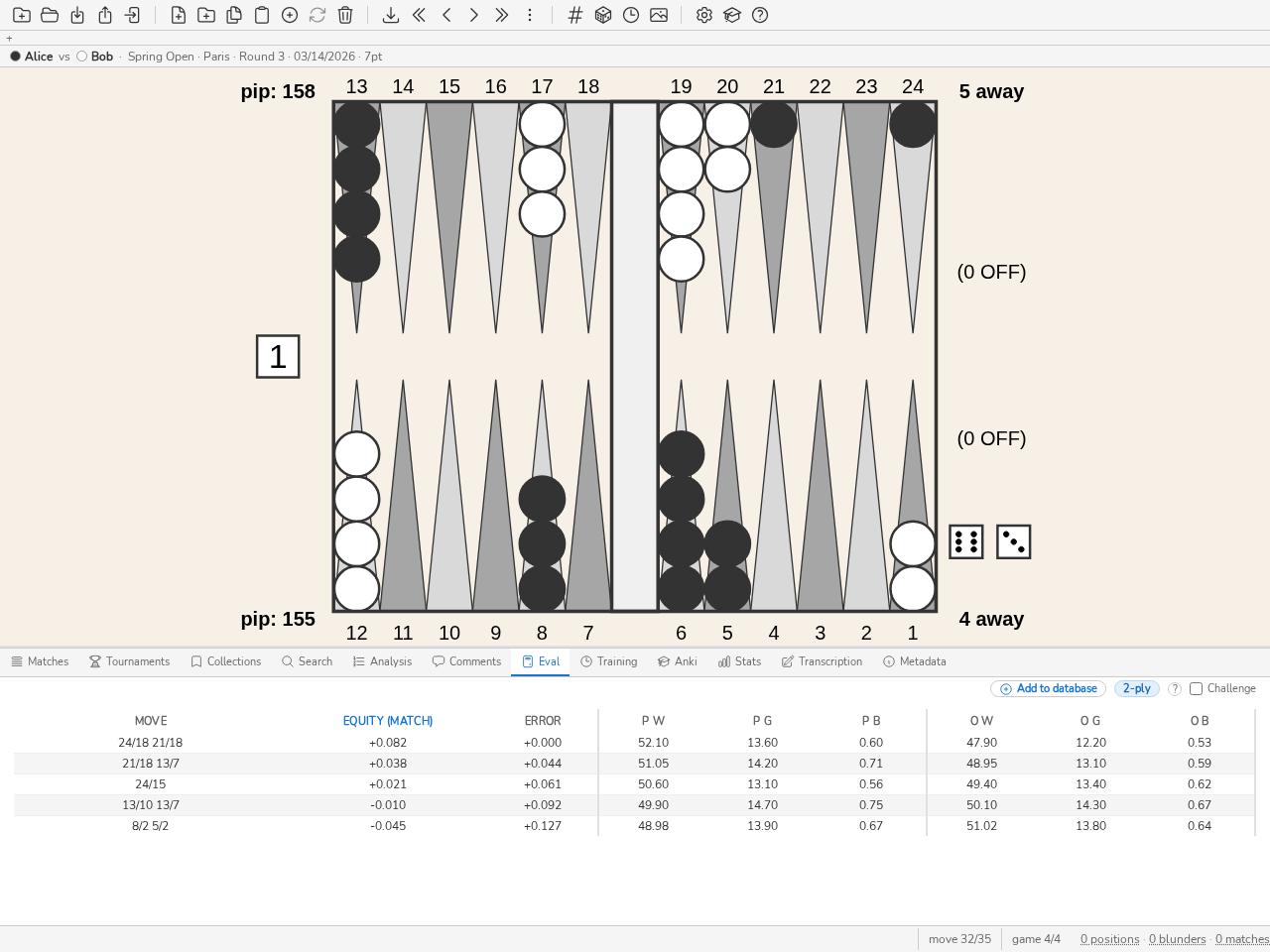
Il pannello Eval: probabilità di vittoria/gammon/backgammon, equità ed errore di ogni mossa candidata, calcolate da gammonNet.
Premere CTRL-E, cliccare sulla scheda Eval nel pannello inferiore, oppure eseguire il comando
eval: il pannello si apre su un tabellone vuoto, pronto per la modifica.Per valutare la posizione già mostrata (una posizione della libreria, o quella di una partita in corso di revisione) piuttosto che un tabellone vuoto, clic destro sul tabellone poi Valuta questa posizione — la posizione mostrata viene inviata così com’è al pannello Eval.
L’intero tabellone si modifica con il clic o con la tastiera: pedine, dadi, punteggio, posizione del cubo, giocatore di turno. Modificare solo le pedine del jan (ultimi 6 punti) su entrambi i lati pone la posizione in regime di bearoff.
I risultati vengono mostrati in tempo reale: in bearoff puro, EPC, numero medio di tiri, deviazione standard, pip count e wastage, la probabilità di vittoria del giocatore di turno e, nel dominio esatto, il verdetto di cubo in denaro; su qualsiasi altra posizione con dadi posati, le mosse candidate classificate per equità; senza dadi, la decisione di cubo. Vedi la sezione «Metodologia e ipotesi del pannello Eval» del manuale.
Per allenarsi a stimare questi valori, spuntare la casella Sfida: i risultati vengono nascosti a ogni modifica e si rivelano zona per zona, con un clic.
Nota
Il pannello funziona per entrambi i giocatori simultaneamente.
Visualizzare l’analisi di una posizione importata da XG
Se una posizione analizzata da XG, GNUbg o BGBlitz è stata importata in blunderDB, l’analisi può essere visualizzata premendo CTRL-L.
Se la posizione corrisponde a una decisione di pedine, le cinque mosse migliori vengono visualizzate su righe distinte. Per ogni riga, le informazioni fornite sono in questo ordine: la mossa di pedina associata, l’equity normalizzata, l’errore in equity della mossa, le probabilità di vittoria, gammon e backgammon del giocatore, le probabilità di vittoria, gammon e backgammon dell’avversario, il livello di analisi.
Se la posizione corrisponde a una decisione di cubo, viene visualizzato il costo di ogni decisione, oltre alle probabilità di vittoria della posizione.
Quando sono presenti più motori di analisi per la stessa posizione (ad esempio XG e GNUbg), una colonna aggiuntiva indica il motore di origine di ogni analisi.
Durante la navigazione in un match, la mossa effettivamente giocata viene evidenziata nell’elenco delle mosse. Se la posizione è stata incontrata in più match, vengono indicate tutte le mosse giocate.
Suggerimento
Facendo clic su una mossa nel pannello di analisi, le frecce corrispondenti vengono visualizzate sul board.
Esportare una posizione verso XG
Per esportare una posizione da blunderDB verso XG,
visualizzare in blunderDB la posizione da esportare e premere CTRL-C,
aprire XG e premere CTRL-V.
Visualizzare le diverse posizioni
Per visualizzare le diverse posizioni della libreria corrente, usare i tasti SINISTRA e DESTRA. Il tasto HOME consente di andare alla prima posizione. Il tasto FINE consente di andare all’ultima posizione.
Per visualizzare il bearoff a sinistra, premere CTRL-SINISTRA. Per visualizzare il bearoff a destra, premere CTRL-DESTRA.
Cercare posizioni in base a criteri
Per cercare tipi di posizioni,
premere TAB per aprire il pannello di ricerca,
modificare la struttura della posizione da cercare. blunderDB filtrerà le posizioni che hanno come minimo la struttura di pedine inserita. In caso di dubbio, per ottenere il massimo dei risultati, cancellare la posizione premendo il tasto BACKSPACE. Modificare se necessario la posizione del cubo e il punteggio.
Il pannello di ricerca propone due strutture di pedine, selezionabili tramite le schede Almeno e Tranne situate nella parte superiore del pannello:
Almeno (predefinito): blunderDB filtra le posizioni che hanno come minimo la struttura di pedine inserita;
Tranne: blunderDB esclude le posizioni che contengono una delle pedine inserite. Il tabellone è bordato di rosso durante la modifica di questa struttura. Una posizione viene rifiutata se contiene almeno uno degli elementi disegnati (ad esempio, disegnare una pedina sui punti 1, 3 e 5 conserva solo le posizioni che non hanno alcuna pedina su questi punti). Il numero di pedine per punto non è limitato: indicare 3 pedine su un punto esclude le posizioni che hanno 3 pedine o più in quel punto (utile per cercare un punto chiuso senza spare). Due clic rapidi su un punto lo contrassegnano come dover essere vuoto (cella rossa tratteggiata, nessuna pedina di qualsiasi colore); un singolo clic su quel punto lo sblocca.
Quando un punto appartiene a entrambe le strutture, il criterio Tranne prevale se contraddice il criterio Almeno.
Metodo 1 (semplice):
Aprire la finestra di ricerca (CTRL-F)
Aggiungere e configurare i filtri di ricerca
Confermare facendo clic su Cerca.
Metodo 2 (avanzato):
aprire la riga di comando premendo SPAZIO,
digitare s e aggiungere eventuali filtri supplementari (ad esempio cube o score per tenere conto rispettivamente del cubo e del punteggio. Vedere Filtri di ricerca per un elenco esaustivo dei filtri disponibili).
confermare la richiesta premendo INVIO.
Le posizioni visualizzate sono quelle del database che hanno soddisfatto i criteri di ricerca inseriti dall’utente.
Per approfondire
Questa guida copre gli usi più comuni. blunderDB offre diverse funzionalità aggiuntive, descritte nel manuale:
Ripetizione dilazionata (Anki) — il pannello Anki (CTRL-K) trasforma una collezione o una ricerca in un mazzo di carte da ripassare secondo l’algoritmo FSRS, con una modalità di esercizio libero (cram) che non perturba la pianificazione. Vedere Pannello Anki.
Viste multiple — una barra di schede sotto la barra degli strumenti consente di tenere aperti in parallelo più spazi di lavoro indipendenti (per esempio una ricerca e la navigazione in un match), ciascuno con il proprio elenco di posizioni e il proprio contesto. Vedere Schede delle viste.
Diffusione filigranata — un’esportazione può essere firmata con la propria identità di emittente (filigrana infalsificabile che indica l’origine del file) e protetta da password per il trasporto. Vedere Distribuire un database: origine e password.
Visite guidate e database dimostrativo — il comando
tour(aliastutorial) apre un catalogo di visite guidate dell’interfaccia, e il comandodemocarica un database di esempio per scoprire lo strumento senza un database personale. Vedere Visite guidate e database di esempio.Caricare gli errori peggiori — il comando
bl(oblunders) carica direttamente gli errori peggiori (equity o MWC) nella vista di analisi, secondo il filtro corrente del pannello Statistiche, senza passare da una ricerca manuale. Vedere Pannello Stats.
Come migliorare con blunderDB
Al di là dei tutorial precedenti, una semplice routine settimanale trae il massimo da blunderDB per migliorare:
Importare le partite della settimana (trascina e rilascia, o import ricorsivo di cartella se più file) il prima possibile dopo averle giocate — la memoria del contesto svanisce in fretta.
Filtrare le decisioni più costose: comando
bl(peggiori errori), oppure il pannello Stats filtrato sul periodo e sul tipo di decisione (pedine / cubo) che pesa di più nel PR.Commentare ogni posizione rivista: ciò che è stato mancato, la struttura in causa. Un commento scritto obbliga a una spiegazione — una posizione semplicemente rivista senza una parola si dimentica tanto in fretta quanto è stata mancata.
Costituire un mazzo Anki a partire da queste posizioni commentate: la ripetizione dilazionata fa tornare gli stessi motivi finché non diventano riflessi.
Seguire il PR per torneo nella scheda Progressione del pannello Stats (Pannello Stats): una curva che scende torneo dopo torneo è l’unico segnale che non mente mai.
Questa routine vale solo se viene ripetuta — dieci minuti a settimana, mantenuti, valgono più di una rimessa a punto puntuale e poi abbandonata.