Appendice Windows: cosa fare se Windows blocca l’avvio
Nota
Quanto segue riguarda i sistemi operativi Windows 10 e 11.
Oggi Windows richiede alle società di editoria software o agli sviluppatori software indipendenti di certificare digitalmente le proprie applicazioni o addirittura di distribuirle tramite il Windows Store. È quindi consigliato rivolgersi a società esterne per ottenere un certificato digitale al costo di diverse centinaia di euro (vedere ad esempio https://learn.microsoft.com/en-us/archive/blogs/ie_fr/certificats-de-signature-de-code-ev-extended-validation-et-microsoft-smartscreen ).
Offrendo blunderDB gratuitamente, non desidero orientarmi verso queste opzioni onerose. È stata esplorata una via gratuita riservata al software libero (la SignPath Foundation, https://signpath.org/), ma la candidatura non è andata a buon fine; i binari Windows non sono quindi firmati digitalmente. Di conseguenza, è molto probabile che Windows vi avvisi di un potenziale pericolo o addirittura blocchi completamente l’esecuzione di blunderDB. Le sezioni seguenti spiegano le operazioni da eseguire per superare le riserve di Windows e come verificare l’integrità del binario scaricato.
Avviso Windows SmartScreen
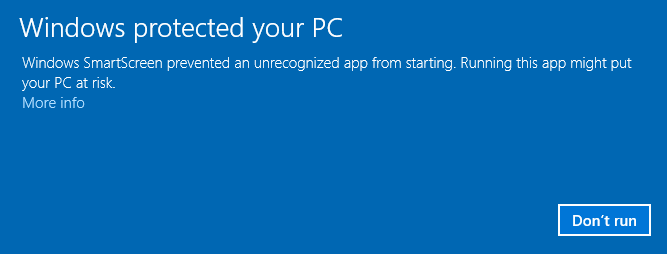
Dopo aver scaricato blunderDB, durante la sua esecuzione è possibile che Windows mostri un avviso del tipo
Nota
Questa schermata proviene da un Windows in inglese. Su un Windows in italiano, la stessa schermata si intitola Windows ha protetto il PC; il link su cui fare clic è Ulteriori informazioni (l’etichetta può variare secondo la versione di Windows), e il pulsante che appare in seguito è Esegui comunque.
Bastano due clic nella quasi totalità dei casi — Ulteriori informazioni, poi Esegui comunque — e non c’è altro da fare: né esclusione antivirus, né impostazione da modificare. La sezione seguente riguarda solo i rari casi in cui il blocco non veniva da SmartScreen.
Se desiderate autorizzare un eseguibile specifico bloccato da SmartScreen:
Provare a eseguire l’eseguibile:
Quando provate ad avviare l’eseguibile, SmartScreen può bloccarlo e mostrare un avviso.
Fare clic su «Ulteriori informazioni»:
Nella finestra di avviso di SmartScreen, fate clic su Ulteriori informazioni.
Selezionare «Esegui comunque»:
Se vi fidate dell’eseguibile, fate clic su Esegui comunque per aggirare l’avviso di SmartScreen per questa istanza.
Blocco di Windows Defender
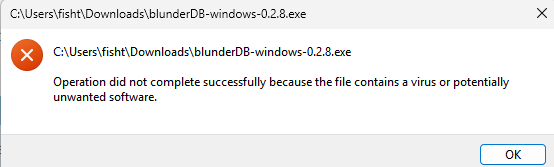
Questa sezione è un ultimo ricorso, da seguire solo se il blocco non proveniva da SmartScreen. Con alcune impostazioni di sicurezza può infatti capitare che, nonostante lo sblocco descritto sopra, Windows Defender impedisca l’esecuzione di blunderDB con messaggi del tipo
oppure
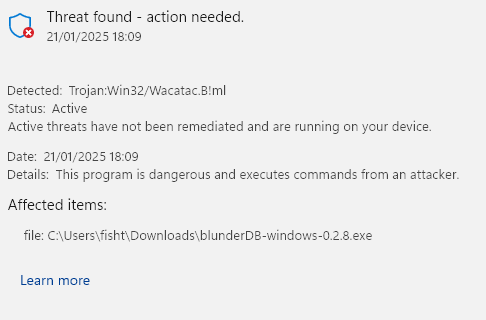
o addirittura metterlo in quarantena.
Windows Defender è noto per generare falsi positivi. Questo problema è esplicitamente menzionato nelle FAQ del sito ufficiale di Golang ( https://go.dev/doc/faq#virus ) o in ticket Github di alcuni progetti programmati in Go ( https://github.com/golang/vscode-go/issues/3182 ).
Avvertimento
Escludere un file dall’analisi antivirus non è un gesto banale: l’esclusione riguarda un percorso, e ogni file successivamente collocato in quel punto sfuggirà a sua volta all’analisi. Verificate prima l’impronta SHA-256 del file scaricato (sezione seguente): è quest’ultima, e non l’esclusione, ad attestare che state eseguendo proprio il binario pubblicato.
Se desiderate impedire alla Sicurezza di Windows di analizzare blunderDB:
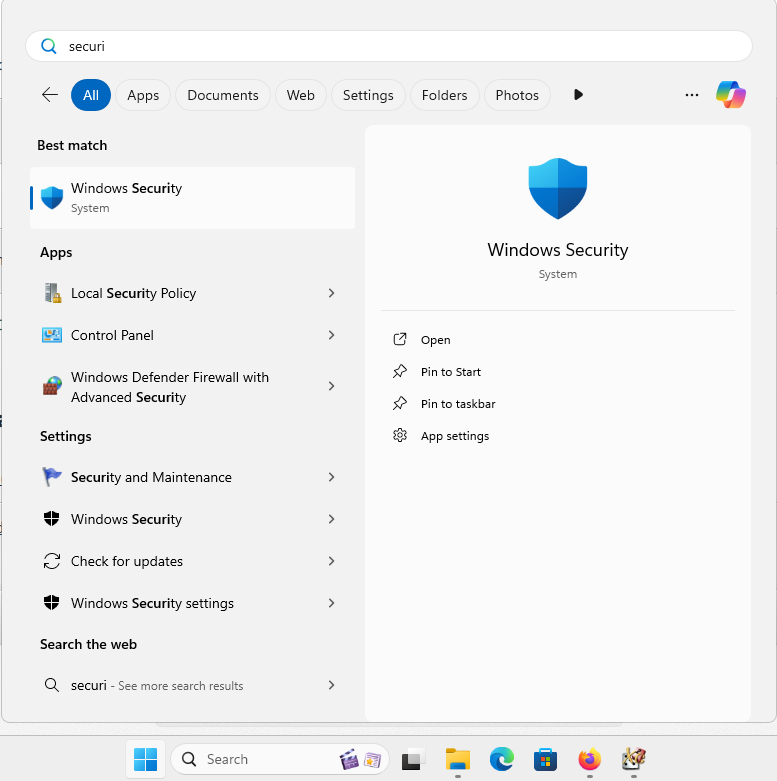
Aprire la Sicurezza di Windows:
Andate su Start e digitate Sicurezza di Windows.
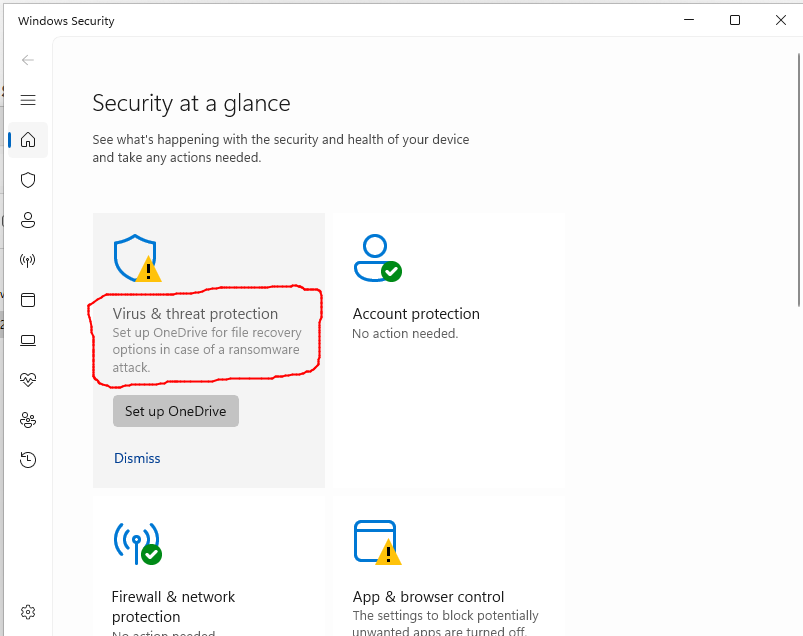
Andare su «Protezione da virus e minacce»:
Fate clic su Protezione da virus e minacce.
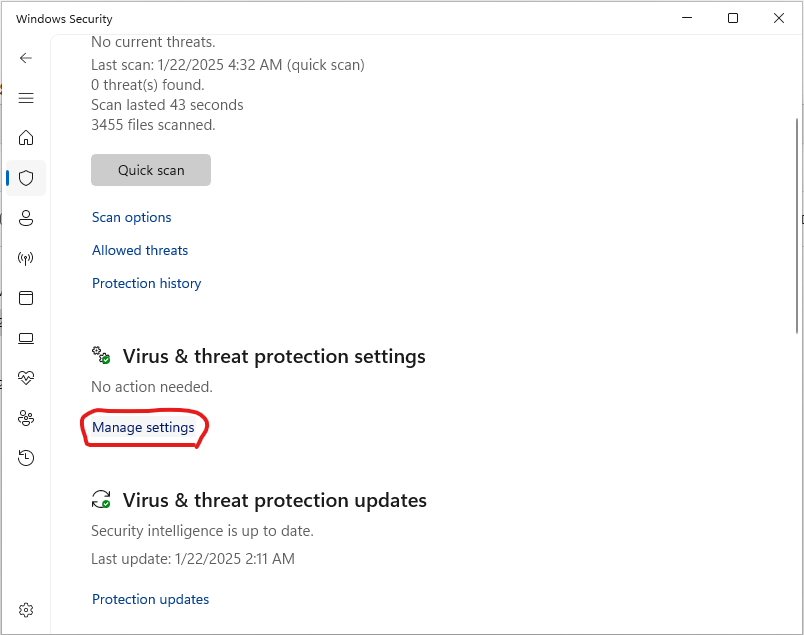
Gestire le impostazioni:
Scorrete verso il basso e fate clic su Gestisci impostazioni sotto Impostazioni di protezione da virus e minacce.
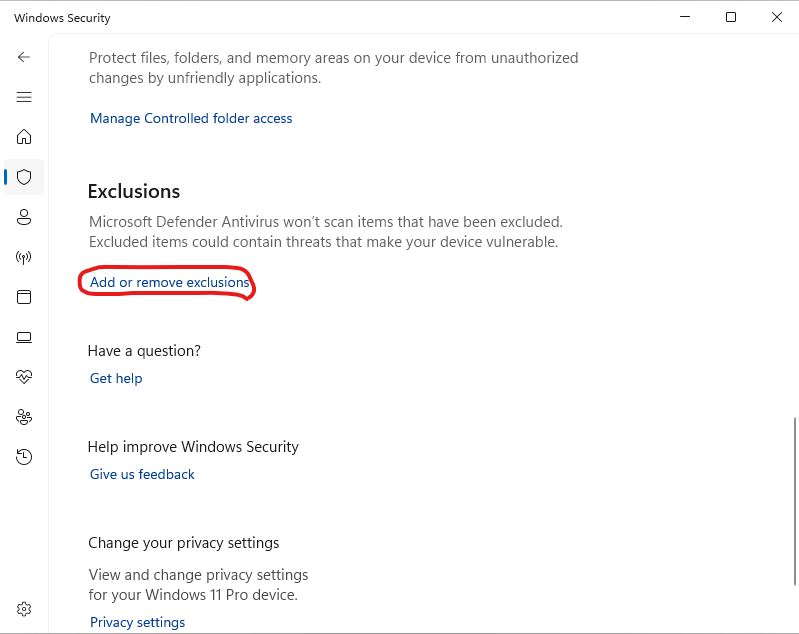
Aggiungere o rimuovere esclusioni:
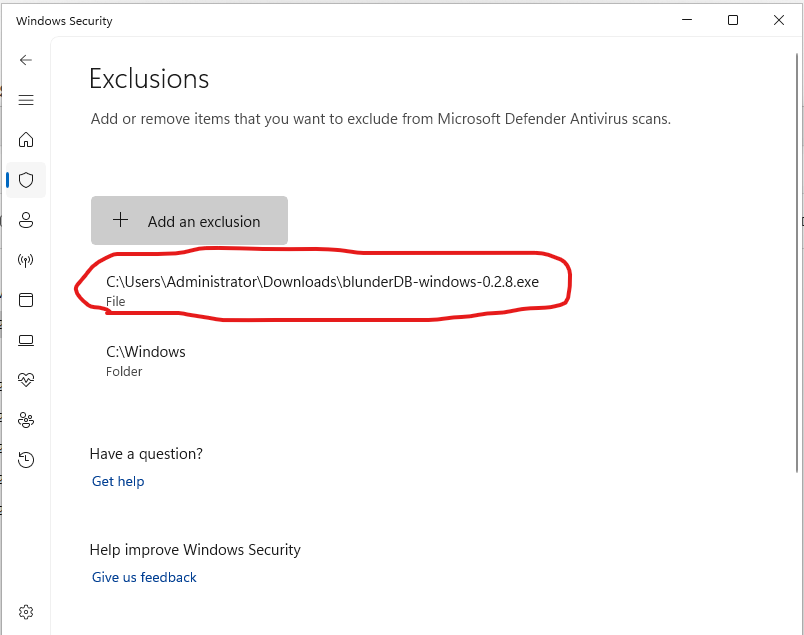
Scorrete fino alla sezione Esclusioni e fate clic su Aggiungi o rimuovi esclusioni.
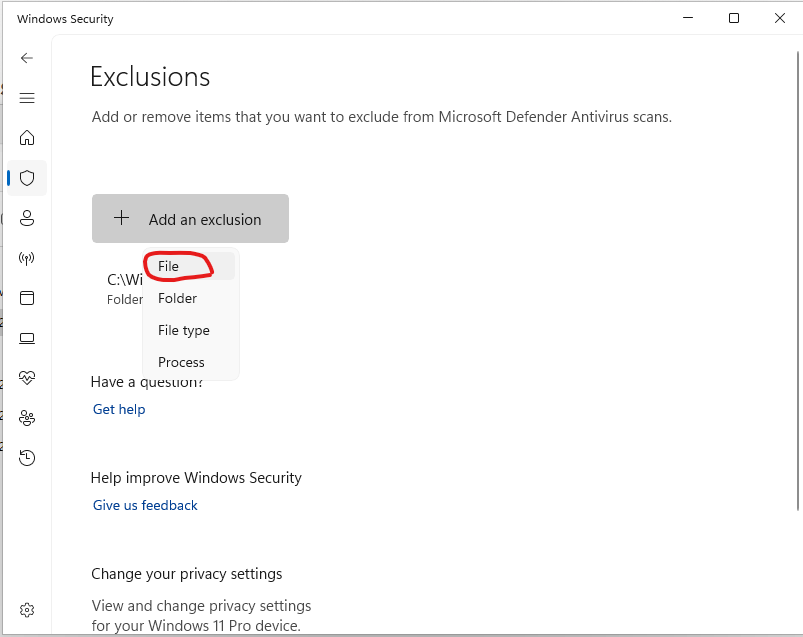
Aggiungere un’esclusione:
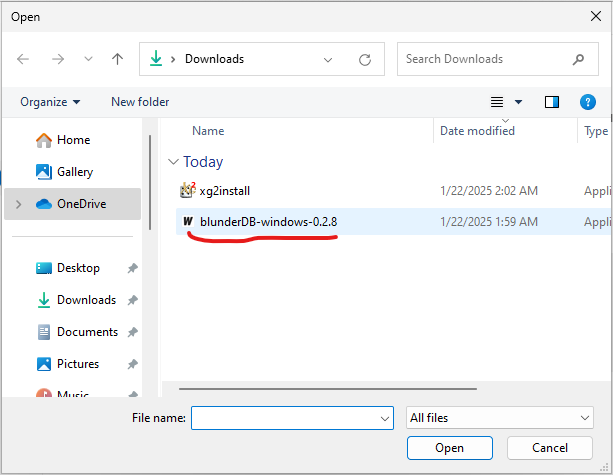
Fate clic su Aggiungi un’esclusione e selezionate File. Navigate quindi fino all’eseguibile che desiderate escludere e selezionatelo.
Verificare l’integrità del download (SHA256)
Ogni binario pubblicato nella pagina delle releases è accompagnato da un file .sha256 che ne contiene l’impronta crittografica. Verificare questa impronta permette di assicurarsi che il file scaricato sia autentico e non sia stato alterato, il che costituisce una garanzia utile in assenza di firma del codice.
Su Windows (PowerShell), nella cartella dei download:
Get-FileHash .\blunderDB-windows-<version>.exe -Algorithm SHA256
Confronta il valore visualizzato con quello del file blunderDB-windows-<version>.exe.sha256. I due devono essere identici.
Su Linux o macOS:
sha256sum -c blunderDB-linux-<version>.sha256      # Linux
shasum -a 256 -c blunderDB-macos-<version>.zip.sha256   # macOS