Παράρτημα Windows: τι να κάνετε αν τα Windows μπλοκάρουν την εκκίνηση
Σημείωση
Τα παρακάτω ισχύουν για τα λειτουργικά συστήματα Windows 10 και 11.
Τα Windows απαιτούν πλέον από τις εταιρείες έκδοσης λογισμικού ή από ανεξάρτητους προγραμματιστές να πιστοποιούν ψηφιακά τις εφαρμογές τους ή ακόμη και να τις διανέμουν μέσω του Windows Store. Συνιστάται επομένως να απευθύνεστε σε εξωτερικές εταιρείες για την απόκτηση ψηφιακού πιστοποιητικού, με κόστος αρκετών εκατοντάδων ευρώ (βλέπε για παράδειγμα https://learn.microsoft.com/en-us/archive/blogs/ie_fr/certificats-de-signature-de-code-ev-extended-validation-et-microsoft-smartscreen ).
Καθώς προσφέρω το blunderDB δωρεάν, δεν επιθυμώ να στραφώ σε αυτές τις δαπανηρές επιλογές. Μια δωρεάν δυνατότητα που προορίζεται για λογισμικό ανοιχτού κώδικα (το SignPath Foundation, https://signpath.org/) διερευνήθηκε, αλλά η αίτηση δεν ευοδώθηκε· επομένως, τα εκτελέσιμα των Windows δεν είναι ψηφιακά υπογεγραμμένα. Κατά συνέπεια, είναι πολύ πιθανό τα Windows να σας προειδοποιήσουν για πιθανό κίνδυνο ή ακόμη και να μπλοκάρουν εντελώς την εκτέλεση του blunderDB. Οι παρακάτω ενότητες εξηγούν τις ενέργειες που πρέπει να κάνετε για να παρακάμψετε τις επιφυλάξεις των Windows, καθώς και πώς να επαληθεύσετε την ακεραιότητα του ληφθέντος εκτελέσιμου.
Προειδοποίηση Windows SmartScreen
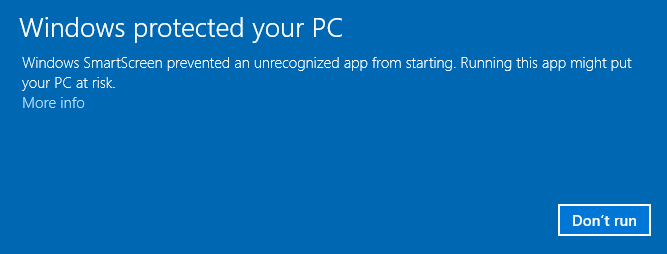
Μετά τη λήψη του blunderDB, κατά την εκτέλεσή του, ενδέχεται τα Windows να εμφανίσουν μια προειδοποίηση όπως:
Σημείωση
Αυτό το στιγμιότυπο οθόνης προέρχεται από αγγλικά Windows. Σε ελληνικά Windows, η ίδια οθόνη τιτλοφορείται Τα Windows προστάτευσαν τον υπολογιστή σας· ο σύνδεσμος που πρέπει να πατήσετε είναι Περισσότερες πληροφορίες (η ετικέτα μπορεί να διαφέρει ανάλογα με την έκδοση των Windows), και το κουμπί που εμφανίζεται στη συνέχεια είναι Εκτέλεση ούτως ή άλλως.
Δύο κλικ αρκούν στη συντριπτική πλειονότητα των περιπτώσεων — Περισσότερες πληροφορίες, έπειτα Εκτέλεση ούτως ή άλλως — και δεν χρειάζεται τίποτε άλλο: ούτε εξαίρεση από το antivirus, ούτε ρύθμιση προς αλλαγή. Η επόμενη ενότητα αφορά μόνο τις σπάνιες περιπτώσεις όπου ο αποκλεισμός δεν προερχόταν από το SmartScreen.
Αν θέλετε να επιτρέψετε ένα συγκεκριμένο εκτελέσιμο που έχει μπλοκαριστεί από το SmartScreen:
Δοκιμάστε να εκτελέσετε το εκτελέσιμο:
Όταν προσπαθείτε να εκκινήσετε το εκτελέσιμο, το SmartScreen ενδέχεται να το μπλοκάρει και να εμφανίσει μια προειδοποίηση.
Κάντε κλικ στο «Περισσότερες πληροφορίες»:
Στο παράθυρο προειδοποίησης του SmartScreen, κάντε κλικ στο Περισσότερες πληροφορίες.
Επιλέξτε «Εκτέλεση ούτως ή άλλως»:
Αν εμπιστεύεστε το εκτελέσιμο, κάντε κλικ στο Εκτέλεση ούτως ή άλλως για να παρακάμψετε την προειδοποίηση του SmartScreen για αυτή τη φορά.
Μπλοκάρισμα από το Windows Defender
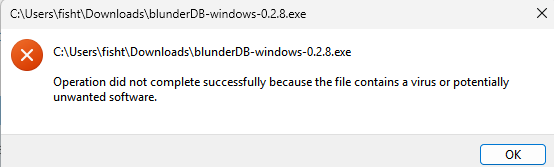
Αυτή η ενότητα είναι έσχατη λύση, την ακολουθείτε μόνο αν ο αποκλεισμός δεν προερχόταν από το SmartScreen. Πράγματι, με ορισμένες ρυθμίσεις ασφαλείας συμβαίνει, παρά την παράκαμψη που περιγράφηκε παραπάνω, το Windows Defender να εμποδίζει την εκτέλεση του blunderDB με μηνύματα όπως
ή ακόμη:
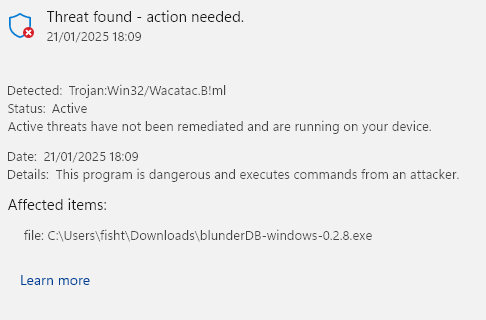
ή ακόμη και να το θέσει σε καραντίνα.
Το Windows Defender είναι γνωστό ότι προκαλεί ψευδώς θετικά αποτελέσματα. Αυτό το πρόβλημα αναφέρεται ρητά στις Συχνές Ερωτήσεις του επίσημου ιστότοπου της Golang ( https://go.dev/doc/faq#virus ) ή σε δελτία Github ορισμένων έργων που έχουν προγραμματιστεί σε Go ( https://github.com/golang/vscode-go/issues/3182 ).
Προειδοποίηση
Η εξαίρεση ενός αρχείου από τη σάρωση του antivirus δεν είναι αθώα ενέργεια: η εξαίρεση αφορά μια διαδρομή, και κάθε αρχείο που θα τοποθετηθεί στη συνέχεια σε εκείνο το σημείο θα ξεφεύγει επίσης από τη σάρωση. Ελέγξτε πρώτα το αποτύπωμα SHA-256 του αρχείου που κατεβάσατε (επόμενη ενότητα): αυτό, και όχι η εξαίρεση, πιστοποιεί ότι εκτελείτε πράγματι το δημοσιευμένο εκτελέσιμο.
Αν παρ” όλα αυτά θέλετε να εμποδίσετε την Ασφάλεια των Windows να σαρώσει το blunderDB:
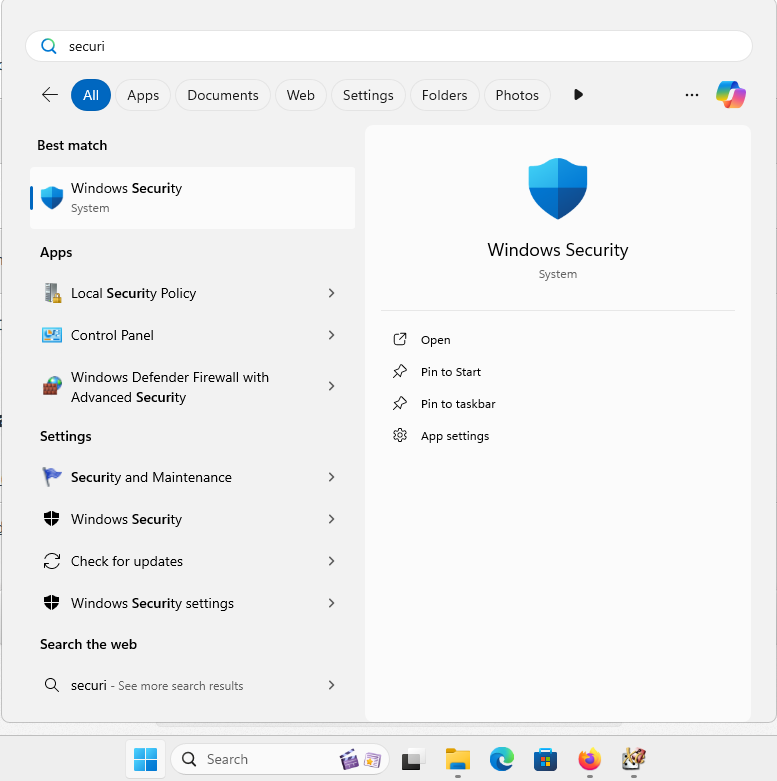
Ανοίξτε την Ασφάλεια των Windows:
Πηγαίνετε στο Έναρξη και πληκτρολογήστε Ασφάλεια των Windows.
Μεταβείτε στην «Προστασία από ιούς και απειλές»:
Κάντε κλικ στο Προστασία από ιούς και απειλές.
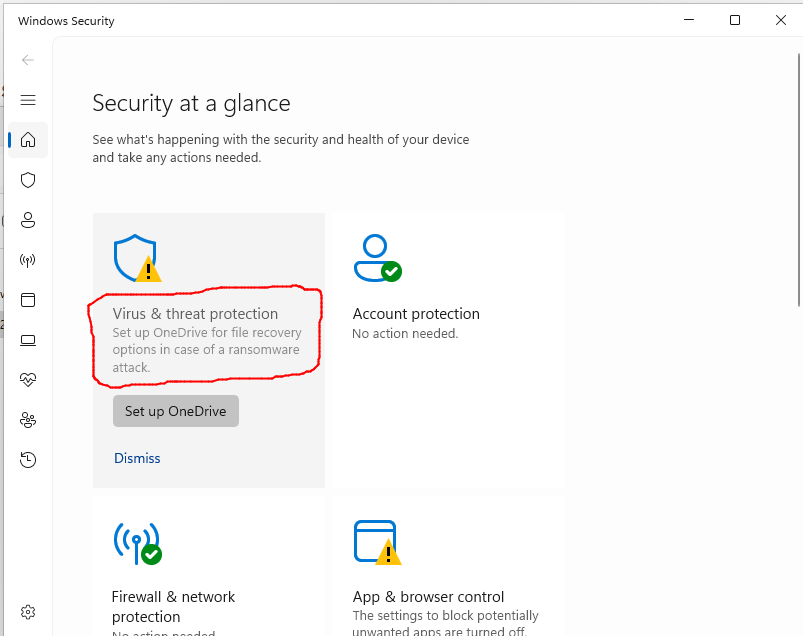
Διαχείριση ρυθμίσεων:
Κάντε κύλιση προς τα κάτω και κάντε κλικ στο Διαχείριση ρυθμίσεων στην ενότητα Ρυθμίσεις προστασίας από ιούς και απειλές.
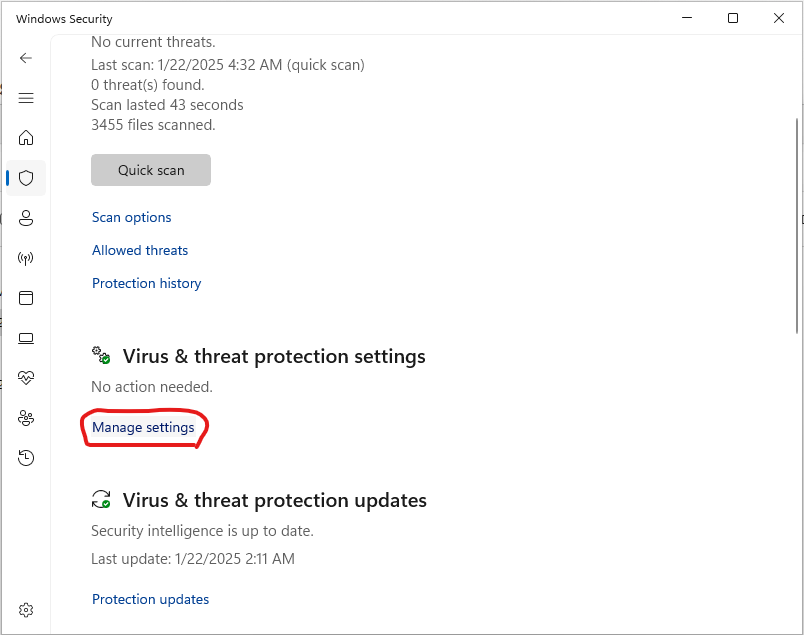
Προσθήκη ή κατάργηση εξαιρέσεων:
Κάντε κύλιση μέχρι την ενότητα Εξαιρέσεις και κάντε κλικ στο Προσθήκη ή κατάργηση εξαιρέσεων.
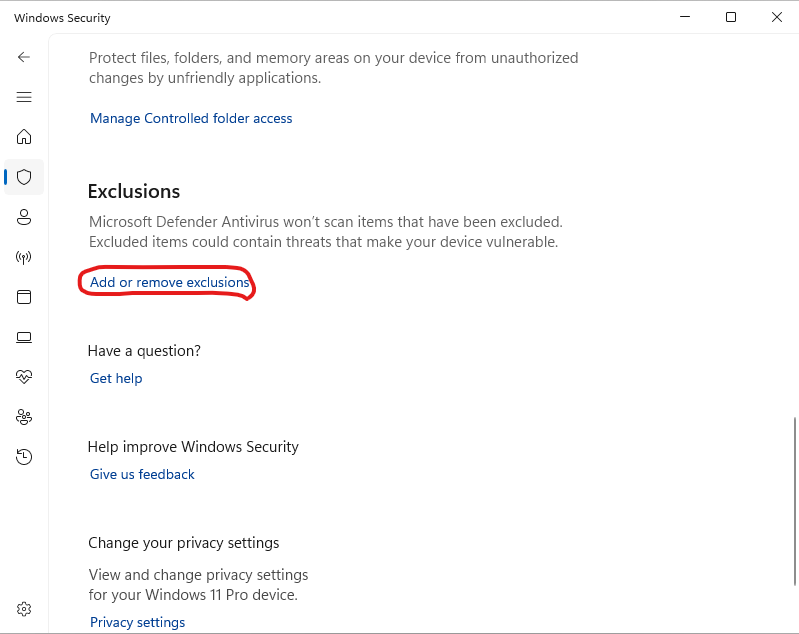
Προσθήκη εξαίρεσης:
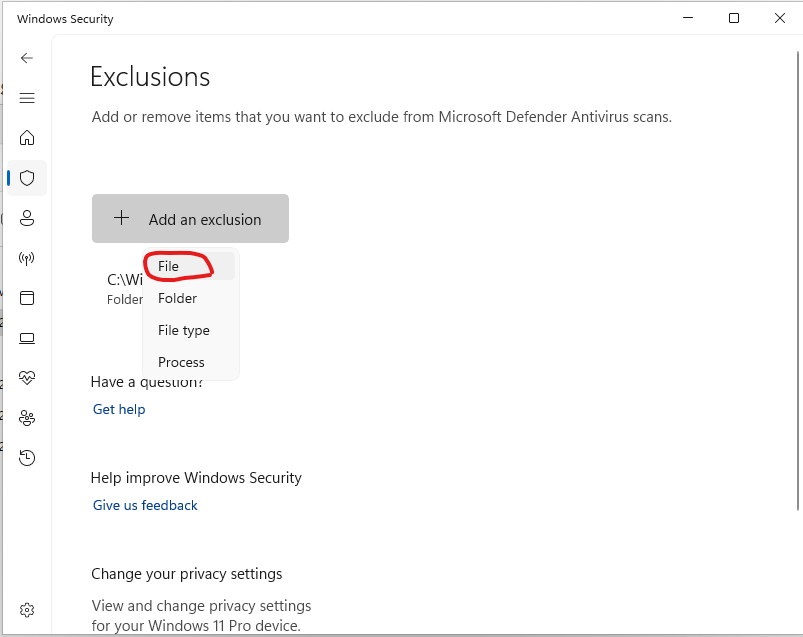
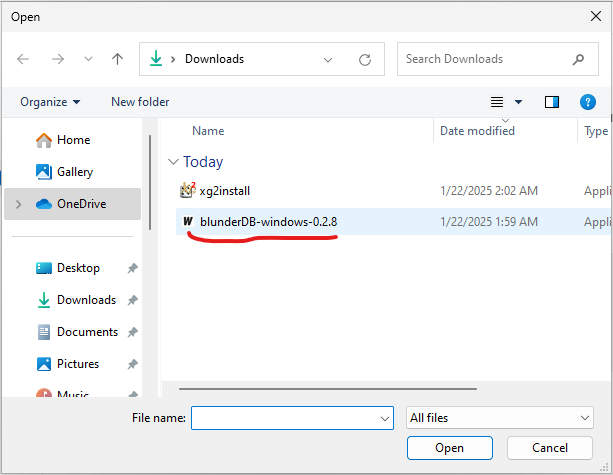
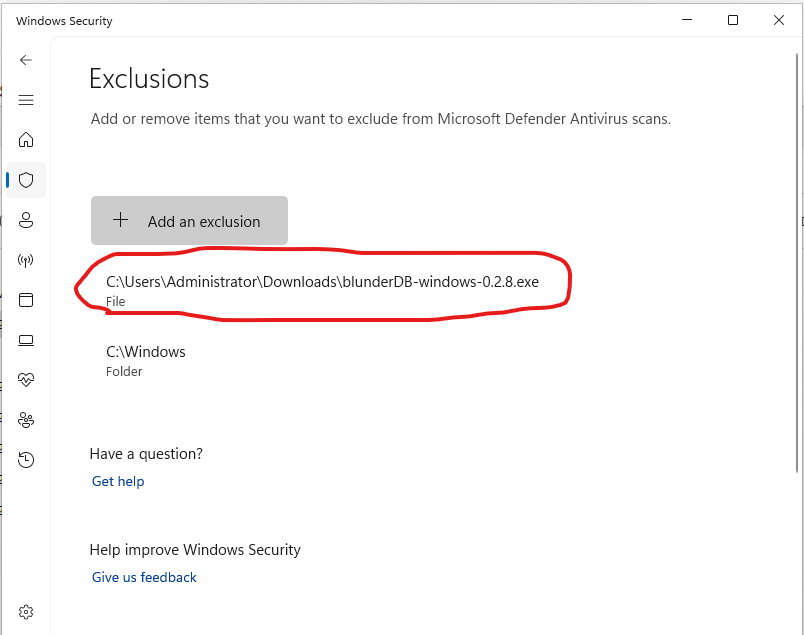
Κάντε κλικ στο Προσθήκη εξαίρεσης και επιλέξτε Αρχείο. Στη συνέχεια, μεταβείτε στο εκτελέσιμο που θέλετε να εξαιρέσετε και επιλέξτε το.
Επαλήθευση της ακεραιότητας της λήψης (SHA256)
Κάθε εκτελέσιμο αρχείο που δημοσιεύεται στη σελίδα releases συνοδεύεται από ένα αρχείο .sha256 που περιέχει το κρυπτογραφικό του αποτύπωμα. Ο έλεγχος αυτού του αποτυπώματος επιβεβαιώνει ότι το αρχείο που κατεβάσατε είναι αυθεντικό και δεν έχει αλλοιωθεί, κάτι που αποτελεί χρήσιμη εγγύηση όταν δεν υπάρχει υπογραφή κώδικα.
Στα Windows (PowerShell), στον φάκελο λήψεων:
Get-FileHash .\blunderDB-windows-<version>.exe -Algorithm SHA256
Συγκρίνετε την εμφανιζόμενη τιμή με εκείνη του αρχείου blunderDB-windows-<version>.exe.sha256. Οι δύο πρέπει να είναι πανομοιότυπες.
Σε Linux ή macOS:
sha256sum -c blunderDB-linux-<version>.sha256      # Linux
shasum -a 256 -c blunderDB-macos-<version>.zip.sha256   # macOS