Handbuch
Einführung
blunderDB ist eine Software zum Erstellen von Datenbanken mit Backgammon-Stellungen. Ihre größte Stärke besteht darin, einen einzigen Ort zu bieten, an dem ein Spieler die Stellungen sammeln kann, die ihm begegnet sind (online, im Turnier), und sie erneut studieren kann, indem er sie nach verschiedenen beliebig kombinierbaren Filtern filtert. blunderDB kann außerdem verwendet werden, um Kataloge von Referenzstellungen zu erstellen.
Die Stellungen werden in einer Datenbank gespeichert, die durch eine Datei .db dargestellt wird. Die Desktop-Anwendung öffnet diese Datei direkt, niemals eine Netzwerkadresse: Der Servermodus (Headless-Modus (Server)) ist ein anderer Modus desselben Binärprogramms, und man wechselt von einem zum anderen durch Exportieren oder Migrieren der Datenbank, nicht indem man die Anwendung auf eine URL zeigen lässt.
Wichtigste Interaktionen
Die wichtigsten mit blunderDB möglichen Interaktionen sind:
eine neue Stellung hinzufügen,
eine bestehende Stellung bearbeiten,
das Brettbild über CTRL-X in die Zwischenablage kopieren (PNG) oder mit der vollständigen Analyse über CTRL-X CTRL-X,
eine bestehende Stellung löschen,
eine oder mehrere Stellungen suchen,
Matches aus verschiedenen Quellen importieren (XG, GNUbg, BGBlitz, Jellyfish), einschließlich der Kommentare aus XG-Dateien,
durch die Züge eines importierten Matches navigieren,
Stellungen in Sammlungen organisieren,
Matches in Turnieren organisieren.
Der Benutzer kann Stellungen frei mit Tags versehen und sie mit Kommentaren annotieren.
Beschreibung der Benutzeroberfläche
Die Benutzeroberfläche von blunderDB besteht von oben nach unten aus:
[oben] der Werkzeugleiste, die alle wichtigen auf der Datenbank ausführbaren Operationen zusammenfasst,
[in der Mitte] dem Hauptanzeigebereich, der das Anzeigen oder Bearbeiten von Backgammon-Stellungen ermöglicht,
[unten] der Statusleiste, die verschiedene Informationen über die Datenbank oder die aktuelle Stellung anzeigt und die Befehlszeile integriert.
Es können Panels angezeigt werden, um:
die mit der aktuellen Stellung verknüpften Analysedaten aus eXtreme Gammon (XG), GNUbg oder BGBlitz anzuzeigen,
Kommentare anzuzeigen, hinzuzufügen oder zu bearbeiten,
Stellungen nach kombinierbaren Kriterien zu suchen und zu filtern,
Stellungssammlungen anzuzeigen und zu verwalten (Sammlungen-Panel),
die Liste der importierten Matches anzuzeigen und durch die Züge eines Matches zu navigieren (Matches-Panel),
Turniere anzuzeigen und zu verwalten (Turnier-Panel),
Leistungsstatistiken anzuzeigen (Stats-Panel),
den EPC (Effective Pip Count) einer Bearoff-Stellung zu berechnen (Eval-Panel),
Stellungen durch verteiltes Wiederholen zu studieren (Anki-Panel),
die Metadaten der Datenbank anzuzeigen (Metadaten-Panel).
Es können modale Fenster angezeigt werden, um:
die Hilfe von blunderDB anzuzeigen,
den Katalog der geführten Touren anzeigen (siehe Geführte Touren und Beispieldatenbank),
den Export der Datenbank zu konfigurieren,
blunderDB zu konfigurieren, insbesondere die Sprache der Benutzeroberfläche (siehe Konfiguration).
Der Hauptanzeigebereich stellt dem Benutzer Folgendes bereit:
ein Brett, um eine Backgammon-Stellung anzuzeigen oder zu bearbeiten,
den Wert und den Besitzer des Dopplers,
den Pip-Count jedes Spielers,
den Punktestand jedes Spielers,
die zu spielenden Würfel. Wenn auf den Würfeln keine Werte angezeigt werden, gibt die Position der Würfel an, welcher Spieler am Zug ist und dass die Stellung eine Doppler-Entscheidung ist. Wenn die Doppler-Entscheidung eine Antwort auf ein Doppel ist (Annehmen/Aufgeben), wird der angebotene Dopplerwürfel in der Mitte des Bretts mit dem angebotenen Wert angezeigt.
Die Zwischenablage ist die alltägliche Geste; Speichern ist das andere Bedürfnis — die Illustration für einen Artikel, einen Forumsbeitrag, eine Lektion. SVG wird angeboten, weil das Brett eines ist: es ist die Form, die eine Vergrößerung übersteht, die man ohne Unschärfe in ein Dokument setzt. PNG leitet sich daraus ab, ebenso wie die Kopie in die Zwischenablage: eine Darstellung, drei Ziele, also kann keines von den anderen abweichen. Dieses Menü erscheint nicht im Eval-Panel und nicht im Suchpanel, wo die rechte Taste schon die Steine der anderen Farbe setzt. Siehe Eine Stellung in das Eval-Panel bringen, um eine Stellung ins Eval-Panel zu bringen.
Die Statusleiste ist von links nach rechts mit den folgenden Informationen aufgebaut:
die Befehlszeile, erreichbar durch Drücken der Taste LEERTASTE,
eine Informationsmeldung zu einer vom Benutzer ausgeführten Operation,
den Index der aktuellen Stellung, gefolgt von der Zahl der Stellungen in der aktuellen Bibliothek (oder Zug-/Partieangaben beim Durchgehen eines Matches),
der Bibliothekszähler — „412 Positionen · 38 Blunders · 5 Matches“ — bei dem jede Zahl öffnet, was sie zählt: die Positionen, die in der Befehlszeile mit der Schwelle der Bibliothek vorbereitete Suche
E>, oder die Liste der Matches. Eine Zahl, der man nicht folgen kann, ist eine Verzierung. Die Blunder-Schwelle ist die der Bibliothek, in der Registerkarte Bibliothek der Konfiguration eingestellt und mit den Statistiken geteilt: zwei Schwellenwerte würden dasselbe Wort zwei Dinge sagen lassen. Der Zähler verspricht genau das, was der Link öffnet, auch für eine Position, die auf mehrere Arten gespielt wurde und die ihre höchsten Kosten wert ist.
Bemerkung
Bei Stellungen, die aus einer Suche des Benutzers stammen, entspricht die in der Statusleiste angegebene Anzahl der Stellungen der Anzahl der gefilterten Stellungen.
Der Reiter Anki trägt ein Abzeichen, wenn Karten fällig sind, über alle Stapel hinweg. Diese Zahl ist der Grund, den Reiter zu öffnen; sie hat nichts dahinter verloren. Null zeigt nichts: Ein Abzeichen mit „0“ ist Rauschen.
Der Befehl log öffnet das Aktivitätsprotokoll: die letzten zweihundert Zeilen der Protokolldatei, eine Schaltfläche zum Kopieren — das Nötige, um einer Meldung einen Bericht beizulegen — und eine weitere, um den Ordner zu öffnen. Das Protokoll wird weder gefiltert noch umformatiert: Ein aufgeräumtes Protokoll lässt sich nicht mehr zitieren.
Der Befehl grid öffnet den Kontaktbogen: die durchsuchte Liste — Suchergebnisse, Bibliothek, Sammlung — als Raster aus Mini-Brettern, gezeichnet wie das Brett, in Seiten zu vierundzwanzig. Er öffnet sich auf der Seite der aktuellen Position, deren Vorschaubild umrandet ist; ein Klick oder EINGABE auf ein Vorschaubild öffnet dessen Position auf dem Brett und schließt den Bogen, und er lässt sich vollständig mit der Tastatur durchlaufen (siehe Kontaktbogen). Er öffnet sich weder im Bearbeitungsmodus noch in einem Match, das man über seine Züge durchläuft.
In der Suchhistorie des Suchpanels erscheint jedes Token eines gespeicherten Befehls als benannter Chip — Kein Kontakt, Zugfehler — statt als nacktes Token. Der genaue Befehl bleibt im Tooltip, denn er ist es, der erneut ausgeführt wird; und ein Token, das blunderDB nicht kennt, erscheint so wie es ist, statt zum Nächstliegenden übersetzt zu werden.
Ansichts-Reiter
Unter der Werkzeugleiste ermöglicht eine Reiterleiste, mit mehreren Ansichten parallel zu arbeiten. Jede Ansicht ist ein unabhängiger Arbeitsbereich, der seine eigene Positionsliste, den Index der aktuellen Position, die angezeigte Position, die Analyse und den ausgewählten Zug, das aktive Panel, den aktuellen Kommentar sowie den Navigationskontext in einem Match behält. So ist es zum Beispiel möglich, eine Suche in einer Ansicht offen zu halten, während man in einer anderen ein Match durchgeht.
Eine Ansicht erstellen: auf die Schaltfläche + der Reiterleiste klicken oder CTRL-T drücken. Die neue Ansicht startet als Kopie der aktuellen Ansicht.
Eine Ansicht schließen: auf das Kreuz des Reiters klicken oder CTRL-W drücken. Die letzte Ansicht kann nicht geschlossen werden.
Die Ansicht wechseln: auf einen Reiter klicken, CTRL-PageUp / CTRL-PageDown (oder UMSCHALT-J / UMSCHALT-K) drücken, um zur vorherigen / nächsten Ansicht zu wechseln, oder CTRL-1 bis CTRL-9, um direkt die n-te Ansicht zu erreichen.
Eine Ansicht umbenennen: auf den Reiter doppelklicken, den neuen Namen eingeben und mit EINGABE bestätigen.
Die Ansichten werden mit dem Sitzungszustand der Datenbank gespeichert und beim erneuten Öffnen wiederhergestellt.
Konfiguration
Die Konfigurationsschaltfläche (Zahnradsymbol) in der Werkzeugleiste, links neben der Hilfeschaltfläche, öffnet das Konfigurationsfenster von blunderDB. Es ist in sieben Registerkarten gegliedert:
Oberfläche — Sprache, Anzeigeskalierung, Position des Panels;
Brettfarben — die Farben des Bretts;
Bibliothek — was zur geöffneten Datenbank gehört: die Fehler- und die Blunder-Schwelle, das Komprimieren und das Reparieren, weiter unten beschrieben;
Bearoff — die vom Eval-Panel verwendeten Bearoff-Tabellen;
gammonNet — die Einstellungen des eingebetteten Evaluators, unten beschrieben;
Überwachter Ordner — der automatische Import von Matches, die in einem Ordner eintreffen, unten beschrieben;
Ausstelleridentität — der Schlüssel, mit dem Ihre Wasserzeichen signiert werden; beschrieben im Abschnitt Eine Datenbank weitergeben: Herkunft und Passwort.
Der Reiter Oberfläche beginnt mit einem Thema: dem System folgen, hell, dunkel, hoher Kontrast oder druckbar. Das Thema legt die Farben der Oberfläche fest und schlägt eine Brettpalette vor — eine dunkle Oberfläche um ein helles Brett ist kein dunkles Thema, sondern ein halbes, denn das Brett nimmt den Großteil des Fensters ein.
Sie behalten das letzte Wort, und der Mechanismus garantiert es, statt es zu versprechen: der Reiter Farben stellt das Brett weiterhin direkt ein, und eine nach dem Thema gewählte Farbe ist Ihre. Beim Start werden nur die Oberflächen-Token angewendet, nie die Brettpalette — die von Ihnen eingestellte ist bereits geladen, und sie bei jedem Start zu überschreiben würde Ihre Arbeit Sitzung für Sitzung löschen. Siehe ADR-0038.
Dem System folgen ist die Voreinstellung: es folgt der Hell/Dunkel-Vorgabe des Desktops, auch wenn sie sich mitten in der Sitzung ändert. Ein Werkzeug drängt einem Desktop, der schon entschieden hat, nicht sein Hell oder sein Dunkel auf.
Der Reiter Oberfläche erlaubt außerdem die Sprachwahl unter Englisch, Französisch, Deutsch, Italienisch, Spanisch, Finnisch, Japanisch, Griechisch und Russisch. Die gesamte Oberfläche (Symbolleiste, Panels, Meldungen, Hilfe) wird in die gewählte Sprache übersetzt. Die Sprachwahl wird gespeichert und von Sitzung zu Sitzung beibehalten.
Die Registerkarte Bibliothek vereint das, was zur geöffneten Datei gehört und nicht zum Rechner. Sie ist leer, solange keine Datenbank geöffnet ist, und sie sagt es.
Sie trägt zunächst die beiden Schwellenwerte, die über das Vokabular der gesamten Anwendung entscheiden: Eine Entscheidung ist ein Fehler, sobald ihre Kosten die Fehlerschwelle erreichen, und dieser Fehler ist ein Blunder, sobald sie die Blunder-Schwelle erreichen. Jeder Blunder ist ein Fehler, deshalb kann die erste Schwelle die zweite nicht überschreiten, und blunderDB lehnt das umgekehrte Paar ab. Die Werte werden in Equity eingegeben — „0,080“ — der Einheit aller Tabellen; die Befehlszeile hingegen spricht in Millipunkten, sodass die Schwelle 0,080 in einer Suche E>80 geschrieben wird.
Diese Schwellenwerte folgen der Datei, nicht dem Computer: Dieselbe Datenbank zählt überall, wo sie geöffnet wird, dieselben Blunders, blunderdb info zeigt sie an, und blunderdb edit --error-threshold / --blunder-threshold stellt sie ein. Sie reisen nicht in einem Export mit: Eine Schwelle ist eine Lesegewohnheit, keine Tatsache der Positionen.
Drei Voreinstellungen werden mit einem Klick angeboten, jede unter dem Namen des Programms, das diese Linie gezogen hat: blunderDB (0,050 / 0,100), XG (0,020 / 0,080) und gnubg (0,040 / 0,080). Standardmäßig liest eine Bibliothek 0,050 und 0,100.
Was sie auf dem Bildschirm ändern: die Anzahl der Blunders im Zähler der Statusleiste und die Suche, die dessen Link vorbereitet, die Spalten „Fehler“ und „Blunders“ der Statistiken und der Spielertabelle, die Markierungen der Züge in der Detailansicht eines Matches (Matches-Panel) sowie die Liste der Positionen, die blunderDB nach einem Import zur Durchsicht vorschlägt.
Derselbe Reiter bietet auch die Schaltfläche Datenbank komprimieren, die den durch Löschungen (Matches, Turniere, Bereinigungen) freigewordenen Speicherplatz zurückgewinnt: Die Datenbank schrumpft beim Löschen von Daten nie von selbst, diese Komprimierung muss ausdrücklich angefordert werden. Der Vorgang kann bei einer großen Datenbank dauern und benötigt vorübergehend etwa die doppelte Dateigröße an freiem Speicherplatz (blunderDB verweigert den Start, statt eine abgebrochene Komprimierung zu riskieren); daher wird vorher eine Bestätigung verlangt. Das Ergebnis — der gewonnene Platz in Megabyte — erscheint anschließend in der Statusleiste. Derselbe Vorgang steht auf der Kommandozeile über blunderdb vacuum zur Verfügung (siehe Befehlszeilenschnittstelle (CLI)).
Die Schaltfläche Protokollordner öffnen direkt darunter öffnet den Ordner mit dem Anwendungsprotokoll — nützlich, um einer Fehlermeldung Details beizulegen, besonders wenn blunderDB über eine Verknüpfung oder einen Doppelklick gestartet wurde, ohne angehängtes Terminal, das irgendetwas anzeigen könnte.
Das Kontrollkästchen Beim Start nach Updates suchen, standardmäßig aus, fragt bei jedem Start einmal die Releases-Seite des GitHub-Repositorys ab und zeigt in der Statusleiste eine Meldung, wenn eine neuere Version verfügbar ist — nie ein Fenster, das die Arbeit blockiert. Bei einer Installation über einen Paketmanager (Flatpak, Homebrew, ein Distributionspaket …) bleibt diese Prüfung automatisch deaktiviert: dann kümmert sich dieser Kanal um die Updates, nicht blunderDB selbst.
Zwei Einstellungen steuern die Ordnung der benachbarten Stellungen (Token like, siehe Such-Panel): die Anzahl der gelieferten Nachbarn und die maximale Entfernung, jenseits derer eine Stellung keine mehr ist. Diese Entfernung ist standardmäßig null, also keine Obergrenze: Der Maßstab hängt von der Spielphase ab, und ein hier gewählter Wert läse sich als Messung. Das Token like<12 setzt für eine Suche seine eigene, ohne die Einstellung anzurühren.
Auf der Registerkarte Brettfarben lassen sich die Farben des Bretts anpassen. Jedes Element besitzt einen eigenen Farbwähler: der Hintergrund, der Rahmen, die hellen und dunklen Zungen, die Steine von Spieler 1 und Spieler 2, die Würfel, die Würfelaugen und der Dopplerwürfel. Die Schaltfläche Zurücksetzen stellt alle Standardfarben wieder her. Wie die Sprache bleiben auch die gewählten Farben von einer Sitzung zur nächsten erhalten.
Der Reiter Bearoff verwaltet die Ausspieltabellen des Eval-Panels (siehe Eval-Panel). Sie sind weder in die ausführbare Datei eingebettet noch heruntergeladen: blunderDB berechnet sie auf der Maschine, die sie braucht, und das Ergebnis ist Byte für Byte dasselbe, das gnubg erzeugt — der SHA-256-Fingerabdruck wird geprüft, bevor eine Tabelle angenommen wird.
Die beiden gewöhnlichen Tabellen (TS-06-06 für das Verdopplungsurteil, OS-06 für den EPC) werden beim ersten Start im Hintergrund und ohne Nachfrage berechnet: etwa sechs Sekunden auf einem Kern, während derer die Anwendung normal benutzt wird. Das Eval-Panel erwähnt es nur, wenn dort eine Stellung gelegt wird, die eine noch nicht fertige Tabelle braucht.
Der Reiter zeigt den aktiven Bereich und seine Herkunft, den Zustand der einseitigen Tabelle, die der EPC liest, den Ordner, in dem das alles liegt, und die Liste der vorhandenen Tabellen mit ihrer Größe und ihrem Urteil. Jede Zeile lässt sich einzeln löschen, nach Bestätigung.
Geprüft oder ungeprüft. Eine geprüfte Tabelle hat genau die Bytes, die gnubg für ihren Bereich erzeugt: ihr SHA-256-Fingerabdruck steht in blunderDB und wurde wiedergefunden. Die für die einseitigen Tabellen (OS-06 bis OS-10) hinterlegten Fingerabdrücke sind die, die das Werkzeug makebearoff von GNUbg 1.08 erzeugt. Eine ungeprüfte Tabelle ist wohlgeformt, aber für ihren Bereich ist kein Fingerabdruck hinterlegt — ihr wird nichts vorgeworfen, es hat sie nur niemand mit der Referenz verglichen. Eine beschädigte Tabelle widerspricht sich selbst und wird nie gelesen; sie wird neu berechnet.
Eine breitere Tabelle berechnen. Der Bereich wird aus einer Liste zweier Familien gewählt, zusammen mit der Zahl der Kerne (standardmäßig alle bis auf einen, damit die Maschine benutzbar bleibt):
exaktes Doppler-Urteil (zweiseitig), von TS-06-06 bis TS-06-15: erweitert den Bereich, in dem Gewinnwahrscheinlichkeit und Doppler-Urteil gelesen statt geschätzt werden;
EPC außerhalb des Heimfelds (einseitig), von OS-06 bis OS-10: erweitert, wie weit von zu Hause ein Stein stehen darf, ohne dass der EPC-Block verstummt. Dieser Durchlauf liest nur Stellungen, die kleiner sind als die berechnete, ist also von Natur aus sequentiell, und die Kernzahl bringt ihm nichts — der Auswähler sagt es, indem er ausgraut.
Bevor irgendetwas beginnt, nennt der Reiter drei Zahlen für den gewählten Bereich: die Größe auf der Platte, den Speicher während der Berechnung und die Dauer auf dieser Maschine. Letztere beginnt als Schätzung und wird zur Messung: jeder ausreichend breite Lauf erfasst seine eigene Geschwindigkeit und behält sie. Ein Bereich, den der verfügbare Speicher nicht zulässt, wird ausgegraut angeboten, mit der Begründung — „nötig wären 24 GB, verfügbar sind 12“ ist eine Antwort, eine fehlende Zeile wäre keine.
Als Größenordnung, auf einer Maschine mit sechzehn Threads: TS-06-09 wiegt 191 MB und dauert etwa zehn Sekunden, TS-06-11 wiegt 1,2 GB und einige Minuten, TS-06-13 übersteigt, was die meisten Maschinen im Speicher halten können. Auf der einseitigen Seite, auf einem Kern: OS-07 wiegt 4,9 MB und dauert 17 s, OS-08 15 MB und 1 min 20, OS-10 117 MB und eine halbe Stunde.
Pause und Fortsetzung. Während der Berechnung zeigt der Fortschritt die gemessene Restzeit und zwei getrennte Schaltflächen: Pause und Abbrechen. Die Pause schreibt den Zustand der Berechnung neben die Tabelle; ein erneuter Start setzt dort fort, statt von vorn zu beginnen. Abbrechen behält nichts. Das Schließen des Konfigurationsfensters unterbricht nichts — die Berechnung läuft im Hintergrund weiter.
Eine pausierte Berechnung findet sich beim nächsten Start wieder, benannt und beziffert („TS-06-09 bei 43 % unterbrochen“), mit Fortsetzen und Löschen. Nichts startet von selbst neu: der Benutzer hat um den Halt gebeten.
Der Reiter erlaubt schließlich, auf eine externe zweiseitige .bd-Datei zu zeigen, etwa eine von gnubg selbst erzeugte Datenbank: die Tabelle mit dem breitesten Bereich gewinnt.
Die Registerkarte Bibliothek trägt schließlich Analysen reparieren: Die Analysespalten, welche die Suche und die Statistiken abfragen, sind eine Projektion der gespeicherten Analysen, die unangetastet bleiben. Ein Projektionsfehler lässt sich daher beheben, ohne irgendetwas neu zu importieren. Das geschieht ausdrücklich und niemals automatisch — die Analysespalten von jemandem allein deshalb neu zu schreiben, weil er seine Datenbank öffnet, ist nichts, was ein Werkzeug hinter seinem Rücken tun sollte. Dasselbe blunderdb repair steht in der Befehlszeile zur Verfügung.
Der Reiter gammonNet stellt den eingebetteten Evaluator ein (siehe ADR-0011). Zwei Suchtiefen sind dort einstellbar, getrennt benannt und getrennt gespeichert — die eine abzusenken ändert nie die andere:
Anzeigetiefe — der interaktive Komfort während der Bearbeitung des Bretts; wird nie in die Datenbank geschrieben.
Analysetiefe — das, was der Analyselauf nach dem Import in die Analyse einer Stellung schreibt.
Beide stehen standardmäßig auf 2-Ply, der kanonischen Konfiguration. Der Reiter bietet außerdem die Beschneidung (standardmäßig k=12) und die Anzahl der angezeigten Kandidatenzüge (standardmäßig 10) sowie ein Kontrollkästchen nach dem Import automatisch analysieren, das, einmal aktiviert, nach jedem Import prüft, ob Stellungen ohne jede Analyse übrig sind (weder gammonNet noch XG, GNUbg oder BGBlitz — die Regel lautet „eine Bewertung füllt nur eine Lücke“, nie ein Ersatz), und gegebenenfalls im Hintergrund eine gammonNet-Analyse in der konfigurierten Analysetiefe startet. Eine Schaltfläche Jetzt analysieren startet dieselbe Nachholanalyse manuell erneut — nützlich für eine Bibliothek, die vor dieser Funktion angelegt wurde.
Eine zweite Schaltfläche, Veraltete Positionen erneut analysieren, deckt den umgekehrten Fall ab: Eine bereits von gammonNet analysierte Stellung, deren gespeicherte Analyse jedoch mit einer älteren Engine-Version als der gerade laufenden oder mit einer anderen Tiefe als der oben eingestellten Analysetiefe geschrieben wurde, wird dort als veraltet markiert und neu bewertet. Eine Stellung, die zusätzlich eine XG-, GNUbg- oder BGBlitz-Analyse trägt, wird von dieser Schaltfläche nie angerührt, unabhängig von ihrem gammonNet-Inhalt — der Schutz von ADR-0013 bleibt bedingungslos. Die neben jeder Schaltfläche angezeigte Anzahl (Stellungen ohne Analyse, veraltete Stellungen) ist rein informativ; der Stapel berechnet seine eigene Liste beim Start neu.
Beide Stapel sind begrenzt, sichtbar und abbrechbar, nie ein stiller Daemon: Ihr Fortschritt (analysierte Stellungen / gesamt) und eine Abbrechen-Schaltfläche erscheinen während ihrer gesamten Dauer in der Statusleiste und verschwinden nach Abschluss zugunsten einer Meldung, die das Ergebnis zusammenfasst — wie viele Stellungen analysiert, wie viele abgelehnt (eine Stellung, die gammonNet zu bewerten ablehnt, etwa ein Spielstand außerhalb der Reichweite seiner Tabelle, was nie ein Fehler ist) und wie viele fehlgeschlagen sind (beim nächsten Lauf unverändert erneut versucht). Das Schließen der Anwendung während des einen oder anderen verliert nichts: Jede analysierte Stellung wird laufend geschrieben, und der nächste Lauf setzt genau dort fort, wo die Analyse stehen geblieben war, ohne dass ein Journal zu führen wäre.
Ein ohne Analyse importiertes Match erhält damit ein Performance Rating. Das betrifft ein online gespieltes Match oder eine Jellyfish-.mat-Datei, die niemand durch XG geschickt hat: blunderDB kannte die Stellungen und die gespielten Züge, aber keine Analyse sagte, was sie wert waren. Nach dem Lauf wird der tatsächlich gespielte Zug mit gammonNets Rangfolge verglichen, und die Differenz fließt in das PR, die Fehlerquote, die schlimmsten Entscheidungen und alle übrigen Kennzahlen ein, genau wie bei einem von XG analysierten Match. Der Vergleich erfindet nichts: der gespielte Zug stammt aus der Zugtabelle des Matches, beim Import geschrieben, ob die Datei nun eine Analyse trug oder nicht.
Eine mit einer älteren Version analysierte Datenbank muss nicht neu bewertet werden: blunderdb repair berechnet die Spalten aus den bereits gespeicherten Analysen und Zügen neu und gibt diesen Matches ihr PR zurück (siehe repair).
Ein ehrlicher Vorbehalt: eine Stellung wird durch ihre Struktur identifiziert, also trägt eine zweimal angetroffene Stellung — einmal gut, einmal schlecht gespielt — nur eine Differenz, die ihres ersten aufgezeichneten Vorkommens. Das ist nicht dieser Berechnung eigen: eine XG-Bibliothek hat genau dieselbe Form.
Überwachter Ordner
Der Reiter Überwachter Ordner weist blunderDB an, während des Betriebs einen Ordner zu beobachten und jede Matchdatei zu importieren, die darin erscheint. Eine Sitzung in eXtreme Gammon spielen, zu blunderDB zurückkehren, und die Matches sind schon da.
Nichts wird geraten. Solange kein Ordner benannt ist, gibt es keine Überwachung: blunderDB beginnt nicht, ein Verzeichnis zu lesen, weil es vermutet hat, wo Ihre Matches liegen. Die Schaltfläche Vorschlagen sieht an den üblichen Stellen dieses Rechners nach und schlägt eine nur vor, wenn sie wirklich existiert; sonst sagt sie es, und den Ordner zu benennen ist Ihre Sache.
Drei Dinge sollte man wissen, bevor man das Kästchen aktiviert:
Nur erscheinende Dateien werden importiert. Was der Ordner beim Start der Überwachung bereits enthält, wird als bekannt vermerkt und in Ruhe gelassen: eine Überwachung auf vier Jahre Matches zu richten darf nicht alle importieren. Um das Vorhandene zu importieren, gibt es den Ordnerimport — und beide ergänzen sich bestens, erst der Import, dann die Überwachung.
Eine Datei wird erst importiert, wenn ihre Größe sich gesetzt hat. Ein Match, das ein anderes Programm gerade schreibt, wächst von einem Blick zum nächsten; es halb geschrieben zu importieren ergäbe einen Parserfehler, mit dem niemand etwas anfangen kann. blunderDB wartet daher, bis es dieselbe Datei zweimal unverändert gesehen hat.
Der Import ist still. Sie waren gerade dabei, eine Stellung zu studieren, als Ihre Matches eintrafen: Ihnen den Bildschirm wegzunehmen wäre der ungünstigste Moment. Modus, aktive Suche, Registerkarte und angezeigte Stellung bleiben unverändert; die Stellungsliste wird nicht neu geladen und zeigt die neuen Matches beim nächsten Neuladen. Der Import läuft ohne Fenster, und die Statusleiste zeigt ein Banner mit der Anzahl importierter, übersprungener (Duplikate) und fehlgeschlagener Matches, mit einer Schaltfläche, die auf Wunsch den vollständigen Bericht öffnet. Alles Übrige entspricht einem manuellen Import: dieselben erkannten Duplikate, derselbe Import-Stapel, dieselbe automatische Analyse, falls aktiviert.
Das Standardintervall beträgt zehn Sekunden; die Untergrenze zwei. Der Ordner wird nicht rekursiv durchlaufen: ein überwachter Ordner ist der Ort, an dem ein Werkzeug seine Matches ablegt, kein Baum zum Durchsuchen. Eine ausgehängte Netzwerkfreigabe beendet die Überwachung nicht und lässt ihren Inhalt bei der Rückkehr auch nicht als neu erscheinen.
Dieselbe Überwachung gibt es auf der Kommandozeile, mit blunderdb import --type batch --dir <Ordner> --watch (siehe Befehlszeilenschnittstelle (CLI)): es ist die Form, die ein Server, eine geplante Aufgabe oder ein Skript verwenden kann.
Das Konfigurationsfenster enthält außerdem Anzeigeeinstellungen für die Oberfläche. Ein Schieberegler für die Oberflächenskalierung ermöglicht es, alle Oberflächenelemente zu vergrößern oder zu verkleinern, was auf hochauflösenden Bildschirmen oder zur Verbesserung der Lesbarkeit nützlich ist. Ein Menü Panel-Position legt fest, wo die Panels (Suche, Matchs, Analyse) relativ zum Brett angezeigt werden: unten, seitlich oder automatisch (auf breiten Bildschirmen wird dann die seitliche Anordnung gewählt, um den verfügbaren Platz besser auszunutzen). Wie die anderen Einstellungen werden auch diese Festlegungen von einer Sitzung zur nächsten beibehalten.
Geführte Touren und Beispieldatenbank
Um den Einstieg zu erleichtern, bietet blunderDB geführte Touren durch die Oberfläche an. Der Katalog der Touren öffnet sich über die Symbolleiste oder mit dem Befehl tour (Alias tutorial). Es stehen sieben Touren zur Verfügung: eine allgemeine Tour durch die Oberfläche sowie Touren zur Stellungssuche, zur Durchsicht der Matches, zur Durchsicht der Turniere, zum Eval-Panel, zur Anki-Wiederholung und zu den Statistiken. Jede Tour hebt Schritt für Schritt die betreffenden Elemente der Oberfläche hervor, öffnet dabei das Panel, von dem sie spricht, und kann jederzeit wiederholt werden. Beim ersten Start wird die allgemeine Tour automatisch angeboten.
Der Befehl demo lädt eine Beispieldatenbank, mit der sich die Funktionen des Werkzeugs erkunden lassen, ohne eigene Partien zu importieren: drei Matches (zwei davon in einem Turnier zusammengefasst), analysiert von eXtreme Gammon, BGBlitz und gammonNet, drei thematische Sammlungen, mit Tags versehene Kommentare (#blunder, #cube) und ein Anki-Stapel mit seinem Wiederholungsprotokoll. Spieler, Turnier und Ort sind fiktiv. Die geführten Touren stützen sich auf diese Datenbank, wenn keine Datenbank geöffnet ist.
Stellungen bearbeiten
Das Drücken der Taste TAB öffnet das Suchpanel und ermöglicht es, eine Stellung auf dem Brett zu bearbeiten, um sie der Datenbank hinzuzufügen oder eine zu suchende Stellungsstruktur zu definieren. Die Verteilung der Steine, des Dopplers, des Punktestands und des Zugrechts können mit der Maus geändert werden (siehe Eine Position bearbeiten).
Tipp
Siehe Tastenkürzel für die verfügbaren Tastenkürzel.
Die Befehlszeile
Die in die Statusleiste integrierte Befehlszeile ermöglicht es, alle in der grafischen Oberfläche verfügbaren Funktionen von blunderDB auszuführen: allgemeine Operationen auf der Datenbank, Stellungsnavigation, Anzeige der Analyse und/oder Kommentare, Suche nach Stellungen mittels Filtern … Nach einer ersten Einarbeitung in die Oberfläche empfiehlt es sich, allmählich die Befehlszeile zu verwenden, die eine leistungsfähige und flüssige Nutzung von blunderDB ermöglicht, insbesondere für die Funktionen zur Stellungssuche.
Um die Befehlszeile zu öffnen, drücken Sie die Taste LEERTASTE. Um eine Abfrage abzuschicken und die Befehlszeile zu schließen, drücken Sie die Taste EINGABE.
blunderDB führt die vom Benutzer gesendeten Abfragen aus, sofern sie gültig sind, und ändert gegebenenfalls sofort den Zustand der Datenbank. Es sind keine expliziten Speichervorgänge seitens des Benutzers erforderlich.
Tipp
Siehe Liste der Befehle für die Liste der in der Befehlszeile verfügbaren Befehle.
Die Befehlspalette
Die Befehlspalette (STRG-UMSCHALT-P) findet über einen ungefähren Namen, wonach man nicht mehr zu suchen weiß: einen Befehl der Befehlszeile, einen Reiter, einen Filter der Bibliothek oder ein Match. Die getippten Buchstaben müssen in der richtigen Reihenfolge vorkommen, nicht unbedingt nebeneinander, ohne Rücksicht auf Groß- und Kleinschreibung oder Akzente: „dpmtx“ findet die Doppelwürfel-Matrix, „lyon“ die Matches eines Turniers in Lyon.
Die Pfeiltasten wählen, EINGABE führt aus, ESC schließt. Ein Befehl läuft, als wäre er getippt worden; s und ss öffnen die Befehlszeile, um die Filter dort einzugeben; ein Filter läuft wie nach einem Doppelklick in der Bibliothek; ein Match öffnet sich wie nach einem Doppelklick im Match-Bereich.
Ist eine Direction geöffnet, ergänzt die Palette das Turnier: Spieler, Tische, laufende Matches und Wettbewerbe (siehe Schnellsuche).
Analyse-Panel
Das Panel Analyse (CTRL-L) zeigt die Analysedaten der aktuellen Stellung an, importiert aus eXtreme Gammon (XG), GNUbg oder BGBlitz. Es stellt die besten Alternativen (Steinzüge oder Doppler-Entscheidungen) mit ihren Equity-Werten und den entsprechenden Fehlern dar. Die Taste d schaltet zwischen der Analyse der Steinzüge und der Analyse des Dopplers um. Beim Navigieren in einem Match wird der tatsächlich gespielte Zug in der Liste der Alternativen hervorgehoben. Drücken Sie CTRL-L oder führen Sie den Befehl list aus, um das Panel ein- oder auszublenden.
Unter den Tabellen sagt manchmal ein Satz, was die gespielte Entscheidung gekostet hat und warum: „Sie verlieren 120 mMWC: Der gespielte Zug lässt drei Blots stehen, 13/7 8/7 nur einen.“ Er stammt aus sechs messbaren Regeln — Blößen, ein gemachter oder verpasster Heimfeldpunkt, aufgegebene Gammon-Chancen, eine Sicherheit, die mehr kostet als sie bringt, und die beiden Richtungen eines Verdopplungsfehlers (zu spät oder zu früh doppeln, zu locker annehmen oder zu eng aufgeben).
Die Regel, auf die es ankommt, ist das Schweigen: Der Satz erscheint nur, wenn eine Regel sicher greift, und bei einem Fehler jenseits der Schwelle, ab der die Engines übereinstimmen, dass es einer ist. Sonst gibt es keinen Satz — keinen leeren Rahmen, kein „wir wissen es nicht“. Eine falsche Erklärung kostet mehr als keine: Sie lehrt etwas Unzutreffendes.
Wurde eine Stellung von mehreren Engines beurteilt, stellt ein Streifen am Kopf des Panels sie nebeneinander: eine Zeile je Engine, mit ihrer Tiefe und ihrer Antwort — dem Würfelurteil oder ihrem eigenen besten Zug. Er sagt zuerst, ob sie übereinstimmen, und der Widerspruch ist es, der ihn rechtfertigt: „XG sagt Doppel, Annahme; gammonNet sagt kein Doppel“ liest sich auf einen Blick, wo zuvor zwei Tabellen quer verglichen werden mussten.
Der beste Zug einer Engine ist der beste dieser Engine: die Kandidatenliste ist über alle Engines hinweg nach Equity sortiert, ihr erster Eintrag ist also niemandes bester Zug im Besonderen.
Der Streifen erscheint nur, wenn es tatsächlich mehrere Engines gibt, und es gibt ihn allein in diesem Panel: das Eval-Panel zeigt eine Entscheidung, die der eingebetteten Engine (ADR-0017), und ein Vergleich hätte dort keinen Platz.
Züge werden so geschrieben, wie man sie auf dem Brett liest, hier wie im Eval-Panel: der am wenigsten vorgerückte Stein zieht zuerst, und ein Stein, der mehrere Würfel hintereinander nutzt, wird nur einmal geschrieben — eine mit demselben Stein gespielte 64 liest sich 24/14, und 24/14*, wenn er bei der Ankunft schlägt. Das Detail der Kette taucht nur wieder auf, wenn es etwas mehr aussagt: ein Schlag unterwegs behält seinen Zwischenpunkt, 24/18* 18/14, sonst verschwände der Schlag auf der 18 aus der Notation.
Die Equity einer importierten Analyse folgt derselben Regel wie das Eval-Panel: Die Spalte nennt ihren Bezugsrahmen, „Equity (money)“ oder „Equity (match)“ je nach Spielstand der analysierten Position, nie ein bloßes „Equity“ ohne Angabe der Skala. Die auf einer Money-Game-Position aktiven Regeln Jacoby und Beaver werden ebenfalls angezeigt, als Badges unter der Tabelle der Doppelwürfel-Entscheidung.
Rollouts
Unter der Analyse bietet das Panel Analyse an, die Stellung zu rollen: Hunderte von Partien ab jedem Kandidatenzug oder jeder Würfelaktion zu spielen, um zwei Möglichkeiten zu unterscheiden, die die direkte Bewertung kaum trennt. Drei Einstellungen: Schnell (216 Partien, nach 7 Halbzügen abgebrochen), Standard (1296 Partien, nach 11 Halbzügen abgebrochen) und Frei, wo jeder Parameter editierbar ist — Abbruch, Mindest- und Höchstzahl der Partien (Vielfache von 36), JSD-Grenze, Tiefe (Ply), Zahl der Kandidaten, Seed und Zahl der Worker. Die Schaltfläche Rollout starten, die Taste r des Panels oder der Befehl rollout (Alias ro) starten es; ein Fortschrittsbalken folgt den gespielten Partien, und Abbrechen (oder erneut r) stoppt es, ohne etwas zu schreiben.
Das Ergebnis wird neben der Analyse gespeichert, nie an ihrer Stelle: eine importierte Analyse wird nicht verändert. Jedes Rollout bildet einen Block mit, je Kandidat, Equity, 95-%-Konfidenzintervall, JSD (dem Abstand zum besten Zug in Standardabweichungen der Differenz: ab der Grenze ist der Zug entschieden und wird nicht mehr gespielt) und Partienzahl. Das Rollout endet, sobald die Züge unterschieden sind. Die Konfiguration — die Engine und die vollständige Signatur der Parameter — klappt unter der Tabelle auf: zwei Rollouts mit derselben Signatur liefern dieselben Zahlen. Ein Rollout spielt den Würfel in seinen Partien mit: die Rangfolge ist verlässlich, die absolute Equity etwas weniger, woran der Block erinnert. Eine Stellung, die nicht in der Datenbank ist, kann gerollt, aber nicht gespeichert werden.
Die Schaltfläche Auf die angezeigte Liste… (oder ro search) rollt nacheinander die Stellungen der angezeigten Liste — Suchergebnisse, Match oder Sammlung —, die dieses Rollout noch nicht tragen; eine Bestätigung nennt vor dem Start die Gesamtzahl. Jede Stellung wird geschrieben, sobald sie fertig ist: Abbrechen behält das Erledigte, ein neuer Start macht dort weiter, wo er aufgehört hat. Der Fortschritt überlebt das Schließen des Panels.
Kommentare-Panel
Das Panel Kommentare (STRG-P) zeigt, ergänzt und bearbeitet die Kommentare zur aktuellen Stellung. Eine Stellung kann mehrere tragen: alle werden angezeigt, die neuesten zuerst. Aus XG-Dateien importierte Kommentare werden den passenden Stellungen automatisch zugeordnet. STRG-P drücken oder den Befehl comment ausführen, um das Panel ein- oder auszublenden.
Jeder Kommentar aus einer Datei trägt eine Herkunftsmarkierung (XG, GNU BG, BGF, oder importiert, wenn die Herkunft nie festgehalten wurde). Von Ihnen geschriebene Kommentare tragen keine: das ist der Normalfall, und jede Zeile zu kennzeichnen wäre nur Lärm. Einen importierten Kommentar zu bearbeiten macht ihn zu Ihrem: nach der Änderung ist der Satz Ihrer.
Diese Unterscheidung wirkt sich anderswo aus: das Löschen einer Partie zerstört keine Stellung mehr, auf die Sie etwas geschrieben hatten. Eine aus der Quelldatei übernommene Notiz verschwindet dagegen weiterhin mit der Partie, die sie mitgebracht hat.
Der Papierkorb
Eine Stellung, eine Sammlung oder einen Kommentar zu löschen geht über einen Papierkorb: der Löschvorgang findet statt, aber eine Kopie dessen, was verschwindet, wird dreißig Tage aufbewahrt. Der Befehl trash öffnet das Fenster, das sie auflistet, jede mit Wiederherstellen und Löschen.
Eine wiederhergestellte Stellung kommt mit ihrer Analyse und ihren Kommentaren zurück — sie nackt zurückzugeben wäre eine Wiederherstellung nur dem Namen nach. Sie kommt nicht unter ihrer alten Nummer zurück: die ursprüngliche Zeile existiert nicht mehr, und blunderDB speichert sie über ihren Fingerabdruck neu, was garantiert, dass nie ein Duplikat entsteht, ihr aber eine neue Kennung gibt. Eine Sammlung kommt mit ihrer Liste zurück; die Stellungen, die sie enthielt, waren nie gelöscht — eine Sammlung ist eine Sicht auf sie.
Was älter als dreißig Tage ist, entfernt der Befehl vacuum, nie das Öffnen einer Datenbank: kein vacuum heißt, alles zu behalten.
Bemerkung
Der Papierkorb reist nicht mit. Ein Export trägt ihn nicht, und das Löschen einer Partie legt nichts hinein: die Waisen-Bereinigung nach einer Partielöschung ist automatische Hausarbeit, keine Geste des Benutzers — siehe die Aufbewahrungsregel in Matches-Panel.
Such-Panel
Das Panel Suche (CTRL-F oder TAB) ermöglicht es, Stellungen nach frei kombinierbaren Kriterien zu filtern: Steinstruktur, Typ der Doppler-Entscheidung, Fehlergröße, Datum, Tags usw. Die Taste TAB öffnet gleichzeitig das Suchpanel und den Stellungseditor, sodass eine zu suchende Steinstruktur direkt auf dem Brett definiert werden kann.
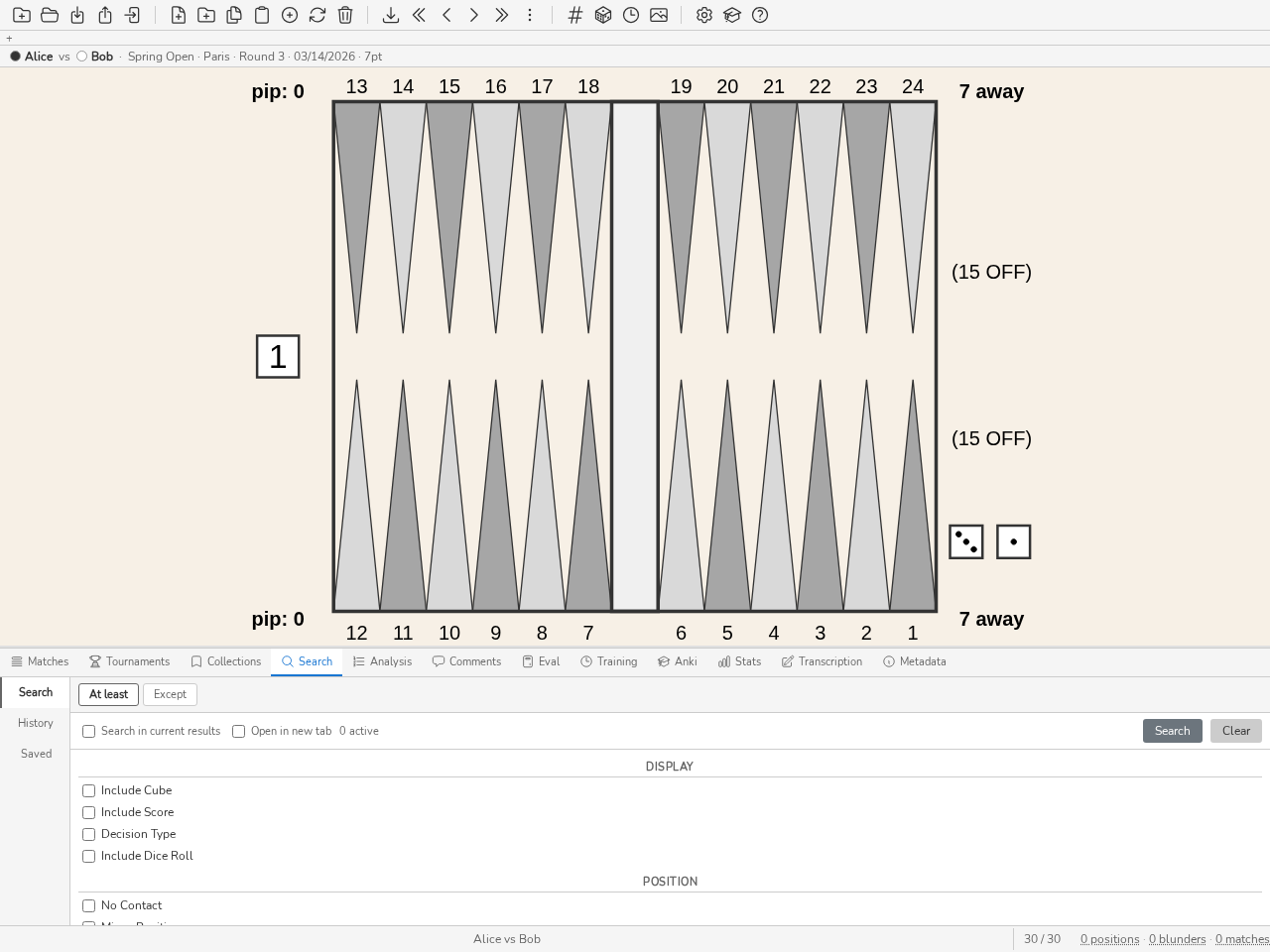
Das Suchpanel: numerische Filter, Steinstruktur auf dem Brett, Reiter Mindestens / Außer.
Um unter den angezeigten Stellungen zu suchen, verwenden Sie den Befehl ss gefolgt von Filtern (z. B.: ss nc, ss E>40). ss sucht in der Liste auf dem Bildschirm: in den Ergebnissen der vorherigen Suche, in der geöffneten Sammlung oder in den Stellungen des gerade durchgesehenen Matches, ob der Befehl direkt oder aus dem Suchpanel (TAB) eingegeben wird. Das Kontrollkästchen In aktuellen Ergebnissen suchen des Panels folgt derselben Regel. In einer Sammlung und in einem Match wird s abgelehnt: Es würde die ganze Bibliothek durchsuchen und die angezeigte Liste ersetzen.
Die Ergebnisse einer aus einer Sammlung oder einem Match gestarteten ss-Suche verlässt man mit Esc, mit einem einzigen Druck, sobald weder ein Feld noch das Panel mit dem Fokus etwas zu schließen hat (zum Beispiel einen in der Analyse ausgewählten Zug): blunderDB kehrt zur ganzen Sammlung oder zum Match auf dem betrachteten Zug zurück, und zur verlassenen Stellung. Diese Rückkehr folgt nur auf ss: s, aus dem über einer Sammlung oder einem Match geöffneten Suchpanel gestartet, durchsucht die ganze Bibliothek, und Esc führt nicht mehr zur verlassenen Liste zurück.
Das Panel bietet eine explizite Steuerung des gesuchten Entscheidungstyps: Egal (kein Filter), Zug (Zugentscheidungen) oder Dopplung (Doppler-Entscheidungen). Wenn Dopplung ausgewählt ist, gibt eine zweite Liste den Untertyp an: Alle, Dopplung / Kein Doppel (der Spieler am Zug muss über das Doppeln entscheiden) oder Annehmen / Aufgeben (Antwort auf ein gegnerisches Doppel). Die Steuerung ist mit dem Brett synchronisiert: Ändert man die Würfel oder den Dopplerwürfel auf dem Brett, wird der Entscheidungstyp aktualisiert und umgekehrt. Im Modus Annehmen / Aufgeben wird der Dopplerwürfel mit dem angebotenen Wert in der Mitte des Bretts angezeigt; dieser Wert bleibt bearbeitbar.
Die Spielphase — Eröffnung, Mittelspiel, Wettlauf, Auswürfeln — ist eine Kennzeichnung, die blunderDB allein aus dem Brett berechnet. Sie ist nie editierbar und über das Kommandozeilen-Token ph: durchsuchbar (ph:race, wiederholbar: ph:race ph:bearoff). Drei ihrer vier Grenzen sind die, mit denen GNU Backgammon seine Netze auswählt; die vierte, wo die Eröffnung endet, ist eine Konvention von blunderDB: eine Stellung befindet sich noch in der Eröffnung, solange keine Seite mehr als vier Steine von ihren Ausgangspunkten bewegt hat, nichts ausgewürfelt wurde und nichts auf der Bar steht.
Bemerkung
Die Kennzeichnung wird vom Befehl blunderdb repair neu berechnet. Bei einer Datenbank, die zum ersten Mal mit dieser Version geöffnet wird, geschieht das einmal beim Öffnen. Eine Datenbank, deren Phasen nie berechnet wurden, liefert für ph: nichts — nichts statt einer falschen Antwort.
Das Token like ordnet, statt einzuschränken: Seine Anwesenheit sortiert das Ergebnis nach aufsteigender Entfernung zu einer Zielstellung — like die aktuelle, like42 die mit dem Index 42 — und die übrigen Token schränken die so geordnete Menge ein, sodass s like42 E>80 heißt „die Nachbarn von 42, bei denen ich gefehlt habe“. Die Entfernung ist eine Transportdistanz in Stein-Pips, die Menge an Steinbewegung, die zwei Stellungen trennt, aus Sicht des Spielers am Zug.
Eine Nachbarstellung ist dasselbe Problem, nicht dieselbe Zeichnung: Geordnet wird innerhalb der Klasse der Zielstellung — dieselbe Entscheidungsart, dieselbe Spielform (Geldspiel oder Match) bei einer Doppler-Entscheidung, und ein anderes Match als ihr eigenes, denn die Stellungen, die sie in ihrer eigenen Partie umgeben, sind ihre nächstliegenden Strukturen, ohne je ihre Nachbarn zu sein. Würfel, Spielstand und Dopplerwert bleiben außerhalb der Klasse; die gewöhnlichen Token schränken darauf ein, wenn man es will. like42* erweitert die Klasse auf alle Entscheidungsarten und auf beide Spielformen, nie auf das Match der Zielstellung; like<12 verwirft alles über zwölf Stein-Pips. Eine Ordnung, die nichts findet, liefert eine leere Liste und sagt es, statt zehn zusammenhangloser Stellungen.
Im Bearbeitungsmodus nimmt s like das gezeichnete Brett als Ziel: Man zeichnet ungefähr die Stellung, an die man sich erinnert, startet, und die Bibliothek antwortet — dort, wo die Suche nach Struktur die genaue Zeichnung verlangt. Das Brett wird dann als Stellung gelesen und nicht als Muster: Ein leer gelassener Punkt zählt als ausgewürfelte Steine, was für eine echte Stellung genau ist und die Rechnung für eine halb fertige Zeichnung verfälscht.
Jede Nachbarstellung trägt ihre Entfernung unter den Analysetabellen, zusammen mit der Stellung, der sie nahe ist. Das erlaubt zu beurteilen, ob man eine Nachbarstellung oder einen Zufall betrachtet, und darin liegt der Sinn der Obergrenze. Die Ordnung lässt sich auch ohne die Kommandozeile starten: STRG-UMSCHALT-L oder der Eintrag Benachbarte Stellungen im Kontextmenü des Bretts.
Das Token n zählt Begegnungen: n>3 behält die Stellungen, die mehr als drei Züge erreichen, über alle Matches hinweg. Das ist eine andere Frage als „was habe ich falsch gemacht“ — eine Stellung, die zwanzigmal vorkam und neunzehnmal richtig gespielt wurde, ist immer noch die, die man auswendig können muss. Gezählt werden Züge, nicht Matches: dieselbe Stellung zweimal in einem Match zählt zweimal, denn das waren zwei Entscheidungen.
Der Spielplan ist ein zweites abgeleitetes Etikett neben der Phase, und es beantwortet die Frage, die ein Bündel gespeicherter Filter nicht stellen kann: „zeig mir meine Fehler im Holding Game“. Token gt:, wiederholbar (gt:holding gt:mutualholding), aus Sicht des Spielers am Zug — des Plans, in dem die Entscheidung fiel.
Die zehn erkannten Pläne, in der Reihenfolge, in der die Regeln sie abarbeiten, vom Spezifischsten zum Allgemeinsten:
race— die hintersten Steine beider Seiten haben sich gekreuzt: Kontakt ist nicht mehr möglich. Grenze von GNU Backgammon.bearin— der Spieler am Zug bringt ein, während der Gegner noch einen Anker in dessen Heimfeld hält.crunch— der Spieler am Zug hat höchstens sechs Steine außerhalb seiner Punkte 1 und 2. Regel von GNU Backgammon, Schwelle ihres Autors.backgame— zwei oder mehr Anker im gegnerischen Heimfeld.acepoint— ein einziger Anker, auf dem gegnerischen Ass-Punkt, mit mindestens zwanzig Pips Rückstand.blitz— drei oder mehr Heimfeldpunkte gemacht, und der Gegner auf der Bar oder mit einem Blot zum Schlagen in diesem Heimfeld.primevprime— beide Seiten halten eine Prime von mindestens vier Punkten, und jede hat einen Stein hinter der des anderen gefangen.mutualholding— beide Seiten halten einen hohen Anker.holding— der Spieler am Zug hält einen hohen Anker, der Gegner nicht.contact— Kontakt, und keiner der obigen Pläne. Die Eröffnung landet hier.
Drei dieser Regeln sind die von GNU Backgammon und sind belegt; die übrigen sind Konventionen von blunderDB. Die Backgammon-Literatur beschreibt die Spielpläne, ohne ihre Grenzen zu beziffern, und für dieses Problem ist keine Übereinstimmung zwischen Klassifizierern veröffentlicht. Die nicht belegten Schwellen — drei Heimfeldpunkte für einen Blitz, vier Punkte für eine Prime, zwanzig Pips Rückstand für ein Ace-Point-Game — stehen deshalb hier statt versteckt im Code, und sie sind versioniert: ändern, blunderdb repair laufen lassen, und die ganze Datenbank ist neu etikettiert.
Bemerkung
Pro Stellung wird ein Etikett behalten, das des Spielers am Zug. Ein abgeleitetes Etikett ist nie editierbar, wird nie als Wahrheit exportiert, und eine Datenbank, deren Pläne nie berechnet wurden, liefert für gt: nichts — wie für ph:.
Der Filter Markiert behält die Positionen, die Sie in der Ursprungssoftware der Partie markiert haben. Nur eXtreme Gammon erzeugt diese Information, die zugweise in der .xg-Datei gespeichert wird; blunderDB liest sie beim Import und behält sie bei. Eine markierte Dopplungsentscheidung ergibt zwei markierte Positionen, die Dopplung und das Annehmen/Aufgeben, da blunderDB in zwei Teile zerlegt, was die Quelldatei als eine einzige Entscheidung speichert.
Bemerkung
Die Markierung wirkt nicht rückwirkend: Bereits in der Datenbank vorhandene Partien tragen diese Information nicht, da sie nur in den Quelldateien existiert. Importieren Sie einfach die betreffende .xg-Datei erneut — der Import erkennt das Duplikat und fügt nichts außer den Markierungen hinzu, ohne vorhandene Kommentare oder Analysen anzutasten. Eine Markierung kann in blunderDB weder gesetzt noch entfernt werden: Für eine temporäre Arbeitsliste verwenden Sie besser eine Sammlung.
Der Filter Kommentar durchsucht die den Positionen zugeordneten Kommentare in drei sich ausschließenden Modi. enthält Text sucht ein oder mehrere Wörter im Kommentartext (Eingabefeld, Wörter durch ; getrennt, mindestens eines muss zutreffen); hat einen Kommentar behält jede Position mit einem Kommentar, unabhängig vom Inhalt; ohne Kommentar behält im Gegenteil die nicht kommentierten Positionen — nützlich in Kombination mit einem Fehler- oder Datumsfilter, um die Liste dessen zu erstellen, was noch zu kommentieren ist.
Bemerkung
Aus einer Partiedatei (XG, GNUbg) importierte Kommentare zählen als Kommentare. Um nur Ihre eigenen zu behalten, fügen Sie auf der Kommandozeile das Token co:user hinzu (co:xg, co:gnubg, co:bgf und co:unknown benennen die anderen Herkünfte). Kommentare zu einer Partie oder einem Turnier sind ohnehin nicht betroffen: sie kommentieren die Partie oder das Turnier, nicht deren Stellungen.
Der Filter Matches & Turniere stützt sich auf einen gemeinsamen Auswahldialog (modales Fenster) anstelle der Eingabe numerischer Kennungen: zwei Kontrollkästchen-Listen, eine für Matches und eine für Turniere, jeweils per Text filterbar (Spieler, Datum, Ereignis für Matches; Name, Datum, Ort für Turniere), mit den Schaltflächen Alle / Keine, die nur auf die aktuell gefilterte Teilmenge wirken. Das Ankreuzen eines Turniers kreuzt automatisch dessen zugehörige Matches in der Matchliste an (und graut sie aus), wodurch sichtbar wird, dass ein Turnier der Gesamtheit seiner Matches entspricht.
Das Suchpanel enthält an seinem linken Rand drei Reiter: Suche (die Filter), Verlauf und Gespeichert. Der Reiter Verlauf listet die vergangenen Suchen mit ihrem Datum und ihrem Befehl auf: Ein Klick wählt eine Suche aus und zeigt die zugehörige Position auf dem Brett an, ein Doppelklick führt sie erneut aus. Jeder Eintrag kann in der Filterbibliothek gespeichert (Lesezeichen-Symbol, durch Angabe eines Filternamens) oder gelöscht werden. Der Reiter Gespeichert enthält die Filterbibliothek: Doppelklicken Sie auf einen gespeicherten Filter, um die entsprechende Suche erneut zu starten (siehe Anhang: Fortgeschrittene Nutzung der Filter). Der Befehl history (Alias hi) öffnet das Suchpanel.
Der Stern eines Filters der Bibliothek heftet ihn an. Angeheftete Filter erscheinen als Chips oben im Bereich, welcher Reiter auch offen ist, nummeriert in der Reihenfolge der Bibliothek: Ein Klick auf einen Chip startet den Filter, und ALT-1 … ALT-9 starten den angehefteten Filter dieses Rangs von jedem Bildschirm im Modus NORMAL oder EDIT aus, ohne den Bereich zu öffnen. Der Filter stellt dann dieselbe Frage wie beim Doppelklick, Steinstruktur eingeschlossen. Die Anheftung gehört zur Datenbank: Sie folgt einem umbenannten Filter, verschwindet mit einem gelöschten und reist nicht mit dem Export der Bibliothek mit.
Eine erneut ausgeführte Suche behält ihre Rangfolge: s like42 ordnet nach der Nähe zu Position 42, s like nach der Nähe zu dem mit der Suche gespeicherten Brett — dem durchgesehenen oder gezeichneten. Ein Eintrag ohne gespeichertes Brett wird nicht gegen das Brett auf dem Bildschirm ausgeführt, und die Statusleiste meldet es.
Tipp
Siehe Liste der Befehle für die Liste der verfügbaren Filter.
Sammlungen-Panel
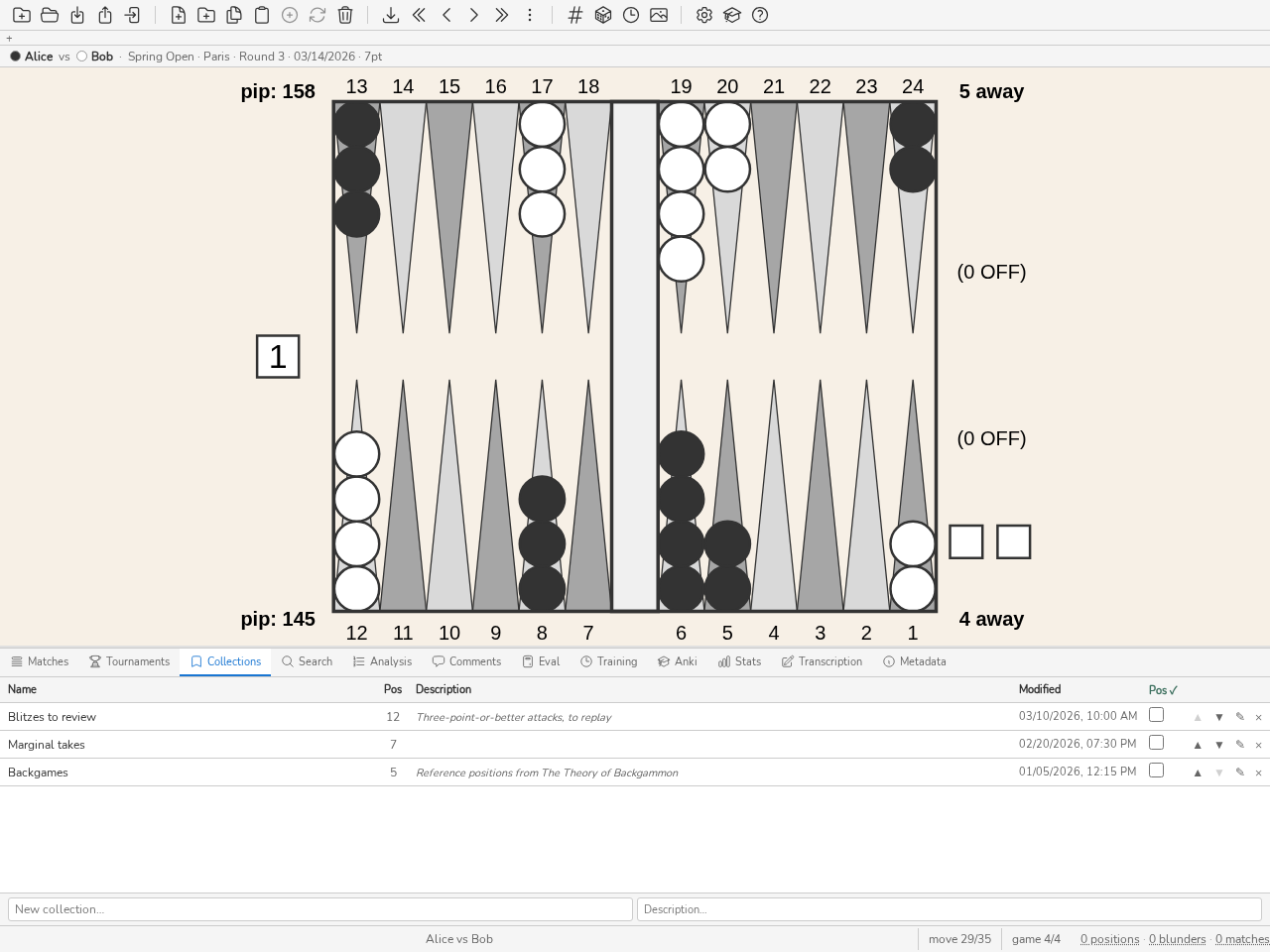
Das Sammlungen-Panel: Name, Anzahl der Stellungen, Beschreibung, letzte Änderung.
Das Fenster Sammlungen (CTRL-B) verwaltet Stellungssammlungen. Sammlungen können angelegt, umbenannt und gelöscht werden. Stellungen können hinzugefügt oder entfernt werden (Taste Entf, Bestätigung wird verlangt). Ein Doppelklick auf eine Sammlung durchblättert ihre Stellungen mit den Tasten LINKS und RECHTS. Der Befehl ss sucht unter den Stellungen der geöffneten Sammlung; Esc kehrt danach zur Sammlung zurück (siehe Such-Panel). Die Reihenfolge der Sammlungen und der Stellungen innerhalb einer Sammlung lässt sich per Ziehen und Ablegen ändern. CTRL-B drücken oder den Befehl collection ausführen, um das Fenster ein- oder auszublenden.
Import: was geschrieben wird, was es niemals ist
Das Importieren eines Matches, einer Stellung oder einer anderen Datenbank fügt hinzu, was fehlt; es ersetzt nicht, was bereits da ist.
Eine Stellung wird niemals dupliziert. Ihre Identität — Steine, Doppler, Würfel, Spielstand — erkennt sie, niemals die Datei, aus der sie stammt: Dieselbe in zwei Matches angetroffene Stellung bleibt eine einzige Zeile.
Eine Analyse pro Engine. eXtreme Gammon, GNUbg, BGBlitz und der eingebaute Evaluator koexistieren auf derselben Stellung, und das Analyse-Panel gibt die Herkunft jeder einzelnen an. Das Importieren der einen löscht die andere nicht.
Eine importierte Analyse wird niemals neu berechnet. blunderDB legt sie unverändert ab, mit ihrer Niveau-Kennzeichnung („3-ply“, „XG Roller++“, „Book“), ihren Equities, ihren Fehlern, ihren Wahrscheinlichkeiten und dem Würfelglück. Die Regel lautet „eine Bewertung füllt nur eine Lücke“: Die automatische Analyse nach dem Import besucht nur Stellungen ohne jegliche Analyse, und Veraltete Positionen erneut analysieren lässt jede Stellung mit einer importierten Analyse unangetastet (siehe Konfiguration).
Dieselbe Datei erneut zu importieren schreibt nichts um. Das Match wird als bereits vorhanden erkannt; nur die in der Ursprungssoftware gesetzten Markierungen werden hinzugefügt, ohne die Kommentare oder Analysen zu berühren.
Was blunderDB niemals schreibt: ein neu berechnetes Glück — es wird aus der Quelldatei gelesen oder bleibt unbekannt — und ein Rollout, dessen Daten es in einer
.xg-Datei nicht öffnet und das es nicht erzeugen kann.
Eine Sammlung kann lebendig sein: Ihr Inhalt ist keine handgemachte Liste mehr, sondern das Ergebnis einer Suche, bei jedem Öffnen neu ausgewertet. Die Schaltfläche ◇ am Kopf der Sammlung macht sie mit der zuletzt ausgeführten Suche lebendig; ◈ sagt, dass sie es schon ist, und dieselbe Schaltfläche gibt ihr die Liste zurück. Nichts wird zerstört: Die Stellungen, die sie enthielt, sind beim Zurückgehen noch da.
Eine lebendige Sammlung, deren Abfrage ein Token trägt, das diese Version nicht mehr kennt, weigert sich zu öffnen und sagt es, statt die ganze Datenbank zurückzugeben. Das ist der eine Fehler, den ein gespeicherter Filter nicht haben darf: sich im Stillen zu weiten.
Matches-Panel
Das Panel Matches (CTRL-Tab) listet die importierten Matches auf. Doppelklicken Sie auf ein Match (oder drücken Sie EINGABE), um durch seine Züge zu navigieren. Der Befehl m setzt die Navigation im zuletzt besuchten Match fort.
Der Benutzer kann:
die Züge eines Matches mit den Tasten LINKS und RECHTS durchblättern,
mit den Tasten PageUp und PageDown von einer Partie zur anderen wechseln,
die Analyse der Züge (Steine und Doppler) durch Drücken von CTRL-L anzeigen,
mit der Taste d zwischen der Analyse der Steinzüge und des Dopplers umschalten,
den tatsächlich gespielten Zug in der Analyse hervorgehoben sehen,
mit dem Befehl
ssunter den Stellungen des Matches suchen (z. B.:ss E>80); Esc kehrt danach zum betrachteten Zug zurück (siehe Such-Panel).
Die zuletzt besuchte Stellung in jedem Match wird gespeichert und automatisch wiederhergestellt. Drücken Sie CTRL-Tab oder führen Sie den Befehl match aus, um das Panel ein- oder auszublenden.
Die Schaltfläche ⊕ einer Zeile reichert dieses Match aus einer Datei an. Dahinter steckt nichts Neues: dasselbe Match in einem anderen Format erneut zu importieren reichert es bereits an Ort und Stelle an — der kanonische Hash erkennt, dass es dasselbe Match ist, und die Analysen und Kommentare der zweiten Datei ergänzen die erste. Was die Schaltfläche bringt, ist, dass man sie findet: niemand errät, dass ein Import auch eine Anreicherung ist. Der folgende Bericht sagt, welches von beiden geschehen ist — „angereichert: 1“ statt „importiert: 1“.
Jedes Match kann über die Schaltfläche ⬇ in der Matchliste oder die Schaltfläche .mat auf der Match-Karte als Jellyfish-Transkription .mat exportiert werden.
Ein Klick auf ein Match öffnet seine Detailansicht. Deren Reiter Mitschrift listet die Züge Partie für Partie auf, und ein Klick auf einen Zug führt die Durchsicht dorthin. Jeder Zug trägt dort seine Schwere: ? für einen Fehler, ?? für einen Blunder, eine farbige Linie am Rand der Zeile und die Kosten des Zuges in Equity, wenn man über die Markierung fährt. Die Schwellen sind die der Datenbank (Konfiguration), dieselben, mit denen die Statistiken zählen. Ein Zug wird so beurteilt, wie er gespielt wurde: Dieselbe Position, die im Match zweimal gespielt wurde, erhält zwei Urteile. Ein Zug, den die Analyse nicht bewertet, trägt keine Markierung.
Die Kopfzeile jeder Partie zählt ihre Markierungen, ob sie aufgeklappt ist oder nicht: Man sieht, ohne sie zu öffnen, in welcher Partie die Blunders liegen.
Die Schaltfläche Spieler zusammenführen in der Werkzeugleiste des Panels öffnet ein Fenster, das alle Spielernamen der Datenbank mit ihrer Anzahl an Matches auflistet: die Schreibvarianten desselben Spielers auswählen, den beizubehaltenden kanonischen Namen wählen und dann zusammenführen. Nützlich, um die Statistiken pro Spieler zu vereinheitlichen, wenn derselbe Spieler unter mehreren Namen erscheint.
Wenn ein Match geöffnet ist, erscheint über dem Brett eine Informationsleiste: Sie zeigt die beteiligten Spieler (Spieler 1 gegen Spieler 2) sowie den Kontext des Matches (Ereignis, Ort, Runde, Datum und Matchlänge, sofern diese Informationen verfügbar sind). Diese Leiste wird auch außerhalb des Match-Modus angezeigt: Wenn eine untersuchte Position (aus einer Suche, einer Sammlung oder einem direkten Zugriff) aus einem oder mehreren Matches stammt, gibt sie deren Herkunft an — das erste betroffene Match und gegebenenfalls ein Badge „+N“, das die übrigen beim Überfahren auflistet. Eine einzeln importierte Position, auf die kein Match verweist, zeigt nichts an.
Die Reiter Suche und Eval ersetzen das Brett durch ein Arbeitsbrett: Ein Banner am oberen Brettrand weist darauf hin („Suchbrett“, „Auswertungsbrett“), und die Infoleiste wird ausgeblendet, solange sie eine Stellung beschreiben würde, die nicht auf dem Bildschirm ist. Die Rückkehr zur Analyse stellt die untersuchte Stellung wieder her.
Beim Öffnen einer Datenbank, die Matchs enthält, wird das Panel Matchs sofort angezeigt und die Durchsicht beginnt direkt bei der ersten Stellung, sodass Sie unmittelbar mit der Navigation beginnen können.
Bemerkung
Eine Datenbank kann jeweils nur von einem einzigen Fenster zum Schreiben geöffnet werden. Wenn Sie eine Datenbank öffnen, die bereits in einem anderen blunderDB-Fenster geöffnet ist, wird sie schreibgeschützt geöffnet: Navigation, Suche und Analyse bleiben möglich, aber jede Änderung ist deaktiviert und die Titelleiste zeigt „[schreibgeschützt]“ an.
Tipp
Siehe Tastenkürzel für die verfügbaren Tastenkürzel.
Transkriptions-Panel
Das Panel Transkription (CTRL-MAJ-T, Befehl transcribe oder tr) dient dazu, ein Match einzutippen, das man vor sich hat — einen Matchbogen, eine Videoaufzeichnung —, um daraus ein Match der Bibliothek zu machen. Was eingetippt wird, ist ein Entwurf: Er lebt in der Datenbank, lässt sich schließen und wieder öffnen, und er geht weder in die Statistiken noch in die Suchen ein, solange er nicht als Match gespeichert wurde.
Das Panel öffnet sich mit der Liste der Entwürfe der Datenbank: letzte Änderung, Spieler, Matchlänge, Anzahl der Aktionen und das bereits erzeugte Match (# gefolgt von seiner Kennung) oder der Hinweis „kein Match“. Ein Klick öffnet einen Entwurf, und die Schaltfläche Entwürfe in der Leiste führt zurück. Die Schaltfläche Neue Transkription klappt das Erstellungsformular auf.
Die Liste lässt sich auch über die Tastatur durchlaufen: AB und AUF (oder j und k) bewegen die Hervorhebung, EINGABE öffnet den hervorgehobenen Entwurf, n klappt das Formular auf. Der erste Entwurf ist beim Öffnen hervorgehoben und es ist der zuletzt geänderte: die Arbeit von gestern wieder aufzunehmen kostet also zwei Tasten, STRG-UMSCHALT-T und dann EINGABE.
Das Formular fragt nur eines ab: die Matchlänge. Der Wert 0 steht für eine Geldpartie und blendet die Felder Jacoby und Beaver ein. Das Feld öffnet sich mit der Länge des zuletzt geänderten Entwurfs, oder mit 7, wenn die Datenbank keinen enthält. Spielernamen werden nicht abgefragt: Der Entwurf nennt die Seiten Spieler 1 und Spieler 2, und die Liste zeigt „Ohne Namen“.
Alles, was sich aus dem Getippten ableitet — die Matchlänge (oder „Geld“), der Punktestand, der Hinweis Crawford, wenn die laufende Partie eine ist, die Partienummer, der Zustand des Dopplerwürfels — sein Wert, zentriert oder im Namen dessen, der ihn besitzt — und die Seite am Zug — erscheint in der Matchleiste über dem Brett: dort ist der Blick ohnehin, wenn man sich fragt, wer am Zug ist. Die erwartete Aktion steht ausgeschrieben in der Statusleiste: „Würfel von Kévin“, „Antwort von Alice auf das Doppel“.
Die Entwurfsleiste am oberen Rand des Panels trägt nur die Gesten, die den Entwurf aus sich herausführen, die beiden Rückgängig-Pfeile und die Ausrichtung des Bretts.
Spieler 1 bleibt unten am Brett, wer auch immer am Zug ist. Ein Match, das transkribiert wird, ist eine Partie im Verlauf: Der Zug wechselt bei jedem Halbzug, und ihm zu folgen würde das Brett von einem Zug zum nächsten umdrehen — die eben betrachteten Steine wanderten nach oben und das Auge müsste den Weg bei jedem Wurf neu gehen. Wer am Zug ist, liest man an den Würfeln ab, die die Seite wechseln. Die Schaltfläche ⇅ der Leiste dreht das Brett um und zeigt Spieler 2 unten; sie ändert den Entwurf nicht, und beim Schließen steht die Anzeige wieder richtig herum. Nicht zu verwechseln mit der Schaltfläche Spieler tauschen im Metadatenbereich, die die beiden Spieler im Dokument selbst vertauscht.
Die Schaltfläche Metadaten in der Leiste klappt jederzeit die Kopfdaten des Entwurfs auf: die Namen der beiden Spieler — automatisch aus den Spielern der Datenbank vervollständigt —, das Turnier, den Ort, die Runde, das Datum (standardmäßig das heutige), den Erfasser (standardmäßig der Benutzer der Datenbank) und die Turnierserie, der das Match beim Speichern zugeordnet wird. Kein Feld ist Pflicht: ein Entwurf ohne Namen wird ebenso gespeichert und exportiert, mit leeren Kopfzeilen. Die Schaltfläche Spieler vertauschen tauscht die beiden Namen, gibt alle Aktionen der Gegenseite und dreht das Brett um: es ist dasselbe Match, von der anderen Seite gelesen.
Die Matchlänge wird in derselben Ansicht geändert, jederzeit: der Punktstand, die Crawford-Partie und der Bezugsrahmen — Geldpartien, wenn die Länge 0 ist, wobei dann die Felder Jacoby und Beaver erscheinen — werden von einem Ende des Entwurfs bis zum anderen neu berechnet, und die nach dem Matchgewinn erfassten Aktionen werden als „nach dem Ende“ markiert, ohne dass eine einzige gelöscht wird. Die Länge gehört zur Identität einer Stellung: Wird sie nach einem Speichern geändert und erneut gespeichert, entstehen ganz neue Stellungen, die zu analysieren sind, und die alten verschwinden, sobald sie von nichts mehr gehalten werden.
Unter der Leiste belegt der Entwurf drei Bereiche: die Palette der Mausziele, die Zugkandidaten und das Transkript. Sie ordnen sich nach der Breite des Panels. In einem breiten Panel — dem unteren Dock — stehen alle drei nebeneinander, die Palette links. In einem mittleren Panel nehmen die Kandidaten den oberen Teil ein und das Transkript rückt neben das Wurfdreieck, in den Platz, den dieses rechts von sich frei lässt. In einem schmalen Panel folgen die drei aufeinander: Kandidaten, Palette, Transkript — Dreieck und Transkript passen dort nicht nebeneinander, ohne dem Transkript seine zweite Spalte zu nehmen, und das Dock um einige Dutzend Pixel zu verbreitern genügt, um sie zusammenzubringen. In allen Fällen gilt dieselbe Regel: Zwischen den beiden Wurffeldern und der ersten Kandidatenzeile steht nichts, und mindestens fünf Kandidaten lassen sich lesen, ohne irgendetwas zu scrollen.
Die Palette zeigt die beiden Würfel, während sie eingegeben werden; ein Klick darauf löscht sie, wie RÜCKTASTE. Eine Partie beginnt mit ihrem ersten Zug, gespielt vom Gewinner des Eröffnungswurfs: Seine beiden Würfel werden wie dieser Wurf eingegeben, der Würfel von Spieler 1, dann der von Spieler 2, und der höhere gibt den Zug seiner Seite, die beide Würfel spielt. Der Zug wird dann wie jeder andere unter den Kandidaten gewählt. Gleichstände, am Tisch neu gewürfelt, werden nicht transkribiert; ein als Pasch eingegebener erster Zug wird so festgehalten, wie er ist, und als „widersprüchliche Würfel“ markiert, da kein Eröffnungswurf ein Pasch ist, und ein Doppel vor dem ersten Zug wird als „unmögliche Dopplerhandlung“ markiert. Eine nach dem Ende einer Partie eingetragene Dopplerhandlung trägt dieselbe Markierung: Sie bleibt in der beendeten Partie, eröffnet keine neue und wird von Hand gelöscht.
Sobald der zweite Würfel fällt, werden alle legalen Züge des Wurfs aufgelistet, von der eingebauten Engine bewertet, der erste vorausgewählt und seine Pfeile auf das Brett gelegt. Die Liste nennt den Zug, seine Equity und den Abstand zum besten: Transkribieren heißt, den gesehenen Zug wiederzuerkennen, nicht ihn zu beurteilen — dafür ist das Panel Auswertung da. Diese Rangfolge ist eine Auswertung: sie wird angezeigt, nie in die Datenbank geschrieben. Steht die Engine nicht zur Verfügung, werden die Züge ohne Rangfolge aufgelistet, und die Liste sagt es an ihrem Kopf.
Das Mausrad wählt den nächsten oder vorherigen Kandidaten, über der Liste ebenso wie über dem Brett: der Blick bleibt auf dem Brett und die Pfeile ziehen vorbei, was einen Zug schneller erkennt als das Lesen seiner Notation. Ein Klick auf eine Zeile wählt sie aus, ein Doppelklick bestätigt sie.
Das Dreieck der einundzwanzig Würfe liegt unter den beiden Wurffeldern, neben der Tastatur und nicht an ihrer Stelle: zwei Ziffern bleiben doppelt so schnell wie ein Klick, und das Dreieck ist für den da, der mit der Hand an der Maus transkribiert. Ein Feld je Wurf, nie zwei: 3-1 und 1-3 sind derselbe Wurf.
Ein auf dem Brett gespielter Zug erspart das Ablesen der Würfel. Solange kein Würfel eingegeben ist, spielt ein Klick auf einen Stein und dann auf sein Ziel — oder ein Ziehen vom einen zum anderen — den Zug auf dem Brett, auf die legalen Züge beschränkt; die Ziele, die der gewählte Stein anbietet, leuchten auf. Die beiden Würfel ergeben sich aus den Schritten: 13/7 und dann 8/7 zu spielen sagt 6-1, ohne dass eine Ziffer getippt wurde, und die Aktion wird erfasst, sobald der Zug vollständig ist. Die Rücktaste nimmt den letzten Schritt zurück, eine Ziffer bricht den Zug ab und kehrt zur Würfeleingabe zurück, und ein Doppelklick außerhalb des Bretts beginnt ihn von vorn. Wenn mehrere Würfe denselben Zug ergeben — ein Auswürfeln, das mehrere Würfel decken, ein nicht spielbarer Würfel — wird nichts erfasst, und das Dreieck lässt nur diese Würfe anklickbar: Der Wurf wird nie anstelle dessen erraten, der die Partie betrachtet.
Sind beide Würfel eingegeben, spielt das Brett ebenfalls, auf die legalen Züge dieses Wurfs beschränkt — am Ende des Dokuments wie bei einer erneut betrachteten Aktion, deren Würfel der Cursor geladen hat. Jeder gespielte Schritt behält in der Liste nur die Kandidaten, die ihn enthalten, der erste davon vorausgewählt: Das ist die Geste für den weit entfernten Zug, wo der Weg hinunter zum zwölften Kandidaten dreizehn Tasten kostet. Ein vollständiger legaler Zug wird sofort erfasst, mit den Würfeln, wie sie getippt wurden; bei einer erneut betrachteten Aktion ersetzt er diese.
Ein illegaler Zug wird so transkribiert, wie er gespielt wurde, ohne Schaltfläche und ohne Moduswechsel. Sind die Würfel eingegeben, setzt ein Ziehen, das kein legaler Zug anbietet, den Stein dort ab, wo er losgelassen wird — auch von einem Punkt aus, von dem kein legaler Zug ausgeht, sofern er einen Stein der Seite am Zug trägt. Der Zug verlässt dann die Regeln: Der Rest wird frei gespielt, per Klick wie per Ziehen, die Kandidatenliste weicht einer Zeile, die daran erinnert, und nichts wird vor EINGABE erfasst, die die eingegebenen Würfel, die Schritte und das erreichte Brett schreibt. Die Rücktaste nimmt den letzten Schritt zurück; wird der einzige Schritt außerhalb der Regeln zurückgenommen, kehrt die Liste zurück. Ohne eingegebene Würfel bleibt das Ziehen beschränkt: Ein illegaler Zug sagt nicht, welcher Wurf ihn erzeugt hat.
Der Zug lässt sich auch über die Tastatur tippen, im Transkript. Ein Doppelklick auf die Zelle eines Zugs — oder eines Tanzes, eines nicht festgehaltenen Zugs — verwandelt sie in ein Feld, mit ihrer Notation vorbelegt. Getippt wird dort nur der Zug, 13/7 8/7*, bar/22 oder 6/off: Die Würfel sind die der Zelle. EINGABE erfasst ihn anstelle des geschriebenen Zugs, ESC schließt die Zelle, ohne etwas zu schreiben, und ein Text, der keinen Zug angibt, lässt das Feld offen. Die gestrichelte Zelle der laufenden Eingabe öffnet sich ebenso, sobald ihre beiden Würfel eingegeben sind.
Ein über das freie Ziehen oder die Notation eingegebener Zug, der sich als legal erweist, bleibt ein gewöhnlicher Zug — verglichen wird das erreichte Brett, nie die Herkunft der Geste; andernfalls wird er im Transkript als „illegaler Zug“ markiert, und der .mat-Export warnt, bevor er die Datei schreibt, ohne je zu verweigern.
In der Würfelzeile nimmt die Reihe Doppeln, Annehmen, Passen, Aufgeben die vier Dopplergesten für die Maus auf: sie sind, zusammen mit den beiden Würfeln, die fünf möglichen Antworten auf eine einzige Frage — was hat die Seite am Zug getan? Sie sagt, wer an der Reihe ist: die Seite am Zug kündigt an — doppeln, aufgeben — oder die Gegenseite antwortet — annehmen, passen; nie alle vier zugleich, und eine Schaltfläche, deren Geste auf nichts antworten würde, bleibt aus. Die Tastatur dagegen verweigert nie etwas: eine ausgeschaltete Schaltfläche ist ein Ziel, das man nicht anbietet, keine verbotene Geste. „Aufgeben“ hält noch nichts fest: die Reihe wird zu den drei Stufen — einfach, Gammon, Backgammon — und „Abbrechen“, das die ESC-Taste verdoppelt. Der auf dem Brett gezeichnete Doppler ist das zweite Ziel dieser Gesten: ein Klick darauf bietet ein Doppel an. Vor einem Angebot antwortet er nicht — Annehmen und Passen sind zwei symmetrische Antworten und wohnen zusammen in der Reihe, je ein Klick.
Die Statusleiste sagt in einem Wort, was der Entwurf erwartet: der von selbst festgehaltene Tanz, der erste Zug einer Partie, die erwartete Antwort auf ein Doppel, die nach einer Aufgabe erwartete Stufe, die Korrektur an Ort und Stelle, der Zug „zu prüfen“, dessen Wurf sich geändert hat. Sie antwortet dort auch den Gesten, die nichts zu tun haben — „nichts rückgängig zu machen“, „keine Aktion unter dem Cursor“ — für anderthalb Sekunden. Die Ungereimtheit, die eine Aktion hinterlassen hat, wird dagegen am Kopf des Transkripts gemeldet, dort, wo die fehlerhafte Zelle steht.
Eine Partie endet mit einem Passen, mit einer Aufgabe oder mit dem Auswürfeln des fünfzehnten Steins (einfach, Gammon oder Backgammon, multipliziert mit dem Wert des Dopplers). Punktestand, Crawford-Partie und Matchende erscheinen dann in der Matchleiste, und der erste Zug der nächsten Partie wird erwartet.
Der Spielstand einer Partie ist der, den die vorherigen Partien ergeben, es sei denn, er wurde am Tisch anders angesagt. Ein Doppelklick auf den Spielstand im Kopf einer Partie, im Transkript, verwandelt ihn in ein vorbelegtes Feld: Dort tippt man den Spielstand, zu dem die Partie gespielt wurde — 3-2, 3–2 oder 3 2 —, EINGABE erfasst ihn, ESC schließt das Feld, ohne etwas zu schreiben, und ein geleertes, dann bestätigtes Feld kehrt zum abgeleiteten Spielstand zurück. Die Partie wird zu diesem Spielstand gespielt: Die Crawford-Partie, das Matchende und die folgenden Partien ergeben sich daraus, und das gespeicherte Match wie die .mat-Datei tragen ihn. Ein Spielstand, der vom abgeleiteten abweicht, wird markiert, der Tooltip nennt den abgeleiteten, und die erste Aktion der Partie trägt die Ungereimtheit „widersprüchlicher angesagter Spielstand“. Im Geldspiel gibt es keinen Spielstand anzusagen.
Das Transkript belegt die rechte Hälfte des Panels: eine Spalte je Spieler, eine Zeile je Zug, die Dopplerhandlung und das Partieende in der Spalte dessen, der handelt. Die Zelle des Cursors ist umrahmt; den Cursor zu bewegen führt das Brett zur Position der angezielten Aktion zurück und zeigt ihre Kandidaten, mit dem festgehaltenen Zug ausgewählt. Eine Ungereimtheit (illegaler Zug, doppelter Zug, unmögliche Dopplerhandlung, Aktion nach dem Matchende, widersprüchliche Würfel, nicht festgehaltener Zug, widersprüchlicher angesagter Spielstand) schmückt ihre Zelle und wird in einem Tooltip benannt. Der nicht festgehaltene Zug ist der Fall einer wieder eingelesenen .mat-Datei: gnubg schreibt dort ???, wenn es den gespielten Zug nicht behalten hat, der Wurf ist bekannt und der Zug nicht, und den Cursor auf diese Zelle zu setzen bietet die Züge dieses Wurfs an, um ihn nachzutragen. Ein doppelter Zug hinterlässt eine leere, gestrichelt umrandete Zelle in der Spalte der Seite, deren Zug fehlt: Der Cursor hält dort an, ein Klick bringt ihn dorthin, und dort wird der fehlende Zug getippt — etwa eine gelöschte Entscheidung. Die Partien klappen zusammen; die des Cursors ist offen.
Was gerade eingegeben wird, erscheint im Transkript, gestrichelt, genau an der Stelle, an der es geschrieben wird: die Würfel, sowie sie fallen, die Notation des Zuges, sobald er ausgewählt ist, und in der Spalte der Seite, der die Aktion gehört. Eine Korrektur überdeckt die Zelle, die sie ersetzt, eine Einfügung öffnet eine Zelle zwischen ihren beiden Nachbarn, eine neue Eingabe erscheint am Ende der laufenden Partie. Vor der Bestätigung wird nichts in den Entwurf geschrieben; was man liest und was das Dokument sagen wird, gehen nie auseinander.
Korrigieren heißt auf der Zelle tippen, auf der man steht. Steht der Cursor auf einer Aktion, beginnt eine Ziffer deren Wurf an Ort und Stelle neu, und auch die vier Dopplerhandlungen gelten als Korrekturen: Auf einer Aufgabe schreibt t — oder die Schaltfläche Annehmen — eine Annahme anstelle der Aufgabe, ohne sie löschen und dann einfügen zu müssen. Die Partie nimmt dann ihren Lauf wieder auf: direkt nach der Annahme öffnet sich eine Zelle auf der Seite des Verdoppelnden, und der Rest der Partie wird dort wie gewohnt eingegeben, eingefügt vor dem ersten Zug der nächsten Partie, bis die Partie endet. Dieselben Tasten füllen die Zelle, die eine Einfügung gerade geöffnet hat: i und dann d fügt eine Verdopplung vor der angezielten Aktion ein. Dieser erste Zug behält den Spielstand, mit dem seine Partie begann, nun als angesagter Stand: Ergibt das Ende der wieder aufgenommenen Partie einen anderen, wird die Abweichung markiert.
Zur letzten Aktion zurückzukehren heißt, dorthin zurückzukehren, wo die Transkription geschrieben wird. Eine darauf getippte Ziffer korrigiert noch deren Wurf, doch sobald dieser Wurf neu getippt ist, bestätigt die nächste Ziffer sie und öffnet die darauffolgende Entscheidung; EINGABE bestätigt sie ebenso. Die folgenden Entscheidungen werden dann wie beim ersten Mal hinten angefügt.
Ein anderer Wurf auf dem ersten Zug einer Partie entscheidet erneut, wer beginnt: Der Würfel von Spieler 1 wird zuerst getippt, der von Spieler 2 danach, und der höhere gewinnt — großer Würfel zuerst, der Zug geht an Spieler 1, unten auf dem Brett; kleiner Würfel zuerst, an Spieler 2, oben. Der erste Kandidat des neuen Wurfs ist vorausgewählt und der Zug ist zu prüfen. Den gleichen Wurf erneut zu tippen, in der einen oder anderen Reihenfolge, ändert nichts. Um den ersten Zug dem anderen Spieler zu geben, ohne den Wurf zu ändern, dient s: Die Reihenfolge der Würfel folgt der Seite, und ein erster Zug der Seite, die diese Reihenfolge nicht bezeichnet, wird als „inkonsistente Würfel“ markiert. Der Rest der Partie behält seine Seiten.
Eine Einfügung mitten im Dokument fügt weiter ein: die Bestätigung öffnet dahinter eine leere Zelle, und die nächste Aktion wird ihrerseits eingefügt, statt die folgende zu überschreiben. Das ist es, was erlaubt, das ganze Ende einer Partie nachzutragen — eine Aufgabe, die eine Annahme hätte sein sollen —, ohne zu verlieren, was von der folgenden Partie schon eingegeben wurde. Das Ende der Partie oder eine Bewegung des Cursors beendet die Einfügung: der Cursor setzt sich dann auf den ersten Zug der nächsten Partie.
Entf (oder x) entfernt die gerade bearbeitete Entscheidung und geht auf die vorige zurück, bereit zur Korrektur: auf einer geschriebenen Zelle verschwindet die Aktion; auf einer offenen Einfügung oder einem am Ende des Dokuments eingegebenen Wurf wird die Eingabe verworfen. Wiederholt gedrückt, geht Entf so löschend im Transkript zurück. Die folgenden Aktionen behalten ihre Seite, und der doppelte Zug, den ein Löschen hinterlässt, wird markiert, ohne dass der Cursor dorthin zurückgeführt wird.
Ein Rechtsklick auf eine Zelle öffnet die Korrekturen dieser Aktion — davor einfügen, danach einfügen, löschen, Seite wechseln — und führt den Cursor unterwegs darauf; es sind dieselben Gesten wie die Tasten i, a, x und s, und nur dort wird das Browsermenü unterdrückt. Anderswo haben sie keine Schaltflächen: eine Schaltfläche, die auf „die Aktion unter dem Cursor“ wirkte, zielte auf eine Zelle, die man womöglich nicht sieht, während der Rechtsklick seine eigene benennt.
Die Entwurfsleiste trägt seine beiden einzigen Ausgänge. „Abschließen“ (STRG-EINGABE) schreibt das Match in die Datenbank und gibt den Entwurf frei; die Analyse nur der neuen Stellungen startet sofort, mit Fortschritt und Abbruch in der Statusleiste. „Verwerfen“ löscht den Entwurf ohne Match; eine Bestätigung wird nur für einen Entwurf verlangt, der nie abgeschlossen wurde, da er alles mitnimmt, was darin geschrieben steht. Daneben sagt die Leiste, was Abschließen tun wird — ein neues Match oder den Ersatz von Match #n. Über die Sicherung des Entwurfs selbst sagt sie nichts: Er wird nach jeder Aktion in die Datenbank geschrieben, und die Rückkehr zur Liste lässt ihn für später zum Weiterarbeiten bestehen.
„.mat-Text“ öffnet die Jellyfish-Datei so, wie sie geschrieben würde, in einem Fenster, das breit genug ist, damit ihre Spalten ausgerichtet bleiben, mit einer Schaltfläche zum Kopieren. „.mat exportieren“ schreibt dieselbe Datei auf die Festplatte. Die beiden Pfeile ↶ und ↷ machen rückgängig und stellen wieder her, wie STRG-Z und STRG-UMSCHALT-Z.
Wurde die Analyse eines transkribierten Matches unterbrochen — die Anwendung während des Stapellaufs geschlossen —, weist die Statusleiste beim nächsten Öffnen der Datenbank darauf hin und bietet an, sie zu beenden. Von dieser Unterbrechung wird nichts gespeichert: Das Angebot erscheint erneut, solange noch Stellungen zu analysieren sind, und der neu gestartete Lauf betrifft nur dieses Match, nie die gesamte Bibliothek.
Ein Entwurf mit Unstimmigkeiten wird nach einer Warnung trotzdem abgeschlossen: nichts wird abgelehnt. Ein regelwidriger Zug wird so exportiert, wie er gespielt wurde, mit dem Hinweis, dass gnubg und XG ihn melden („Invalid move“) und danach abweichen werden.
Das Panel Matches erinnert über der Matchliste an jeden laufenden Entwurf: Die Zeile „Entwurf in Arbeit“ öffnet den Reiter Transkription.
Um ein Match der Bibliothek zu korrigieren, öffnet die Schaltfläche ✎ der Matchliste oder „Transkription bearbeiten“ auf seiner Karte einen Entwurf aus diesem Match — oder öffnet den bereits darauf geöffneten erneut: ein Entwurf pro Match. Das Abschließen dieses Entwurfs ersetzt das Match unter derselben Kennung; die Positionen unveränderter Aktionen behalten ihre Kommentare, Analysen und Karten. Ein importiertes Match (XG, GnuBG, BGF) trägt Analysen und Kommentare, die eine .mat-Datei nicht trägt: Vor dem Öffnen nennt ein Dialog, bis zu wie vielen, und dass das Abschließen des Entwurfs sie verlieren kann.
Tipp
Siehe Tastenkürzel für die verfügbaren Tastenkürzel.
Turnier-Panel
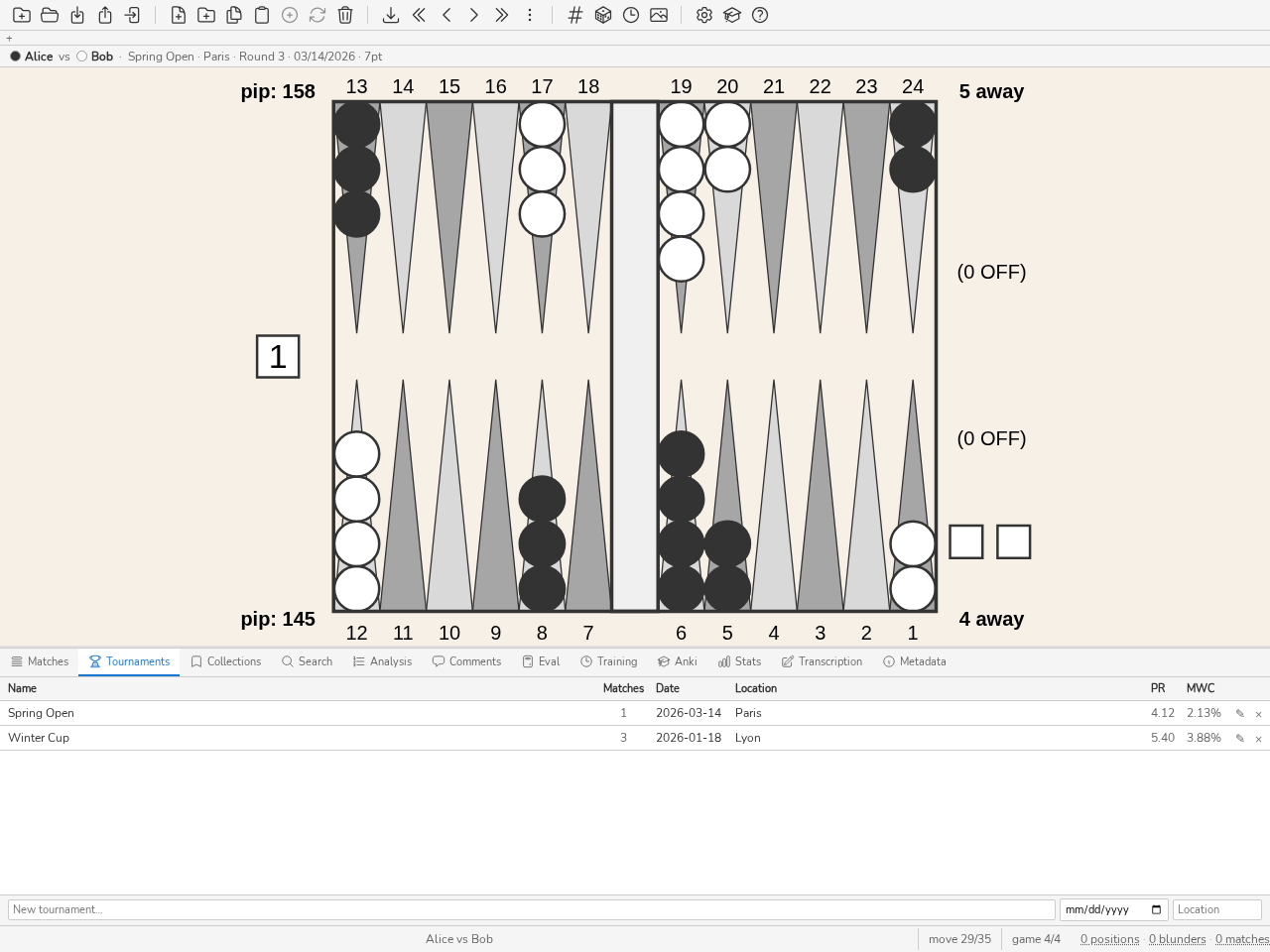
Das Turniere-Panel: ein Turnier pro Zeile, Anzahl der Matches, PR des Referenzspielers.
Das Panel Turniere (CTRL-Y) ermöglicht es, Matches in Turnieren zu gruppieren, um eine organisierte Nachverfolgung und eine statistische Analyse pro Veranstaltung zu ermöglichen. Turniere können erstellt, umbenannt und gelöscht werden; Matches können ihnen zugeordnet werden. Die Statistiken des Stats-Panels können nach Turnier gefiltert werden. Drücken Sie CTRL-Y, um das Panel ein- oder auszublenden.
Turniere füllen sich beim Import von selbst. XG-, GnuBG- und BGF-Dateien nennen ihr Event; wird ein neues Match importiert, ordnet blunderDB es dem Turnier dieses Namens zu und legt dieses an, falls es noch nicht existiert. Datum und Ort des Turniers bleiben leer — hier werden sie eingetragen. Ein Match, das bereits in der Datenbank ist, wird nie umsortiert: seine Datei erneut zu importieren macht eine von Hand vorgenommene Einordnung nicht rückgängig.
Die Spalte PR jedes Turniers zeigt den PR des Referenzspielers — also des Spielers, der in den meisten Partien des Turniers vorkommt (bei Gleichstand derjenige mit den meisten Entscheidungen). Der PR vermischt Ihr Spiel also nicht mit dem Ihrer Gegner: Bei Ihren eigenen Turnieren spiegelt er allein Ihre Leistung wider. Der Name des Referenzspielers erscheint als Tooltip, wenn Sie den Wert überfahren.
Ein Turnier leiten
blunderDB kann ein Turnier leiten und nicht nur ablegen. Die Leitung trägt die Engine Nicomaque von Nicolas Harmand: Sie hält das Format, die Paarungen, die Tableaus und die Wertung; blunderDB gibt ihr eine Oberfläche und bewahrt ihre Matches. Die Schaltfläche ⓘ in der Leiste des Panels erinnert an diesen Dank und führt zum Repository und zur Dokumentation der Engine.
Ein geleitetes Turnier wird im Panel Turnier-Panel gewählt (STRG-Y, Befehl direct): ein Turnier öffnen, dann Dieses Turnier leiten. Ein bereits geleitetes Turnier zeigt seinen Zustand neben dem Namen, und die Schaltfläche heißt dann Öffnen. Solange eine Leitung offen ist, zeigt der Hauptbereich das Turnier anstelle des Bretts — die einzige Ausnahme von dieser Regel in blunderDB; jeder andere Reiter holt das Brett zurück.
Eine Leitung hat drei Zustände: in Vorbereitung, solange kein Match gestartet wurde, danach laufend, und abgeschlossen, sobald die Wertung fixiert ist. Ein abgeschlossenes Turnier lässt sich wieder öffnen, mit Rückfrage: Die Endwertung ist dann nicht mehr endgültig.
Alles Entschiedene wird in ein Journal geschrieben, und sonst nichts. Wertung, Tableaus, Vorschläge und Warnungen werden bei jedem Öffnen aus diesem Journal abgespielt: Ein Stromausfall kostet nichts, und eine Korrektur löscht nie, was geschehen ist — sie kommt hinzu.
Die Leitungsseite
Hier verbringt die Turnierleitung die meiste Zeit. Von oben nach unten: die Warnungen der Engine, die sichtbar bleiben und nie etwas blockieren; das Tischraster, dessen Kopfzeile die Schaltfläche Blatt drucken für die Paarungen trägt; die letzte Entscheidung; die Vorschlagsliste; und die freien Spieler. Das Raster steht vor der Liste: Eine lange Liste schiebt es nie aus dem Bildschirm.
Die Ansicht nimmt die gesamte Breite des Hauptbereichs ein, und jeder Reiter scrollt für sich: Verlässt man einen Reiter und kehrt zurück oder wechselt von einem Turnier zum anderen, wird die zuletzt verlassene Position wiederhergestellt. Schaltflächen und Felder sind mindestens 40 Pixel hoch, damit man sie am Tisch ohne Zielgenauigkeit trifft; die Spaltenzahl des Rasters folgt der Breite des Bereichs, nicht der des Fensters. In den Einstellungen lässt sich jeder Abschnitt auf seinen Titel zusammenklappen, und die Schaltfläche Im Browser öffnen in der Kopfzeile öffnet die Wandseite mit einem Klick, sobald ein Ausgabeordner gewählt ist.
Eine vorgeschlagene Runde lässt sich ankündigen, bevor sie gestartet wird: Kommende Runde… neben Blatt drucken fragt nach dem zu druckenden Datum und der Uhrzeit („Montag 21.09., 20 Uhr“) und druckt das Blatt mit den Paarungen der Warteschlange, als „angekündigt“ markiert. Nichts wird gestartet oder ins Protokoll geschrieben: Die Runde wird am Tag selbst zu ihrer Zeit gestartet. Eine Paarung, die auf einen freien Tisch wartet, trägt statt der Tischnummer einen Strich.
Oben in der Turnieransicht passt die Uhrleiste in eine Zeile: die Uhrzeit, die seit dem ersten gestarteten Match verstrichene Zeit, die gespielten und laufenden Matches, das beobachtete Tempo in Minuten pro Punkt gegenüber dem geplanten, die langsamen Matches, die nächste Pause und das voraussichtliche Ende. Das voraussichtliche Ende ist die Prognose der Engine: Sie spielt das Protokoll nach, beendet das Turnier fünfzehnmal im geplanten Tempo, und die Leiste zeigt den Median, hinter die eingetragenen Pausen verschoben. Eine Nacht, die nicht als Pause eingetragen ist, zählt daher als Spielzeit. Eine Uhrzeit, die nicht von heute ist, trägt ihren Tag.
Ab dem zweiten Tag weicht die verstrichene Zeit dem Spieltag (der Tag des ersten gestarteten Matches ist Tag 1) und der Spielzeit: der Zeit, in der mindestens ein Match lief, ohne die Nächte und ohne die Lücken, in denen kein Tisch spielte. Ein abgeschlossenes Turnier hat keine Uhrleiste mehr.
Ein Vorschlag wird mit einem Klick auf Starten bestätigt. Alle starten bestätigt in zwei Klicks die Vorschläge, die einen Tisch haben, nachdem ihre Liste gezeigt wurde; Bestätigen steht am Kopf dieser Liste. Paarungen ohne Tisch bleiben in der Liste, markiert mit „kein freier Tisch“: Im Rundenmodus bleibt eine Runde offen, solange nicht alle ihre Spieler darin eingesetzt sind. „Vorerst übergehen“ schreibt nichts: Die Engine ist deterministisch, und der Vorschlag kommt beim nächsten Aufruf unverändert zurück. Von Hand paaren steht jederzeit offen — die Engine schlägt vor, die Leitung entscheidet.
Ein von Hand gepaartes Match ohne Tischnummer erhält den ersten freien Tisch; ein Tisch, an dem ein Match läuft, wird abgelehnt. Sind alle Tische belegt, wird es trotzdem gestartet, und sein Feld erscheint am Ende des Rasters als „ohne Tisch“, bis es auf einen Tisch verschoben wird.
Ein Vorschlag kann eine Anmerkung der Engine tragen: kein freier Tisch, oder ein Matchende, das in eine Pause fiele. Startbar bleibt er in beiden Fällen. Läuft eine Phase in Mikrorunden, zeigt die Liste die verbleibende Zeit bis zum nächsten Block; zum Termin erscheinen die Vorschläge von selbst, und nichts startet von allein.
Die Ergebniskarte
Ein Klick auf einen besetzten Tisch öffnet die Karte des Matches. Sie zeigt zwei große Flächen: die Namen der beiden Spieler. Ein Klick auf den Sieger trägt das Ergebnis ein — zwei Klicks insgesamt, Tisch inbegriffen. Verlangt wird nur der Sieger; das Ergebnis ist frei, eines von beiden, beide oder keines. Per Tastatur wählt LINKS oder RECHTS den Sieger und EINGABE trägt ihn ein. Die Karte schließt sich erst, wenn das Ergebnis geschrieben ist: Bei einem Fehler bleibt sie mit ihrer Meldung offen.
Die Schaltfläche ⋯ der Karte klappt auf, was selten gebraucht wird: die Aufgabe (Forfait) — jede Schaltfläche nennt den Abwesenden und den Gewinner —, eine freie Bemerkung („Zeit überschritten“, „aufgegeben wegen…“), das Verschieben des Matches an einen anderen Tisch und seine Annullierung. Aufgabe und Annullierung werden bestätigt. Auf einen besetzten Tisch verschoben, tauscht das Match seinen Tisch mit dem dortigen: Zwei Matches teilen sich nie einen Tisch, und dieselbe Geste stellt sie wieder her. Hat ein altes Protokoll zwei an einen Tisch gesetzt, zeigt das Raster beide Felder markiert, bis eines verschoben wird.
Ein sofort bemerkter Eingabefehler wird unter dem Raster in zwei Klicks zurückgenommen: die letzte Entscheidung korrigieren, dann den richtigen Sieger (STRG-Z öffnet dieselbe Rücknahme). Eine ältere Korrektur erfolgt über den Verlauf.
Vollbild
Die Taste F11 auf der Seite Turnierleitung oder die Schaltfläche unten rechts schaltet sie in den Vollbildmodus: Symbolleiste, Reiter, Brett, Panel und Statusleiste verschwinden, und das ganze Fenster gehört der Turnierleitung. Der Modus bleibt über die Reiter der Turnierleitung hinweg erhalten (Leitung, Spieler, Verlauf, …). Ein geöffnetes Menü oder eine geöffnete Karte schließt sich zuerst mit ESC; ein zweites ESC oder F11 beendet den Vollbildmodus und stellt den vorherigen Fensterzustand wieder her. Auch das Verlassen der Seite, durch Wechsel des Anwendungsreiters oder Schließen der Leitung, beendet ihn.
Die Schnellsuche
Die Taste / auf der Direction-Seite öffnet die Palette nur für das Turnier: Spieler, Tische, laufende Matches und Wettbewerbe der geöffneten Veranstaltung, oder des einzelnen Wettbewerbs, wenn er in keiner Veranstaltung liegt. Man tippt einen Namen, einen Verein oder eine Tischnummer („4“ oder „t4“); Spieler an einem Tisch stehen vor freien Spielern. EINGABE führt zum Objekt: Ein Spieler in einem Match, ein Match oder ein besetzter Tisch öffnen die Karte des Tisches, ein freier Tisch erhält den Fokus im Raster, ein freier Spieler erscheint im Reiter Spieler, auf seinen Namen gefiltert, ein Wettbewerb wird zum aktuellen Reiter. Ein Treffer aus einem anderen Wettbewerb der Veranstaltung wechselt zuerst den Wettbewerb. ESC schließt, ohne etwas zu öffnen, und in einem Eingabefeld bleibt die Taste ein Schrägstrich. STRG-UMSCHALT-P öffnet die vollständige Palette, die das Turnier ebenfalls enthält.
Die Spieler
Der Reiter Spieler meldet an, korrigiert und zieht zurück. Das Meldefeld behält den Fokus und leert sich nach jedem Namen: Zwanzig Spieler werden allein über die Tastatur gemeldet. Die Autovervollständigung bietet die Spieler der Datenbank an; wer einen wählt, legt die genaue Schreibweise fest, die dessen Matches tragen, und übernimmt seinen PR als Wertung.
Das Verzeichnis fasst die Teilnehmer aller geleiteten Turniere der Datenbank zusammen, nach Namen entdoppelt, mit Verein und Wertung ihrer letzten Meldung. Es wird nie gespeichert: Wird eine Leitung gelöscht, verschwinden ihre Teilnehmer daraus. Die Teilnehmer eines früheren Turniers zu übernehmen ist ein Klick, wie viele es auch sind; das Verzeichnis wird als CSV kopiert oder in einer Datei gespeichert (Speichern…) und eingefügt wieder eingelesen.
Ein Doppelturnier meldet Paare an: das Kästchen Paar fügt Name, Verein und Wertung des Partners hinzu. Das Paar spielt unter dem Namen „A / B“, den auch seine Matches tragen; seine Wertung ist der Mittelwert der beiden, und ein unter Wertung des Paars eingegebener Wert ersetzt ihn. Das Verzeichnis behält die beiden Personen, nie das Paar.
Vor Aufnehmen listet die Vorschau einer eingefügten CSV die unlesbaren Zeilen auf – ohne Namen, ohne Trennzeichen, wenn die anderen Zeilen eines haben, eine Wertung, die keine Zahl ist – sowie die Duplikate, innerhalb des Eingefügten oder mit einem bereits angemeldeten Spieler. Ein Duplikat wird nicht angemeldet, es sei denn, sein Kästchen wird angekreuzt.
Ein Nachzügler, der nach der Auslosung kommt, nimmt ein freies Freilos, wenn das Tableau eines bietet, und die Oberfläche schreibt neben das Feld, wo er einsteigt, bevor bestätigt wird. Ist kein Platz frei, wird er dennoch gemeldet, und die Ansicht sagt, in welcher Phase er einsteigt. Keine bereits erfolgte Auslosung wird wiederholt.
Ein Rückzug erfolgt jetzt oder nach dem laufenden Match, je nachdem, ob der Spieler sofort geht oder zu Ende spielt; er wird bestätigt.
Ein Spieler, der eine Runde verpasst, muss nicht zurückgezogen werden: Abwesend melden, auf seiner Zeile, öffnet ein kleines Formular unter seinem Namen — bis zu einer Uhrzeit (vorausgefüllt mit der nächsten vollen Stunde), oder, wenn die laufende Phase ein Schweizer System nach Runden ist, bis Runde mit ihrer Nummer. Der Motor hört dann einfach auf, ihn zu paaren, aber sein Rang, seine Leben und sein Platz im Tableau bleiben die, die er sich erspielt hat — eine Abwesenheit ist kein Forfait. Zurück, auf seiner Zeile, hebt die Abwesenheit mit einem Klick auf, vor oder nach der erklärten Frist.
Die Korrektur der Karte eines zurückgezogenen Spielers — Name, Verein, Wertung — lässt ihn zurückgezogen. Seine Rückkehr ist eine eigene Geste: Wieder aufnehmen, in seiner Zeile. Er wird wieder gepaart, mit den Ergebnissen und Leben, die er beim Rückzug hatte; die beim Rückzug durch Forfait verlorenen Matches bleiben verloren.
Tableaus, Plätze, Wertung, Verlauf
Der Reiter Turnierbäume zeichnet die Turnierbäume mit ihren Verbindungslinien, von der ersten Runde bis zum Finale, die Trostrunde neben dem Hauptbaum und, für ein Schweizer System, die Lebenstabelle. Eine Gruppe wird als Kreuztabelle der Ergebnisse gelesen. Ein noch nicht ausgelostes Turnier zeigt sein ausgegrautes Gerüst. Ein bereits gespieltes Match trägt sein Ergebnis; ein vom Motor gemeldetes Match ist an Ort und Stelle markiert. Ein Punkt neben dem Namen des Reiters zeigt an, dass ein Turnierbaum läuft.
Ein Klick auf einen Platz (oder die Eingabetaste auf einem fokussierten Platz) öffnet darauf dieselbe Karte wie im Tischraster: Der Sieger eines laufenden Matches wird mit zwei Klicks erfasst, und ein beendetes Match wird korrigiert, indem man den Namen des wahren Siegers anklickt.
Der Reiter Plätze verbindet das Turnier mit der Bibliothek. Jedes Match des Turniers ist ein Platz, der auf zwei Wegen gefüllt wird: das Match sofort transkribieren (Transkriptions-Panel) oder ein bereits importiertes Match daran hängen. Nichts wird durch Schlussfolgerung angehängt: Eine Namensgleichheit ist ein Vorschlag zum Annehmen, eine teilweise Übereinstimmung wird nicht einmal vorgeschlagen, und widerspricht die Datei eines angehängten Matches dem eingetragenen Ergebnis, wird die Abweichung gezeigt, ohne aufgelöst zu werden — während eines Turniers gilt das Wort der Leitung.
Der Reiter Wertung zeigt die laufende Wertung, Abschnitt für Abschnitt, mit der Bilanz jedes Spielers (Siege–Niederlagen) und den Preisen, sofern ein Preisgeld eingestellt ist. Zwei Gleichplatzierte teilen sich Platz und Preis. Ein zurückgezogener Spieler behält den Rang, den ihm sein Weg einbringt, vermerkt als „zurückgezogen“ mit seiner Bilanz oder der Stelle im Tableau, an der er aufgehört hat. Turnier abschließen fixiert die Endwertung. Die Wertung wird als CSV kopiert, in der Sprache der Oberfläche, oder in einer Datei gespeichert: Speichern… öffnet den Dialog des Systems mit einem vorgeschlagenen Namen, dem Turnier gefolgt vom Wort „rangliste“ und dem heutigen Datum, und die Datei enthält genau die kopierte CSV. Auf der Kommandozeile schreibt blunderdb tournament standings dieselbe CSV.
Ohne laufendes Match ist das Abschließen ein Klick. Laufen noch Matches, nennt die Rangliste ihre Zahl und wartet vor Ort auf einen zweiten Klick: das Abschließen friert die Rangliste ohne sie ein, und ihr Ergebnis lässt sich nicht mehr eintragen. Wieder öffnen wird ebenso bestätigt; die Schlussrangliste ist dann nicht mehr endgültig, und das Wiederöffnen bleibt im Journal.
Der Reiter Verlauf ist das Journal im Klartext: eine Zeile je Entscheidung, in der Reihenfolge, filterbar nach Spieler oder Match. Das liest eine Turnierleitung nach einem Einspruch nach, und dort wird eine ältere Entscheidung korrigiert oder mit einer Notiz versehen.
Korrigieren in der Zeile eines Ergebnisses öffnet darunter dieselbe Rücknahme wie bei der letzten Entscheidung: den richtigen Sieger anklicken, bei Bedarf mit dem Ergebnis. Das ursprüngliche Ergebnis bleibt an seiner Stelle im Journal, die Korrektur kommt hinzu, und die Rangliste berücksichtigt sie sofort.
Die Einstellungen
Der Reiter Einstellungen öffnet sich mit benannten Formaten: sechs gebrauchsfertige Vereinsturniere, das erste davon empfohlen. Eines zu wählen genügt zum Anfangen; die Felder bleiben danach änderbar.
Hier wird eingestellt: die Phasen und ihre Matchlänge, die Längen Runde für Runde eines Tableaus („15, 13, 11“ liest sich von der letzten Runde rückwärts), die Anzahl der Tische, das geplante Tempo in Minuten pro Punkt (standardmäßig 8; Uhrleiste und voraussichtliches Ende gehen davon aus), die Pausen des Tages, das Preisgeld (Startgeld, Einbehalt des Vereins, Verteilung je Abschnitt) und der Anzeigeordner.
Ein Tableau hat drei Kästchen: Trostrunde (seine Verlierer spielen ein zweites Tableau, ein eigener Abschnitt in der Wertung), Versöhnung (der Sieger der Trostrunde spielt gegen den Sieger des Haupttableaus; das Kästchen erscheint nur mit der Trostrunde) und Nachladen (im Doppel-K.-o. muss der Sieger des Haupttableaus zweimal geschlagen werden; das Kästchen erscheint nur mit der Versöhnung). Eine Trostrunde hat nur mit einer Preisstaffel eine eigene Wertung: Solange die Staffel des Abschnitts Trostrunde leer ist, weisen die Einstellungen darauf hin. Eine Phase Gruppen wird über die Gruppengröße (standardmäßig 4) und die Zahl der Qualifizierten pro Gruppe (standardmäßig 2) eingestellt.
Die Einstellungen bleiben während eines Turniers erreichbar: die Umschaltung um 22 Uhr senken, um früher fertig zu werden, am Samstagabend eine Trostrunde hinzufügen, solange das Tableau nicht ausgelost ist. Was dann feststeht, ist mit seinem Grund ausgegraut: das Format einer eröffneten Phase, die Zahl der Leben, die sie vergeben hat, und, sobald eine Phase ausgelost ist, ihre Poolgröße und ihre Zahl an Qualifizierten. Speichern während eines Turniers zeigt zuerst die Liste dessen, was sich ändert, und fragt nach Bestätigung. Was die Engine ablehnt, erscheint dort mit seinem Grund, und dann wird nichts gespeichert: so bei der Trostrunde, der Versöhnung oder der Aufladung eines bereits ausgelosten Tableaus.
Ein Tisch mit kaputtem Brett wird unter Tische außer Betrieb eingetragen: seine Nummern, durch Kommas getrennt („7, 12“). Die Engine vergibt ihn nicht mehr, und das Raster zeigt ihn als nicht verfügbar; die Anzahl der Tische zu senken würde den letzten entfernen, nicht den kaputten. Läuft auf einem außer Betrieb gesetzten Tisch ein Match, sagt es die Liste der Änderungen und nennt einen freien Tisch, auf den es sich über die Matchkarte verlegen lässt.
Die Setzliste ist eine Option, standardmäßig aus: Die Studie der Engine kommt zu „keine geschützten Setzplätze“, was der heutigen Backgammon-Kultur entspricht. Eingeschaltet werden die Spieler nach Wertung gesetzt.
Die Wettbewerbe einer Veranstaltung
Mehrere Wettbewerbe an denselben Tischen — ein Haupt-, ein Speed-, ein Doppelwettbewerb — werden in einer Veranstaltung zusammengefasst, unten in den Einstellungen: Anlegen und zuordnen… legt die Veranstaltung mit ihrer Tischzahl an, Zuordnen… fügt ihr einen geleiteten Wettbewerb hinzu. Das Zuordnen zeigt zuerst, was sich ändert: die Tische des Wettbewerbs werden die der Veranstaltung. Von der Veranstaltung lösen gibt den Wettbewerb sich selbst zurück, mit Protokoll und Tischen; Veranstaltung löschen legt sie nach Bestätigung in den Papierkorb und löst ihre Wettbewerbe, ohne einen zu löschen.
In einer Veranstaltung schlägt kein Wettbewerb einen Tisch vor, an dem ein anderer spielt: das Raster zeigt diese Tische als belegt, mit dem Namen des Wettbewerbs, und eine Paarung ohne freien Tisch wartet. Ein gesperrter Tisch wird einmal angekreuzt, in der Veranstaltung, und gilt für alle Wettbewerbe; Tischzahl, gesperrte Tische und Pausen, die in den Einstellungen eines Wettbewerbs geändert werden, gelten auch für die Veranstaltung, und die Liste der Änderungen nennt die anderen Wettbewerbe.
Die Tischeigenschaften werden im Panel Veranstaltung eingestellt: eine Tabelle mit einer Zeile pro Tisch, mit seinem Namen („Stream“ zum Beispiel), seinem Saal (einer frei wählbaren Bezeichnung), einem Kästchen Reserviert und den Spielern, denen er Zugewiesen ist, ausgewählt unter den Angemeldeten der Wettbewerbe der Veranstaltung. Bei vierzig Tischen setzt Tische von N bis M, Saal einen Saal mit einem Handgriff auf einen ganzen Bereich; Speichern schreibt nur die Tische, die eine Eigenschaft tragen, die anderen bleiben gewöhnliche Tische. Ein reservierter Tisch wird nie vorgeschlagen, aber ein Match kann von Hand darauf gelegt werden, durch einen Start, eine Verschiebung oder Drag-and-drop. Ein zugewiesener Tisch erhält zuerst das Match seines Inhabers, wenn er frei ist; sonst bekommt das Match einen gewöhnlichen Tisch, und außerhalb der Matches seiner Inhaber verhält er sich wie ein reservierter Tisch. Zwei Inhaber verschiedener Tische, die aufeinandertreffen, spielen am kleineren der beiden.
Ein Saal ist die Menge der Tische, die dieselbe Bezeichnung tragen: „Saal A“ für die Tische 1 bis 20, „Saal B“ für die folgenden. In den Einstellungen jedes angehängten Wettbewerbs hakt Säle, in denen dieser Wettbewerb gespielt wird die Säle ab, in denen er spielt: das DMP in B, das Speed in A. Ist nichts angehakt, sind es alle Tische; ein Wettbewerb erhält keinen Vorschlag außerhalb seiner Säle und kann dort kein Match verschieben. Das Entfernen eines Saals, der ein laufendes Match des Wettbewerbs trägt, wird abgelehnt, unter Nennung des Tisches. Ein Wettbewerb, der allein gespielt wird, stellt dieselben Tischeigenschaften in seinen eigenen Einstellungen ein, ohne Wettbewerbssäle.
Die Direction eines Wettbewerbs in einer Veranstaltung zu öffnen, öffnet auch die anderen: oben in der Direction erscheint ein Reiter je Wettbewerb, jeder mit seiner Zusammenfassung — wartende Vorschläge, laufende Partien, ein Hinweis, falls es einen gibt. Den Wettbewerb zu wechseln ist ein Klick auf seinen Reiter, ohne Bestätigung; der verlassene Wettbewerb wird nicht geschlossen und nichts wird neu abgespielt, er bleibt genau so, wie er verlassen wurde. Ein Turnier außerhalb jeder Veranstaltung hat nur einen Wettbewerb: kein Reiter zu zeigen.
Der Reiter Alle Tische links neben den Wettbewerben zeigt alle Tische der Veranstaltung in einem einzigen Raster: ein Feld pro Tisch, gleich welcher Wettbewerb ihn belegt, markiert mit Name und Farbe seines Wettbewerbs. Die Ergebniskarte, die Kontextmenüs, die Tastatur und das Ziehen und Ablegen funktionieren dort wie im Raster eines Wettbewerbs, und jede Geste richtet sich an den Wettbewerb des Feldes. Zieht man ein Match auf einen von einem anderen Wettbewerb belegten Tisch, tauschen die beiden Matches nach einer Bestätigung, die beide Wettbewerbe nennt. Unter dem Raster sind die Vorschläge aller Wettbewerbe nach Wettbewerb gruppiert, jeweils mit ihrer Schaltfläche Starten. Ein Klick auf einen Wettbewerb oder auf einen Ansichts-Reiter verlässt Alle Tische.
Hat die Veranstaltung mehrere Säle, wird das Raster nach Saal gruppiert, unter dem Namen jedes Saals. Der Name eines Tisches wird neben seiner Nummer angezeigt, mit einer Fahne für einen reservierten Tisch und einem Stern gefolgt von den Inhabern für einen zugewiesenen Tisch; die Vorschläge nennen den Tisch ebenfalls.
Eine Person kann mehrere Wettbewerbe der Veranstaltung spielen: Zwei Teilnehmer mit demselben Namen sind dieselbe Person, und bei einem Doppelpaar zählt jedes der beiden Mitglieder. Solange sie in einem Wettbewerb spielt, schlagen die anderen sie nicht vor, und ihre Liste Wartend sagt, wo sie spielt: „spielt im Hauptwettbewerb, Tisch 4“. Die Paarung von Hand bleibt erlaubt: Das Match beginnt, und sein Feld im Raster trägt denselben Hinweis.
Die Anzeige des Turniers
Ein Turnier wird angesehen. Einen Anzeigeordner in den Einstellungen zu wählen genügt ein für alle Mal: blunderDB schreibt dort bei jeder Änderung eine eigenständige HTML-Seite neu, und die Seite lädt sich selbst nach. Sie öffnet sich offline, auf einem zweiten Bildschirm oder per Beamer, und lädt keine externe Ressource. Im Browser öffnen zeigt sie sofort.
Das Paarungsblatt liegt auf dem Empfangstisch: Ein Klick auf Blatt drucken öffnet den Druckdialog des Systems. Eine Zeile je Match — die beiden Spieler, die Länge, der Tisch, zwei leere Kästchen für das Ergebnis — und eine Runde mit zweiunddreißig Spielern passt auf eine A4-Seite.
Eine Veranstaltung hat ihren eigenen Ausgabeordner, einmal gewählt in ihrem Einstellungsfeld mit derselben Schaltfläche Ordner wählen: blunderDB schreibt dort index.html, die Wandseite der Veranstaltung — eine Zeile pro Tisch, gleich welcher Wettbewerb ihn belegt, mit den angekündigten Runden jedes Wettbewerbs und einem Link zu dessen eigener Seite — und jeder zugeordnete Wettbewerb schreibt seine eigene in einen Unterordner. Eine Handlung in einem beliebigen Wettbewerb der Veranstaltung erzeugt die Wandseite neu; der eigene Ordner eines zugeordneten Wettbewerbs bleibt erhalten, wird aber ignoriert, solange er in der Veranstaltung bleibt.
Befindet sich ein Wettbewerb in einer Tableau-Phase und ist das Tableau ausgelost, zeigen seine Wandseite und die der Veranstaltung den Baum groß und aus der Ferne lesbar: eine Spalte pro Runde, die Verlierer, die in die Trostrunde wechseln, gestrichelt. Die Seite wechselt von selbst und ohne Skript zwischen ihrem üblichen Inhalt (bei der Veranstaltung die Tische) und dem Baum jedes Wettbewerbs im Tableau, jeweils zwölf Sekunden lang; sie lädt immer alle dreißig Sekunden neu und setzt den Wechsel dort fort, wo er war. Ein Wettbewerb ohne Tableau – etwa eine Schweizer Phase – hat keinen Baum, und die Seite bleibt wie zuvor.
Außerhalb der Oberfläche liest der Unterbefehl blunderdb tournament ein geleitetes Turnier ohne grafische Oberfläche: list, verify, standings, page und export; page --rencontre schreibt die Wandseite einer Veranstaltung statt der Seite eines einzelnen Wettbewerbs. Siehe Befehlszeilenschnittstelle (CLI).
Stats-Panel
Einführung
Das Panel Stats ermöglicht es, das eigene Spielniveau zu analysieren und den Fortschritt im Zeitverlauf anhand der in die Datenbank importierten Stellungen zu verfolgen. Es berechnet und zeigt die Kennzahlen PR (Performance Rating) und MWC cost (Match Winning Chance cost) für alle Stellungen oder eine gefilterte Teilmenge an.
Das Stats-Panel ist besonders nützlich, um:
das eigene Niveau einzuordnen im Verhältnis zu den Niveaubändern (Weltklasse, Experte, Fortgeschritten…) anhand des globalen PR;
den eigenen Fortschritt zu verfolgen Turnier für Turnier oder Match für Match anhand der Diagramme im Tab Progression;
die eigenen Schwachstellen zu erkennen: der Tab Fehler zeigt die Aufteilung zwischen Steinzügen und Doppler-Entscheidungen sowie die Verteilung der Fehlergrößen;
die Spieler der Datenbank untereinander vergleichen, eine Zeile je Spieler, über den Reiter Spieler — nützlich, um ein ganzes Turnier zu verfolgen;
direkt zu den betreffenden Stellungen zu gelangen, indem man auf eine beliebige Kennzahl klickt (Drill-down).
Öffnen des Panels
Um das Stats-Panel zu öffnen:
Drücken Sie CTRL-D.
Geben Sie den Befehl
statsoderstin die Befehlszeile ein.
Bemerkung
Das Panel wird bei jeder Änderung des Filters automatisch aktualisiert. Bei einem einfachen Umschalten PR ↔ MWC werden die Statistiken nicht neu berechnet: Beide Kennzahlen werden vom Backend gleichzeitig berechnet.
Filterleiste
Die Filterleiste am oberen Rand des Panels ermöglicht es, die Berechnung auf eine Teilmenge von Stellungen einzuschränken.
Spielerperspektive
Die Dropdown-Liste Spieler ermöglicht es, die Statistiken nach dem analysierten Spieler zu filtern. blunderDB wählt automatisch den Spieler aus, dessen Name am häufigsten in der Datenbank vorkommt — jederzeit änderbar.
Tipp
Ein Spielerwechsel führt nicht zu Datenverlust; es genügt, den vorherigen Spieler in der Liste erneut auszuwählen.
Verfügbare Filter
Turnier(e) — Beschränkung auf ein oder mehrere Turniere. Es können mehrere Turniere gleichzeitig ausgewählt werden.
Datum — Zeitspanne (Von … Bis). Wenn nur das Startdatum angegeben ist, werden die neueren Stellungen einbezogen.
Entscheidungstyp — Alle / Steinzüge / Doppler-Entscheidungen.
Matchlänge — Beschränkung auf bestimmte Matchlängen (1, 3, 5, 7, 9, 11, 13, 15, 21 Punkte). Es können mehrere Längen kombiniert werden.
Eine Schaltfläche Reset setzt alle Filter zurück (außer dem automatisch erkannten Spieler).
Bemerkung
Die Filter werden in der Konfiguration von blunderDB (config.yaml) gespeichert und beim nächsten Start wiederhergestellt.
Umschalter PR / MWC
Die Schaltfläche PR / MWC am oberen Rand des Panels schaltet die in allen Tabs angezeigte Kennzahl um.
PR (Performance Rating)
Der durchschnittliche Equity-Fehler pro gezählter Entscheidung, multipliziert mit 500 wie bei eXtreme Gammon und GNUbg: Ein PR von 5,0 entspricht 0,010 verlorener Equity pro Entscheidung, also 10 Millipunkten (mpt). Die genaue Zählregel — welche Entscheidungen in den Nenner eingehen, wie der Spielstand umgerechnet wird — ist die von Anhang: Statistikmodell — Abgleich XG / gnuBG / blunderDB.
Die Niveaubänder, die das Panel hinter der Fortschrittskurve zeichnet, sind ein blunderDB-eigener, indikativer Anhaltspunkt: Keine Publikation ist für diese Schwellenwerte maßgeblich. Die Obergrenze jedes Bandes ist ausgeschlossen: Ein PR von 4 ist Fortgeschritten, nicht Experte.
Niveau
PR
Weltklasse
< 2
Experte
2 – 4
Fortgeschritten
4 – 6
Mittelstufe
6 – 9
Gelegenheitsspieler
9 – 12
Anfänger
≥ 12
MWC cost (Match Winning Chance cost)
Kumulierte Matchgewinnwahrscheinlichkeit, die aufgrund der Fehler über den gesamten gefilterten Datensatz verloren geht. Berechnet anhand der in blunderDB eingebetteten MET Kazaross-XG2.
Vorsicht
Der MWC cost ist nicht anwendbar auf Money-Game-Stellungen (ohne Matcheinsatz). Diese Stellungen werden von der MWC-Berechnung ausgeschlossen. Die MWC-Werte hängen von der verwendeten MET ab; sie sind nicht direkt zwischen Programmen vergleichbar, die unterschiedliche METs verwenden.
Das Umschalten PR ↔ MWC erfolgt sofort: Es wird keine Neuberechnung im Backend durchgeführt.
Der HTML-Bericht
Die Schaltfläche HTML-Bericht in der Kopfzeile des Panels erzeugt ein eigenständiges Dokument: eine einzige Datei, ohne externes Bild, ohne entferntes Stylesheet, ohne Skript. Die Diagramme sind eingebettetes SVG, gezeichnet vom selben Renderer wie das Brett auf dem Bildschirm, mit Ihrer Palette. Es öffnet sich in jedem Browser, reist per E-Mail und wird vom Browser selbst als PDF gedruckt — was es erspart, einen PDF-Generator mitzuliefern für etwas, das ohnehin jeder hat.
Er enthält die Kennzahlen des aktuellen Bereichs (Stellungen, Matches, gezählte Entscheidungen, PR gesamt, Steine und Würfel), dann die zehn teuersten Entscheidungen, jede mit ihrem Diagramm, ihren Kosten, dem Match, aus dem sie stammt, und dem besten Zug, sofern eine Analyse ihn nennt.
Der Bericht trägt den aktuellen Filter des Statistik-Panels. Ein Bericht, der seinen Bereich nicht nennt, ist ein Bericht, dessen Zahlen nichts bedeuten: setzen Sie den Filter — ein Turnier, ein Zeitraum, ein Spieler — bevor Sie ihn erzeugen.
Tab Dashboard
Der Tab Dashboard gibt eine zusammenfassende Übersicht über die Schlüsselkennzahlen.
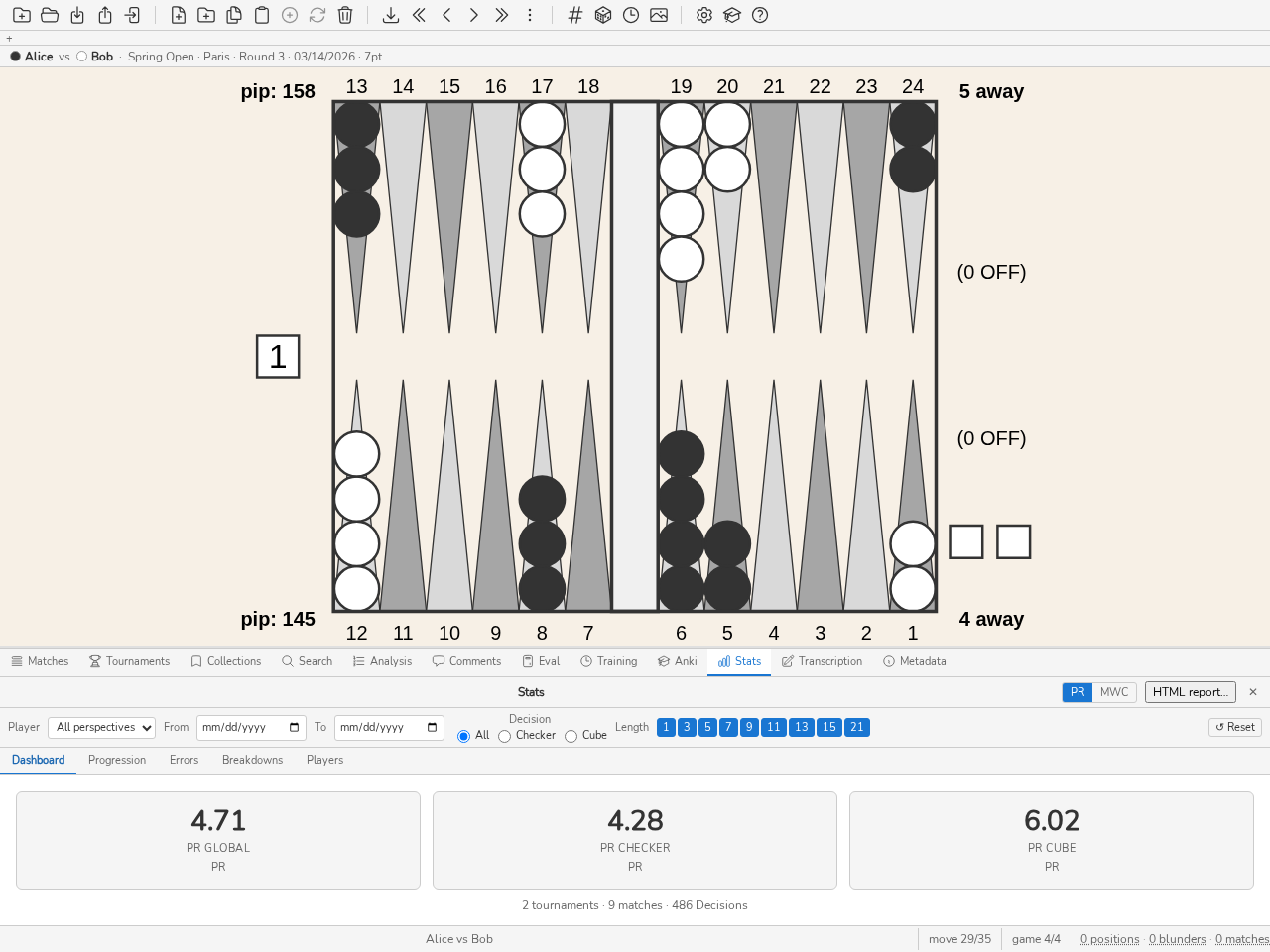
Der Reiter Dashboard: globaler PR, PR Steine, PR Würfelbecher.
Niveau-Karten
Drei Karten zeigen den PR (oder MWC) für:
PR gesamt — alle Entscheidungen (Steine + Doppler);
PR Steine — nur gespielte Steinzüge;
PR Doppler — nur Doppler-Entscheidungen.
Ein Klick auf eine Karte lädt die Stellungen der entsprechenden Teilmenge in das Analyse-Panel (Drill-down).
Bemerkung
Die Gesamtzahl der Entscheidungen wird beim Überfahren am unteren Rand jeder Karte angezeigt.
Gleitender PR über die letzten N Entscheidungen
Eine Zeile mit PR- (oder MWC-)Werten, die über die letzten N Entscheidungen berechnet werden (N = 5, 10, 50, 100, 250, 500, 1000), ermöglicht es, den jüngsten Trend zu messen. Die ausgegrauten Werte entsprechen einem N, das größer als die Anzahl der verfügbaren Entscheidungen ist.
Ein Klick auf einen Wert lädt die entsprechenden letzten N Stellungen.
Top-Blunder
Die Liste der 10 schlimmsten Fehler (oder MWC cost), sortiert nach absteigender Größe. Ein Klick auf eine Zeile lädt die betreffende Stellung in das Analyse-Panel.
Tab Progression
Der Tab Progression zeigt die Entwicklung des Niveaus im Zeitverlauf.
Am Kopf des Reiters ein Ziel: „PR < 5 binnen zwölf Wochen“. Ein Ziel, eine Frist und ein Trend, der sagt, wohin es geht — mehr nicht. Ein Ziel, das anfinge zu benoten, zu beglückwünschen oder zu erinnern, wäre eine andere Funktion, nicht diese.
Die Schaltfläche Vorschlagen schlägt ein Ziel aus dem aktuellen Niveau vor: die Untergrenze des Bandes, in dem Sie sind, also den Eintritt ins nächste. „Ein bisschen besser“ vorzuschlagen wäre an nichts verankert; ein Band vorzuschlagen sagt etwas — von fortgeschritten zu Experte zu wechseln sieht man und erzählt man.
Der Trend ist eine Ausgleichsgerade über das PR Ihrer Matches, auf die Frist hochgerechnet. Er weigert sich, unter drei Matches etwas zu sagen: eine Gerade zwischen zwei Punkten wäre eine Behauptung, die man nicht halten kann. Und der Satz sagt es jedes Mal — ein Trend ist keine Vorhersage.
Das Ziel wird in den Metadaten der Datenbank gespeichert, nicht in der Konfiguration: es betrifft diese Bibliothek und folgt daher der Datei statt der Maschine. Keine Schemaänderung: metadata ist bereits eine Schlüssel/Wert-Tabelle, lesbar von blunderdb info wie vom Daemon.
Liniendiagramm pro Turnier
Ein Liniendiagramm zeigt den PR (oder MWC) für jedes Turnier (X-Achse: Reihenfolge der Turniere, Y-Achse: Wert der Kennzahl). Farbige Bänder verdeutlichen die Niveauschwellen.
Ein Klick auf einen Punkt im Diagramm öffnet ein Kontextmenü mit zwei Optionen:
Turnier öffnen — öffnet das Turnier im Turnier-Panel.
Positionen öffnen — lädt alle Stellungen des Turniers in das Analyse-Panel.
Streudiagramm pro Match
Ein Streudiagramm stellt jedes Match dar (X-Achse: Datum, Y-Achse: PR oder MWC). Die Größe des Punkts ist proportional zur Anzahl der Entscheidungen im Match.
Ein Klick auf einen Punkt öffnet ein Kontextmenü:
Match öffnen — öffnet das Match im Matches-Panel.
Positionen öffnen — lädt alle Stellungen des Matches in das Analyse-Panel.
Tab Fehler
Der Tab Fehler schlüsselt die Fehlerquellen auf.
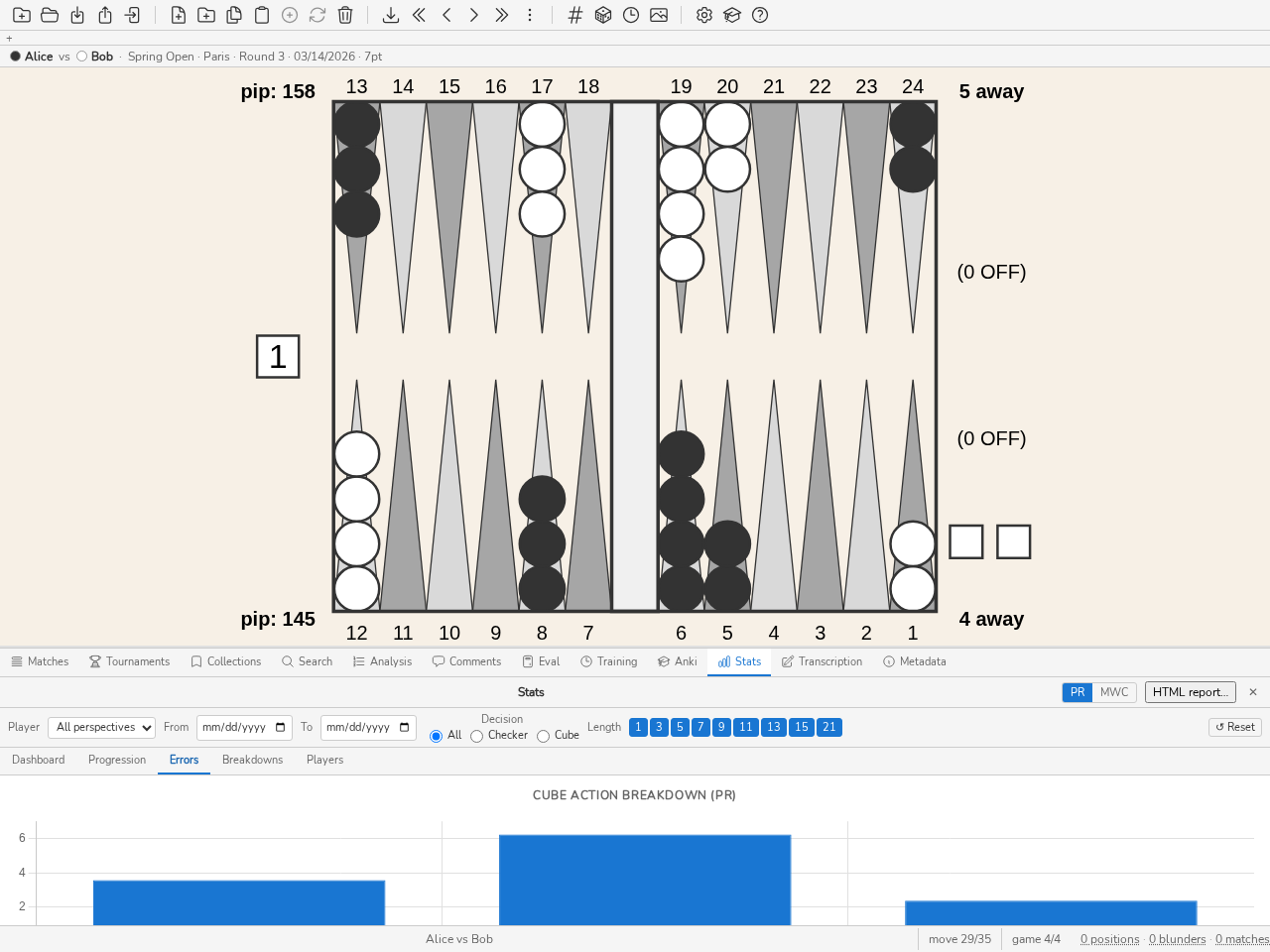
Der Reiter Fehler: Aufschlüsselung des PR nach Würfelbecher-Aktion.
Wiederkehrende Fehler
Am Anfang des Reiters gruppiert eine Tabelle die Fehler des aktuellen Filters — bei gefiltertem Spieler also die eines einzelnen Spielers — nach Spielplan und nach Thema, die teuerste Gruppe zuerst. Sie beantwortet die Frage „Wo verliere ich am meisten?“: zum Beispiel „Halten · zu viele Blots“.
Ein Fehler ist eine gezählte Entscheidung, deren Kosten die Schwelle Fehler der Bibliothek erreichen.
Der Spielplan ist der des Spielers am Zug, so wie der Reiter Aufschlüsselungen ihn darstellt.
Das Thema eines Steinzugs ist dasjenige, das die Regeln des Erklärungssatzes im Analyse-Panel benennen: Gammon unterschätzt, zu viele Blots, Punkt nicht gemacht, zu passiv. Das einer Würfelentscheidung ist die Richtung des Fehlers, wie bei der Richtung der Würfelfehler weiter unten: verpasstes Doppeln, verfrühtes Doppeln, falsches Passen, falsches Nehmen.
Ein Fehler, den keine Regel sicher benennt, wird nicht erraten: Er fällt aus der Rangfolge und erscheint gesondert unter der Tabelle, als eine Zeile pro Spielplan (»ohne erkanntes Thema: N Fehler, Kosten X«), ebenfalls anklickbar. Dieser Rest ist oft der schwerste, denn die Erklärung äußert sich erst ab 60 mp, oberhalb der Schwelle Fehler: mit den anderen eingeordnet, würde er eine Tabelle anführen, die nichts aussagt.
Die Kosten sind der Anteil am PR des Filters, den die Gruppe ausmacht: die PR-Formel, angewendet auf die Fehler der Gruppe und bezogen auf alle gezählten Entscheidungen. Die Kosten der Gruppen übersteigen den PR daher nie.
Ein Klick auf eine Gruppe lädt ihre Stellungen, von der teuersten zur günstigsten. Das Thema wird bei jeder Anzeige neu berechnet und nie gespeichert: Wie der Spielplan ist es ein abgeleitetes, nicht bearbeitbares Etikett. In der Kommandozeile: blunderdb stats recurring (siehe stats — Wiederkehrende Fehler).
Aufteilung nach Doppler-Aktion
Ein Balkendiagramm zeigt den PR (oder MWC) für jeden Typ von Doppler-Entscheidung an: NoDouble, DoubleTake, DoublePass, TooGood. Jeder Balken gibt außerdem die Anzahl der Entscheidungen und die Blunder-Rate in einem Tooltip an.
Ein Klick auf einen Balken lädt die zu dieser Doppler-Aktion gehörenden Stellungen, nur die mit einem Fehler (Drill-down).
Richtung der Doppler-Fehler
Die Aufteilung oben sagt, wie viel Doppler-Entscheidungen kosten; diese Tabelle sagt, in welche Richtung sie falsch liegen.
Eine Doppler-Stellung trägt zwei Entscheidungen, die von zwei verschiedenen Spielern getroffen werden und hier in zwei Zeilen dargestellt sind:
Anbieten — der Spieler, der den Doppler hält, doppelt oder nicht. Seine Fehler sind die verpassten Doppel (es hätte gedoppelt werden müssen) und die verfrühten Doppel (es hätte nicht sein dürfen).
Antworten — der Spieler, dem der Doppler angeboten wird, nimmt an oder gibt auf. Seine Fehler sind die falschen Pässe (eine korrekte Annahme wurde weggegeben) und die falschen Annahmen (ein korrekter Pass wurde angenommen).
Die beiden Zeilen bleiben bewusst getrennt: Ein Spieler kann ohne Weiteres spät doppeln und großzügig annehmen, und eine einzige Kennzahl würde das „ausgeglichen“ nennen und dabei beide Hälften der Information verlieren.
Jede Zelle zeigt die Zahl der Entscheidungen; der Tooltip nennt die insgesamt verlorene Equity. Ein Klick auf eine Zelle lädt die zugehörigen Stellungen. Eine Zelle mit null ist nicht anklickbar.
Bemerkung
Diese Tabelle zählt Entscheidungen, sie fällt kein Urteil. Ab welchem Abstand eine Tendenz einen Namen verdient, hängt von der Stichprobengröße und von einem Bezugspunkt ab — beides sind keine Daten der Engine.
Aufteilung Checker / Cube
Ein Vergleichsdiagramm stellt den PR der Steinzüge und der Doppler-Entscheidungen nebeneinander dar. Ein Klick auf einen Balken lädt die Stellungen der Teilmenge mit Fehler.
Histogramm der Fehlergrößen
Ein Histogramm verteilt die Fehler nach ihrer Größe in Millipunkten (mpt, Klassen: 0–5, 5–10, 10–25, 25–50, 50–100, ≥ 100). Ein Klick auf einen Balken lädt die Stellungen der Klasse.
Registerkarte Aufschlüsselungen
Der Reiter Aufschlüsselungen teilt dieselben Entscheidungen, die die Gesamtzahlen zählen, entlang vier Achsen. Keine davon definiert neu, was als Entscheidung zählt: Das wäre ein zweiter PR unter demselben Namen.
Nach Spielphase — Eröffnung, Mittelspiel, Wettlauf, Auswürfeln. Das beantwortet „mein PR im Wettlauf gegenüber meinem PR im Kontakt“. Die Kennzeichnung wird aus dem Brett berechnet (siehe Such-Panel); eine Datenbank, deren Phasen nie berechnet wurden, ordnet alles unter Nicht klassifiziert ein, und
blunderdb repairfüllt sie.Nach Spielplan — Rennen, Blitz, Holding, Backgame, Prime gegen Prime… Das ist die Aufschlüsselung, für die der Klassifikator existiert: „Wo verliere ich am meisten?“, Plan für Plan. Dasselbe abgeleitete Etikett wie die Phase, dieselben Vorbehalte, und
blunderdb repairfüllt es genauso.Nach Kennzeichnung — die
#Wortin den Kommentaren. Eine Stellung kann mehrere tragen: diese Zeilen summieren sich nicht zur Gesamtzahl, und das Panel sagt es unter der Tabelle. Eine Kennzeichnung beschriftet, sie partitioniert nicht.Nach Stand — die Restpunkte beider Seiten, gelesen von der Seite des Spielers am Zug, also von der Seite dessen, der entscheidet. Die Zeile Money ist das Geldspiel. Eine Zelle mit weniger als zehn Entscheidungen wird ausgegraut, mit sichtbarer Anzahl, statt versteckt: zu wenige zum Lesen, aber die Auslassung bleibt überprüfbar.
Bemerkung
Die Crawford-Partie wird nicht unterschieden: blunderDB hält dieses Merkmal an einer Stellung nicht fest. Die praktische Wirkung ist gering — eine Crawford-Partie hat überhaupt keine Dopplerentscheidung — aber die Auslassung ist real und wird besser aufgeschrieben als dem Raten überlassen.
Lernen und reales Spiel
Der Befehl blunderdb list --type study --days 30 stellt drei Zahlen nebeneinander, Spielplan für Spielplan: wie viele verschiedene Stellungen im Zeitraum wiederholt wurden, wie der PR davor war, wie der PR seither ist.
Drei Zahlen, und keine vierte. Es gibt keine Gewinnspalte und keinen Pfeil, denn nichts hier kontrolliert irgendetwas: Der Spieler kann stärkere Gegner getroffen, das Format gewechselt oder schlicht mehr Rennen gespielt haben. Die Zusammenschau ist Sache des Lesers; eine Spalte, die einen Effekt verkündet, würde eine Kausalität behaupten, die diese Daten nicht tragen. Die Zahlen selbst sind exakt.
Wiederholungen werden als verschiedene Stellungen gezählt: Eine viermal im Monat wiederholte Karte ist eine gelernte Stellung, und die Wiederholungen mitzuzählen ließe einen Monat Pauken wie einen Monat Abdeckung aussehen. Die Entscheidungen des PR dagegen zählen alle — jede wurde einmal getroffen. Ein PR auf weniger als zehn Entscheidungen zeigt —, mit sichtbarer Stichprobe daneben.
Reiter Spieler
Die vier vorigen Registerkarten beschreiben einen Spieler; die Registerkarte Spieler vergleicht sie alle. Sie zeigt eine Zeile je Spieler der Datenbank, was dem Bedarf eines Organisators entspricht, der ein ganzes Turnier verfolgt statt eines Spielers.
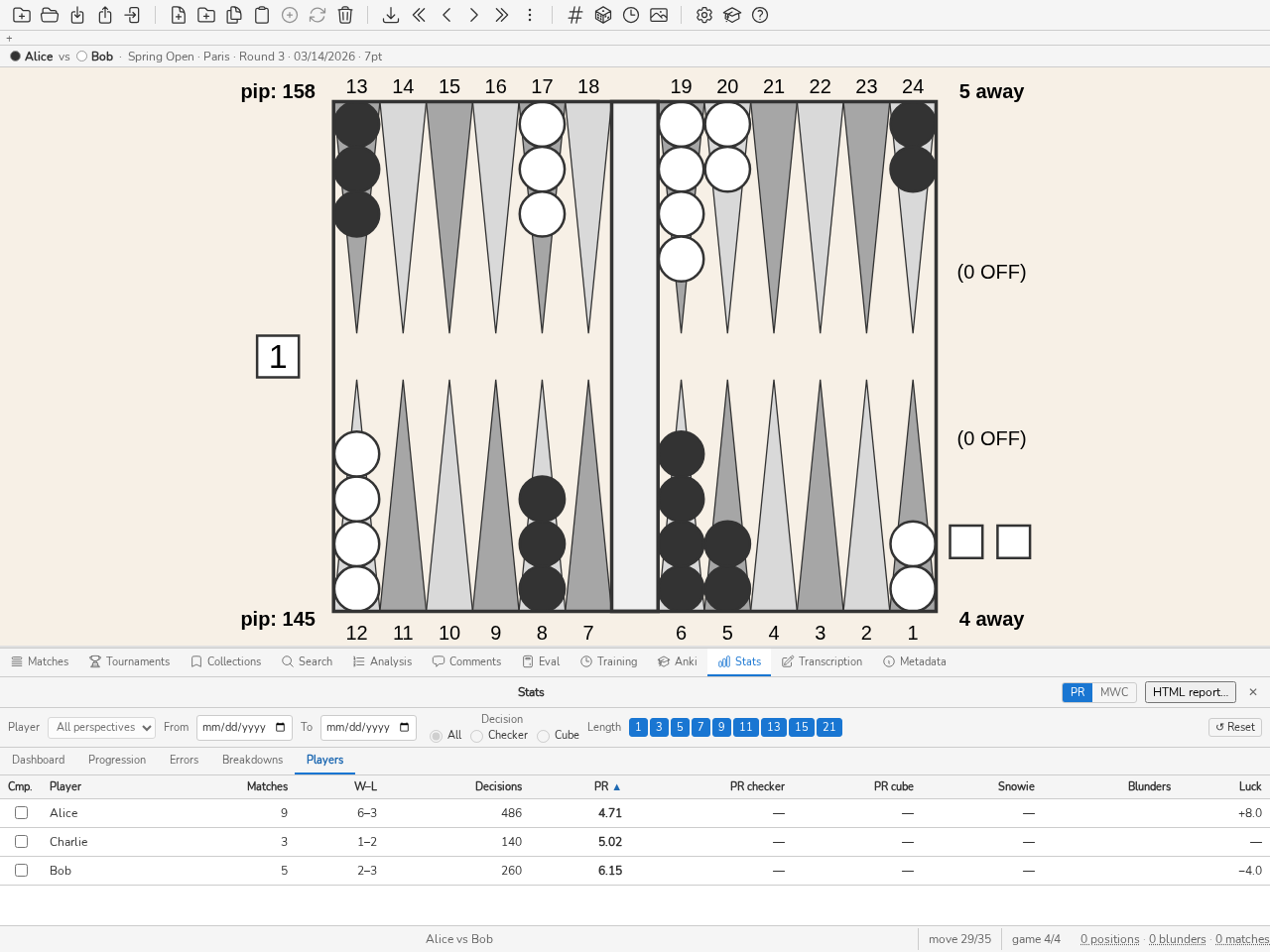
Der Reiter Spieler: eine Zeile pro Spieler, sortierbar nach jeder Spalte.
Spalten, der Reihe nach:
Spalte |
Bedeutung |
|---|---|
Spieler |
Der Name so, wie er in den Matches steht. Ein unter zwei Schreibweisen erfasster Spieler erscheint daher in zwei Zeilen; nutzen Sie das Zusammenführen von Spielern, um sie zu vereinen. |
Matches |
Zahl der im gewählten Zeitraum gespielten Matches. |
S–N |
Siege und Niederlagen. Ein unvollendetes Match (abgeschnittenes Protokoll, Aufgabe) zählt weder als das eine noch als das andere: S + N kann daher kleiner sein als die Zahl der Matches. |
Entscheidungen |
Zahl der gezählten Entscheidungen — der Nenner des PR. Das ist die Spalte, die sagt, was die benachbarten Kennzahlen wert sind: Ein über zwölf Entscheidungen berechneter PR bedeutet nichts. |
PR |
Gesamt-Performance-Rate. |
Steine-PR, Doppler-PR |
Der PR nach Entscheidungstyp aufgeteilt. |
Snowie |
Snowie Error Rate (siehe Anhang: Statistikmodell — Abgleich XG / gnuBG / blunderDB). |
Blunders |
Anzahl der Fehler, welche die Blunder-Schwelle der Bibliothek erreichen (standardmäßig 0,100 EMG). |
Glück |
Durchschnittliches Glück pro Wurf, in Millipunkten (mpt), mit Vorzeichen: positiv, wenn die Würfel günstig waren. |
Verwendung:
Sortieren — auf eine Spaltenüberschrift klicken. Die Tabelle öffnet sich nach aufsteigendem PR sortiert, bester Spieler zuerst. Spieler, bei denen nichts gemessen wurde, bleiben unabhängig von der Sortierrichtung unten: eine Null mangels Daten ist keine perfekte Leistung.
Details eines Spielers öffnen — auf eine Zeile klicken. Der Spieler wird in der Filterleiste ausgewählt, und die Anzeige wechselt zum Reiter Dashboard.
Zeitraum einschränken — die Filter für Datum, Turnier und Matchlänge gelten wie gewohnt, wodurch sich die Tabelle auf die Tage eines Turniers begrenzen lässt.
Zwei Spieler vergleichen — setzen Sie in der ersten Spalte bei zwei Zeilen ein Häkchen. Über der Tabelle erscheint ein Block, der ihre Kennzahlen gegenüberstellt; ein dritter Spieler ersetzt den älteren der beiden. Das Häkchen wählt die Zeile nicht aus: Ankreuzen vergleicht, Klicken öffnet die Detailansicht.
In diesem Block erhalten nur die Raten ein Urteil, und die bessere der beiden steht fett. Drei Kennzahlen erhalten nie eines, und es lohnt sich zu sagen, warum. Glück ist keine Qualität: Wer mehr Glück hatte, spielt nicht besser. Partien, Bilanz und Entscheidungen sagen, was die Raten wert sind, doch sie gegeneinander zu stellen ließe schlicht den gewinnen, der mehr gespielt hat. Die Zahl der Blunder lässt sich nicht roh vergleichen — zwölf auf tausend Entscheidungen sind besser als zehn auf hundert —, deshalb ergänzt der Block eine Zeile Blunder / 100 Entsch., die sich vergleichen lässt, und lässt die Zahl daneben als Kontext stehen.
Ein Gleichstand ist kein Sieg: Er wird auf keiner Seite fett gesetzt. Eine Rate ohne Datengrundlage erscheint als „—“ und entscheidet nichts.
Bemerkung
In diesem Reiter sind die Liste Spieler und die Wahl des Entscheidungstyps deaktiviert: Die Tabelle zeigt alle Spieler und teilt Steine- und Doppler-Entscheidungen bereits in getrennte Spalten auf.
Wichtig
Ein Gedankenstrich („—“) steht für einen nie gemessenen Wert, nicht zu verwechseln mit null. Das gilt insbesondere für die Spalte Glück bei jedem Match, das vor Schemaversion 2.15.0 importiert wurde: Das Glück wurde damals nicht gespeichert, und nichts erlaubt es, es nachträglich zu rekonstruieren. Die Quelldatei erneut zu importieren genügt nicht: Der Import erkennt ein Duplikat und übernimmt nur dessen Markierungen. Das Match muss gelöscht und dann erneut importiert werden. Formate, die es nicht transportieren (BGF, Jellyfish .mat), werden es nie liefern.
Aggregationsregel
Wichtig
Der PR eines Turniers (oder einer beliebigen Teilmenge) wird nach der Summe/Summe-Regel berechnet — niemals als Durchschnitt der einzelnen Match-PRs.
Formel:
Beispiel: ein Spieler bestreitet zwei Matches in einem Turnier —
Match A: 10 Entscheidungen, 0,100 verlorene Equity → PR = 5,0
Match B: 90 Entscheidungen, 0,540 verlorene Equity → PR = 3,0
Naiver Durchschnitt der PRs: (5,0 + 3,0) / 2 = 4,0 (falsch)
Summe/Summe-Regel: 500 × 0,640 / (10 + 90) = 3,2 (korrekt)
Die Summe/Summe-Regel ist die einzige, die mit unterschiedlichen Matchlängen korrekt umgeht (ein Match über 21 Punkte wiegt mehr als ein Match über 1 Punkt).
MWC: Einschränkungen
Der MWC cost wird aus der MET Kazaross-XG2 berechnet, der De-facto-Referenztabelle im kompetitiven Backgammon. Die Ergebnisse sind nicht direkt mit Software vergleichbar, die andere METs verwendet. Es ist dieselbe Tabelle, gelesen über denselben Einstiegspunkt, die der eingebaute Evaluator für seine Dopplerentscheidungen beim Spielstand verwendet: Statistiken und Engine können hier nicht auseinanderlaufen. Sie liefert ihre eigenen Werte bis zu 25 zu spielenden Punkten auf jeder Seite; darüber hinaus wird sie durch eine wie bei GNUbg berechnete Zadeh-Tabelle bis 64 fortgesetzt.
Money-Game-Stellungen (ohne Matchstand) werden von der MWC-Berechnung ausgeschlossen. Wenn Ihre Datenbank viele Money-Game-Stellungen enthält, kann der MWC cost unterschätzt oder nicht verfügbar sein.
Der MWC cost ist kumulativ über den gesamten gefilterten Datensatz — keine Kennzahl pro Entscheidung. Er misst die Gesamtauswirkung Ihrer Fehler auf Ihre Gewinnchancen.
Eval-Panel
Das Panel Eval (STRG-E) bewertet live jede Stellung, die auf dem Brett steht, ganz gleich welche; bei einer Ausspielstellung spezialisiert es sich und berechnet zusätzlich den EPC (Effective Pip Count). Es wird aktiviert, indem man STRG-E drückt, auf den Reiter Eval im unteren Panel klickt, oder den Befehl eval ausführt; epc, sein früherer Name, öffnet es ebenfalls. Das Panel hieß zunächst EPC, dann Bearoff, bevor es zu Eval wurde — hier ist also zu suchen, was eine frühere Version das Bearoff-Panel nannte, wobei der Name nur noch den Konfigurationsreiter der Ausspieltabellen bezeichnet.
Das Panel zeigt stets die einzige Entscheidung, die die auf dem Brett gelegte Stellung verlangt — nie zwei zugleich — und die dazugehörigen Fakten. Jede Größe wird in der Achse gelesen, die zu ihr passt, statt in einer einzigen aufgezwungenen Achse: Die Gewinn-, Gammon- und Backgammon-Wahrscheinlichkeit und die Cubeless-Equity jedes Spielers, vor dem Wurf berechnet, werden je Spieler gelesen (unten, oben, dann Δ), links von der Doppler-Entscheidung, solange keine Würfel gelegt sind. Fakten und Entscheidung bleiben nebeneinander: Die Doppler-Entscheidung rutscht nie unter die Zahlen, die sie begründen, unabhängig von der Sprache der Oberfläche und der Stellung auf dem Brett. Sobald Würfel gelegt sind, wechseln dieselben Werte vor dem Wurf die Achse: Sie werden für die Seite am Zug gelesen, am Kopf der Liste der Kandidatenzüge, als kursive Zeile vor dem Wurf — kein weiterer Kandidatenzug, sondern ein Bezugspunkt, an dem jeder Zug gemessen wird. Der Abstand zwischen dieser Zeile und einem Zug enthält das Glück des Wurfs, nie das Verdienst des Zugs, und sie trägt deshalb keine Fehlerspalte. Bei einer reinen Bearoff-Stellung trägt eine zweite Tabelle, stets je Spieler und stets vorhanden, mit oder ohne gelegte Würfel, den EPC, den Pip-Count, das Wastage, die durchschnittliche Wurfzahl und die Standardabweichung; diese fünf Spalten wandern nie. Die beiden Tabellen sind gestapelt und teilen dasselbe Spaltenraster: gleiche Ränder, gleiche Spaltenmarken, eine einzige Spalte mit Farbpunkten — sie lesen sich wie ein einziges Objekt mit zwei Etagen. Die Schaltfläche Zur Datenbank hinzufügen, das Regime-Badge, die Nennung der Engine (die Tiefe der letzten Bewertung steht ebenfalls dort) und das Kontrollkästchen Challenge bilden ein eigenes Band, rechtsbündig über den Tabellen.
Nur die Liste der Kandidatenzüge scrollt — auch die Zeile vor dem Wurf bleibt über ihr angeheftet; der Rest des Panels (Fakten, Badge, Doppler-Entscheidung) bleibt stets sichtbar, ohne besondere Einstellung der Panelgröße.
Die Faktentabelle und die Entscheidung werden von gammonNet berechnet, eingebettet, ohne XG und ohne gnubg. Die Berechnung folgt der Stellung, ohne je die Oberfläche einzufrieren: Eine 0-Ply-Tiefe erscheint sofort bei jeder Eingabe; dann, nach einer halben Sekunde Ruhe, ersetzt sie eine tiefere Bewertung im Hintergrund (standardmäßig 2 Ply, einstellbar im Reiter gammonNet der Einstellungen) — jede neue Eingabe bricht diese Hintergrundberechnung ab. Die im Badge-Band angezeigte Tiefe, oder bei einer Rennstellung innerhalb des Regime-Badges, ist stets diejenige, die den gezeigten Wert tatsächlich erzeugt hat, nie die angeforderte; sie wird nicht in jeder Zeile wiederholt, da eine Live-Bewertung für alle Züge dieselbe Tiefe teilt. Die Equity der Kandidatenzüge und der Doppler-Entscheidung folgt dem Spielstand der Stellung: Im Money-Game wird sie in Punkten ausgedrückt, bei einem Matchstand in normalisierter Equity — derselben Skala wie XG und GNU Backgammon, auf der der Gewinn des aktuellen Dopplerwerts +1 und sein Verlust −1 zählt — nie in derselben Tabelle gemischt. Die Spaltenüberschrift nennt es ausdrücklich, statt die Skala erraten zu lassen: „Equity (money)“ im Money Game, „Equity (match)“ bei einem Matchstand. Sie berücksichtigt den lebenden Dopplerwürfel: Die Suche bewertet jede Endstellung mit dem Dopplermodell (Janowski, gemessene Effizienz) im Dopplerzustand der Stellung, wie es XG und GNU Backgammon in der cubeful-Bewertung tun. Das macht beim Spielstand die Effekte Gammon-Go und Gammon-Save sichtbar — bei 4-away/2-away zieht der zurückliegende Spieler bei einer Eröffnung 6-4 8/2 6/2, weil sein frühes Doppeln dem Gammon den Wert des Matches gibt, was eine Bewertung ohne Doppler nicht sehen kann. Die Zeile vor dem Wurf bleibt dagegen eine Cubeless-Equity: Das ist eine Tatsache der Stellung, keine Entscheidung. Die Bewertung wird nie gespeichert: Sie ist eine Berechnung, keine Analyse. Ein Klick auf einen Kandidatenzug zeigt ihn als Pfeile auf dem Brett, genau wie im Analyse-Panel. Die dezente Schaltfläche ? im Badge-Band führt zum Repository der Engine gammonNet; die vollständige Nennung (Strehl-Netz, gammonNet-Konfiguration) steht in den Danksagungen der Hilfe.
Die Schaltfläche Zur Datenbank hinzufügen am Anfang des Badge-Bands speichert die Stellung auf dem Brett in der Datenbank; CTRL-S, der Befehl w und die Schaltfläche Position speichern der Werkzeugleiste tun dasselbe. Gespeichert wird nur die Stellung, nie die angezeigte Bewertung; ist die automatische gammonNet-Analyse aktiviert, startet danach ihr Stapel, wie nach einem Import. Die Statusleiste nennt die Nummer der Stellung, auch wenn sie bereits in der Datenbank war: Sie wird dann als einzeln importiert markiert, und der Filter Einzeln importiert (s i) findet sie. Das Panel bleibt auf demselben Brett geöffnet, das ein Entwurfsbrett bleibt: Man kann einen Stein verschieben und die Variante hinzufügen, und das Verlassen des Panels führt zu dem zurück, was man gerade studiert hat. Die Schaltfläche ist deaktiviert, solange keine Datenbank geöffnet ist oder die Stellung nicht gespeichert werden kann (etwa die Ausgangsstellung des Panels, in der der obere Spieler alle Steine abgetragen hat); ihr Tooltip nennt den Grund.
Der Benutzer bearbeitet die Stellung der Steine auf dem gesamten Brett, genau wie im Bearbeitungsmodus: Linksklick setzt einen Stein des unteren Spielers, Rechtsklick einen Stein des oberen Spielers. Die zweite Tabelle, die des Rennens, erscheint nur, wenn die entstandene Stellung ein reines Bearoff ist (alle Steine beider Spieler in ihrem Heimfeld); bei jeder anderen Stellung antwortet nur die Tabelle der vier gemeinsamen Spalten (Gewinn, Gammon, Backgammon, Cubeless), und die Entscheidung betrifft die Steine oder einen generischen Doppler, je nachdem, ob Würfel gelegt sind.
In jeder Faktentabelle eine Zeile pro Spieler — gekennzeichnet durch seinen Farbpunkt, der schwarze Spieler steht immer unten. Die erste trägt, solange keine Würfel gelegt sind, Gewinn, Gammon, Backgammon (Wahrscheinlichkeiten, ohne das %-Zeichen) und die Cubeless-Equity des Spielers; die zweite, bei einer Bearoff-Stellung und mit oder ohne gelegte Würfel, den EPC, den Pip-Count, das Wastage (Differenz zwischen EPC und Pip-Count), die durchschnittliche Wurfzahl und die Standardabweichung. Wenn beide Spieler vergleichbare Werte haben, gibt eine Zeile Δ die vorzeichenbehafteten Differenzen an (unten − oben: negativ, wenn der schwarze Spieler vorne liegt). Außerhalb einer Rennstellung lässt das Legen von Würfeln daher die Faktentabellen selbst verschwinden: Die vier Spalten, die sie trugen, haben soeben die Achse gewechselt, zur Seite am Zug, an den Kopf der Zugliste.
Die Doppler-Entscheidung hat immer dieselbe Form, woher die Zahlen auch stammen — exakte Tabelle, bewertetes Regime oder gewöhnliche gammonNet-Bewertung: eine Zeile pro Option, in der Reihenfolge kein Doppeln, Doppeln/Take, Doppeln/Pass, mit ihrer Equity im Bezugssystem der Stellung und ihrem Abstand zur besten Option. Die Reihenfolge ändert sich nie, anders als bei der Zugliste: Die drei Optionen tragen einen Namen, man liest also den Namen, nicht den Rang. Die beste erkennt man an ihrer Hervorhebung und an ihrer leer gelassenen Abstandszelle. Wurde der Doppler bereits gedreht, lauten die Optionen kein Redoppeln, Redoppeln/Take, Redoppeln/Pass.
Eine letzte Zeile gibt das Urteil. Es nimmt vier Werte an: kein Doppeln, Doppeln, nehmen, Doppeln, passen und zu gut zum Doppeln, Letzteres, wenn das Weiterspielen der Stellung mehr einbringt als das Kassieren des Punktes: Doppeln wäre dann ein Fehler aus dem umgekehrten Grund wie beim einfachen kein Doppeln. Es ist auch die einzige Stelle, an der das Panel sagt, dass es kein Urteil gibt, statt eine laufende Berechnung vorzutäuschen:
keine Entscheidung — das Regime hat keinen Anspruch darauf; das Würfel-Urteil wird nie geschätzt (siehe das Badge geschätzt);
bei diesem Stand nicht auswertbar — die Engine lehnt die Stellung ab, typischerweise ein Spielstand außerhalb des Horizonts der Match-Equity-Tabelle, also eine Seite mit mehr als 64 zu spielenden Punkten;
gegnerischer Doppler und Doppler tot (Crawford) — der Doppler kann nicht gedreht werden. Die Equities bleiben zur Orientierung angezeigt, aber keine Option trägt einen Abstand: Ein Fehler ist das, was eine Wahl kostet, und es gibt keine Wahl.
Im Money Game erscheinen die auf der Position aktiven Regeln Jacoby und Beaver unter der Doppelwürfeltabelle, als kleine Badges neben dem Urteil, das sie verändern: Das Urteil „kein Doppeln“ einer Position unter der Jacoby-Regel ist nicht dieselbe Berechnung wie ohne sie, und nichts anderes auf dem Bildschirm sagte das aus.
Ein drittes Abzeichen, Max. Verdopplung, erscheint, wenn die Quellkennung den Verdopplungswürfel deckelt — bei Matchstand ebenso wie im Money Game. Dieses beschreibt nicht die darüber gezeigte Berechnung: Der eingebaute Evaluator modelliert keine Obergrenze, das Urteil gilt also für einen freien Verdopplungswürfel. Genau deshalb steht das Abzeichen dort: Ein gedeckelter Verdopplungswürfel ist der eine sichtbare Grund, aus dem blunderDB und eXtreme Gammon zur selben Stellung zwei verschiedene Urteile verkünden können.
Das Regime-Badge, die Bewertungstiefe, der Link zur Engine und das Kontrollkästchen Challenge bilden ein eigenes Band, rechtsbündig über den Tabellen.
Der Spieler am Zug und die Position des Dopplers werden direkt auf dem Brett bearbeitet, wie im Bearbeitungsmodus: Ein Klick auf das Bearoff-/Score-Rechteck eines Spielers macht ihn zum Spieler am Zug; ein Klick auf den Doppler wechselt zyklisch zentriert → Besitz unten → Besitz oben (Rechtsklick in umgekehrter Richtung). Der Wert des Dopplers bleibt fest — im Money-Game werden die Equities in Einheiten des aktuellen Dopplers ausgedrückt, nur sein Besitzer zählt. Die Analyse wird sofort neu berechnet. Im geschätzten Regime ist das Badge selbst anklickbar und öffnet direkt den Reiter Bearoff der Einstellungen; sein Tooltip erklärt, warum (Würfel-Urteil nicht schätzbar, ADR-0009) und wie sich der exakte Bereich erweitern lässt.
Auch der Spielstand wird direkt auf dem Brett bearbeitet, wie im Bearbeitungsmodus: Linksklick auf das Score-Rechteck eines Spielers verringert die Zahl seiner noch benötigten Punkte, Rechtsklick erhöht sie. Verlässt man den Money-Spielstand (-1, -1) durch Bearbeiten nur einer Seite, wird die andere Seite automatisch auf denselben Wert gesetzt, statt einen inkonsistenten Spielstand stehen zu lassen. Bei einer Bearoff-Stellung im Regime exakt lässt der Wechsel von einem Money-Spielstand zu einem Matchstand die Gewinnwahrscheinlichkeit unverändert (ein Wert aus der Datenbank, gültig in jedem Bezugssystem), schaltet aber die angezeigte Equity und das Würfel-Urteil auf die des Regimes bewertet um — die exakte Tabelle ist konstruktionsbedingt Money und kann die beim Matchstand gestellte Frage nicht beantworten. Das Badge wird dann zusammengesetzt („exakt (Gewinn) · bewertet (Würfel)“), um dies ausdrücklich zu sagen.
Die Würfel schließlich werden auf dieselbe Weise bearbeitet, und sie entscheiden, welche Frage gestellt wird: gelegte Würfel ergeben eine Steinentscheidung (die Liste der Kandidatenzüge), keine Würfel eine Doppler-Entscheidung. Ein Linksklick auf einen Würfel erhöht seinen Wert (6 springt auf 1), ein Rechtsklick verringert ihn (1 springt auf 6); ein Klick auf einen Würfel auf einem Brett ohne Würfel legt zwei auf einmal — ein einzelner Würfel wäre weder eine Steinentscheidung noch eine Doppler-Entscheidung. Ein Klick auf das Rechteck eines Spielers entfernt die Würfel, um eine Doppler-Frage zu stellen, und der nächste Klick auf einen Würfel legt sie wieder so hin, wie sie waren.
RÜCKTASTE oder ein Doppelklick außerhalb des Bretts löscht die Stellung: leeres Brett, Money-Spielstand (-1, -1), keine gelegten Würfel — panel-eigene Werte des Eval-Panels, die sich von denen des Bearbeitungsmodus unterscheiden (7 überall, Würfel 3-1), um mit dem übereinzustimmen, was das Panel standardmäßig anzeigt.
Dopplerwürfel-Matrix
Eine Dopplerwürfel-Entscheidung ist keine Eigenschaft des Bretts. Dieselben Steine, derselbe Pipstand, sind bei 2-away/4-away ein Doppel und bei 4-away/2-away keines; wer die Money-Antwort gelernt hat, hat eine Zelle eines Rasters gelernt. Das Eval-Panel zeigt die Zelle, die die Stellung trägt; die Dopplerwürfel-Matrix zeigt das ganze Raster.
Der Befehl cm öffnet sie für die angezeigte Stellung. Jede Zelle gibt das Urteil bei einem Punktestand: die Zeile ist die Zahl der Punkte, die dem Spieler am Zug noch fehlen, die Spalte die des Gegners. Die vier Urteile lauten KD (kein Doppel), DA (Doppel, Annahme), DP (Doppel, Pass) und ZG (zu gut); eine von der Engine abgelehnte Zelle trägt ein Fragezeichen und nennt beim Überfahren den Grund sowie die drei Equities der Zelle. Drei Matchlängen stehen zur Wahl: 5, 7 und 9 Punkte.
Das Feld des Punktestands, den die Position tatsächlich trägt, ist umrahmt, und seine Zeilen- und Spaltenköpfe sind unterstrichen: Das Lesen beginnt dort, „mein Feld und alles darum herum“. Umrahmt wird es, sobald beide Away-Punktestände der Position in das angezeigte Raster passen; ein Wechsel der Länge verschiebt den Rahmen oder entfernt ihn. Eine Money-Position, das Crawford-Spiel oder ein Away jenseits des Rasters bezeichnen kein Feld: Es gibt kein Feld zu zeigen, und ein ungefähres zu zeigen wäre falsch.
Der eigene Punktestand der Stellung wird durch den jeder Zelle ersetzt; ihr Dopplerwürfel bleibt erhalten. Das Raster beantwortet, bei welchem Punktestand man diesen Würfel drehen würde, nicht was eine zentrierte Stellung täte. Es gilt durchgehend nach Crawford: im Crawford-Spiel ist der Würfel nicht im Spiel, und eine Spalte „Sie dürfen nicht doppeln“ würde nichts über die Stellung sagen.
Jede Zelle ist eine eigene Suche. Die Engine berücksichtigt den Punktestand — bei 2-away spielt sie nicht dieselbe Partie wie bei 7-away —, also wäre eine einzige, durch verschiedene Match-Equities gelesene Suche genau dort falsch, wo der Punktestand zählt. Das Raster erscheint zuerst mit 0-Ply und wird dann in der eingestellten Anzeigetiefe neu berechnet, sobald das Fenster ruht: dieselbe Eskalation wie im Rest des Panels, für ein 9-Punkte-Raster von etwa anderthalb Sekunden.
Dasselbe Raster wird außerhalb der Oberfläche mit dem Befehl cubematrix der Kommandozeile berechnet.
Eine Stellung in das Eval-Panel bringen
Das Panel öffnet sich standardmäßig mit einer Bearoff-Stellung, doch die Untersuchung geht meist von einer bereits vorliegenden Stellung aus. Zwei Gesten bringen sie dorthin:
Rechtsklick auf das Brett, in einem Analyse-Panel oder während der Navigation in einem Match, dann Diese Position auswerten: Das Eval-Panel öffnet sich direkt mit dieser Stellung, so wie sie angezeigt wird. Das Kontextmenü erscheint weder im Eval-Panel noch im Suchpanel, wo die rechte Maustaste bereits zum Setzen der Steine der anderen Farbe dient.
CTRL-C, dann CTRL-V: die Stellung aus dem Analyse-Panel kopieren und dann einmal im Eval-Panel einfügen. Das Einfügen akzeptiert auch eine Kennung von anderswo — eine XGID (eXtreme Gammon, GNU Backgammon, eine andere blunderDB-Instanz) oder eine OGID (OpenGammon): Sie muss nur in der Zwischenablage liegen.
Der Befehl
import XGID=…(oderimport OGID=…) für den Fall, dass die Kennung nicht in der Zwischenablage steht, sondern in einer Nachricht, in einem im Terminal gelesenen Forum oder von einem Skript erzeugt wurde. Es ist derselbe Befehl wieimportallein: ohne Argument öffnet er eine Dateiauswahl, mit Argument liest er die Kennung. Der Weg ist danach mit dem des Einfügens identisch — dieselbe Lesung, dieselbe Deduplizierung, dasselbe Öffnen der importierten Stellung.
Eine OGID trägt nur eine Stellung: keine Auswertung, keinen Kommentar. Die Stellung kommt also ohne Analyse an, genau wie eine nackte XGID, und der eingebaute Evaluator kann die Lücke danach füllen.
In einer OGID erkennt man das Crawford-Spiel am C hinter der Matchlänge (7C): Fehlt es, ist ein Spieler, dem ein Punkt zum Sieg fehlt, bereits nach dem Crawford-Spiel.
Das Brett des Eval-Panels ist ein Entwurf: Die Stellung kommt ohne ihre Datenbankkennung dort an, sodass keine hier vorgenommene Änderung den Datensatz überschreiben kann, aus dem sie stammt. Alle üblichen Bearbeitungen des Bretts bleiben dort verfügbar (Steine, Doppler, Würfel, Spielstand), und die Bewertung folgt jeder Änderung.
In der Gegenrichtung kopiert CTRL-C das Brett des Eval-Panels in die Zwischenablage, mit einer aus den gesetzten Steinen neu berechneten XGID — also direkt in eXtreme Gammon oder in eine andere blunderDB-Instanz einfügbar. Nur die Stellung reist mit: Die vom Panel angezeigte Bewertung ist kein Datensatz der Datenbank und begleitet die Kopie nicht.
Beim Verlassen des Eval-Panels wird die zuvor betrachtete Stellung wiederhergestellt: Der Entwurf wird nie von selbst gespeichert.
Wenn die Stellung ein reines Bearoff ist (alle Steine beider Spieler in ihrem Heimfeld) und keine Würfel gelegt sind, zeigt die Doppler-Entscheidung für den Spieler am Zug:
im Regime exakt: die Money-Equities (Cubeless, ohne Doppeln, Doppeln/Take, Doppeln/Pass) und das Money-Würfel-Urteil (kein Doppeln, Doppeln/Take, Doppeln/Pass oder zu gut zum Doppeln) — außerhalb eines Matchstands, siehe oben für den Fall des Matchstands,
im Regime bewertet: dieselben Equities und dasselbe Urteil mit vier Werten, aber von gammonNet gespielt (Suche + Janowski-Dopplermodell) statt aus einer Tabelle gelesen — verfügbar auch beim Matchstand, was das geschätzte Regime nie bieten konnte;
im Regime geschätzt: Das Würfel-Urteil wird dann bewusst nicht angezeigt — nur die Gewinnwahrscheinlichkeit in der Faktentabelle, begleitet von ihrer Fehlermarge, bleibt verfügbar.
Sobald auf einer Rennstellung Würfel gelegt sind, verschwindet diese Doppler-Entscheidung vor dem Wurf — das Brett verlangt dann eine Zugentscheidung, keine Doppler-Entscheidung —, doch die Gewinnwahrscheinlichkeit bleibt ein Fakt der Stellung, keine Entscheidung: Sie wandert in die Zeile vor dem Wurf am Kopf der Zugliste, neben den EPC, der seinerseits direkt links davon angezeigt bleibt.
Ein Badge zeigt das Regime an: exakt (Wert aus einer zweiseitigen Datenbank gelesen), bewertet · <Tiefe> (von gammonNet gespielt — die angezeigte Tiefe ist diejenige, die den gezeigten Wert tatsächlich erzeugt hat), geschätzt ± Marge oder, beim Matchstand im exakten Bereich, exakt (Gewinn) · bewertet (Würfel) — siehe oben. Das exakte Regime hat überall Vorrang, wo es verfügbar ist; andernfalls erscheint das bewertete Regime, sobald es fertig gerechnet hat, und ersetzt an Ort und Stelle das während des Wartens gezeigte geschätzte Regime. Siehe Methodik und Annahmen des Eval-Panels für die genaue Definition der drei Regime und ihrer Annahmen.
Die exakte Domäne erweitern. Die beim ersten Start berechnete Tabelle deckt 6 Steine je Seite ab. Zwei Wege darüber hinaus, im Reiter Bearoff der Konfiguration:
eine breitere zweiseitige Tabelle berechnen — bis TS-06-15, wenn die Maschine den Speicher dafür hat. Der Reiter nennt Größe, Speicher und Dauer auf dieser Maschine vor dem Start, und die Berechnung lässt sich pausieren und fortsetzen. Eine abgebrochene Berechnung hinterlässt eine
.part-Datei, die nie als Tabelle gelesen wird;eine beliebige Two-Sided-
.bd-Datei von gnubg angeben. Die Datenbank mit dem größten Bereich hat automatisch Vorrang.
Das Brett des Panels ist ein Entwurf, und es wird gemerkt. Wer das Eval-Panel verlässt und zurückkehrt, findet die Stellung wieder, auf der er es verlassen hat, nicht das voreingestellte Ausspielbrett: dieses wird nur beim ersten Öffnen in einer Sitzung gezeigt. Eine aus der Datenbank ins Panel geschickte Stellung sticht diese Erinnerung, und RÜCKTASTE stellt jederzeit das Standardbrett wieder her. Dabei wird nichts in die Datenbank geschrieben — der Entwurf hat keine Stellungsidentität, und seine Bewertung wird bei der Ankunft neu berechnet statt mitgeführt.
Challenge-Modus. Das Kontrollkästchen Challenge im Badge-Band aktiviert einen Trainingsmodus: Bei jeder Änderung der Stellung werden die Werte dreier Zonen verdeckt (ersetzt durch „···“); ein Klick auf eine Zone deckt nur diese Zone auf. Ohne Würfel sind das die Zeile des unteren Spielers, die Zeile des oberen Spielers und die Doppler-Entscheidung — die Δ-Zeile erscheint erst, wenn beide Spielerzeilen aufgedeckt sind. Der Entscheidungsblock behält dabei seine drei Zeilen: Es sind seine Werte, sein Urteil und die Hervorhebung der besten Option, die verschwinden, da sich die Übung sonst durch die Suche nach der fetten Zeile lösen ließe. Sind auf einer Rennstellung Würfel gelegt, wird die EPC-Zeile jedes Spielers wie zuvor verdeckt, doch die dritte Zone umfasst dann die Zeile vor dem Wurf und die Zugliste zusammen: Da die Liste vom besten zum schlechtesten Zug sortiert ist, würde ihr teilweises Aufdecken bereits die Antwort verraten. Sind Würfel außerhalb einer Rennstellung gelegt, umfasst diese eine Zone allein alles, was das Panel anzeigt. So kann man üben, den EPC jeder Seite zu schätzen und sich dann zum Doppler oder zum zu spielenden Zug zu äußern, bevor man nachprüft. Die Einstellung wird gespeichert.
Um das Eval-Panel zu schließen, drücken Sie CTRL-E oder wechseln Sie zu einem anderen Tab.
Methodik und Annahmen des Eval-Panels
Jeder vom Panel angezeigte Wert beruht auf präzisen Annahmen, die hier erschöpfend dargelegt werden.
Bereich. Die Rennzone — Gewinnwahrscheinlichkeit und Doppler-Urteil — behandelt nur reine Auswürfelstellungen: alle verbleibenden Steine beider Spieler im eigenen Heimfeld. Die Stellung wird vor dem Wurf bewertet; gesetzte Würfel werden ignoriert.
Die EPC-Blöcke gehen ihrerseits weiter: eine Seite bekommt ihren EPC, sobald ihr entferntester Stein in die geladene einseitige Tabelle passt. Mit der Standardtabelle (sechs Punkte) ist das die alte Heimfeld-Regel; mit einer Tabelle mit acht Punkten, im Reiter Bearoff berechnet, wird eine Seite mit einem Stein auf dem 8-Punkt behandelt wie jede andere. Nichts wird extrapoliert: ein Stein einen Punkt zu weit hat schlicht keinen EPC, genau wie ein Stein auf dem 7-Punkt zuvor keinen hatte. Ist die antwortende Tabelle nicht die mit sechs Punkten, erscheint ihr Name in der Ecke des Rennblocks („OS-08“) — ohne ihn läse man standardmäßig „sechs“ und hielte die Seite für ganz zu Hause.
EPC-Blöcke (immer exakt). EPC, mittlere Wurfzahl und Standardabweichung stammen aus der exakten Verteilung der Wurfzahl zum Auswürfeln aller Steine, gelesen aus GNUbgs einseitiger Datenbank (6 bis 10 Punkte, 15 Steine, auf der Maschine berechnet). EPC = mittlere Würfe × 49/6 (49/6 ≈ 8,167 ist der exakte Mittelwert der Pips je Wurf, Pasch vierfach gezählt); Wastage = EPC − Pipzahl. Die einzige Idealisierung ist das einseitig optimale Spiel: jeder Spieler minimiert die eigenen Würfe und ignoriert den Gegner — das ist die übliche Definition des EPC.
Gewinnwahrscheinlichkeit, exaktes Regime. Direktes Lesen aus der größten verfügbaren Two-Sided-Datenbank (TS-06-06, beim ersten Start berechnet, externe Datei, oder TS-06-11, im Reiter Bearoff berechnet). Diese Datenbanken sind das Ergebnis einer vollständigen Rückwärtsanalyse unter optimalem Two-Sided-Spiel beider Seiten: keine zusätzliche Annahme, Fehler beschränkt auf die Quantisierung (< 0,002 %).
Gewinnwahrscheinlichkeit, geschätztes Regime. Außerhalb des Bereichs der Datenbank: Die Wahrscheinlichkeit wird durch Faltung der beiden One-Sided-Verteilungen ermittelt (der Spieler am Zug gewinnt, wenn seine Wurfzahl kleiner oder gleich der des Gegners ist) und anschließende Anwendung einer festen polynomialen Korrektur, offline gegen die TS-06-11-Datenbank kalibriert. Drei Annahmen:
Unabhängigkeit der beiden Abtragprozesse — im Rennen strukturell gegeben, ohne Kontakt gibt es keinerlei Interaktion;
optimales One-Sided-Spiel beider Seiten — das ist die Approximation: In Wirklichkeit weicht der zurückliegende Spieler ab, um auf Varianz zu spielen, und der Führende, um auf Sicherheit zu spielen. Der gemessene Effekt ist eine antisymmetrische Verzerrung (die Faltung übertreibt den Vorsprung des Führenden), die die Korrektur statistisch auffängt;
die Korrektur wurde auf dem Bereich des Orakels kalibriert und validiert (bis 11 Steine pro Spieler). Gemessener Restfehler: Standardabweichung 0,05 %, 99. Perzentil 0,17 %, beobachtetes Maximum 0,9 % (in Prozentpunkten der Gewinnwahrscheinlichkeit). Jenseits von 11 Steinen pro Spieler ist diese Schranke extrapoliert — die Tendenz ist monoton, aber kein Orakel bestätigt sie.
Equities und Würfel-Urteil (nur exaktes Regime). Die angezeigten Equities sind die des Money-Game ohne Jacoby, im Referenzrahmen der Bearoff-Literatur. Im Bereich ≤ 11 Steine pro Spieler sind Gammons unmöglich (jede Seite hat bereits mindestens 4 Steine abgetragen): Das ist keine Approximation. Das Urteil (kein Doppeln / Doppeln, Take / Doppeln, Pass) wird exakt aus den gespeicherten Equities rekonstruiert, nach der Regel von GNUbg, Zug für Zug gegen dessen Analyse validiert.
Bemerkung
Die Cubeful-Equities setzen ein optimales Spiel mit dem Verdopplungswürfel beider Seiten bis zum Ende voraus: Künftige Redoubles werden vollständig bewertet (vollständige Rückwärtsanalyse). In den sehr volatilen Rennen am Partieende frisst die Kaskade der Redoubles fast den gesamten Vorteil der Seite am Zug auf — die Equities „ohne Doppeln“ und „Doppeln/Take“ können dann nahe null liegen, wo eine Engine wie XG, deren Würfelmodell diese Kaskade nicht bewertet, Werte nahe dem Dead Cube anzeigt (zum Beispiel 2 Steine auf Punkt 3 gegen 2 Steine auf Punkt 2: 62 % der Partien gewonnen, exaktes D/T +0,006 gegenüber +0,475 bei XG). Die angezeigte Entscheidung hingegen stimmt mit der der Engines überein.
Gewinnwahrscheinlichkeit und Urteil, bewertetes Regime. Außerhalb des exakten Bereichs stammt die Gewinnwahrscheinlichkeit aus der Rohausgabe von gammonNet (Suche mit 0 oder 2 Ply je nach Geste, nie aus einer Tabelle gelesen) und das Urteil aus einem auf diese Ausgabe angewandten Janowski-„Decide“ — die Suche spielt die Trajektorie, statt eine Momentaufnahme davon zusammenzufassen; genau das konnte das geschätzte Regime nicht (siehe unten), und es erlaubt, als einziges der drei Regime neben dem exakten, ein Urteil beim Matchstand.
Dieses Regime wurde gemessen, nicht nur angenommen, gegen die eingebettete zweiseitige Tabelle (TestEvalMeasure, 4000 gesampelte Money-Entscheidungen, kanonische Parameter 2 Ply k=12): Übereinstimmung des Money-Urteils 93,4 % (3735/4000), aufgeschlüsselt nach Abstand zum Take-Point von gammonNet — 61,1 % bei weniger als 1 % vom Take-Point (die Zone, die am empfindlichsten für einen Münzwurf ist), 88,3 % zwischen 1 und 5 %, 91,5 % zwischen 5 und 10 %, 94,0 % zwischen 10 und 20 %, 94,4 % darüber. Abweichung der Gewinnwahrscheinlichkeit: Mittelwert 0,85 %, Median 0,44 %, 95. Perzentil 3,21 %, Maximum 8,30 %. Abweichung der Cubeful-Equity: Mittelwert 0,039, Median 0,018, 95. Perzentil 0,151, Maximum 0,406. Die Form ist die erwartete: Der Großteil der Abweichung konzentriert sich genau am Take-Point, wo zwei legitim verschiedene Methoden bei einer knappen Entscheidung am stärksten auseinandergehen — kein diffuser Fehler, der überall Equity kosten würde.
Diese Messung bezieht sich auf Money-Entscheidungen im Rennen. Für das Urteil beim Spielstand — das nur dieses Regime zu liefern vermag — und für Kontaktstellungen liegt keine veröffentlichte Messung vor: Das Vorstehende überträgt sich nicht auf diese Fälle.
Warum nicht tiefer als 2 Ply? Weil die Messung sagt, dass es nichts einbringt. Eine Steinentscheidung kostet auf derselben Maschine 99 ms bei 2 Ply und 8,4 s bei 3 Ply — fünfundachtzigmal mehr. Über vierzig echte, in beiden Tiefen wiederholte Entscheidungen änderte die tiefere Suche zweimal ihre Meinung, und beide Male war der Gewinn, den sie sich selbst zuschrieb, höchstens 0,0005 normalisierte Äquität: zwei Größenordnungen unter 0,020, der Schwelle, ab der eXtreme Gammon überhaupt von einem Fehler spricht. Pro Entscheidung, alle Fälle zusammen, beträgt der Gewinn 0,0000.
Die Einstellung wird daher nicht angeboten. Das heißt nicht, dass 3 Ply allgemein wertlos wäre, sondern nur, dass es auf diesem Netz, mit dem kanonischen Filter, das Warten dessen nicht bezahlt, der vor einem Panel sitzt. Die Messung ist reproduzierbar (TestThreePlyMeasure), und die Schlussfolgerung ist neu zu treffen, wenn sich das Netz ändert.
Warum gibt es das geschätzte Urteil nicht? Das Folgende betrifft speziell die Methode per Faltung (geschätztes Regime), nicht das oben beschriebene bewertete Regime: Die Cubeful-Equity ist ein Problem der Trajektorie (wann doppeln?), das keine statistische Zusammenfassung der Stellung erfasst — das beste gemessene statische Modell lässt einen Restfehler (Standardabweichung 0,016 Equity, Maximum 0,20), der ausreicht, um alle knappen Entscheidungen umzukehren. Ebenso wurde die Umrechnung des Urteils auf den Matchstand über eine Match-Equity-Tabelle als unzureichend gemessen (12 % der Entscheidungen weichen von der 2-ply-Analyse von GNUbg ab, mit echten Blunders). Da ein mit Nachdruck angezeigtes falsches Urteil schlimmer ist als gar kein Urteil, durfte die Faltung nie ein Urteil anzeigen — diese Lücke füllt eine Suche, die die Trajektorie spielt, kein statistischer Abriss.
Bemerkung
Die Bearoff-Datenbanken sind unveränderliche mathematische Tabellen. blunderDB berechnet sie selbst, identisch zu GNUbgs Werkzeug makebearoff — Byte für Byte — im Reiter Bearoff der Konfiguration oder mit blunderdb bearoff generate.
Anki-Panel
Das Panel Anki (CTRL-K) ermöglicht es, Stellungen durch verteiltes Wiederholen mithilfe des FSRS-Algorithmus zu studieren. Der Benutzer kann Stapel aus Sammlungen oder Suchergebnissen erstellen.
Stapel erstellen: Klicken Sie auf New Deck, um einen Stapel aus einer Sammlung oder den aktuellen Suchergebnissen zu erstellen. Suchbasierte Stapel werden beim Aktivieren des Anki-Tabs automatisch synchronisiert.
Ein Stapel mit Standkarten. Die dritte Quelle, Standkarten, verlangt nichts als einen Namen: blunderDB füllt den Stapel mit den 36 ungeordneten Ständen von 2 bis 9 away, und die Karte eines Standes ist genau das Blatt, das die Übung Stände anzeigt — Annahmepunkte und Gammonwerte, beide Seiten. Diesen Stapel gibt es nur, wenn Sie ihn anlegen: 36 am ersten Tag fällige Karten sind eine Wiederholungsschuld, und die geht man bewusst ein. Die Schaltfläche zum Synchronisieren erzeugt ihn neu.
Die beiden Orte leisten nicht dasselbe. Die Übung Stände lässt diese Zahlen unter Zeitdruck wiederfinden und misst das Tempo; der Stapel lässt sie über die Zeit halten und misst davon nichts. Die beiden Geschichten bleiben getrennt: das Trainingsprotokoll kennt die Anki-Wiederholungen nicht, und die Anki-Statistiken kennen die Trainingssitzungen nicht.
Wiederholung: Wählen Sie einen Stapel aus und klicken Sie dann auf Study (oder doppelklicken Sie auf einen Stapel), um mit der Wiederholung der fälligen Karten zu beginnen. Jede Karte zeigt die entsprechende Stellung auf dem Brett an. Bewerten Sie Ihre Erinnerung mit den Tasten 1 (Nochmal), 2 (Schwierig), 3 (Gut) oder 4 (Einfach). Drücken Sie Esc, um anzuhalten und zur Stapelliste zurückzukehren.
Verdopplungsentscheidungen ergeben zwei Karten, verkettet. Eine Verdopplungsentscheidung ist zwei Fragen — „doppeln?“, dann „annehmen?“ — und blunderDB speichert sie seit jeher als zwei Stellungen. Ein Stapel, der nur eine Hälfte auswählt, bekommt die andere: Die Entscheidung wird vervollständigt, nicht erweitert. Und wenn beide fällig sind, kommt die zweite unmittelbar nach der ersten.
Jede behält ihre eigene Note und ihren eigenen Plan: Das sind nicht zwei Stufen einer Karte, das sind zwei Karten. Die Verkettung zieht keinen Termin vor — sie ordnet die bereits fälligen Karten, mehr nicht. Da beide zusammen entstehen, sind sie beim ersten Mal zusammen fällig, und genau dort nützt sie.
Antwort anzeigen: Die Karte stellt eine Frage — welcher Zug zu spielen ist oder welche Doppler-Aktion. Überlegen Sie, und drücken Sie dann LEERTASTE (oder klicken Sie auf den verdeckten Bereich), um die Antwort aufzudecken: die gespeicherte Analyse der Stellung, so wie der Tab Analyse sie darstellt. Sie erscheint unter den Bewertungsschaltflächen, die an ihrem Platz und in Reichweite bleiben. Ein Klick auf einen Zug der Liste zeigt ihn auf dem Brett.
Nichts zwingt Sie, die Antwort aufzudecken, um zu bewerten: wenn Sie sich sicher sind, bleiben die Tasten 1 bis 4 aktiv. Die Antwort wird bei der nächsten Karte wieder verdeckt, nicht aber, wenn Sie nur den Tab wechseln — sehen Sie im Eval-Panel oder im Kommentar der Stellung nach, sie wartet bei Ihrer Rückkehr auf Sie.
Eine Stellung ohne gespeicherte Analyse zeigt dies direkt an, ohne verdeckten Bereich.
Sitzung begrenzen. Standardmäßig läuft eine Wiederholungssitzung bis zum Ende der fälligen Karten. In den Einstellungen können Sie sie je Deck auf eine Kartenzahl begrenzen: Haken Sie Sitzung begrenzen an und geben Sie an, wie viele Karten eine Sitzung ausgeben soll. Ist die Grenze erreicht, endet die Sitzung mit einem Hinweis — die Meldung unterscheidet „Grenze erreicht, so viele Karten noch fällig“ von einer wirklich leeren Warteschlange. Wer dennoch weitermachen will, hat das freie Üben: Es zeigt andere Stellungen, ohne am Zeitplan etwas zu ändern.
Eine Grenze von 0 gibt gar keine Karte aus: Das ist ein eigenständiger Zustand, nützlich, um ein Deck während der Turniervorbereitung einzufrieren, und nicht dasselbe wie „keine Grenze“. Die Schaltfläche Study ist dann inaktiv.
Die Grenze gilt für die Sitzung, nicht für den Tag. Ein blunderDB-Deck beruht auf einer Sammlung oder einer Suche: Es ist ein endlicher Bestand, der über wenige Sitzungen eingeführt wird und dessen Tagesvolumen bereits durch seine Größe begrenzt ist. Eine Tagesgrenze würde nie greifen oder aber einen Rückstand auf einem Deck erzeugen, das in eine Sitzung passte.
Freies Üben (Cram): Die Schaltfläche Cram neben Study startet eine freie Übungssitzung: Es werden Ihnen zufällige Stellungen aus dem Deck angezeigt, unabhängig vom FSRS-Zeitplan. Dieser Modus verändert niemals den Plan der verteilten Wiederholung — ideal zum Aufwärmen vor einem Turnier oder zum intensiven Wiederholen eines thematischen Decks, ohne dessen Reihenfolge zu stören. Eine Cram-Plakette ersetzt den Kartenstatus, und eine Schaltfläche Weiter (Tasten 1 bis 4) blättert durch die Stellungen. Esc kehrt zur Liste zurück, ohne eine unterbrochene Sitzung zu speichern.
Eine Karte beiseitelegen, ohne sie zu benoten. Während einer Wiederholung bietet ein Rechtsklick auf die Kopfzeile der Karte drei Gesten, die sie aus der Sitzung nehmen, ohne dem Planer irgendetwas zu sagen:
Aussetzen — die Karte behält ihren Termin und kommt, solange sie ausgesetzt ist, nie wieder dran. So legt man eine falsche oder noch nicht nützliche Karte beiseite, ohne die daran hängende Historie zu verlieren.
Zurückstellen — die Karte verschwindet bis zum nächsten Tag. Anders als das Aussetzen sagt das nichts über ihren Wert: es ist für die, die man gerade anderswo gesehen hat oder an einem Abend nicht zweimal treffen möchte.
Entfernen — die Karte verlässt nach Bestätigung den Stapel. Die Stellung selbst bleibt in der Datenbank: ein Stapel ist eine Lernliste über die Bibliothek, nie eine Kopie davon.
Keine dieser drei Gesten erfasst eine Note: eine beiseitegelegte Karte ist keine beantwortete Karte und zählt nicht zur Sitzung.
Wiederholungsprotokoll. In den Einstellungen eines Stapels zeigt die Schaltfläche Wiederholungsprotokoll, was dem Planer gesagt wurde — Datum, Stellung, Note, Zustand, gewährtes Intervall — im Gegensatz zu dem, was er vorhat. Nur hier ist eine versehentlich eingegebene Note überhaupt zu sehen. Korrigieren lässt sie sich dort nicht: der Terminplan bleibt außer Reichweite, und genau diese Regel macht das Protokoll nützlich — die Vergangenheit lässt sich nicht umschreiben, aber sie lässt sich kennen.
Anhalten/Fortsetzen: Sie können eine Wiederholungssitzung jederzeit mit Esc unterbrechen. Die Schaltfläche wechselt zu Resume und zeigt Ihren Fortschritt an. Klicken Sie darauf, um dort fortzufahren, wo Sie aufgehört haben.
Stapelverwaltung: Über die Aktionsschaltflächen lassen sich Stapel umbenennen, synchronisieren, zurücksetzen oder löschen (für die letzten beiden wird eine Bestätigung verlangt). Die FSRS-Parameter (Ziel-Retention, maximales Intervall, Streuung) können je Stapel in den Einstellungen (Zahnradsymbol) festgelegt werden.
Retention: Ziel und Messung. Die Ziel-Retention ist Ihre Entscheidung über den Kompromiss zwischen Arbeitsaufwand und Erinnerungsqualität: Je höher sie ist, desto kürzer werden die Intervalle und desto mehr wiederholen Sie. Daneben zeigen die Einstellungen die gemessene Retention über Ihre eigenen Wiederholungen an — eine Information, niemals eine Steuerung: blunderDB ändert Ihr Ziel nicht, um Ihrer Erfolgsquote hinterherzulaufen. Unter etwa zwanzig Wiederholungen wird die Messung nicht angezeigt: Sie läse sich als Tatsache, obwohl sie nur Rauschen ist.
Eine Änderung der Retention wirkt nicht rückwirkend: Jede Karte übernimmt den neuen Rhythmus bei ihrer nächsten Wiederholung, und die bereits festgelegten Fälligkeiten verschieben sich nicht. Die Wirkung ist also allmählich und am selben Tag unsichtbar.
Das maximale Intervall begrenzt die Abstände. Ein neu angelegtes Deck beginnt bei einem Jahr: Eine Stellung, die der Algorithmus um mehrere Jahre verschieben würde, hat das Deck verlassen, ohne dass Sie es entschieden hätten, und Ihr eigenes Spiel ändert sich schneller als das. Ältere Decks behalten den Wert, den sie hatten.
Training-Panel
Das Anki-Panel wiederholt, was behalten wird; das Training-Panel übt, was gerechnet wird, unter Zeitdruck. Es öffnet sich mit CTRL-J, über die Schaltfläche der Werkzeugleiste direkt nach « Position aléatoire » oder über den Befehl train. Die Standkarte gehört zu beiden: Sie wird hier gerechnet und in einem Stapel mit Standkarten behalten.
In Ruhe zeigt das Panel den Starter und die Bilanz der vergangenen Sitzungen.
Der Starter
Drei Auswahlen, dann « Démarrer »:
die Übung — Scores, Pions (Punktzahl), Bearoff, Évaluation oder Décision;
die Quelle der Frage, wenn die Übung mehrere hat — Vivier (kanonische Formen der Übung), Plateau (die Stellung, wie sie ist) oder Base (eine Stellung der durchsuchten Liste);
das Zeitlimit je Frage — keines, 15, 30 oder 60 Sekunden.
Die gewählte Quelle wird für jede Übung von einer Sitzung zur nächsten gemerkt.
train scores, train pips, train bearoff, train evaluation und train decision öffnen das Panel und starten sofort; train tp und train takepoint sind Synonyme von train scores, train epc von train bearoff, train quiz von train decision.
Die fünf Übungen
Scores zieht einen der 36 ungeordneten Stände von 2 bis 9 away und zeigt eine Standkarte: zwei Spalten — Vous (Sie) und L’adversaire (der Gegner) — und sieben Zeilen — den Annahmepunkt beim Würfel 2 und beim Würfel 4, jeweils für das lange Rennen und für den letzten Wurf, dann den Gammonwert bei den Würfeln 1, 2 und 4.
Jede Spalte trägt nur die Felder, welche die Referenztabellen — jene, welche die Befehle tp2_live, tp2_last, tp4_live, tp4_last, gv1, gv2 und gv4 anzeigen — für ihre Seite definieren: drei Zahlen bei 2a-2a, höchstens vierzehn und nur eine Spalte bei gleichem Stand. Eine Zeile, die keine der beiden Seiten definiert, erscheint nicht auf der Karte — es gibt also kein « n/a »-Feld zu erraten. Beide Seiten stehen da, weil eine Verdopplungsentscheidung beim Stand beide braucht: der korrigierte Annahmepunkt verbindet die Gammonwerte beider Spieler, und es ist der Annahmepunkt des Gegners, der sagt, ob Ihre Verdopplung durchgeht.
Pions (Pips) fragt nach der Pip-Zahl beider Seiten. Die Pip-Zahl des Bretts ist verdeckt, solange die Frage offen ist; « Révéler » zeigt sie — auch wenn Sie die Pip-Zahl mit p ausgeblendet hatten, denn sonst bliebe die Antwort unsichtbar und die Übung nicht überprüfbar. Es ist eine Maske und keine Einstellung: Ihre eigene Wahl wird nicht verändert und gilt ab der nächsten Frage wieder. Die Quelle Plateau stellt eine Frage zur angezeigten Stellung, und nur eine; die Quelle Base zieht für jede Frage eine neue Stellung und bringt sie aufs Brett.
Bearoff fragt nach dem EPC beider Seiten — der effektiven Punktzahl, die zur Punktzahl den Verschnitt der Steine hinzurechnet, die mit überzähligen Augen herauskommen. Es ist der Bereich, in dem die Engine exakt ist, und der, in dem sich der EPC wirklich von der Punktzahl unterscheidet.
Jede Frage wird erzeugt: die Engine geht von einem Saatkorn aus und spielt einige Würfe, und der Schnappschuss ist die Frage. Eine zufällige Platzierung hätte nicht die Lücken, die niedrigen Stapel und die Asymmetrien eines echten Auswürfelns. Das Saatkorn kommt aus dem Vivier (eine abgeschlossene Einbringung, dann null bis zehn Halbzüge), vom Plateau (die angezeigte Stellung, dann ein bis vier Halbzüge — nie null, denn Sie haben sie gerade gesehen) oder aus der Base (eine Stellung der durchsuchten Liste, so wie sie ist: sie ist bereits echt).
Der Bereich der Übung: beide Seiten vollständig im Heimfeld, 4 bis 15 Steine je Seite und der Rest ausgewürfelt, Dopplerwürfel in der Mitte, Geldspiel. Ein Saatkorn, das nicht hineinpasst, wird unter Nennung des Grundes abgelehnt, und nichts startet — keine stille Anpassung: weiterzuspielen, bis der Kontakt bricht, gäbe Ihnen eine Stellung, die Sie nicht gewählt haben. Ein leeres Brett ist die Ausnahme: die Frage kommt dann aus dem Vorrat, und das Panel sagt warum.
Die Übung braucht die einseitige Bearoff-Tabelle; solange sie im Hintergrund erzeugt wird (siehe Konfiguration), sagt sie das, statt eine Frage ohne Antwort zu stellen.
Évaluation fragt, was eine Stellung wert ist: die Gewinnchance des Spielers am Zug in Prozent und die Doppelentscheidung — Pas de double, Double, prend oder Double, passe. Das sind die beiden Zahlen, die das Eval-Panel zeigt, abgefragt, bevor sie gezeigt werden. Der Bereich ist jede Stellung: ein Rennen ebenso wie eine Kontaktstellung, im Geldspiel.
Wie bei Bearoff wird die Frage erzeugt: Der Keim kommt aus dem Vivier (eine Stellung, in der der Kontakt gerade aufgelöst ist, dann null bis zehn von der Engine gespielte Halbzüge), vom Plateau (die angezeigte Stellung, dann ein bis vier Halbzüge; die Frage wird im Geldspiel mit dem Doppler in der Mitte gestellt, gleich welchen Spielstand der Keim trägt) oder aus der Base (eine Stellung der durchsuchten Liste, so wie sie ist). Eine Stellung aus der Datenbank eignet sich nur, wenn sie eine Doppelentscheidung im Geldspiel ist — ohne Würfel, der Doppler in der Mitte oder beim Spieler am Zug —; sonst geht die Ziehung zur nächsten über, und wenn keine passt, sagt die Übung es. Ein Brett, das keine Spielstellung ist — nicht fünfzehn Steine je Seite, oder eine beendete Partie —, wird mit Begründung abgelehnt; bei einem leeren Brett kommt die Frage aus dem Vorrat.
Die Wahrheit ist die der Engine: die zweiseitige Bearoff-Datenbank, wenn die Stellung darin steht, gammonNet in seiner kanonischen Tiefe überall sonst, und das Panel sagt, welche geantwortet hat. Nichts wird geschätzt: Eine Stellung, die die Engine nicht bewertet, wird nicht gestellt.
Décision stellt eine bereits analysierte Entscheidung: eine Stellung der durchsuchten Liste — ihre einzige Quelle — mit der Entscheidung, die sie trägt, Zug oder Doppelentscheidung, und die gespeicherte Analyse urteilt. Eine Stellung ohne Analyse stellt keine Frage, und eine gestellte Stellung kehrt in der Sitzung nicht wieder; ist die Liste erschöpft, sagt es das Panel. Ohne geöffnete Datenbank oder ohne analysierte Stellung in der Liste verweigert die Übung und sagt warum, und nichts startet.
Solange eine Frage von Évaluation oder Décision auf ihre Antwort wartet, bleibt das Analyse-Panel verdeckt: Es trägt die Antwort.
Antworten
Der Antwortmodus ist eine Eigenschaft der Übung, nie eine Einstellung: was gezählt oder auswendig gewusst wird, wird aufgedeckt, was geschätzt wird, wird eingegeben — denn dort ist die Größe des Fehlers die Lektion.
Scores und Pions werden aufgedeckt: Sie rechnen im Kopf, Sie klicken « Révéler », und die Wahrheit erscheint. Jede Zahl gilt dann standardmäßig als richtig — Sie klicken die an, die Sie verfehlt haben, um sie als Fehler zu markieren (Tab und dann Leertaste macht dasselbe über die Tastatur), und ein zweiter Klick hebt die Markierung auf. Nichts wird getippt: eine Punktzahl oder ein Tabellenfeld ist richtig oder falsch, und es aufzuschreiben lehrt nichts, was das Lesen nicht schon lehrt.
Bearoff wird eingegeben: Sie schreiben die beiden EPC, « Valider » bewertet sie auf einen halben Punkt genau — die Granularität, bei der der EPC eine Rennentscheidung ändert — und die Wahrheit erscheint neben dem, was Sie geschrieben haben. Die Anwendung urteilt, es gibt nichts anzuklicken. Die Abweichung wird mit ihrem Vorzeichen aufgezeichnet: überschätzen ist nicht unterschätzen, und die Bilanz macht daraus einen Mittelwert.
Évaluation verbindet beide Gesten in einer einzigen Frage. Die Gewinnchance wird eingegeben und auf fünf Punkte genau bewertet, samt vorzeichenbehafteter Abweichung; die Doppelentscheidung wird gewählt — der Klick merkt sich die Schaltfläche, ohne etwas zu bewerten, und « Valider » bewertet beides auf einmal. Der Doppler hat keine Toleranz: Nur die Schaltfläche, die das Urteil der Engine richtig macht, ist richtig, und eine Stellung, die zu gut zum Doppeln ist, wird mit Pas de double beantwortet. Eingabe im Feld führt zur Doppelentscheidung, solange sie nicht gewählt ist, und bestätigt dann. Nach der Antwort zeigt das Panel die Wahrheit — das Urteil mit vier Ausgängen —, ihre Quelle und den EPC beider Seiten, wenn die Stellung einen exakten hat; der EPC wird hier nie abgefragt, er hat seine eigene Übung. Das Journal zählt die beiden Zahlen getrennt: Man kann eine Stellung gut schätzen und ihren Doppler falsch lesen.
Décision wird gewählt. Bei einer Zugentscheidung spielen Sie den Zug auf dem Brett: Klicken Sie den Ausgangspunkt, dann das Ziel, oder ziehen Sie den Stein, einmal je Würfel. Das Brett bietet nur an, was spielbar ist — ein Klick, den kein legaler Zug erlaubt, bewegt nichts. Im Panel nimmt « Annuler le pas » einen Würfel zurück, « Recommencer » stellt die Stellung so wieder her, wie die Frage sie stellt (ein Doppelklick außerhalb des Bretts tut dasselbe), und « Valider », aktiv sobald der Zug vollständig ist, lässt ihn bewerten. Das Notationsfeld akzeptiert auch den eingetippten Zug (13/7 8/7, die Notation der Transkription): Die Schritte werden bei jedem Tastenanschlag auf dem Brett gesetzt, ein rot gefärbtes Feld zeigt an, dass ein Schritt nicht spielbar ist, und EINGABE bestätigt den vollständigen Zug. Hat das Panel den Fokus, macht RÜCKTASTE einen Schritt rückgängig, ESC beginnt den Zug neu und EINGABE bestätigt ihn. Bei einer Verdopplungsentscheidung klicken Sie Kein Doppel, Doppel, Annahme oder Doppel, Aufgabe: Der Klick ist die Antwort.
Die Korrektur hält drei Ausgänge auseinander, und sie zu vermengen wäre gelogen. Ein unerlaubter Zug ist kein schlecht gewählter Zug — er ist ein Regelfehler. Ein erlaubter Zug, den die Engine nie bewertet hat, ist kein Urteilsfehler: Er hat schlicht keinen Preis und kostet nichts. Ein bewerteter Zug kostet, was die Analyse sagt, in Millipunkten. Richtig ist nur ein bewerteter Zug ohne Kosten; der beste Zug wird in jedem Fall angezeigt.
Die Uhr läuft ab dem Erscheinen der Frage und hält bei « Révéler », bei « Valider » oder beim Klick auf eine Doppelentscheidung von Décision; die nächste Frage wird vorbereitet, während Sie antworten, sie wird also nie mit Ihrer zusammen gemessen. Das Ankreuzen der Fehler wird ebenfalls nicht gemessen. Mit einem Limit deckt sich eine bei Ablauf unbeantwortete Frage selbst auf und zählt als überfällig: alle ihre Zahlen sind falsch, und ihre Zeit geht nicht in den Median ein — man misst keine Antwort, die nicht gegeben wurde. Eine überfällige Entscheidung zeigt den besten Zug und geht nicht in den PR der Sitzung ein.
« Suivante » speichert die Frage und stellt eine neue. Die Sitzung hat keine feste Länge: sie läuft bis « Terminer », das sie ins Journal schreibt, oder « Quitter », das sie verwirft. Alle Schaltflächen sind im Panel; das Brett zeigt die Frage und ihre Antwort, es trägt keine Bedienelemente.
Solange eine Frage auf dem Brett steht, aufgedeckt oder nicht, blättern die Tasten, die die Liste durchlaufen, sie nicht weiter: Die Frage behält das Brett bis « Suivante », « Terminer » oder « Quitter ».
Das Journal und die Bilanz
Beendete Sitzungen bleiben in der Datenbank selbst erhalten — sie folgen also der Datei — und ohne Obergrenze. In Ruhe zeigt das Panel eine Zeile je Übung: die Zahl der Sitzungen, die Fehlerquote, die mittlere Zeit und, ab zehn Sitzungen, die Tendenz, also den Abstand zwischen der Fehlerquote der letzten zehn Sitzungen und der aller — negativ, Sie werden besser.
Für Décision nennt die Zeile außerdem den PR der letzten Sitzung, berechnet mit der Formel, die die Statistiken auf das reale Spiel anwenden — 500 × mittlerer Fehler in normalisierter Equity, über die bewerteten Entscheidungen. Ein Trainings-PR von 6 und ein Match-PR von 6 messen dasselbe auf derselben Skala.
Ein Klick auf den Namen der Übung klappt das Detail je Zahlentyp auf: « Point de prise 4 · dernier lancer, 6 / 9 ». Dieses Detail macht den Wert des Journals aus, und es zählt nach Typ und nicht nach Seite: dasselbe Feld derselben Tabelle, von der einen oder der anderen Seite gesehen, ist eine einzige Schwäche.
Metadaten-Panel
Das Panel Metadaten zeigt die allgemeinen Informationen der aktuellen Datenbank an: Name, Beschreibung, Anzahl der Stellungen, Anzahl der Matches und Partien, Schemaversion. Erreichbar über den Befehl meta.
Es zeigt außerdem, sofern vorhanden, die Herkunft der Datenbank an — siehe Eine Datenbank weitergeben: Herkunft und Passwort. Bei einer gewöhnlichen Datenbank erscheint dieser Abschnitt nicht.
Eine Datenbank weitergeben: Herkunft und Passwort
Wer als Lehrender eine Positionsdatenbank verteilt, hat zwei voneinander unabhängige Mechanismen zur Hand, beide optional und beide beim Export zu wählen: die Datei mit ihrer Herkunft zu kennzeichnen und sie mit einem Passwort zu schützen.
Bemerkung
Keiner von beiden verfolgt, was aus der Datei wird. blunderDB zeichnet auf der Empfängerseite nichts auf: Eine gekennzeichnete Datenbank zu öffnen ist genau wie jede andere zu öffnen, und nirgends wird festgehalten, wer sie wann geöffnet hat oder woher ihr Inhalt stammt.
Eine Datenbank mit ihrer Herkunft kennzeichnen
Das Exportfenster kommt mit einer einzigen Ansicht aus: dem Formular und einer Fortschrittsanzeige, die sich während des Schreibens darüberlegt. Es schließt sich nach Abschluss von selbst, und das Ergebnis erscheint in der Statusleiste.
Drei Punkte verdienen Beachtung:
Der Export umfasst die aktuell angezeigten Positionen, nicht die gesamte Datenbank. Nach einer Suche werden nur die Treffer exportiert — das Fenster weist oben darauf hin.
Eine Sammlung, deren Positionen nicht alle in der Auswahl enthalten sind, kommt unvollständig an. Die Liste zeigt deshalb für jede Sammlung den abgedeckten Anteil („12/40“) und hebt ihn rot hervor, wenn er unvollständig ist.
Turniere lassen sich nur zusammen mit den Partien exportieren: ohne sie gibt es die Verknüpfung Turnier–Partie nicht, und das Turnier käme leer an. Das Kästchen bleibt deaktiviert, solange „Partien einschließen“ nicht angehakt ist.
Die Felder Benutzer, Beschreibung und Datum beschreiben die erzeugte Datei; sie sind aus der Quelldatenbank vorausgefüllt. Das Kästchen Meine gespeicherten Filter steht für sich: Es exportiert keine Inhalte, sondern Ihre eigenen gespeicherten Suchen, die in der Datenbank eines anderen nutzlos sind.
Ein Häkchen bei Diese Datei mit ihrer Herkunft kennzeichnen blendet zwei Felder ein:
Herkunft — was diese Datei ist und woher sie kommt, in Ihren eigenen Worten: „Unterricht von Jean Dupont — 12. März 2026“. Dieses Feld ist verpflichtend: Solange es leer ist, bleibt die Export-Schaltfläche inaktiv.
Hinweis, optional — Nutzungsbedingungen, eine Kontaktadresse, die Bitte, die Datei nicht weiterzugeben.
Die Kennzeichnung wird mit Ihrer Ausstelleridentität signiert. Sie ist damit unverfälschbar und nicht nachahmbar: Niemand kann sie verändern oder eine in Ihrem Namen erzeugen. Sie ist dagegen nicht unlöschbar — die verteilte Datei ist eine gewöhnliche SQLite-Datenbank, und blunderDB ist freie Software. Sie verhindert nichts: Sie sagt, woher die Datei kommt.
Ausstelleridentität
Die Kennzeichnungen werden mit Ihrer Ausstelleridentität signiert, die beim ersten Kennzeichnen einer Datei von selbst angelegt wird; es ist nichts einzurichten. Sie gehört zu einer Person und nicht zu einer Datenbank: Alle Ihre Dateien tragen denselben öffentlichen Fingerabdruck der Form A3F1-9C24-7B05-E1D8.
Sie können diesen Fingerabdruck Ihren Empfängern mitteilen, damit sie prüfen können, dass eine Datei tatsächlich von Ihnen stammt. Die Identität lässt sich als einzelne Datei (Endung .bdbid) von einem Rechner auf den anderen mitnehmen, auf Wunsch durch eine Passphrase geschützt. Mit dieser Datei kann in Ihrem Namen signiert werden: Geben Sie sie nicht weiter.
In den Einstellungen (Zahnradsymbol in der Werkzeugleiste) zeigt die Registerkarte Ausstelleridentität Ihren Namen und Ihren Fingerabdruck an und bietet Identität speichern…, Identität laden… und Neu erzeugen… an.
Warnung
Neu erzeugen widerruft nichts. Ein Wasserzeichen enthält den öffentlichen Schlüssel, mit dem es signiert wurde: Es lässt sich daher für immer aus sich selbst heraus prüfen. Ist Ihre Identitätsdatei abhandengekommen, kann derjenige, der sie besitzt, weiterhin unter Ihrem alten Fingerabdruck signieren, und diese Kennzeichnungen bleiben gültig.
Was Sie nach einem solchen Verlust schützt, ist keine Software: Es ist, Ihren neuen Fingerabdruck zu veröffentlichen und den alten gegenüber Ihren Empfängern für ungültig zu erklären.
Das Neuerzeugen überschreibt den aktuellen Schlüssel; blunderDB bietet an, ihn vor dem Ersetzen zu speichern.
Eine Datenbank mit einem Passwort schützen
Das Passwort wird verdeckt eingegeben, hier wie beim Öffnen einer geschützten Datei; das Augensymbol zeigt es an, solange es gedrückt gehalten wird, und verdeckt es wieder, sobald man loslässt.
Ein Häkchen bei Diese Datei mit einem Passwort schützen erzeugt eine Datei mit der Endung .dbx — auch dann, wenn Sie im Speichern-Dialog einen Namen auf .db gewählt hatten, denn dieser Dialog öffnet sich, bevor nach dem Passwort gefragt wird. Zum Öffnen verwenden Sie das gewohnte Öffnen einer Datenbank: Der Auswahldialog akzeptiert sowohl .db als auch .dbx. blunderDB fragt dann nach dem Passwort und legt daneben eine gewöhnliche Datenbank an; danach wird nichts mehr abgefragt.
Das Fenster bietet an, die geschützte Datei nach dem Öffnen zu löschen: Andernfalls behalten Sie denselben Inhalt unter zwei Namen. Das Kästchen ist standardmäßig nicht angehakt — die geschützte Datei bleibt Ihnen erhalten, wenn Sie sie weitergeben wollen — und gelöscht wird erst nach einem erfolgreichen Öffnen.
Warnung
Das Passwort schützt die Datei auf dem Transportweg, nicht die Datenbank. Es hindert Dritte daran, eine Datei zu öffnen, die in einem Download-Ordner liegt oder als versehentlich weitergeleiteter Anhang ankommt. Vor demjenigen, dem Sie das Passwort gegeben haben, schützt es nicht.
Das Passwort wird bei jedem Öffnen geprüft, auch wenn die Datei auf diesem Rechner schon einmal geöffnet wurde.
Technisch wird die Datenbank mit AES-256 im GCM-Modus verschlüsselt, mit einem Schlüssel, der per Argon2id (64 MiB Speicher, 3 Durchläufe, 4 Threads) aus dem Passwort abgeleitet wird, und einem zufälligen, für jede Datei eigenen Salt. Der GCM-Modus authentifiziert das Ganze: Ein falsches Passwort wird als solches erkannt, ebenso jede Veränderung der verschlüsselten Datei — man erhält nie stillschweigend eine beschädigte Datenbank.
Der Kopf der geschützten Datei bleibt unverschlüsselt: Ihre Herkunft ist auch ohne Passwort lesbar.
Die Herkunft einer Datei lesen
Öffnen Sie in der Anwendung die Datei und blenden Sie das Panel Metadaten ein (Befehl meta). Am Kopf des Panels erscheint schreibgeschützt ein Abschnitt Herkunft, der angibt, was eingetragen wurde, von wem, wann, und wie es um die Signatur steht:
„✓ Signatur geprüft — von Ihnen gekennzeichnet“: Die Datei trägt Ihre Kennzeichnung, unversehrt;
„✓ Signatur geprüft“: Die Kennzeichnung ist unversehrt und stammt von einem anderen Schlüssel — vergleichen Sie ihren Fingerabdruck mit dem, den der Ersteller Ihnen mitgeteilt hat;
„⚠ Signatur ungültig“: Das Dokument wurde verändert oder gefälscht.
Bei einer gewöhnlichen Datenbank erscheint dieser Abschnitt nicht.
Auf der Kommandozeile zeigt blunderdb info --db datei.db die Herkunft und den Zustand der Signatur an, ohne jemals in die Datei zu schreiben. Der Befehl funktioniert auch bei einer geschützten Datei, ohne das Passwort. Siehe CLI_USAGE.md für die Optionen --watermark und --password von export sowie für identity und open.
Eine Datenbank für andere veröffentlichen
Eine markierte Datenbank wird wie jede andere Datei verteilt — E-Mail, eigene Website, USB-Stick. blunderDB bietet keinen Dienst: kein Repository, keinen gehosteten Katalog, kein Konto. Das folgt unmittelbar aus seiner Bauart: auf der Seite dessen, der eine Datei erhält, wird nie etwas aufgezeichnet, es gäbe also nichts an einen Dienst zu melden, selbst wenn es einen gäbe.
Was eine veröffentlichte Datenbank für andere brauchbar macht, hängt an vier Feldern, die alle schon da sind:
Benutzer — wer sie zusammengestellt hat, unter dem Namen, der genannt werden soll.
Beschreibung — was die Datenbank enthält, in einem Satz, der in eine Liste passt: „240 Dopplerentscheidungen beim Stand, kommentiert, mittleres Niveau“.
Herkunft (des Wasserzeichens) — was diese Datei ist und für wen sie erzeugt wurde. Es ist das Erste, was der Empfänger im Panel Metadaten liest.
Ausstellerfingerabdruck — veröffentlichen Sie ihn neben der Datei, nicht darin: an seinem Vergleich prüft der Empfänger, dass die Datei von Ihnen kommt und nicht von jemandem, der Ihren Namen übernommen hat.
Eine ohne Wasserzeichen veröffentlichte Datenbank bleibt vollkommen brauchbar; sie ist einfach anonym, und das Panel Metadaten zeigt dann keinen Abschnitt Herkunft.
Um eine Datenbank bekannt zu machen, dient die Kategorie Show and tell der Diskussionen des Repositorys als Verzeichnis: eine Liste, geführt von denen, die veröffentlichen, kein von blunderDB erbrachter Dienst. Eine dort anzukündigen braucht den Link, die vier obigen Felder und den Fingerabdruck.