Analyse, commentaires et recherche
Panneau Analyse
Le panneau Analyse (CTRL-L) affiche les données d’analyse de la position
courante importées depuis eXtreme Gammon (XG), GNUbg, BGBlitz ou gammonNet. Il présente
les meilleures alternatives (coups de pions ou décisions de videau) avec leurs
valeurs d’équité et les erreurs correspondantes. La touche d bascule entre
l’analyse des coups de pions et l’analyse du cube. Lors de la navigation dans
un match, le coup effectivement joué est mis en évidence dans la liste des
alternatives. Appuyer sur CTRL-L ou exécuter la commande list pour
afficher ou masquer le panneau.
Une position sans analyse l’indique, avec un bouton Évaluer qui l’ouvre dans le panneau Eval.
Le bouton Défi de la barre d’outils, placé après celui du pipcount (touche m), sert à se prononcer avant de voir l’analyse en parcourant des positions : résultats d’une recherche, revue d’un match, révision de ses erreurs. Activé, il recouvre d’une zone grise toute l’analyse du panneau, pions et videau ; un clic sur la zone la dévoile. Elle revient à chaque changement de position. Le défi est un masque d’affichage : dévoiler n’enregistre rien dans la base. Le réglage tient jusqu’à la fermeture de blunderDB, comme celui du pipcount. En revue de match, le défi masque aussi les marques, les pertes et la difficulté de la liste des coups ; celles du coup affiché se dévoilent avec son analyse.
Sous les tableaux, une phrase dit parfois ce que la décision jouée a coûté et pourquoi : « Vous perdez 120 mp : le coup joué laisse trois blots là où 13/7 8/7 n’en laisse qu’un. » Elle est produite par six règles mesurables — l’exposition, un point du jan fait ou manqué, les chances de gammon abandonnées, une sécurité qui coûte plus qu’elle ne rapporte, et les deux sens d’une erreur de videau (doubler trop tard ou trop tôt, prendre trop large ou passer trop serré).
La règle qui compte est celle du silence : la phrase n’apparaît que si une règle s’applique de façon confiante, et sur une erreur qui dépasse le seuil à partir duquel les moteurs s’accordent à dire qu’elle en est une. Le reste du temps, il n’y a pas de phrase — ni cadre vide, ni « nous ne savons pas ». Une explication fausse coûte plus cher que pas d’explication : elle apprend quelque chose d’inexact.
La même phrase accompagne l’erreur là où vous venez de la commettre : au dos d’une carte Anki, sous l’analyse dévoilée, et dans le verdict du quiz de l’exercice Décision, sous le coût en mp. Les mêmes règles de silence y valent : un coup juste, ou une erreur qu’aucune règle n’explique, n’ajoute rien.
Lorsqu’une position a été jugée par plusieurs moteurs, une bande en tête du panneau les met côte à côte : une ligne par moteur, avec sa profondeur et sa réponse — le verdict de videau, ou son propre meilleur coup. Elle dit d’abord s’ils sont d’accord, et c’est le désaccord qui la justifie : « XG dit double, prend ; gammonNet dit pas de double » se lit d’un coup d’œil, là où il fallait comparer deux tableaux en diagonale.
Le meilleur coup d’un moteur est le meilleur de ce moteur : la liste des coups candidats est triée par équité, tous moteurs confondus, et son premier élément n’est donc le meilleur coup d’aucun d’eux en particulier.
La bande n’apparaît que s’il y a effectivement plusieurs moteurs, et elle n’existe que dans ce panneau : le panneau Eval présente une décision, celle du moteur embarqué (ADR-0017), et une comparaison n’y aurait pas sa place.
Les coups sont écrits comme on les lit sur le plateau, ici comme dans le
panneau Eval : le pion le moins avancé bouge d’abord, et un pion qui
enchaîne plusieurs dés ne s’écrit qu’une fois — un 64 joué avec le même
pion se lit 24/14, et 24/14* s’il frappe en arrivant. Le détail de
l’enchaînement ne réapparaît que lorsqu’il dit quelque chose de plus : une
frappe en cours de route conserve son point de passage, 24/18* 18/14,
sans quoi la frappe en 18 disparaîtrait de la notation.
L’équité d’une analyse importée suit la même règle que le panneau Eval : la colonne annonce son référentiel, « Équité (money) » ou « Équité (match) » selon le score de la position analysée, jamais un simple « Équité » muet sur l’échelle. Les règles Jacoby et Beaver actives sur une position en money game s’affichent, elles aussi, en badges sous le tableau de décision de videau.
Rollouts
Le panneau Analyse sait rouler une position : jouer des centaines de
parties à partir de chaque coup choisi, ou de chaque action de videau, pour
départager deux choix que l’évaluation directe sépare à peine. Dans la table
des coups candidats, Ctrl+clic ajoute ou retire un coup de la sélection et
Maj+clic l’étend jusqu’au coup cliqué ; le clic simple sélectionne un seul
coup, comme d’ordinaire. Un clic droit sur la sélection — ou sur un autre
coup, qui devient la sélection — ouvre un menu dont l’entrée Rollout
(Standard) lance aussitôt le rollout des coups sélectionnés avec le réglage
choisi. Sur une décision de videau, le clic droit roule la décision entière. Le
raccourci Maj+R du panneau fait de même (sans sélection, elle roule les meilleurs
candidats de la position), comme la commande rollout (alias ro).
Pendant le rollout, une barre fine sous la table suit les parties jouées ;
Annuler, l’entrée Annuler le rollout du menu, Échap ou Maj+R de nouveau
l’arrêtent sans rien écrire. Le réglage — Rapide, Standard ou
Libre — se choisit dans l’onglet gammonNet de la configuration
(voir configuration).
Le même menu propose Copier la position et l’analyse, l’image que copie CTRL-X CTRL-X : le plateau et le haut de la liste des coups, ou l’analyse de videau entière. Dès qu’un coup est sélectionné, une seconde entrée, Copier la position et les coups sélectionnés, s’y ajoute : l’image ne garde que ces coups, dans l’ordre du classement, chacun précédé de son rang parmi tous les candidats et avec son écart au meilleur coup de la position, non au meilleur de la sélection. Sur une décision de videau, seule la première figure. Les cellules des tables d’analyse ne se sélectionnent pas comme du texte : les clics de sélection n’y laissent pas de surlignage.
Le résultat est stocké à côté de l’analyse, jamais à sa place : une analyse importée n’est pas modifiée. Chaque coup roulé porte son résultat dans sa propre ligne de la table, dans une colonne Rollout qui n’apparaît que lorsque la position a un rollout : l’équité et la demi-largeur de son intervalle de confiance à 95 %, sur l’échelle de la colonne d’équité. Survoler la cellule donne le détail : l’écart-type, la JSD (l’écart au meilleur coup en écarts-types de la différence : à partir de la limite, le coup est tranché et cesse d’être joué), le nombre de parties et la Configuration — le moteur et la signature complète des paramètres : deux rollouts de même signature sont les mêmes nombres. Le rollout s’arrête dès que les coups sont départagés. Le rollout d’une décision de videau, qui n’a pas de ligne de coup, s’affiche en tableau sous la décision. Un rollout joue le videau dans ses parties : le classement est fiable, l’équité absolue un peu moins, ce que le bloc rappelle. Il ne joue pas le beaver : sa ligne double, prend est celle d’une simple prise, même sur une position en money sous la règle Beaver, là où l’analyse directe compte le beaver. Une position qui n’est pas dans la base se roule, mais ne se stocke pas.
La commande ro search roule, l’une après l’autre, les positions de la liste affichée — résultats de recherche, match ou
collection — qui n’ont pas encore ce rollout ; une confirmation donne le total
avant de commencer. Chaque position est écrite
dès qu’elle est finie : annuler garde ce qui est fait, et relancer reprend où
l’on s’est arrêté. L’avancement survit à la fermeture du panneau.
Une base ouverte en lecture seule, parce qu’une autre instance de blunderDB la tient, refuse d’emblée un rollout qui serait stocké : un message le dit avant que la première partie ne soit jouée.
Panneau Commentaires
Le panneau Commentaires (CTRL-P) affiche, ajoute et modifie les
commentaires associés à la position courante. Une position peut en porter
plusieurs, écrites par des personnes différentes : ils sont tous affichés en fil,
du plus récent au plus ancien, chacun avec le nom de son auteur, et les vôtres
passent en tête. Les
commentaires importés depuis les fichiers XG sont automatiquement associés aux
positions correspondantes. Appuyer sur CTRL-P ou exécuter la commande
comment pour afficher ou masquer le panneau.
Le nom attribué à vos commentaires se règle dans les préférences, onglet
Interface, champ Votre nom ; vide, vos commentaires ne portent pas
d’auteur. Les commentaires d’un import XG sont attribués à XG, ceux d’un
fichier de match à son transcripteur. Réécrire un commentaire vous l’attribue.
La recherche au"Alice" retient les positions qu’Alice a commentées ; hors de
l’interface, blunderdb comment add --author écrit un commentaire attribué à
cet auteur et blunderdb comment list les relit (voir Interface en ligne de commande (CLI)). Ce nom est
du texte libre : il n’atteste rien, à la différence de la signature décrite plus
bas.
Chaque commentaire venu d’un fichier porte une étiquette de provenance
(XG, GNU BG, BGF, ou importé lorsque la provenance n’a pas été
enregistrée). Les commentaires que vous avez écrits n’en portent pas : c’est le
cas courant, et le signaler à chaque ligne serait du bruit. Modifier un
commentaire importé vous l’attribue : après la modification, la phrase est la
vôtre.
Cette distinction a une conséquence visible ailleurs : supprimer un match n’efface plus une position sur laquelle vous aviez écrit. Une note reprise du fichier source, elle, disparaît avec le match qui l’a apportée.
Un commentaire reçu dans une base exportée avec un filigrane porte la signature de son émetteur : le fil affiche « commentaire de émetteur » suivi de l’empreinte de sa clé, précédé de ✓. Deux personnes peuvent porter le même nom, pas la même empreinte : comparez-la à celle que l’émetteur vous a communiquée.
Un commentaire qui ne correspond plus à ce qui a été signé est conservé mais
marqué ⚠ non vérifié : texte ou auteur modifié dans le fichier, commentaire
déplacé sur une autre position, ou position dont l’identité a été corrigée
depuis. La signature couvre en effet l’identité de la position : quand
blunderdb repair recale la sentinelle de Crawford d’une position (et la
fusionne au besoin avec sa jumelle), ou quand la réparation d’un match déplace
vos notes sur la position corrigée, les commentaires signés qu’elle porte ne se
vérifient plus, sans que leur texte ait changé ; blunderdb repair en donne
le nombre. Une signature que blunderDB ne sait pas lire s’affiche ⚠ signature
illisible. Modifier un commentaire signé retire la signature : la phrase est
alors la vôtre.
Un commentaire reçu d’une autre base garde sa provenance : une note que son
auteur avait écrite retient sa position quand un match est supprimé, comme les
vôtres ; une remarque qu’il tenait d’un fichier XG garde son étiquette XG et
disparaît avec le match. Cela vaut pour une base exportée par une version de
blunderDB qui signe déjà les commentaires ; venu d’un fichier plus ancien, un
commentaire porte l’étiquette importé et disparaît avec le match.
blunderdb comment list donne la provenance dans sa colonne Origin et la
signature dans sa colonne Signed by.
La corbeille
Supprimer une position, une collection, un commentaire, une carte Anki ou un
match passe par une corbeille : la suppression a bien lieu, mais une copie de ce qui
disparaît est gardée trente jours. La commande trash ouvre la fenêtre qui
les liste, avec pour chacune Restaurer et Supprimer, et un bouton
Vider la corbeille.
Une position restaurée revient avec son analyse et ses commentaires — la rendre nue serait une restauration de nom seulement —, sa marque « étudiée » et les réponses d’entraînement données sur elle. Elle reprend son ancien numéro ; si la même position a été enregistrée entre-temps, c’est celle-là qui est gardée, car une position n’existe qu’une fois : elle reçoit la marque, les réponses et les commentaires qui lui manquent, et garde son analyse si elle en a une. Si son numéro est pris par une autre, elle en reçoit un nouveau. Une collection revient avec sa liste ; les positions qu’elle contenait, elles, n’avaient jamais été supprimées — une collection est une vue sur elles.
Un match supprimé emporte ses parties, ses coups, leurs analyses et les positions que plus rien d’autre ne retient, avec les notes venues du fichier source : la corbeille garde tout cela. Restauré, il revient sous son numéro et sa date d’import d’origine, avec ses parties, ses coups et ses statistiques, et le journal de son import le nomme de nouveau ; les positions que la suppression avait purgées reviennent comme une position restaurée, celles restées dans la bibliothèque restent telles qu’elles sont devenues. Il reprend sa place dans son tournoi ; si le tournoi a été supprimé, il revient hors tournoi. Il reprend sa place de Direction si elle existe encore, oppose les mêmes joueurs et est libre ; sinon elle reste au directeur et le match revient sans elle. Dans ces cas, la barre d’état le signale. La restauration est refusée, et l’entrée reste dans la corbeille, si un autre match occupe son numéro, ou si un match de même empreinte de fichier a été importé entre-temps ; un match sans empreinte, saisi ou joué dans blunderDB, n’est pas comparé ainsi.
Ce qui a plus de trente jours est supprimé par la commande vacuum, jamais à
l’ouverture d’une base : ne pas faire de vacuum, c’est tout garder.
Note
La corbeille ne voyage pas : un export ne l’emporte pas.
Panneau Recherche
Le panneau Recherche (CTRL-F ou TAB) permet de filtrer les positions selon des critères combinables librement : structure de pions, type de décision de videau, magnitude d’erreur, dates, tags, etc. La touche TAB ouvre simultanément le panneau de recherche et l’éditeur de position, permettant de définir une structure de pions à rechercher sur le plateau.
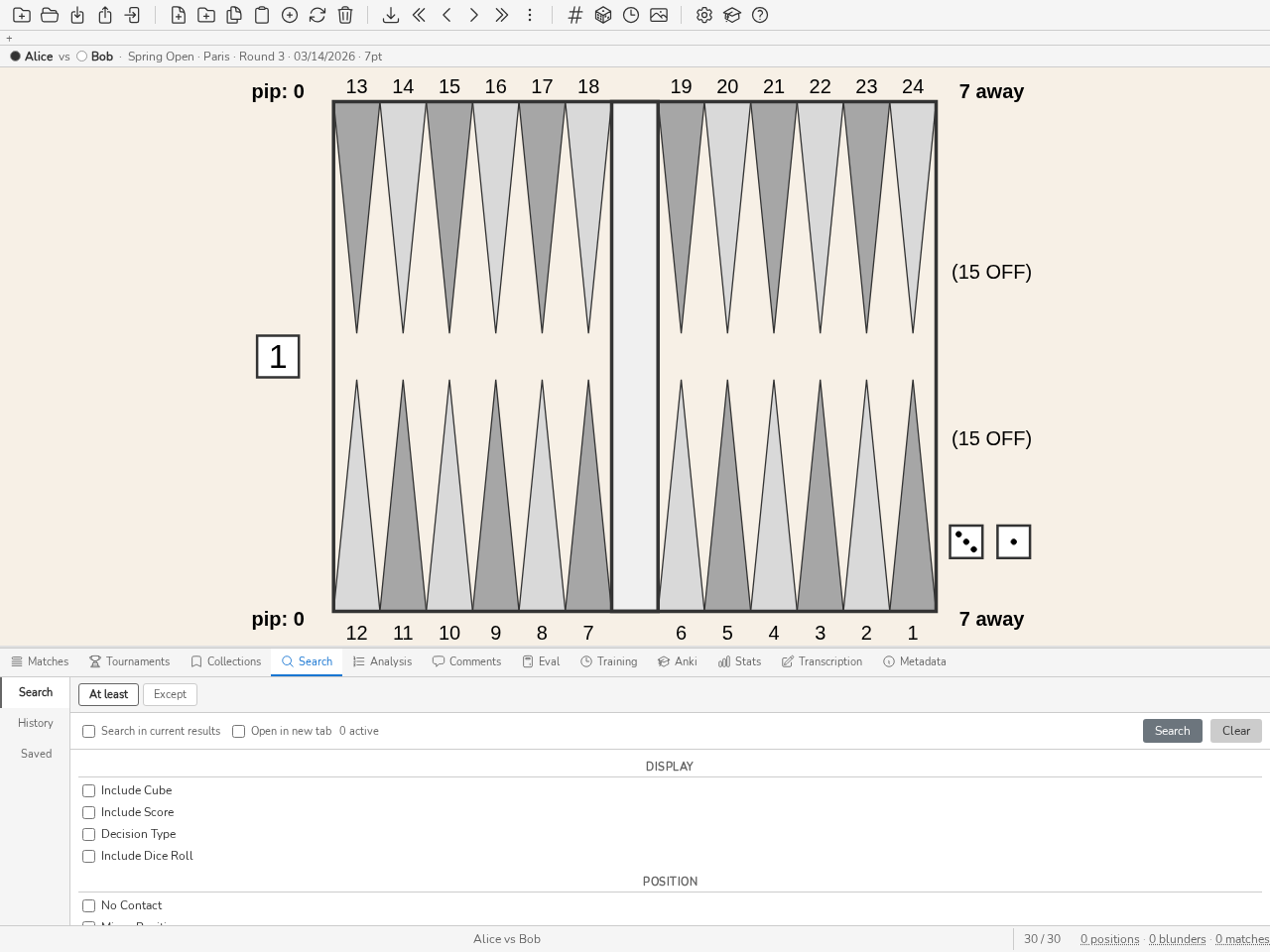
Le panneau Recherche : filtres numériques, structure de pions au plateau, onglets Au moins / Sauf.
Les filtres se règlent dans le sous-onglet Critères. Quand une recherche ne trouve rien, le panneau l’affiche (« Aucune position ne correspond ») avec un bouton Effacer les filtres, sans se contenter de la barre d’état.
Pour chercher parmi les positions affichées, utiliser la commande ss
suivie de filtres (ex: ss nc, ss E>40). ss cherche dans la liste à
l’écran : les résultats de la recherche précédente, la collection ouverte ou
les positions du match en cours de revue, que la commande soit tapée
directement ou depuis le panneau de recherche (TAB). La case à cocher
Rechercher dans les résultats actuels du panneau suit la même règle ; la
case Ouvrir dans un nouvel onglet affiche les résultats dans une nouvelle
vue (voir Onglets de vues) plutôt que dans la vue courante. En
collection et en match, s est refusé : il chercherait dans toute la
bibliothèque et remplacerait la liste affichée.
Les résultats d’une recherche ss lancée depuis une collection ou un match
se quittent avec Esc, en un seul appui dès que ni un champ ni le panneau qui a
le focus n’a quelque chose à fermer (un coup sélectionné dans l’analyse, par
exemple) : blunderDB revient à la collection entière, ou au match sur le coup
étudié, et à la position quittée.
Ce retour ne suit que ss : s, lancé depuis le panneau de recherche
ouvert sur une collection ou un match, cherche dans toute la bibliothèque, et
Esc ne ramène plus à la liste quittée.
Une recherche sur une grande base se montre avant d’être comptée : la première page de résultats s’affiche aussitôt, et la barre d’état indique « Recherche… » avec le temps écoulé tant que le nombre total n’est pas connu ; il remplace alors la longueur provisoire de la liste. Une seule recherche court à la fois : en lancer une autre abandonne la précédente. Esc interrompt la recherche en cours et arrête son balayage de la base ; si la première page était déjà affichée, elle reste, seule, et la barre d’état le dit.
Le panneau propose un contrôle explicite du type de décision recherché : Indifférent (aucun filtre), Pions (décisions de coup) ou Videau (décisions de cube). Lorsque Videau est sélectionné, une seconde liste précise le sous-type : Tous, Double / Pas de double (le joueur au trait doit décider de doubler) ou Prise / Passe (réponse à un doublement adverse). Le contrôle est synchronisé avec le plateau : modifier les dés ou le videau sur le plateau met à jour le type de décision, et inversement. En mode Prise / Passe, le videau est affiché au centre du plateau à la valeur offerte ; cette valeur reste éditable.
La phase de partie — ouverture, milieu de partie, course, sortie des pions —
est une étiquette calculée par blunderDB à partir du plateau seul, jamais
modifiable, et disponible en recherche par le jeton ph: de la ligne de
commande (ph:race, répétable : ph:race ph:bearoff). Trois de ses quatre
frontières sont celles que GNU Backgammon emploie pour aiguiller ses réseaux ; la
quatrième, où s’arrête l’ouverture, est une convention de blunderDB : une
position en est encore à l’ouverture tant qu’aucun des deux camps n’a déplacé
plus de quatre pions de leurs points de départ, qu’aucun pion n’est sorti et
qu’aucun n’est sur la barre.
Note
L’étiquette est recalculée par la commande blunderdb repair. Sur
une base ouverte pour la première fois avec cette version, le calcul est fait
une fois, à l’ouverture. Une base dont les phases n’ont jamais été calculées
ne renvoie rien pour ph: — rien, plutôt qu’une réponse fausse.
Le jeton like classe au lieu de restreindre : sa présence ordonne le
résultat par distance croissante à une position cible — like la position
courante, like42 celle d’indice 42 — et les autres jetons restreignent
l’ensemble ainsi classé, si bien que s like42 E>80 se lit « les voisines
de la 42 où j’ai fauté ». La distance est une distance de transport en
pions-pas, la quantité de mouvement de pions qui sépare deux positions, vue du
joueur au trait.
Une voisine est le même problème, pas le même dessin : le classement se
prend dans la classe de la cible — même type de décision, même régime (argent
ou match) pour une décision de videau, et un match différent du sien, car les
positions qui l’entourent dans sa propre partie sont ses structures les plus
proches sans jamais être ses voisines. Les dés, le score et le videau restent
hors classe ; les jetons ordinaires les filtrent quand on le veut. like42* élargit la classe à tous
les types de décision et aux deux régimes, jamais au match de la cible ;
like<12 écarte ce qui est à plus de douze pions-pas. Un classement qui ne
trouve rien rend une liste vide et le dit, plutôt que dix positions sans
rapport.
En mode édition, s like prend pour cible le plateau dessiné : on
dessine à peu près la position dont on se souvient, on lance, et la
bibliothèque répond — là où la recherche par structure exige le dessin juste.
Le plateau est alors lu comme une position et non comme un motif : un point
laissé vide compte comme des pions sortis, ce qui est exact pour une position
réelle et fausse le calcul pour un dessin laissé à moitié.
Chaque voisine porte sa distance sous les tableaux d’analyse, avec la position dont elle est proche. C’est ce qui permet de juger si l’on regarde une voisine ou une coïncidence, et c’est la raison d’être du plafond. Le classement se lance aussi sans passer par la ligne de commande : CTRL-MAJ-L, ou l’entrée Positions voisines du menu contextuel du plateau.
Le jeton n compte les rencontres : n>3 retient les positions
rencontrées au moins trois fois dans la base, tous matchs et tous joueurs
confondus. C’est une
autre question que « qu’ai-je raté » — une position rencontrée vingt fois et
bien jouée dix-neuf reste celle qu’il faut savoir par cœur. Le compte porte
sur les décisions, pas sur les matchs : la même position deux fois dans un
match compte pour deux, parce que c’étaient deux décisions. Combiné à un
filtre de joueur, il ne compte plus que les occurrences de ce joueur : n>3
pl!"Alice" retient les positions qu’Alice a eu à jouer au moins trois fois,
et pl"Alice" celles des matchs qu’elle a disputés ; op"Bob" restreint
de même le compte aux matchs contre Bob.
Le plan de jeu est une seconde étiquette dérivée, à côté de la phase, et
elle répond à la question qu’un paquet de filtres sauvegardés ne sait pas
poser : « montre-moi mes erreurs en holding game ». Jeton gt:, répétable
(gt:holding gt:mutualholding), du point de vue du joueur au trait — le
plan dans lequel se prenait la décision.
Les dix plans reconnus, dans l’ordre où les règles les épuisent, du plus spécifique au plus général :
race— les pions les plus arriérés des deux camps se sont croisés : aucun contact n’est plus possible. Frontière de GNU Backgammon.bearin— le joueur au trait rentre ses pions alors que l’adversaire tient encore une ancre dans son jan.crunch— le joueur au trait a au plus six pions hors de ses points 1 et 2. Règle de GNU Backgammon, seuil de son auteur.backgame— deux ancres ou plus dans le jan adverse.acepoint— une seule ancre, sur le point 1 adverse, avec au moins vingt pions de retard.blitz— trois points du jan faits ou plus, et l’adversaire à la barre ou avec un blot à frapper dans ce jan.primevprime— les deux camps tiennent une amorce d’au moins quatre points, et chacun a un pion enfermé derrière celle de l’autre.mutualholding— les deux camps tiennent une ancre haute.holding— le joueur au trait tient une ancre haute, l’adversaire non.contact— contact, et aucun des plans ci-dessus. L’ouverture atterrit ici.
Trois de ces règles sont celles de GNU Backgammon et sont sourcées ; les
autres sont des conventions de blunderDB. La littérature du backgammon
décrit les plans de jeu sans en chiffrer les frontières, et aucune mesure
d’accord entre classificateurs n’est publiée pour ce problème. Les seuils non
sourcés — trois points du jan pour un blitz, quatre points pour une amorce,
vingt pions de retard pour un ace-point game — sont donc énoncés ici plutôt
que cachés dans le code, et ils sont versionnés : les changer et relancer
blunderdb repair ré-étiquette toute la base.
Note
Une seule étiquette est conservée par position, celle du joueur au
trait. Une étiquette dérivée n’est jamais modifiable, jamais exportée comme
une vérité, et une base dont les plans n’ont jamais été calculés ne renvoie
rien pour gt: — comme pour ph:.
Le filtre Marquée retient les positions que vous avez marquées (flag) dans
le logiciel d’origine du match. Seul eXtreme Gammon produit cette information,
enregistrée coup par coup dans le fichier .xg ; blunderDB la lit à l’import
et la conserve. Une décision de videau marquée donne deux positions marquées, le
double et la prise/passe, blunderDB scindant en deux ce que le fichier source
enregistre comme une seule décision.
Note
Le marquage n’est pas rétroactif : les matchs déjà présents dans la
base ne portent pas cette information, puisqu’elle n’existe que dans les
fichiers source. Il suffit de réimporter le fichier .xg concerné —
l’import détecte le doublon et n’ajoute rien d’autre que les marques, sans
toucher aux commentaires ni aux analyses existants. Le marquage ne peut ni
être posé ni être retiré depuis blunderDB : pour une liste de travail
temporaire, utilisez plutôt une collection.
Le filtre Commentaire interroge les commentaires attachés aux positions
selon trois modes exclusifs. contient le texte recherche un ou plusieurs mots
dans le texte des commentaires (champ de saisie, mots séparés par ;, au
moins un doit correspondre) ; a un commentaire retient toute position portant
un commentaire, quel qu’en soit le contenu ; sans commentaire retient au
contraire les positions non annotées — utile, combiné à un filtre d’erreur ou de
date, pour dresser la liste de ce qu’il reste à commenter.
Note
Les commentaires importés depuis un fichier de match (XG, GNUbg)
comptent comme des commentaires. Pour ne retenir que les vôtres, ajoutez le
jeton co:user sur la ligne de commande (co:xg, co:gnubg,
co:bgf et co:unknown désignent les autres provenances). Par ailleurs,
les commentaires attachés à un match ou à un tournoi ne sont pas
concernés : ils annotent le match ou le tournoi, non ses positions.
Le filtre Matchs & Tournois s’appuie sur un sélecteur commun (fenêtre modale) plutôt que sur la saisie d’identifiants numériques : deux listes à cocher, une pour les matchs et une pour les tournois, chacune filtrable par texte (joueur, date, événement pour les matchs ; nom, date, lieu pour les tournois), avec des boutons Tout / Aucun qui n’agissent que sur le sous-ensemble actuellement filtré. Cocher un tournoi coche automatiquement (et grise) ses matchs membres dans la liste des matchs, rendant visible le fait qu’un tournoi équivaut à l’ensemble de ses matchs.
La bande du panneau de recherche porte un sélecteur Critères (les filtres) |
Historique | Enregistrés — avec un quatrième segment, Assistant, quand
l’assistant interne est activé — et, sur Critères, le bouton Rechercher
à son extrémité droite. L’onglet
Historique liste les recherches passées avec leur date et leur commande :
un clic sélectionne une recherche et affiche la position associée sur le
plateau, un double-clic la ré-exécute. Chaque entrée peut être enregistrée
dans la bibliothèque de filtres (icône signet, en donnant un nom au filtre) ou
supprimée. L’onglet Enregistrés contient la bibliothèque de filtres :
double-cliquer sur un filtre enregistré pour relancer la recherche
correspondante (voir Annexe: Utilisation avancée des filtres). La commande history (alias
hi) ouvre le panneau de recherche.
L’étoile d’un filtre de la bibliothèque l”épingle. Les filtres épinglés
s’affichent en pastilles en haut du panneau, quel que soit l’onglet ouvert,
numérotées dans l’ordre de la bibliothèque : un clic sur une pastille lance le
filtre, et ALT-1 … ALT-9 lancent le filtre épinglé de ce rang depuis
n’importe quel écran en mode NORMAL ou EDIT, sans ouvrir le panneau. Le filtre
pose alors la même question qu’au double-clic, structure de pions comprise.
L’épingle appartient à la base : elle suit le filtre renommé, disparaît avec le
filtre supprimé et ne voyage pas avec l’export de la bibliothèque.
Une recherche relancée garde son classement : s like42 classe contre la
position 42, et s like contre le plateau enregistré avec la recherche —
celui qu’on feuilletait ou qu’on avait dessiné. Une entrée qui n’a pas gardé
de plateau n’est pas relancée contre celui de l’écran, et la barre d’état le
dit.
Astuce
Se référer à la liste des commandes pour la liste des filtres disponibles.
Panneau Collections
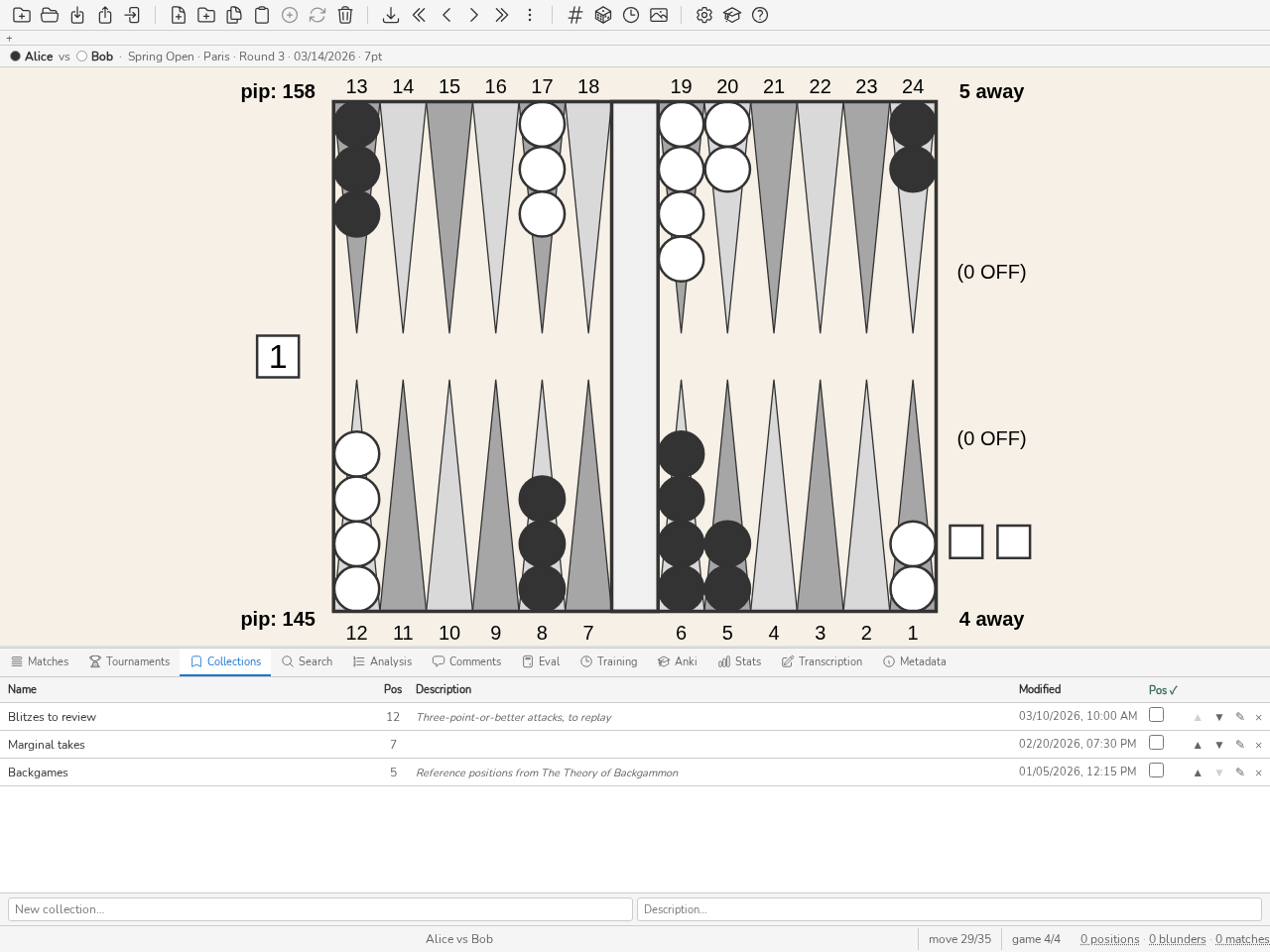
Le panneau Collections : nom, nombre de positions, description, dernière modification.
Dans les panneaux Collections, Tournois, Anki et Transcription, le bouton + de l’en-tête, suivi du nom de ce qu’il crée (+ Nouvelle collection, + Nouveau tournoi, + Nouveau paquet, + Nouvelle transcription), est l’unique geste de création : il ouvre le champ de saisie, que Échap ou Annuler referme dans les panneaux Collections et Tournois. Dans la liste des matchs, l’icône ⌨ ouvre la transcription du match et l’icône ✎ en corrige les métadonnées.
Le panneau Collections (CTRL-B) permet de gérer des collections de
positions. Les collections peuvent être créées, renommées et supprimées. Des
positions peuvent y être ajoutées ou retirées (touche Suppr, confirmation
demandée). Double-cliquer sur une collection pour parcourir ses positions
avec les touches GAUCHE et DROITE. La commande ss cherche parmi les
positions de la collection ouverte ; Esc ramène ensuite à la collection
(voir Panneau Recherche). L’ordre des collections et des
positions au sein des collections peut être modifié par glisser-déposer.
Appuyer sur CTRL-B ou exécuter la commande collection pour afficher ou
masquer le panneau.
En tête d’une collection ouverte, le nombre de positions est un lien qui les remet dans le parcours, depuis la première ; la case dans cette collection y ajoute ou en retire la position affichée. Une liste vide propose + Nouvelle collection.
La Pile est la collection du geste « à revoir plus tard » : un double-clic
hors du plateau, la touche b ou le bouton marque-page de la barre d’outils
met la position affichée sur la Pile, et le même geste l’en retire. Un
marque-page au coin du plateau dit que la position y est, sans autre message. Le geste vaut partout où une position est
affichée : revue, recherche, édition, Eval, Transcription, quiz, Duel. La
remise à zéro du plateau passe par le menu du clic droit (voir
menu du plateau). La Pile est une collection ordinaire — renommée,
réordonnée, exportée, vidée comme une autre ; elle est créée au premier usage,
et recréée si elle a été supprimée. Une position qui n’est pas encore dans la
bibliothèque (un brouillon du plateau de recherche ou d’évaluation) y est
écrite sur-le-champ, comme une position apportée seule, puis mise sur la Pile.
La ligne de commande fait le même geste par collection pile.
Une collection peut être vivante : sa composition n’est plus une liste faite à la main mais le résultat d’une recherche, réévalué chaque fois qu’on l’ouvre. Le bouton ◇ en tête de la collection la rend vivante avec la dernière recherche lancée ; ◈ signale qu’elle l’est déjà, et le même bouton la rend à sa liste. Rien n’est détruit en la rendant vivante : les positions qu’elle contenait sont toujours là quand on revient en arrière.
Le bouton ❄, visible sur une collection vivante, la fige : les positions que la recherche sélectionne à cet instant deviennent la composition d’une collection ordinaire, dans l’ordre de la recherche, et la requête s’efface. Les positions qu’elle contenait avant d’être vivante sont remplacées.
Une collection vivante dont la requête porte un jeton que cette version ne connaît plus refuse de s’ouvrir en le disant, plutôt que de renvoyer toute la base. C’est la seule panne qu’un filtre enregistré ne doit pas avoir : s’élargir en silence.
Une collection vivante reste vivante dans un export de la base : sa requête voyage avec elle et se réévalue, chez le destinataire, sur les positions du fichier. Quand l’export emporte les positions des collections, il emporte celles que la requête sélectionne au moment de l’export, jusqu’au plafond de 5 000 positions. Une requête qui désigne des positions, des matchs ou des tournois par leur numéro est réécrite sur les numéros du fichier ; si l’un d’eux reste hors du fichier, la collection part figée, avec les positions que la requête sélectionne au moment de l’export.
Un paquet de répétition espacée fondé sur une collection vivante rejoue sa requête à chaque ouverture de séance : les positions que la recherche sélectionne depuis la dernière fois y entrent, et les cartes déjà là gardent leur planification. Une évaluation est bornée par un plafond de 5 000 positions ; quand la requête en sélectionne davantage, seules les premières, dans l’ordre de la recherche, alimentent le paquet, et la barre d’état le dit avec le nombre réel de positions sélectionnées.
Le bouton Proposer… de l’en-tête ouvre les positions de référence : une courte liste de positions à étudier, choisie parmi vos erreurs pour que chacune en résume beaucoup. Étudier les dix pires erreurs donne souvent dix variantes d’un même problème, ou des positions singulières qui n’apprennent rien sur les autres ; une position de référence est au centre de plusieurs de vos erreurs, de structure voisine, et sa leçon sert à toutes.
Les erreurs sont celles du plan d’étude : chiffrées en MWC et rangées par famille (plan de jeu, nature, thème). Deux erreurs d’une famille sont voisines à au plus 12 pions-pas de distance
like; une erreur de videau n’a pour voisines que celles du même score.Chaque position vaut le MWC récupérable (perte moins difficulté) de ses voisines et d’elle-même : ce que sa leçon rapporterait si elle servait à toutes. Une leçon serrée (le second choix coûte moins d’une demi-erreur) ou un verdict instable (une autre profondeur ou un rollout dit autre chose) compte pour moitié ; un rollout qui confirme est signalé. Le chiffre en tête de chaque ligne est le MWC couvert, la raison donne le chiffre compté quand la leçon compte pour moitié.
La liste est variée : une position retenue couvre ses voisines, qui ne rapportent plus rien aux suivantes, et aucune position proposée n’est un quasi-doublon d’une autre. Une position déjà traitée — commentée, dans une collection, une carte Anki ou marquée « étudiée » — n’est jamais proposée, et ses voisines sont tenues pour couvertes.
La portée est toute la base, le match en cours, un tournoi ou le filtre du
panneau Statistiques ; le joueur est celui de ce filtre. La taille est de
10, 20 ou 50 positions. Chaque ligne donne sa famille, son score s’il s’agit
du videau, le MWC qu’elle couvre et sa raison : combien d’erreurs et de
matchs elle résume, la taille de sa famille parmi vos décisions, son propre
récupérable, l’écart avec le second choix. Cliquer sur une ligne ouvre la
position ; les cases cochées deviennent en un clic une collection, un
paquet Anki ou un quiz. En ligne de commande :
blunderdb collection suggest (voir collection — Gérer les collections).
Leçons
Une leçon est une suite d’étapes qu’un coach écrit une fois pour un élève
et lui remet dans un fichier de base (voir la commande lesson export de
Interface en ligne de commande (CLI)). Chaque étape a un titre, un texte et peut montrer une collection,
une position, les deux ou aucune. La commande le liste les leçons de la
base dans la barre d’état ; le 2 ouvre la leçon 2 ; le edit ouvre
l’éditeur de leçons.
Une barre de lecture apparaît alors au-dessus du plateau : nom de la leçon, numéro de l’étape, titre, puis le texte. Précédente et Suivante changent d’étape ; l’étape amène sur le plateau la collection ou la position qu’elle montre, que l’on parcourt ensuite par les gestes habituels. Fermer quitte la leçon. Une étape dont la collection ou la position a été supprimée garde son texte.
La case Étape faite de la barre marque l’étape courante comme faite ; un second clic retire la marque, et la barre compte les étapes faites. C’est le seul geste qui écrive quelque chose : lire une leçon, changer d’étape ou l’ouvrir n’enregistre rien, ni l’étape atteinte ni l’ouverture. La marque s’écrit dans la base ouverte, celle de l’élève, et aucun export ne l’emporte. Importer un fichier qui contient une leçon la crée ; une leçon de même nom déjà présente n’est pas touchée.
L’éditeur de leçons s’ouvre par le edit (le edit 2 sur la leçon 2)
ou par le bouton Modifier de la barre de lecture. À gauche, la liste des
leçons et un champ pour en créer une ; à droite, le nom et la description de la
leçon choisie, puis ses étapes. Chaque étape a un titre, un texte, une
collection choisie dans la liste et une position : Position courante y
attache la position affichée sur le plateau, Détacher la position l’en
retire. Enregistrer l’étape écrit ses changements ; les flèches la déplacent
d’un cran ; Ajouter une étape en ajoute une à la fin. Lire ferme l’éditeur
et ouvre la leçon à sa première étape ; Exporter en page web enregistre la
leçon en un seul fichier HTML autonome (titre, description, chaque étape avec
son texte et son plateau, l’analyse enregistrée de chaque position repliée
comme une réponse de quiz, l’origine du filigrane en pied de page), à publier
tel quel : il ne contient ni script ni appel réseau ; Supprimer efface la leçon et ses
étapes, sans toucher aux collections ni aux positions qu’elles montraient. Les
leçons se créent et se modifient aussi par la ligne de commande ou par l’API
(Les leçons).
Une sauvegarde — l’export de toute la bibliothèque depuis la fenêtre d’export
ou par la ligne de commande — emporte toutes les leçons. Dans la fenêtre
d’export, la ligne Leçons les choisit une à une : chaque leçon
cochée part avec les collections et les positions que ses étapes montrent, et
le fichier peut être filigrané ou protégé par mot de passe (.dbx) comme tout
export. Sans cette case, un export partiel (une sélection de positions, de
collections ou de matchs) n’emporte pas les leçons.