Matches und Transkription
Matches-Panel
Das Panel Matches (CTRL-Tab) listet die importierten Matches auf. Doppelklicken Sie auf ein Match (oder drücken Sie EINGABE), um durch seine Züge zu navigieren. Der Befehl m setzt die Navigation im zuletzt besuchten Match fort.
Das Filterfeld oben im Panel (/ um dorthin zu springen, Esc zum Leeren) behält nur die Matches, bei denen ein Spieler, die Veranstaltung, der Ort, das Turnier oder das Datum den eingegebenen Text enthält. Filter und Spaltensortierung erledigt die Datenbank: Die Liste lädt seitenweise beim Scrollen, und der Zähler „n / N Matches“ zeigt den geladenen Anteil. Das Korrigieren eines Spielers, eines Datums oder eines Turniers in der Liste aktualisiert nur die bearbeitete Zeile.
Ist die Liste leer, bietet das Panel Importieren… (Strg+I) an; ohne geöffnete Datenbank bietet es stattdessen Datenbank öffnen… an, zusammen mit Zurück zum Startbildschirm. Hat der Textfilter die Liste geleert, bietet es Filter löschen an. Die leeren Panels Stats, Sammlungen und Anki bieten dieselben Schaltflächen.
Der Benutzer kann:
die Züge eines Matches mit den Tasten LINKS und RECHTS durchblättern,
mit den Tasten PageUp und PageDown von einer Partie zur anderen wechseln,
die Analyse der Züge (Steine und Doppler) durch Drücken von CTRL-L anzeigen,
mit der Taste d zwischen der Analyse der Steinzüge und des Dopplers umschalten,
den tatsächlich gespielten Zug in der Analyse hervorgehoben sehen,
mit dem Befehl
ssunter den Stellungen des Matches suchen (z. B.:ss E>80); Esc kehrt danach zum betrachteten Zug zurück (siehe Such-Panel).
Die zuletzt besuchte Stellung in jedem Match wird gespeichert und automatisch wiederhergestellt. Drücken Sie CTRL-Tab oder führen Sie den Befehl match aus, um das Panel ein- oder auszublenden.
Die Schaltfläche ⊕ einer Zeile reichert dieses Match aus einer Datei an. Dahinter steckt nichts Neues: dasselbe Match in einem anderen Format erneut zu importieren reichert es bereits an Ort und Stelle an — der kanonische Hash erkennt, dass es dasselbe Match ist, und die Analysen und Kommentare der zweiten Datei ergänzen die erste. Was die Schaltfläche bringt, ist, dass man sie findet: niemand errät, dass ein Import auch eine Anreicherung ist. Der folgende Bericht sagt, welches von beiden geschehen ist — „angereichert: 1“ statt „importiert: 1“.
Jedes Match kann als Jellyfish-Transkription .mat exportiert werden, über die Schaltfläche ⬇ der Match-Liste oder den Eintrag Als .mat exportieren im Menü ⋯ des Matchblatts.
Ein Klick auf ein Match öffnet sein Blatt. Eine Kopfzeile nennt die Spieler, den Endstand (der Gewinner fett, sein Name beim Darüberfahren), die Länge, die Cadence, falls es eine gibt, und das Datum; Turnier, Runde und Ort erscheinen beim Darüberfahren. Rechts stehen das Symbol 🎞 eines Matches mit Video, die Schaltfläche Wiederholen und das Menü ⋯, das Als .mat exportieren, Transkription bearbeiten und Match löschen enthält. Es folgt die Zusammenfassung der Match-Bilanz, dann eine Tab-Leiste: Transkript, das die Züge Partie für Partie auflistet (ein Klick auf einen Zug führt die Überprüfung dorthin), Diagramme, Zu prüfen, Details, Info und Statistik. Der gewählte Tab nimmt die gesamte restliche Höhe des Feldes ein und scrollt für sich, Kopfzeile und Zusammenfassung bleiben stehen; hat ein Tab den Fokus, wechseln die Pfeiltasten links und rechts zum vorigen oder nächsten. Der offen gelassene Tab bleibt beim nächsten Match offen. Ein Tab ohne Inhalt erscheint nicht: Ein Match ohne Analyse hat weder Zu prüfen noch Details, ein Match ohne bekannten Verlust oder bekannte Dauer hat keine Diagramme.
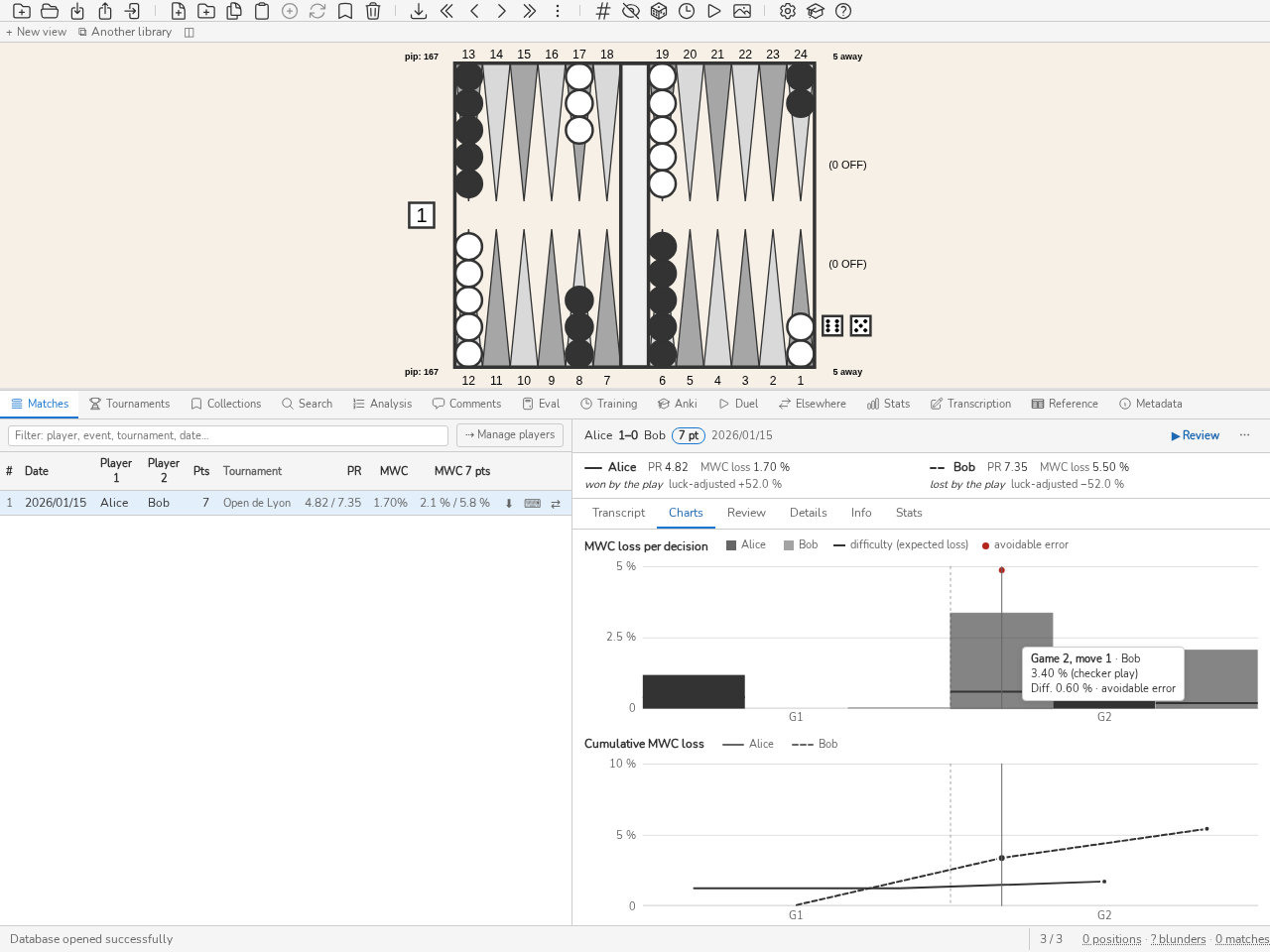
Das Blatt eines Matches: die Kopfzeile, die Zusammenfassung der Bilanz je Spieler, dann der Tab Diagramme mit einer überfahrenen Entscheidung.
Jeder Zug der Transkription trägt seine Schwere: ? für einen Fehler, ?? für einen Blunder, eine farbige Linie am Rand der Zeile und die Kosten des Zuges in Equity, wenn man über die Markierung fährt. Die Schwellen sind die der Datenbank (Konfiguration), dieselben, mit denen die Statistiken zählen. Ein Zug wird so beurteilt, wie er gespielt wurde: Dieselbe Position, die im Match zweimal gespielt wurde, erhält zwei Urteile. Ein Zug, den die Analyse nicht bewertet, trägt keine Markierung.
Die Kopfzeile jeder Partie zählt ihre Markierungen, ob sie aufgeklappt ist oder nicht: Man sieht, ohne sie zu öffnen, in welcher Partie die Blunders liegen. Ein Klick auf eine Zahl lädt diese Stellungen in das Analyse-Panel.
Ist das Match analysiert, fügt die Transkription die Spalte MWC hinzu: die Chancen, das Match zu gewinnen, die die Entscheidung gekostet hat, in Prozent: 0 für eine Entscheidung ohne Verlust, ein Strich für eine Entscheidung, die die Analyse nicht bewertet oder deren Stand in der Match-Equity-Tabelle keinen Wert hat (Money-Spiel, Entscheidung außerhalb der Statistiken). Ein Klick auf die Kopfzeile MWC sortiert die Züge jedes Spiels vom größten zum kleinsten Verlust, dann umgekehrt, dann stellt er die Reihenfolge des Matches wieder her; nicht bewertete Entscheidungen kommen zuletzt, und diese Sortierung ersetzt die nach Dauer. Der Tab Diagramme zeigt zwei Diagramme in voller Breite auf der Entscheidungsachse des Diagramms der Dauern: ein Balken pro Entscheidung, dann der kumulierte Verlust jedes Spielers, der bei seiner Summe endet (durchgezogene Linie für den ersten Spieler, gestrichelt für den zweiten). Jedes Diagramm hat seinen Titel, seine Legende, seine Skala links und unter der Achse die Nummer jeder Partie (S1, S2 …), wobei eine gestrichelte Linie den Übergang von einer Partie zur nächsten markiert. Eine nicht bewertete Entscheidung trägt eine kleine Markierung am Fuß des Balkens, ohne Höhe. Fährt man über eine Entscheidung oder geht sie mit den Pfeiltasten durch (die Tasten Pos1 und Ende führen an die Enden), wird sie in allen Diagrammen und in ihrer Zeile der Transkription markiert, und ein Tooltip nennt das Spiel, den Zug, den Spieler und den Verlust; der Tooltip wird auf der Seite platziert, auf der er vollständig in den Rahmen des Diagramms passt, auch in einem schmalen Feld. Ein Klick oder die Eingabetaste führt die Überprüfung dorthin. Dasselbe gilt für das Diagramm der Dauern. In der Legende jedes Diagramms ist der Name jedes Spielers ein Kontrollkästchen (per Tastatur wie per Maus): Wird es abgewählt, verschwinden seine Markierungen in allen drei Diagrammen, denn die Einstellung ist gemeinsam; Überfahren, Klicken und Pfeiltasten treffen dann nur noch Entscheidungen des anderen Spielers (ein Klick wählt die nächstgelegene sichtbare Entscheidung). Der zuletzt gewählte Spieler lässt sich nicht abwählen, und jedes Match öffnet mit beiden Spielern gewählt. Außerhalb der Oberfläche fügt match --format json decision_losses hinzu (ein Eintrag pro Zug, mwc_loss ist null für einen nicht bewerteten Zug), --format text eine Zeile „MWC loss“ pro bewertetem Zug und --format summary die Summe pro Spieler.
Schwierigkeit und vermeidbare Fehler. Ein Verlust sagt, was ein Zug gekostet hat, nicht, ob der richtige schwer zu finden war. Die Spalte Schw., neben MWC, gibt die Schwierigkeit der Entscheidung an: den Verlust an Match-Gewinnchancen, den ein Referenzspieler in derselben Stellung im Durchschnitt erleiden würde. Dieser Referenzspieler spielt nicht perfekt: Er wählt jede Option mit einer Wahrscheinlichkeit, die umso geringer ist, je mehr die Option kostet, π(i) proportional zu exp(−Δᵢ/τ), wobei Δᵢ die Kosten der Option i gegenüber der besten sind, in normalisierter Equity. Die Schwierigkeit ist d = Σ π(i)·Δᵢ, wie der Verlust in MWC umgerechnet bei Spielstand und Doppler der Entscheidung: Sie wird in derselben Einheit ausgedrückt, einem Prozentsatz der Match-Gewinnchancen. Die Optionen sind die Kandidaten der Analyse bei einem Steinzug; kein Doppeln und Doppeln (gegen die beste Antwort) für den Spieler, der den Doppler hat; Annehmen und Passen für den Spieler, der das Doppeln erhält. Die Temperatur τ beträgt 0,025: Die schwierigste Entscheidung mit zwei Optionen ist die mit einem Abstand von etwa 0,032, und eine Stellung mit fünf Kandidaten im Abstand von 0,01 ergibt den mittleren Fehler eines Spielers von etwa PR 6; das ist ein A-priori-Wert für einen starken Spieler, festgelegt, bevor irgendwelche Ergebnisse untersucht wurden.
So zu lesen: Eine offensichtliche oder erzwungene Entscheidung hat eine Schwierigkeit nahe 0, ohne dass eine Schwelle sie abgrenzt; eine knappe Entscheidung, bei der mehrere Optionen innerhalb weniger Tausendstel liegen, hat eine große. Ein Verlust weit über der Schwierigkeit ist ein Fehler, den die Stellung nicht entschuldigte; ein Verlust nahe der Schwierigkeit ist ein Fehler, den auch ein guter Spieler machen würde. Eine Entscheidung ist ein vermeidbarer Fehler, gekennzeichnet mit einem ! neben ihrem Verlust und einem Punkt über ihrem Balken, wenn ihr Verlust die Fehlerschwelle der Datenbank erreicht und ihre Schwierigkeit davon höchstens ein Zehntel beträgt: Bei einer Entscheidung mit zwei Optionen würde der Referenzspieler ihn nicht einmal in zehn Fällen begehen. Im Diagramm pro Entscheidung ist die Schwierigkeit ein waagerechter Strich auf jedem Balken: Ein Balken, der weit über seinen Strich ragt, zeigt einen vermeidbaren Fehler an.
Die Tabelle des Tabs Details gibt für jeden Spieler seinen gesamten MWC-Verlust (den der Match-Liste), die Zahl der bewerteten Entscheidungen und, über die Entscheidungen, die einen Verlust und eine Schwierigkeit haben: die gesamte Schwierigkeit, den Überschuss Σ(Verlust − Schwierigkeit), in MWC, also das, was der Spieler über den Referenzspieler hinaus verloren hat (negativ, wenn er besser war), die Quote Gesamtverlust / Gesamtschwierigkeit (1: er spielt wie der Referenzspieler; 2: er verliert doppelt so viel) und die Anzahl der vermeidbaren Fehler. Die Quote wird nicht angegeben, wenn die gesamte Schwierigkeit unter 0,5 % liegt: Bei einem zu einfachen Match würde sie nur Rauschen messen, der Überschuss bleibt.
Warum sie ansehen: Die PR und der MWC-Verlust vermischen zwei Dinge, die Spielqualität und die Schwierigkeit der angetroffenen Stellungen. Ein Gegner, der komplexe Stellungen erzeugt, erhöht den Fehler des anderen; ein reines Rennmatch senkt ihn. Die Schwierigkeit korrigiert beide Effekte: Der Überschuss und die Quote vergleichen den Spieler mit dem, was in seinen Stellungen zu erwarten war. Fürs Lernen sortiert sie die Fehler: Vermeidbare Fehler sind Unaufmerksamkeit oder eine schlecht gekannte Regel, zuerst zu überprüfen und oft leicht zu beheben; Verluste bei schwierigen Entscheidungen gehören zur Grundlagenarbeit (Rollouts, Prinzipien, Referenzstellungen) und wiegen bei der Beurteilung eines Matches weniger.
Unsicherheit und Grenzen: Die Schwierigkeit hängt von einem Spielermodell und von τ ab, die einmal festgelegt wurden; ändert man eines, ändern sich alle Zahlen. Sie kennt nur die Kandidaten, die die Analyse behalten hat (einige bei XG, je nach Filtern bei GNU Backgammon): Fehlende Optionen wiegen nichts, und die Schwierigkeit ist dann eine untere Schranke. Sie erbt den Fehler der Analyse selbst, vor allem bei geringer Tiefe. Bei einem einzelnen Match beruhen Überschuss und Quote auf wenigen Entscheidungen und schwanken stark von Match zu Match: Sie zeigen eine Tendenz an, keine Rangfolge. Die Schwierigkeit wird nur für Entscheidungen berechnet, deren Verlust bewertet ist; sonst steht ein Strich. Außerhalb der Oberfläche liefert match --format json difficulty und avoidable in jedem Eintrag von decision_losses und die Zusammenfassung pro Spieler unter difficulty_summary; --format text fügt die Zeilen „Difficulty“ und „Avoidable error“ hinzu, --format summary die Schwierigkeit, den Überschuss, die Quote und die Anzahl der vermeidbaren Fehler.
Match-Bilanz. Die Bilanz beantwortet für jeden Spieler die drei Fragen, die man sich nach einem Match stellt: Was sehe ich mir noch einmal an, habe ich wegen der Würfel oder wegen des Spiels verloren, und stammen meine Fehler aus Hast oder aus einer Wissenslücke? Die Schwellen wurden festgelegt, bevor irgendwelche Ergebnisse untersucht wurden.
Am Kopf des Blatts, über den Tabs, stellt eine Zusammenfassung die Spieler nebeneinander (untereinander, wenn das Feld schmal ist): den Namen, mit der Linie, die ihn im kumulierten Diagramm bezeichnet, den PR, den MWC-Verlust des Matches und, bei einem beendeten Match, das Glücksurteil im Klartext („durch das Spiel gewonnen“, „durch die Würfel verloren“ …), gefolgt vom angepassten Ergebnis allein. Fährt man über den PR, erscheint sein Intervall, über das Urteil die Bestandteile des angepassten Ergebnisses. Der Rest verteilt sich auf zwei Tabs: Details gibt die Intervalle, den auf 7 Punkte zurückgeführten Verlust und das Glück an; Zu prüfen die zu prüfenden Entscheidungen und die Aufteilung der Fehler in überstürzte und überlegte:
PR und auf 7 Pkt. umgerechneter MWC-Verlust, mit ihrem 95-%-Intervall, berechnet durch Neustichproben der Partien des Matches. Der auf 7 Punkte umgerechnete Verlust ist der Verlust des Matches, auf die Skala eines 7-Punkte-Matches gebracht (L₇, siehe Metriken und Lernwerkzeuge): Er dient dazu, Matches unterschiedlicher Länge zu vergleichen, während die Zusammenfassung nur den Verlust des Matches selbst zeigt. Es sind drei Partien nötig; ein kürzeres Match zeigt einen Strich. Ein breites Intervall besagt, dass ein einzelnes Match nicht genügt, um ein Niveau zu beurteilen: Vergleichen Sie es mit Ihren anderen Matches, statt aus einem einzigen Wert zu schließen.
Um das Glück bereinigtes Ergebnis, für ein beendetes Match. Das Ergebnis ist der Ausgang (100 % gewonnen, 0 % verloren) minus den Anfangschancen (50 % bei 0-0); das Netto-Glück addiert das Glück Ihrer Würfe minus das der gegnerischen Würfe, jeder Wurf wird wie ein Verlust in MWC beim Spielstand und Videau seiner Stellung umgerechnet. Das bereinigte Ergebnis ist das Ergebnis minus dem Netto-Glück. Ist es bei einem verlorenen Match positiv, haben die Würfel entschieden; negativ, das Spiel. Die Fehlerdifferenz (Verlust des Gegners minus Ihr eigener) ist das, was das bereinigte Ergebnis schätzt: Beide Zahlen stimmen überein, wenn das Glück vollständig erfasst ist. Die Abdeckung wird angezeigt, wenn für manche Würfe kein Glück gemessen wurde (eine Datei ohne Glück, ein nicht analysierter Wurf); ohne jeden gemessenen Wurf oder bei einer Geldpartie erscheint die Zeile nicht.
Drei Entscheidungen zum Nachsehen: unter Ihren Fehlern (Schwelle der Datenbank) diejenigen mit dem größten vermeidbaren Anteil des Verlusts, Verlust − Schwierigkeit — also der Verlust, multipliziert mit seiner Vermeidbarkeit. Ein Fehler, den der Referenzspieler ebenfalls gemacht hätte, ist keine Trainingseinheit wert: Man sieht zuerst an, was in Reichweite lag. Ein Klick auf die Entscheidung zeigt sie an, wie eine Zeile der Aufstellung.
Hastige und überlegte Fehler, wenn das Match die Dauer der Entscheidungen gespeichert hat: Ein Fehler, der schneller gespielt wurde als der Median Ihrer Entscheidungen derselben Art (Steine oder Videau) in diesem Match, ist hastig, die übrigen sind überlegt. Der Median ist Ihr eigener in diesem Match: Er hängt nicht vom Tempo ab, und ohne Zusammenhang zwischen Geschwindigkeit und Fehler würden sich die Fehler je zur Hälfte aufteilen. Eine hastige Mehrheit verlangt Disziplin (bei diesen Stellungen langsamer spielen); eine überlegte Mehrheit Wissen (die Stellungsfamilie studieren).
Der Tab Details endet mit der oben beschriebenen Tabelle der Verluste und der Schwierigkeit. match --format summary gibt dieselbe Bilanz aus, und der Server liefert sie über /v1/stats.matchReview.
Hat das Match die Dauer seiner Entscheidungen behalten (ein Match gegen einen Bot), fügt die Transkription drei an den Ziffern ausgerichtete Spalten hinzu: Doppler (die Doppler-Entscheidung, vor dem Wurf oder in der Doppler-Zeile selbst getroffen), Spiel (der Steinzug) und Uhr, die Zeit, die der Spieler am Zug seit Beginn des Matches verbraucht hat, diesen Zug eingeschlossen, unabhängig von der Sortierung. Unter einer Cadence wird die Spalte zu Restzeit und gibt die Zeit an, die nach dem Zug auf der Uhr des Spielers bleibt, berechnet so, wie der Schiedsrichter des Duells sie zählt (Verzögerung pro Zug, Reserve beim Überschreiten auf null zurückgesetzt). Die Match-Informationen und ihre Kopfzeile nennen die Cadence (Voreinstellung, Verzögerung, Verhalten beim Überschreiten) und die Zeitbank jedes Spielers, auf den Startstand zurückgeführt, wenn die Reserve pro verbleibendem Punkt gezählt wird. Ein Klick auf die Überschrift Spiel sortiert die Züge jeder Partie vom längsten zum kürzesten, dann vom kürzesten zum längsten und stellt dann die Reihenfolge des Matches wieder her; ein Feld ohne Dauer (keine Doppler-Entscheidung in diesem Zug oder ein allein vom Schiedsrichter gespielter Zug) trägt einen Strich, und diese Züge stehen zuletzt. Die Uhr beginnt beim ersten Zug bei null. Der Tab Diagramme beginnt mit einer Zusammenfassung; sie gibt für jeden Spieler die Summe, das Mittel pro Steinzug und pro Doppler-Entscheidung und, wenn das Match eine Cadence hat, eine Markierung für den Spieler, dessen Reserve zuerst aufgebraucht war (das Duell speichert nur diesen), an; ein Diagramm zeigt die Dauer jeder Entscheidung im Verlauf des Matches. In der Überprüfung steht die Dauer der gespielten Entscheidung dezent unter der Analyse. Die Suche filtert sie mit tm>30 (in Sekunden), das sich mit E>x kombinieren lässt: s tm>30 E>80 behält die Züge, über die lange nachgedacht wurde und die trotzdem falsch waren, wobei Dauer und Fehler vom selben gespielten Zug stammen. Der Tab Statistik kreuzt unter den wiederkehrenden Fehlern Zeit und Fehler: für jeden Spieler und jedes Band bekannter Dauer (unter 5 s, 5 bis 15 s, 15 bis 30 s, über 30 s) die Zahl der Entscheidungen, den mittleren Fehler und den Blunder-Anteil. Eine Entscheidung ohne gespeicherten Fehler wird gezählt, geht aber nicht in den Mittelwert ein.
Die Spalte Positionen zählt die verschiedenen Positionen dieser Entscheidungen und öffnet sie per Klick. Die Tabelle und ihre Links lesen alle zeitlich erfassten Entscheidungen der Datenbank, ohne den Filter des Panels.
Ein hier gespieltes Match, das aus einem Duell hervorging, trägt seine Herkunft im Tab Info seines Blatts unter dem Titel Herkunft, in einer Zeile, auch wenn es keinen Zug hat: „Hier gespielt“, dann gegebenenfalls „Auf Zeit verloren“ mit dem Spieler, dessen Reserve unter einer Bedenkzeit ablief, die das Match verlieren lässt, oder „Vor dem Ende abgebrochen“ für ein Match, das ein abgebrochenes Duell unvollendet ließ, die Bedenkzeit, der Spieler, dessen Reserve zuerst aufgebraucht war, und die Stufe des Bots mit der gammonNet-Version, deren Strategie er gespielt hat. Ein Klick klappt den Start (die Ausgangsstellung oder die gewählte XGID), den offengelegten Würfel-Seed und seinen SHA-256 auf, zu vergleichen mit dem bei der Erstellung des Duells veröffentlichten Fingerabdruck: Stimmen sie überein, lässt sich mit dem Seed jeder Wurf nachrechnen, ohne blunderDB vertrauen zu müssen. Ein Match, das nicht hier gespielt wurde, hat keine Herkunft, und sein Tab Info hat diesen Titel nicht.
Der Tab Info des Matchblatts zeigt den Kopf des Matches. Er ergänzt, was die Quelldatei über die Spieler und die Sitzung sagt, sofern sie es sagt — eine eXtreme-Gammon-Datei sagt es immer: die Elo-Wertung jedes Spielers mit seiner Erfahrung in Klammern, den Transkribierenden, die Jacoby- und Beaver-Regeln einer Geldpartie und das Programm, das die Datei geschrieben hat. Diese Angaben werden mit dem Match exportiert. Wird eine bereits vorhandene Datei erneut importiert, erhält ein Match, dem sie fehlten, diese Angaben, ohne dass etwas ersetzt wird, was es schon trägt. Der Befehl match der Kommandozeile zeigt sie ebenfalls an. Kopf- und Fußkommentare des Matches einer eXtreme-Gammon-Datei werden zum Kommentar des Matches, signiert mit dem Namen seines Erfassers oder mit XG, wenn die Datei keinen nennt; die Uhr und die Equity-Tabelle werden nicht importiert. Die Karte zeigt diesen Autor neben dem Kommentar, und der Export kopiert ihn mit; wer den Kommentar bearbeitet, signiert ihn mit Ihr Name (Einstellungen).
Die Zeile Quelldatei trägt die Schaltfläche ⟲, wenn das Match eine nennt: Sie liest diese Datei erneut und schreibt Positionen, Analysen und Fehler des Matches wie ein neuer Import, wobei alles erhalten bleibt, was seitdem eingegeben wurde (Turnier, Namen, Spielertausch, Kommentare, Transkription, Video und Marken) ebenso wie die Analysen, die tiefer sind als die der Datei. Ein Match, das seiner Datei entspricht, meldet dies in der Statusleiste; sonst nennt eine Bestätigung die Zahl der Züge, deren Position sich ändert, und den Anteil analysierter Züge vorher und nachher; die Statusleiste zählt danach die Kommentare, die auf einer Position bleiben, die eine Sammlung, eine Karte oder eine Lektion hält. Die Reparatur wird abgelehnt, wenn die Datei nicht zu finden ist, dieses Match nicht mehr enthält oder seine Züge nicht erkennen lassen, welcher Spieler der Datei welcher ist. Der Befehl match repair tut dasselbe, und match repair --list findet die Matches, die von ihrer Datei abweichen.
Ein aus einem Video transkribiertes Match trägt seine Quelle: eine http(s)-URL (zum Beispiel YouTube) oder einen Dateipfad. Die Zeile Video im Abschnitt Info ändert sie: eine URL oder einen Pfad eingeben und EINGABE drücken, Datei… wählt ein Video, Lösen entfernt die Quelle. Ein Match mit Quelle zeigt das Symbol 🎞 in der Kopfzeile seines Blatts, und jede Entscheidung mit einer Marke im Video zeigt dasselbe Symbol in ihrer Zeile der Transkription. Ein Klick auf das Symbol, oder v, wenn die Entscheidung die gerade geprüfte ist, setzt das Video eine Sekunde vor den Wurf der Würfel: bei einer Datei öffnet sich das Video neben dem Brett, oder über dem Blatt, wenn es ins Panel zurückgelegt wurde, und [ und ] stellen die Geschwindigkeit ein; bei einer YouTube-Quelle öffnet der Browser den Link mit Zeitmarke. Eine fehlende Datei wird im Bereich neu zugeordnet, und ein vom Webview nicht lesbares Format wird dort mit den zu installierenden Paketen gemeldet (siehe Download und Installation). Ein Match ohne Quelle ändert sich nicht.
Die Schaltfläche Spieler verwalten in der Werkzeugleiste des Panels öffnet ein Fenster, das alle Spieler der Datenbank auflistet, jeweils mit ihrer Anzahl an Matches (ein Klick auf die Zahl zeigt ihre Matches im Panel) und ihren Aliasen. Zum Zusammenführen die Schreibvarianten desselben Spielers auswählen, den beizubehaltenden kanonischen Namen wählen (eintippen oder in seiner Zeile ✓ anklicken) und dann zusammenführen. Das Fenster bleibt für weitere Zusammenführungen geöffnet; Schließen (oder Esc) schließt es. Das Zusammenführen erzeugt pro Variante einen Alias: Die Matches behalten die Namen ihrer Dateien, aber die Statistiken, die Tabelle Spieler und die Suche pl"…" lesen alle Varianten als einen einzigen Spieler, und die folgenden Importe speichern den kanonischen Namen. Ein Klick auf einen Alias (×) entfernt ihn und macht das Zusammenführen rückgängig, wie in der Registerkarte Korpus der Einstellungen.
Der Stern (☆) einer Zeile bestimmt den Hauptspieler, dem die Datenbank gehört, in der Datenbank gespeichert und immer am Listenanfang. Er füllt sich sofort und zeigt die Anzahl der Matches, in denen dieser Spieler 2 ist (anklickbar, um sie zu sehen); Tauschen vertauscht dann alle auf einmal: Schlägt ein Tausch fehl, wird kein Match getauscht. Jedes getauschte Match behält seine Analysen, Fehler, Kommentare, Videomarken, Transkription und sein Turnier. Der Hauptspieler wird unter allen seinen Aliasen erkannt, und jeder spätere Import, in welchem Format auch immer, setzt ihn als Spieler 1, wie eine abgeschlossene Transkription; ein gegen gammonNet gespieltes Match behält seine Plätze. Ein Match mit geöffnetem Transkriptionsentwurf oder ein in blunderDB gespieltes Match wird nicht getauscht: Ihre Anzahl wird gesondert angegeben.
Eine Zusammenführung, die den Hauptspieler berührt — ein zu seinem Namen hinzugefügter Alias oder sein in einen anderen Namen zusammengeführter Name, der ihn bezeichnet —, tauscht von sich aus nichts: Das Banner kehrt mit den Matches zurück, die sie zum Tauschen übrig lässt, zu bestätigen mit Tauschen oder zu verwerfen mit Entfernen, was den Hauptspieler entfernt. Solange welche übrig sind, öffnet ein Klick auf den ausgefüllten Stern (★) dieses Banner erneut; andernfalls entfernt er den Hauptspieler, ohne etwas zurückzutauschen.
Wenn ein Match geöffnet ist, erscheint über dem Brett eine Informationsleiste: Sie zeigt die beteiligten Spieler (Spieler 1 gegen Spieler 2) sowie den Kontext des Matches (Ereignis, Ort, Runde, Datum und Matchlänge, sofern diese Informationen verfügbar sind). Diese Leiste wird auch außerhalb des Match-Modus angezeigt: Wenn eine untersuchte Position (aus einer Suche, einer Sammlung oder einem direkten Zugriff) aus einem oder mehreren Matches stammt, gibt sie deren Herkunft an — das erste betroffene Match und gegebenenfalls ein Badge „+N“, das die übrigen beim Überfahren auflistet. Eine einzeln importierte Position, auf die kein Match verweist, zeigt nichts an.
Die Reiter Suche und Eval ersetzen das Brett durch ein Arbeitsbrett: Ein Banner am oberen Brettrand weist darauf hin („Suchbrett“, „Auswertungsbrett“), und die Infoleiste wird ausgeblendet, solange sie eine Stellung beschreiben würde, die nicht auf dem Bildschirm ist. Die Rückkehr zur Analyse stellt die untersuchte Stellung wieder her.
Beim Öffnen einer Datenbank, die Matchs enthält, wird das Panel Matchs sofort angezeigt und die Durchsicht beginnt direkt bei der ersten Stellung, sodass Sie unmittelbar mit der Navigation beginnen können.
Bemerkung
Eine Datenbank kann jeweils nur von einem einzigen Fenster zum Schreiben geöffnet werden. Wenn Sie eine Datenbank öffnen, die bereits in einem anderen blunderDB-Fenster geöffnet ist, wird sie schreibgeschützt geöffnet: Navigation, Suche und Analyse bleiben möglich, aber jede Änderung ist deaktiviert und die Titelleiste zeigt „[schreibgeschützt]“ an.
Tipp
Siehe Tastenkürzel für die verfügbaren Tastenkürzel.
Transkriptions-Panel
Das Panel Transkription (CTRL-MAJ-T, Befehl transcribe oder tr) dient dazu, ein Match einzutippen, das man vor sich hat — einen Matchbogen, eine Videoaufzeichnung —, um daraus ein Match der Bibliothek zu machen. Was eingetippt wird, ist ein Entwurf: Er lebt in der Datenbank, lässt sich schließen und wieder öffnen, und er geht weder in die Statistiken noch in die Suchen ein, solange er nicht als Match gespeichert wurde.
Das Panel öffnet sich mit der Liste der Entwürfe der Datenbank: letzte Änderung, Spieler, Matchlänge, Anzahl der Aktionen und das bereits erzeugte Match (# gefolgt von seiner Kennung) oder der Hinweis „kein Match“. Ein Klick öffnet einen Entwurf, und die Schaltfläche Entwürfe in der Leiste führt zurück. Die Schaltfläche Neue Transkription klappt das Erstellungsformular auf.
Die Liste lässt sich auch über die Tastatur durchlaufen: AB und AUF (oder j und k) bewegen die Hervorhebung, EINGABE öffnet den hervorgehobenen Entwurf, n klappt das Formular auf. Der erste Entwurf ist beim Öffnen hervorgehoben und es ist der zuletzt geänderte: die Arbeit von gestern wieder aufzunehmen kostet also zwei Tasten, STRG-UMSCHALT-T und dann EINGABE.
Das Formular fragt nur eines ab: die Matchlänge. Der Wert 0 steht für eine Geldpartie und blendet die Felder Jacoby und Beaver ein. Das Feld öffnet sich mit der Länge des zuletzt geänderten Entwurfs, oder mit 7, wenn die Datenbank keinen enthält. Spielernamen werden nicht abgefragt: Der Entwurf nennt die Seiten Spieler 1 und Spieler 2, und die Liste zeigt „Ohne Namen“.
Alles, was sich aus dem Getippten ableitet — die Matchlänge (oder „Geld“), der Punktestand, der Hinweis Crawford, wenn die laufende Partie eine ist, die Partienummer, der Zustand des Dopplerwürfels — sein Wert, zentriert oder im Namen dessen, der ihn besitzt — und die Seite am Zug — erscheint in der Matchleiste über dem Brett: dort ist der Blick ohnehin, wenn man sich fragt, wer am Zug ist. Die erwartete Aktion steht ausgeschrieben in der Statusleiste: „Würfel von Kévin“, „Antwort von Alice auf das Doppel“.
Die Entwurfsleiste am Kopf des Panels gliedert sich in drei Gruppen. Links führt Entwürfe zur Liste zurück. In der Mitte steht, was bei der Eingabe gebraucht wird: die Brettausrichtung, die beiden Rückgängig-Pfeile, Video und Metadaten. Rechts stehen die Gesten, die den Entwurf aus sich selbst herausführen, und das Menü ⋯. In einem schmalen Panel wechselt die Eingabe in eine zweite Zeile.
Spieler 1 bleibt unten am Brett, wer auch immer am Zug ist. Ein Match, das transkribiert wird, ist eine Partie im Verlauf: Der Zug wechselt bei jedem Halbzug, und ihm zu folgen würde das Brett von einem Zug zum nächsten umdrehen — die eben betrachteten Steine wanderten nach oben und das Auge müsste den Weg bei jedem Wurf neu gehen. Wer am Zug ist, liest man an den Würfeln ab, die die Seite wechseln. Die Schaltfläche ⇅ der Leiste dreht das Brett um und zeigt Spieler 2 unten; sie ändert den Entwurf nicht, und beim Schließen steht die Anzeige wieder richtig herum. Nicht zu verwechseln mit der Schaltfläche Spieler tauschen im Metadatenbereich, die die beiden Spieler im Dokument selbst vertauscht.
Die Schaltfläche Metadaten in der Leiste klappt jederzeit die Kopfdaten des Entwurfs auf: die Namen der beiden Spieler — automatisch aus den Spielern der Datenbank vervollständigt —, das Turnier, den Ort, die Runde, das Datum (standardmäßig das heutige), den Erfasser (standardmäßig der Benutzer der Datenbank) und die Turnierserie, der das Match beim Speichern zugeordnet wird; bleibt sie leer, wird ein neues Match wie beim Import in die Turnierserie eingeordnet, die den Namen seines Turniers trägt. Kein Feld ist Pflicht: ein Entwurf ohne Namen wird ebenso gespeichert und exportiert, mit leeren Kopfzeilen. Die Schaltfläche Spieler vertauschen tauscht die beiden Namen, gibt alle Aktionen der Gegenseite und dreht das Brett um: es ist dasselbe Match, von der anderen Seite gelesen.
Geöffnet ersetzt das Formular die Eingabe: Würfel, Palette und Kandidaten sind ausgeblendet, das Transkript bleibt sichtbar, das Video bleibt an seinem Platz. Dieselbe Schaltfläche oder Esc bringt die Eingabe zurück.
Die Matchlänge wird in derselben Ansicht geändert, jederzeit: der Punktstand, die Crawford-Partie und der Bezugsrahmen — Geldpartien, wenn die Länge 0 ist, wobei dann die Felder Jacoby und Beaver erscheinen — werden von einem Ende des Entwurfs bis zum anderen neu berechnet, und die nach dem Matchgewinn erfassten Aktionen werden als „nach dem Ende“ markiert, ohne dass eine einzige gelöscht wird. Die Länge gehört zur Identität einer Stellung: Wird sie nach einem Speichern geändert und erneut gespeichert, entstehen ganz neue Stellungen, die zu analysieren sind, und die alten verschwinden, sobald sie von nichts mehr gehalten werden.
Unter der Leiste belegt der Entwurf drei Bereiche: die Palette der Mausziele, die Zugkandidaten und das Transkript. Sie ordnen sich nach der Breite des Panels. In einem breiten Panel — dem unteren Dock — stehen alle drei nebeneinander, die Palette links. In einem mittleren Panel nehmen die Kandidaten den oberen Teil ein und das Transkript rückt neben das Wurfdreieck, in den Platz, den dieses rechts von sich frei lässt. In einem schmalen Panel folgen die drei aufeinander: Kandidaten, Palette, Transkript — Dreieck und Transkript passen dort nicht nebeneinander, ohne dem Transkript seine zweite Spalte zu nehmen, und das Dock um einige Dutzend Pixel zu verbreitern genügt, um sie zusammenzubringen. In allen Fällen gilt dieselbe Regel: Zwischen den beiden Wurffeldern und der ersten Kandidatenzeile steht nichts, und mindestens fünf Kandidaten lassen sich lesen, ohne irgendetwas zu scrollen.
Die Palette zeigt die beiden Würfel, während sie eingegeben werden; ein Klick darauf löscht sie, wie RÜCKTASTE. Eine Partie beginnt mit ihrem ersten Zug, gespielt vom Gewinner des Eröffnungswurfs: Seine beiden Würfel werden wie dieser Wurf eingegeben, der Würfel von Spieler 1, dann der von Spieler 2, und der höhere gibt den Zug seiner Seite, die beide Würfel spielt. Der Zug wird dann wie jeder andere unter den Kandidaten gewählt. Gleichstände, am Tisch neu gewürfelt, werden nicht transkribiert; ein als Pasch eingegebener erster Zug wird so festgehalten, wie er ist, und als „widersprüchliche Würfel“ markiert, da kein Eröffnungswurf ein Pasch ist, und ein Doppel vor dem ersten Zug wird als „unmögliche Dopplerhandlung“ markiert. Eine nach dem Ende einer Partie eingetragene Dopplerhandlung trägt dieselbe Markierung: Sie bleibt in der beendeten Partie, eröffnet keine neue und wird von Hand gelöscht.
Sobald der zweite Würfel fällt, werden alle legalen Züge des Wurfs aufgelistet, von der eingebauten Engine bewertet, der erste vorausgewählt. Er zeichnet nichts auf das Brett, solange er weder überfahren noch gewählt wird. Die Liste nennt den Zug, seine Equity und den Abstand zum besten: Transkribieren heißt, den gesehenen Zug wiederzuerkennen, nicht ihn zu beurteilen — dafür ist das Panel Auswertung da. Diese Rangfolge ist eine Auswertung: sie wird angezeigt, nie in die Datenbank geschrieben. Steht die Engine nicht zur Verfügung, werden die Züge ohne Rangfolge aufgelistet, und die Liste sagt es an ihrem Kopf.
Ein Wurf ganz ohne legalen Zug erfasst den Tanz von selbst: der Zug geht ohne einzugebenden Zug an den Gegner. Wenn der Tanzwurf keine Rolle spielt, sagt die Taste f nur, dass der Spieler am Zug tanzt: sie gibt den ersten Wurf ein, Nicht-Paschs zuerst, mit dem er nicht von der Bar einsetzen kann. Ohne Stein auf der Bar, oder vor einem Heimfeld, das jeden Wurf einsetzen lässt, gibt sie nichts ein und die Statusleiste sagt es.
Das Mausrad wählt den nächsten oder vorherigen Kandidaten, über der Liste ebenso wie über dem Brett: der Blick bleibt auf dem Brett und die Pfeile ziehen vorbei, was einen Zug schneller erkennt als das Lesen seiner Notation. Ein Klick auf eine Zeile wählt sie aus, ein Doppelklick bestätigt sie.
Ein Indikator links von den Wurffeldern — und in der Leiste des Kinomodus — zeigt, was das Tippen im Moment bewirkt: Eingabe am Dokumentende, Bearbeitung Zug N auf einer bereits geschriebenen Aktion, dann den Zug, den EINGABE bestätigt, und die Wirkung der Ziffern. Keine Taste ist gesperrt: Auf einer geschriebenen Aktion wie am Ende wählen j/k und die Pfeile eine Zeile der Analyse, das Brett spielt und die Ziffern tippen die Würfel. In der Eingabe wird die vorgewählte Zeile — die erste der Analyse — auf dem Brett gezeichnet, und die Ziffern des nächsten Wurfs speichern sie, bevor die nächste Entscheidung geöffnet wird. Auf einer geschriebenen Aktion tippen die Ziffern ihren Wurf an Ort und Stelle neu, und EINGABE bestätigt die Korrektur: Der Cursor springt dann zur nächsten Entscheidung, und die folgenden Stellungen werden neu berechnet. ENDE führt zurück ans Dokumentende.
Das Dreieck der einundzwanzig Würfe liegt unter den beiden Wurffeldern, neben der Tastatur und nicht an ihrer Stelle: zwei Ziffern bleiben doppelt so schnell wie ein Klick, und das Dreieck ist für den da, der mit der Hand an der Maus transkribiert. Ein Feld je Wurf, nie zwei: 3-1 und 1-3 sind derselbe Wurf.
Jeder am Brett gespielte Zug beginnt mit dem Wurf, per Tastatur eingegeben oder auf das Dreieck geklickt: Ohne eingegebene Würfel spielt das Brett nichts. Sind beide Würfel eingegeben, ist das Brett auf die regelgerechten Züge dieses Wurfs beschränkt — am Dokumentende wie bei einer erneut geöffneten Aktion, deren Cursor die Würfel geladen hat. Ein Klick auf einen Stein spielt ihn mit dem linken Würfel oder, wenn dieser nicht kann, mit dem nächsten; ein Ziehen setzt ihn auf sein Ziel. Gespielte Würfel werden grau, ein Klick auf die nicht gespielten Würfel vertauscht sie, und Rücktaste — oder der Rechtsklick auf das Brett, der den ganzen Zug zurücknimmt — macht den Zug rückgängig. Jeder gespielte Schritt behält in der Liste nur die Kandidaten, die ihn enthalten, wobei der erste vorgewählt ist: Das ist die Geste für den weiten Zug, bei dem der Weg zum zwölften Kandidaten dreizehn Tastendrücke kostet. Ab dem ersten Schritt verlassen die Pfeile des ausgewählten Kandidaten das Brett, um sich nicht mit dem gespielten Zug zu vermischen; sie kehren zurück, wenn der Zug zurückgenommen oder gespeichert wird.
Der vollendete Zug wird nur durch eine Bestätigung gespeichert: ein Klick auf die grauen Würfel, EINGABE oder der nächste Wurf — eine Ziffer oder ein Feld des Dreiecks —, der ihn zuvor mit den so eingegebenen Würfeln speichert. Bei einer erneut geöffneten Aktion ersetzt er sie.
Ein regelwidriger Zug wird so übertragen, wie er gespielt wurde, ohne Schaltfläche und ohne Moduswechsel. Ein Ziehen, das kein regelgerechter Zug anbietet, setzt den Stein dort ab, wo er losgelassen wird — auch von einem Punkt aus, von dem kein regelgerechter Zug ausgeht, sofern er einen Stein der am Zug befindlichen Seite trägt. Der Zug verlässt damit die Regeln: Der Rest wird frei gespielt, per Klick wie per Ziehen, die Kandidatenliste weicht einer Zeile, die darauf hinweist, und die Bestätigung schreibt die eingegebenen Würfel, die Schritte und das erreichte Brett. Rücktaste macht den letzten Schritt rückgängig; wird der einzige regelwidrige Schritt rückgängig gemacht, kehrt die Liste zurück.
Der Zug kann auch im Transkript über die Tastatur eingegeben werden. Ein Doppelklick auf die Zelle eines Zugs — oder eines Tanzes, eines nicht erfassten Zugs — verwandelt sie in ein Feld, das mit seinen Würfeln und seiner Notation vorbelegt ist, 62: 24/18 13/11. Dort werden Wurf und Zug gemeinsam korrigiert; ohne vorangestelltes Würfel: wird nur der Zug getippt — 13/7 8/7*, bar/22, 6/off, 13/7(2) — und die Würfel der Zelle bleiben. EINGABE speichert beides anstelle des Geschriebenen, ESC schließt die Zelle, ohne etwas zu schreiben. Unlesbare Würfel (72:) oder ein Text, der keinen Zug benennt, lassen das Feld offen, und die Statusleiste sagt es; ein für diese Würfel illegaler Zug wird gespeichert und markiert, nie durch einen anderen ersetzt. Die Taste e öffnet ebenso die Zelle des Cursors. Die gestrichelte Zelle der laufenden Eingabe öffnet sich ebenso, sobald ihre beiden Würfel eingegeben sind.
Ein über das freie Ziehen oder die Notation eingegebener Zug, der sich als legal erweist, bleibt ein gewöhnlicher Zug — verglichen wird das erreichte Brett, nie die Herkunft der Geste; andernfalls wird er im Transkript als „illegaler Zug“ markiert, und der .mat-Export warnt, bevor er die Datei schreibt, ohne je zu verweigern.
Das Brett, das ein regelwidriger Zug hinterlässt, gilt für die Stellung, aus der er gespielt wurde. Ändert eine Korrektur weiter oben im Transkript diese Stellung, werden die Schritte des Zuges von der neuen aus nachgespielt, und alle folgenden Stellungen übernehmen die Korrektur.
Die Pfeile auf dem Brett sind die des Zugs, der in der Entscheidung unter dem Cursor geschrieben steht, in Grau, nachgespielt auf der Position, die sie hat. Ein Schritt, der dort nicht mehr spielbar ist — ein Ausgangspunkt, den eine Korrektur weiter oben geleert hat, ein vom Gegner gehaltener Punkt, ein auf der Bar gelassener Stein, ein Abtragen mit einem Stein außerhalb des Heimfelds, eine Länge, die nach einem korrigierten Wurf kein Würfel deckt —, geht trotzdem vom geschriebenen Punkt aus, rot gestrichelt, sein Ausgangspunkt umkreist, und die Zelle trägt die Markierung „illegaler Zug“. Ein Zug, den das Nachspielen für illegal hält, ohne dass ein einzelner Schritt es ist, wird ganz rot. Der Zug der Engine tritt nie an seine Stelle: Eine Zeile der Liste zeichnet ihre Pfeile, in Blau, nur wenn sie überfahren oder mit dem Mausrad, den Tasten oder einem Klick gewählt wird.
In der Würfelzeile nimmt die Reihe Doppeln, Annehmen, Passen, Aufgeben die vier Dopplergesten für die Maus auf: sie sind, zusammen mit den beiden Würfeln, die fünf möglichen Antworten auf eine einzige Frage — was hat die Seite am Zug getan? Sie sagt, wer an der Reihe ist: die Seite am Zug kündigt an — doppeln, aufgeben — oder die Gegenseite antwortet — annehmen, passen; nie alle vier zugleich, und eine Schaltfläche, deren Geste auf nichts antworten würde, bleibt aus. Die Tastatur dagegen verweigert nie etwas: eine ausgeschaltete Schaltfläche ist ein Ziel, das man nicht anbietet, keine verbotene Geste. „Aufgeben“ hält noch nichts fest: die Reihe wird zu den drei Stufen — einfach, Gammon, Backgammon — und „Abbrechen“, das die ESC-Taste verdoppelt; auf der Tastatur r, dann 1, 2 oder 3, wobei EINGABE einfach bedeutet. Der auf dem Brett gezeichnete Doppler ist das zweite Ziel dieser Gesten: ein Klick darauf bietet ein Doppel an. Vor einem Angebot antwortet er nicht — Annehmen und Passen sind zwei symmetrische Antworten und wohnen zusammen in der Reihe, je ein Klick.
Die Statusleiste sagt in einem Wort, was der Entwurf erwartet: der von selbst festgehaltene Tanz, der erste Zug einer Partie, die erwartete Antwort auf ein Doppel, die nach einer Aufgabe erwartete Stufe, die Korrektur an Ort und Stelle, der Zug „zu prüfen“, dessen Wurf sich geändert hat. Sie antwortet dort auch den Gesten, die nichts zu tun haben — „nichts rückgängig zu machen“, „keine Aktion unter dem Cursor“ — für anderthalb Sekunden. Die Ungereimtheit, die eine Aktion hinterlassen hat, wird dagegen am Kopf des Transkripts gemeldet, dort, wo die fehlerhafte Zelle steht.
Eine Partie endet mit einem Passen, mit einer Aufgabe oder mit dem Auswürfeln des fünfzehnten Steins (einfach, Gammon oder Backgammon, multipliziert mit dem Wert des Dopplers). Punktestand, Crawford-Partie und Matchende erscheinen dann in der Matchleiste, und der erste Zug der nächsten Partie wird erwartet.
Der Spielstand einer Partie ist der, den die vorherigen Partien ergeben, es sei denn, er wurde am Tisch anders angesagt. Ein Doppelklick auf den Spielstand im Kopf einer Partie, im Transkript, verwandelt ihn in ein vorbelegtes Feld: Dort tippt man den Spielstand, zu dem die Partie gespielt wurde — 3-2, 3–2 oder 3 2 —, EINGABE erfasst ihn, ESC schließt das Feld, ohne etwas zu schreiben, und ein geleertes, dann bestätigtes Feld kehrt zum abgeleiteten Spielstand zurück. Die Partie wird zu diesem Spielstand gespielt: Die Crawford-Partie, das Matchende und die folgenden Partien ergeben sich daraus, und das gespeicherte Match wie die .mat-Datei tragen ihn. Ein Spielstand, der vom abgeleiteten abweicht, wird markiert, der Tooltip nennt den abgeleiteten, und die erste Aktion der Partie trägt die Ungereimtheit „widersprüchlicher angesagter Spielstand“. Im Geldspiel gibt es keinen Spielstand anzusagen.
Ein mitten im Match aufgenommenes Transkript kann nach dem Crawford-Spiel beginnen. Beginnt das erste Spiel mit einem Spieler einen Punkt vor dem Matchgewinn, erscheint in seinem Kopf ein Kästchen Post-Crawford: Angekreuzt ist dieses Spiel nicht das Crawford-Spiel, der Doppler ist dort nach den üblichen Regeln im Spiel, und es folgt kein Crawford-Spiel. Nicht angekreuzt, oder ohne Spieler einen Punkt vor dem Matchgewinn, ergibt sich das Crawford-Spiel wie gewohnt aus dem Spielstand. Das gespeicherte Match trägt die Angabe, und die .mat-Datei schreibt sie in eine Kopfzeile ; [Crawford "PostCrawford"], die blunderDB wieder einliest; gnubg ignoriert sie und zählt dieses erste Spiel als Crawford-Spiel.
Das Transkript belegt die rechte Hälfte des Panels: eine Spalte je Spieler, eine Zeile je Zug, die Dopplerhandlung und das Partieende in der Spalte dessen, der handelt. Die Zelle des Cursors ist umrahmt; den Cursor zu bewegen führt das Brett zur Position der angezielten Aktion zurück und zeigt ihre Kandidaten, mit dem festgehaltenen Zug ausgewählt. Eine Ungereimtheit (illegaler Zug, doppelter Zug, unmögliche Dopplerhandlung, Aktion nach dem Matchende, widersprüchliche Würfel, nicht festgehaltener Zug, widersprüchlicher angesagter Spielstand) schmückt ihre Zelle; der Tooltip nennt die verletzte Regel und was sie verursacht („Doppler: Bob hält ihn nicht“). Der nicht festgehaltene Zug ist der Fall einer wieder eingelesenen .mat-Datei: gnubg schreibt dort ???, wenn es den gespielten Zug nicht behalten hat, der Wurf ist bekannt und der Zug nicht, und den Cursor auf diese Zelle zu setzen bietet die Züge dieses Wurfs an, um ihn nachzutragen. Ein doppelter Zug hinterlässt eine leere, gestrichelt umrandete Zelle in der Spalte der Seite, deren Zug fehlt: Der Cursor hält dort an, ein Klick bringt ihn dorthin, und dort wird der fehlende Zug getippt — etwa eine gelöschte Entscheidung. Die Partien klappen zusammen; die des Cursors ist offen.
Was gerade eingegeben wird, erscheint im Transkript, gestrichelt, genau an der Stelle, an der es geschrieben wird: die Würfel, sowie sie fallen, die Notation des Zuges, sobald er ausgewählt ist, und in der Spalte der Seite, der die Aktion gehört. Eine Korrektur überdeckt die Zelle, die sie ersetzt, eine Einfügung öffnet eine Zelle zwischen ihren beiden Nachbarn, eine neue Eingabe erscheint am Ende der laufenden Partie. Vor der Bestätigung wird nichts in den Entwurf geschrieben; was man liest und was das Dokument sagen wird, gehen nie auseinander.
Korrigieren heißt auf der Zelle tippen, auf der man steht. Steht der Cursor auf einer Aktion, beginnt eine Ziffer deren Wurf an Ort und Stelle neu, und auch die vier Dopplerhandlungen gelten als Korrekturen: Auf einer Aufgabe schreibt t — oder die Schaltfläche Annehmen — eine Annahme anstelle der Aufgabe, ohne sie löschen und dann einfügen zu müssen. Die Partie nimmt dann ihren Lauf wieder auf: direkt nach der Annahme öffnet sich eine Zelle auf der Seite des Verdoppelnden, und der Rest der Partie wird dort wie gewohnt eingegeben, eingefügt vor dem ersten Zug der nächsten Partie, bis die Partie endet. Dieser erste Zug behält, indem er ihn ansagt, den Spielstand, mit dem seine Partie begann: Ergibt das Ende der wieder aufgenommenen Partie einen anderen, wird die Abweichung markiert. Dieselben Tasten füllen die Zelle, die eine Einfügung gerade geöffnet hat: i und dann d fügt eine Verdopplung vor der angezielten Aktion ein.
Zur letzten Aktion zurückzukehren heißt, dorthin zurückzukehren, wo die Transkription geschrieben wird. Eine darauf getippte Ziffer korrigiert noch deren Wurf, doch sobald dieser Wurf neu getippt ist, bestätigt die nächste Ziffer sie und öffnet die darauffolgende Entscheidung; EINGABE bestätigt sie ebenso. Die folgenden Entscheidungen werden dann wie beim ersten Mal hinten angefügt.
Ein anderer Wurf auf dem ersten Zug einer Partie entscheidet erneut, wer beginnt: Der Würfel von Spieler 1 wird zuerst getippt, der von Spieler 2 danach, und der höhere gewinnt — großer Würfel zuerst, der Zug geht an Spieler 1, unten auf dem Brett; kleiner Würfel zuerst, an Spieler 2, oben. Der erste Kandidat des neuen Wurfs ist vorausgewählt und der Zug ist zu prüfen. Den gleichen Wurf erneut zu tippen, in der einen oder anderen Reihenfolge, ändert nichts. Um den ersten Zug dem anderen Spieler zu geben, ohne den Wurf zu ändern, dient s: Die Reihenfolge der Würfel folgt der Seite, und ein erster Zug der Seite, die diese Reihenfolge nicht bezeichnet, wird als „inkonsistente Würfel“ markiert. Der Rest der Partie behält seine Seiten.
Eine Einfügung mitten im Dokument fügt weiter ein: die Bestätigung öffnet dahinter eine leere Zelle, und die nächste Aktion wird ihrerseits eingefügt, statt die folgende zu überschreiben. Das ist es, was erlaubt, das ganze Ende einer Partie nachzutragen — eine Aufgabe, die eine Annahme hätte sein sollen —, ohne zu verlieren, was von der folgenden Partie schon eingegeben wurde. Das Ende der Partie oder eine Bewegung des Cursors beendet die Einfügung: der Cursor setzt sich dann auf den ersten Zug der nächsten Partie.
Entf (oder x) entfernt die gerade bearbeitete Entscheidung und geht auf die vorige zurück, bereit zur Korrektur: auf einer geschriebenen Zelle verschwindet die Aktion; auf einer offenen Einfügung oder einem am Ende des Dokuments eingegebenen Wurf wird die Eingabe verworfen. Wiederholt gedrückt, geht Entf so löschend im Transkript zurück. Die folgenden Aktionen behalten ihre Seite, und der doppelte Zug, den ein Löschen hinterlässt, wird markiert, ohne dass der Cursor dorthin zurückgeführt wird.
Ein Rechtsklick auf eine Zelle öffnet die Korrekturen dieser Aktion — davor einfügen, danach einfügen, löschen, Seite wechseln — und führt den Cursor unterwegs darauf; es sind dieselben Gesten wie die Tasten i, a, x und s, und nur dort wird das Browsermenü unterdrückt. Anderswo haben sie keine Schaltflächen: eine Schaltfläche, die auf „die Aktion unter dem Cursor“ wirkte, zielte auf eine Zelle, die man womöglich nicht sieht, während der Rechtsklick seine eigene benennt.
Die Entwurfsleiste trägt ihre beiden einzigen Ausgänge ganz rechts, nach dem Menü „⋯“. „Abschließen“ (STRG-EINGABE) schreibt das Match in die Datenbank und gibt den Entwurf frei; die Analyse nur der neuen Stellungen startet sofort, mit Fortschritt und Abbruch in der Statusleiste. „Verwerfen“ löscht den Entwurf ohne Match; eine Bestätigung wird nur für einen Entwurf verlangt, der nie abgeschlossen wurde, da er alles mitnimmt, was darin geschrieben steht. Daneben sagt die Leiste, was Abschließen tun wird — ein neues Match oder den Ersatz von Match #n. Über die Sicherung des Entwurfs selbst sagt sie nichts: Er wird nach jeder Aktion in die Datenbank geschrieben, und die Rückkehr zur Liste lässt ihn für später zum Weiterarbeiten bestehen.
Das Menü ⋯ der Leiste enthält „.mat text“, das die Jellyfish-Datei so öffnet, wie sie geschrieben würde, in einem Fenster, das breit genug ist, damit ihre Spalten ausgerichtet bleiben, mit einer Schaltfläche zum Kopieren, und „.mat exportieren“, das dieselbe Datei auf die Festplatte schreibt. Die beiden Pfeile ↶ und ↷ machen rückgängig und stellen wieder her, wie STRG-Z und STRG-UMSCHALT-Z.
Wurde die Analyse eines transkribierten Matches unterbrochen — die Anwendung während des Stapellaufs geschlossen —, weist die Statusleiste beim nächsten Öffnen der Datenbank darauf hin und bietet an, sie zu beenden. Von dieser Unterbrechung wird nichts gespeichert: Das Angebot erscheint erneut, solange noch Stellungen zu analysieren sind, und der neu gestartete Lauf betrifft nur dieses Match, nie die gesamte Bibliothek.
Ein Entwurf mit Unstimmigkeiten wird nach einer Warnung trotzdem abgeschlossen: nichts wird abgelehnt. Ein regelwidriger Zug wird so exportiert, wie er gespielt wurde, mit dem Hinweis, dass gnubg und XG ihn melden („Invalid move“) und danach abweichen werden.
Um ein Match der Bibliothek zu korrigieren, öffnet die Schaltfläche ⌨ der Matchliste oder „Transkription bearbeiten“ auf seiner Karte einen Entwurf aus diesem Match — oder öffnet den bereits darauf geöffneten erneut: ein Entwurf pro Match. Das Abschließen dieses Entwurfs ersetzt das Match unter derselben Kennung; die Positionen unveränderter Aktionen behalten ihre Kommentare, Analysen und Karten. Ein importiertes Match (XG, GnuBG, BGF) trägt Analysen und Kommentare, die eine .mat-Datei nicht trägt: Vor dem Öffnen nennt ein Dialog, bis zu wie vielen, und dass das Abschließen des Entwurfs sie verlieren kann.
Ein Match lässt sich auch von einem Video transkribieren. Die Schaltfläche Video in der Entwurfsleiste öffnet ein Menü: Lokale Datei…, um ein Video von der Festplatte zu wählen, YouTube-Link…, um eine Adresse in das Feld einzufügen, das sich im Menü öffnet, und, abgesetzt, Video entfernen, um die Quelle zu entfernen. Das Menü enthält nur die Quelle: Kinomodus und Platz des Videos werden über die Schaltflächen der Leiste über dem Video eingestellt, sichtbar, solange ein Video geladen ist. ECHAP oder ein Klick woanders schließt das Menü und gibt die Eingabe an das Panel zurück. Solange keine Quelle angehängt ist, bleibt das Panel wie oben beschrieben: kein Bereich, keine zusätzliche Taste. Sobald eine Quelle angehängt ist, trägt die Schaltfläche ihren Kurznamen — den Dateinamen oder „YouTube“ — und das Video wird neben dem Brett angezeigt. Eine nicht gefundene Datei wird im Video mit Datei wählen… neu zugeordnet. Bei einem bereits angehängten YouTube-Video öffnet sich YouTube-Link… auf dessen Adresse, markiert: Einfügen ersetzt sie. Ein wieder geöffneter Entwurf findet sein Video pausiert dort, wo man es auf diesem Rechner verlassen hat, ersatzweise einige Sekunden vor seiner letzten Zeitmarke; der Cursor bleibt am Ende des Transkripts, bereit zur Eingabe, und folgt der Wiedergabe erst, wenn sie in eine andere Aktion eintritt.
Das Video neben dem Brett. Solange ein Video geöffnet ist, wird der Brettbereich geteilt: links das Video, rechts das Brett, getrennt durch eine senkrechte Leiste, die man zieht, um das eine oder das andere zu vergrößern; die Breite bleibt von einer Sitzung zur nächsten gleich. Das Video behält seine Proportionen und füllt den ihm gegebenen Platz bestmöglich aus. Die Schaltfläche in der Leiste über ihm legt es ins Panel über dem Transkript zurück und bringt es wieder neben das Brett; auch diese Wahl wird gemerkt. Im Panel wird die Höhe des Videos durch Ziehen der Leiste darunter eingestellt, ohne dass die Eingabe je aus dem Blick geschoben wird. Der Wechsel von einem Platz zum anderen startet eine Datei nicht neu: die Wiedergabe läuft im selben Moment weiter; ein YouTube-Video setzt an der Stelle, an der es war, angehalten fort. Ein Klick ins Video, auf seine Bedienelemente oder auf die Trennleiste lässt die Tastatur beim Panel: die Eingabetasten, die Videotasten und STRG-LINKS / STRG-RECHTS, die das Brett drehen, behalten ihre Wirkung.
Die Seite des Videos. Das Video beginnt links vom Brett; es kann nach rechts wechseln. Die Schaltfläche ⇄ neben derjenigen, die es ins Panel zurücklegt, wechselt die Seite mit einem Klick. Man kann auch den kleinen Griff am oberen Rand des Videos packen und ziehen: Die beiden Hälften des Bereichs leuchten auf, und das Loslassen über einer Hälfte legt das Video dorthin. ESC oder Loslassen außerhalb des Bereichs bricht ab. Das Brett selbst lässt sich nicht verschieben: Ziehen darauf bewegt die Steine. Die Seite bleibt von einer Sitzung zur nächsten erhalten, und die Breite bleibt die des Videos, auf welcher Seite es auch steht. Griff und Schaltfläche lassen die Tastatur beim Panel.
Der Kinomodus. Um das Match groß zu verfolgen, schalten F11 oder die Schaltfläche in der Leiste über dem Video, links neben derjenigen, die es ins Panel zurücklegt, das Fenster in den Vollbildmodus und geben dem Video den ganzen Platz. Ein kleines Brett schwebt darüber, in der unteren rechten Ecke: Es zeigt die Position der Transkription, die eingegebenen Würfel, den laufenden Zug auf dem Brett und die Pfeile des Hauptbretts, deren Notation in seiner Kopfleiste erscheint. Der Zug wird dort wie auf dem Hauptbrett gespielt: Klick auf einen Stein, Ziehen, Klick auf die Würfel, um sie zu vertauschen oder zu bestätigen, Rechtsklick auf das Brett, um alles zurückzunehmen. Man verschiebt es durch Ziehen – an seiner Kopfleiste, sobald die Würfel eingegeben sind, da das Brett dann den Zug spielt; eine Schaltfläche seiner Kopfleiste gibt ihm drei Größen, eine andere klappt es zu einem Reiter ein, der es wieder öffnet. Platz und Größe werden gespeichert; eingeklappt, öffnet es sich beim nächsten Eintritt in den Kinomodus wieder. Die Tastatur bleibt die des Panels: Würfel, Kandidaten, Bestätigung, Cursor und die Videotasten (LEERTASTE, [, ], …) behalten ihre Wirkung, und weder das Brett noch die Schaltflächen nehmen den Fokus. Da die Reihe der Dopplergesten dort verborgen ist, öffnet r über dem Video ein kleines Fenster mit den drei Aufgabestufen: 1, 2, 3 oder ein Klick wählen sie, EINGABE gilt als einfach, und ESC bricht es ab, ohne den Kinomodus zu verlassen. F11, ESC oder die Schaltfläche oben rechts verlassen den Kinomodus und versetzen das Fenster in seinen vorherigen Zustand: Im Kinomodus dient ESC zum Verlassen, und RÜCKTASTE löscht die eingegebenen Würfel. Das Video zu entfernen, den Entwurf zu verlassen oder den Reiter zu wechseln beendet ihn ebenfalls. Der Player hat keinen eigenen Vollbildmodus, YouTube eingeschlossen: Nur der Kinomodus verändert den Bildschirm. Den Modus gibt es nur in der Transkription, mit angehängtem Video.
Mit einem Video trägt jede neue Aktion Zeitmarken: den Zeitpunkt des Wurfs, gesetzt durch die erste Würfeltaste, und den Zeitpunkt der Aktion, gesetzt durch die Bestätigung, beide im Moment der Geste vom Video abgelesen. Eine Korrektur an Ort und Stelle ändert die Zeitmarken nicht. Nur eine ausdrückliche Bestätigung setzt den Zeitpunkt der Aktion: EINGABE, der Doppelklick auf einen Kandidaten oder der am Brett vollendete Zug. Die Ziffer des nächsten Wurfs oder eine Dopplergeste bestätigt den Zug ebenfalls, setzt aber keinen Zeitpunkt: Der Zug bleibt ohne Aktionszeitpunkt, statt einen falschen zu erhalten, und die Statusleiste weist darauf hin. Ein am Brett vollendeter Zug ohne vorher eingegebene Würfel hat keinen Wurfzeitpunkt. Um die Steinentscheidung mit einem Zeitstempel zu versehen, bestätigt man daher mit EINGABE, sobald der Zug im Bild fertig ist. v setzt nachträglich den aktuellen Zeitpunkt als Aktionszeitpunkt des Cursors, UMSCHALT-V als Wurfzeitpunkt. LEERTASTE spielt das Video ab oder hält es an; UMSCHALT-LINKS und UMSCHALT-RECHTS verschieben es um 5 Sekunden, STRG-UMSCHALT-LINKS und STRG-UMSCHALT-RECHTS um eine Sekunde. [ verlangsamt die Wiedergabe und ] beschleunigt sie, in Schritten von 0,25 zwischen 0,25× und 4×; ein YouTube-Video bietet nur die Geschwindigkeiten seines Players, bis 2×. Die Geschwindigkeit wird in der Ecke des Videos angezeigt, wenn sie nicht 1× beträgt, und eine neue Quelle beginnt wieder bei 1×.
Ein schief gefilmtes Video wird mit der Schaltfläche ⟳ der Videoleiste, auch in der Leiste des Theatermodus vorhanden, oder mit o aufgerichtet: eine Vierteldrehung pro Druck, von 0° bis 270°. Das Bild bleibt vollständig, im Video einer Datei wie im YouTube-Rahmen. Der Winkel wird für den Entwurf nur auf diesem Computer gemerkt; er wird nicht in die Datenbank geschrieben.
Aus den Zeitmarken werden die Dauern der Entscheidungen abgeleitet: Die Steinentscheidung reicht vom Wurf bis zum Ende des Zuges, die Würfelentscheidung von der vorherigen Aktion bis zum Wurf, ein Doppeln oder eine Antwort von der vorherigen Aktion bis zur eigenen. Eine Zelle mit Zeitmarke zeigt dies durch einen dezenten Punkt; ihr Tooltip nennt Wurf, Zug und Dauer („Wurf 12:34, Zug 12:51, 17 s“), und das Analysepanel zeigt die Dauer der Aktion am Cursor wie bei einem im Duell gespielten Match. Die Zeitmarken außerhalb der Reihenfolge des Videos, so wenige wie möglich, damit die anderen vorankommen, werden wie jede Unstimmigkeit markiert und lassen die davon abhängigen Dauern unbekannt. Setzt man den Cursor auf eine Zelle (Klick auf den Zug oder auf seine Dauer, h, l), springt das Video eine Sekunde vor den Wurf dieser Aktion oder vor ihre Aktion, wenn der Wurf keinen Zeitpunkt hat; ein pausierter Player bleibt pausiert.
Sobald der Entwurf ein Video oder eine Zeitmarke hat, erhält das Transkript rechts neben jedem Spieler eine Spalte Zeit: die Dauer der Entscheidung in Sekunden (über einer Minute in Minuten und Sekunden), gefolgt, nach einem Mittelpunkt, von der Doppler-Entscheidung vor dem Wurf. Ein Zug ohne Aktionszeitpunkt bleibt nicht leer: Seine Dauer wird vom Wurf bis zum ersten Zeitpunkt des nächsten Zuges geschätzt (dessen Wurf oder eine Doppler-Geste) und als gemessene Dauer angezeigt; ihr Tooltip nennt sie geschätzt. Sie ist eine Obergrenze, die das Aufnehmen und Werfen der Würfel einschließt. Keine Doppler-Entscheidung wird geschätzt: Ohne den Aktionszeitpunkt des vorherigen Zuges bleibt ihre Dauer unbekannt, und die Statusleiste schlägt dann v auf diesem Zug vor, um sie zu messen. Während der Wiedergabe folgt der Cursor dem Video im bereits mit Zeitmarken versehenen Teil: Jede Aktion deckt das Video von ihrem Wurf an ab, ersatzweise von der vorherigen Aktion an, bis zum Beginn der nächsten, und der Cursor setzt sich auf die Aktion, in die die Wiedergabe eintritt; nach der letzten Zeitmarke kehrt er einmal an das Ende des Transkripts zurück. Er bewegt sich weder während einer Eingabe noch bei pausiertem Video, und diese Bewegung geht nicht in den Rückgängig-Verlauf ein. Von Hand gesetzt, bleibt der Cursor auf der gewählten Aktion, solange die Wiedergabe sie nicht verlassen hat: Man klickt auf einen Zug ohne Aktionszeitpunkt, startet das Video, drückt am Ende des Zuges v, und genau dieser Zug erhält den Zeitpunkt. Auf der letzten Aktion, die kein Ende hat, bleibt er zehn Sekunden nach ihrem Wurf, kehrt dann an das Ende des Transkripts zurück: Dort öffnen die Ziffern den nächsten Wurf, und der Indikator sagt es.
Die Anwendung dekodiert das Video nicht selbst: Die abspielbaren Formate sind die des Webviews. Ein Format, das es nicht abspielt, oder eine Datei, zu der das Webview nach zehn Sekunden keine Informationen liefert, wird im Bereich gemeldet, mit ihrem Container und, unter Linux, den zu installierenden GStreamer-Plugins. Ein MP4 mit H.264 und AAC benötigt gst-plugins-good (MP4-Demultiplexer, AAC-Parser), gst-plugins-bad und gst-libav (H.264- und AAC-Dekoder): unter Arch gst-plugins-good gst-plugins-bad gst-libav; unter Debian und Ubuntu gstreamer1.0-plugins-good gstreamer1.0-plugins-bad gstreamer1.0-libav; unter Fedora gstreamer1-plugins-good gstreamer1-plugins-bad-free gstreamer1-libav (letzteres stammt aus RPM Fusion) — siehe Download und Installation.
Ein Video, das hängen bleibt — ein Sprung, der nicht ankommt, ein stehendes Bild während der Wiedergabe —, wird nach drei Sekunden neu geladen und dann an der gewünschten Stelle fortgesetzt, mit derselben Geschwindigkeit, wiedergebend oder pausiert wie zuvor. Nach drei wirkungslosen Neuladungen meldet der Bereich dies und bietet einen neuen Versuch an.
Eine fehlerhaft gemultiplexte .webm- oder .mkv-Datei lässt das Video bei manchen Sprüngen einfrieren: Eine Bildgruppe der Datei beginnt mit einem Nicht-Schlüsselbild, das die Webview nicht allein dekodieren kann. Von yt-dlp heruntergeladene Dateien können so aussehen. Beim Öffnen einer solchen Datei liest blunderDB den Index der Datei (einige Kilobyte pro Gruppe) und meldet, falls es fehlerhafte Sprünge findet, im Bereich den Befehl, der die Datei ohne Neukodierung repariert, bereit zum Kopieren:
ffmpeg -i 'ronde 4.webm' -map 0 -c copy -cluster_time_limit 30000 'ronde 4.remux.webm'
Der Befehl schreibt eine Kopie neben das Original; verknüpfen Sie anschließend diese Kopie mit dem Match oder der Transkription. Der Bereich bietet denselben Befehl an, wenn er nach seinen drei Neuladungen bei einer .webm- oder .mkv-Datei aufgibt.
Tipp
Siehe Tastenkürzel für die verfügbaren Tastenkürzel.